


Adobe Photoshop ist ein unglaublich mächtiges Werkzeug für die Bildbearbeitung, aber manchmal können selbst erfahrene Nutzer auf Probleme stoßen, die den Arbeitsfluss stören. Eines der frustrierendsten Szenarien ist, wenn ein Werkzeug, das man gerade dringend benötigt, einfach nicht da ist oder sich seltsam verhält. In diesem Artikel widmen wir uns drei häufigen Problemen und deren Lösungen: Warum wird der Pinsel nicht angezeigt, wo finde ich den nützlichen Bereichsreparatur-Pinsel und wie bekomme ich meine verschwundene Werkzeugleiste zurück?
https://www.youtube.com/watch?v=0s
Die Arbeit mit digitalen Pinseln ist fundamental in Photoshop, sei es zum Malen, Maskieren oder Retuschieren. Wenn der Pinsel, den Sie ausgewählt haben, plötzlich nicht mehr sichtbar ist oder keine Wirkung zeigt, kann das verschiedene Ursachen haben. Oft sind es einfache Einstellungen, die übersehen wurden, aber manchmal steckt auch ein tiefer liegendes Problem dahinter. Bevor Sie in Panik verfallen, gehen wir die gängigsten Gründe durch, warum Ihr Pinsel sich verstecken könnte.
Ein sehr häufiger Grund, warum der Pinselcursor nicht wie erwartet aussieht oder gar nicht erscheint, ist die Feststelltaste (Caps Lock). Wenn die Feststelltaste aktiviert ist, zeigt Photoshop den Pinselcursor oft nicht in seiner tatsächlichen Größe und Form an, sondern nur als Fadenkreuz. Deaktivieren Sie die Feststelltaste und prüfen Sie, ob der Cursor wieder normal erscheint. Dies ist eine der schnellsten und einfachsten Lösungen.
Eine andere Möglichkeit ist, dass die Größe oder die Härte des Pinsels auf einen extremen Wert eingestellt ist. Ist die Größe auf 1px oder sehr klein gestellt, ist er möglicherweise kaum zu sehen. Ist die Härte auf 0% gestellt und die Deckkraft sehr niedrig, scheint er möglicherweise nicht zu malen. Überprüfen Sie die Einstellungen für Größe, Härte, Deckkraft und Fluss in der Optionsleiste oben im Fenster, wenn das Pinselwerkzeug ausgewählt ist. Stellen Sie sicher, dass Deckkraft und Fluss über 0% liegen.
Manchmal liegt das Problem nicht am Pinsel selbst, sondern an der Ebene, auf der Sie arbeiten. Stellen Sie sicher, dass Sie die richtige Ebene ausgewählt haben. Wenn Sie versehentlich eine Ebenenmaske anstelle der Ebene selbst ausgewählt haben (erkennbar am Rahmen um das Maskensymbol in der Ebenenpalette), malen Sie möglicherweise auf der Maske in Schwarz, Weiß oder Grau, was die Sichtbarkeit der Pinselstriche auf dem Bild beeinflusst oder sie unsichtbar macht, wenn die Maske ausgeblendet ist oder die falsche Farbe verwendet wird. Klicken Sie auf das Ebenensymbol, um sicherzustellen, dass Sie die Ebene selbst bearbeitet.
Auch der Mischmodus der Ebene oder des Pinsels kann eine Rolle spielen. Wenn der Mischmodus auf eine Einstellung wie „Luminanz“ oder „Farbe“ steht und Sie versuchen, mit einer Farbe zu malen, die in diesen Modi keine sichtbare Änderung bewirkt, scheint der Pinsel nichts zu tun. Überprüfen Sie den Mischmodus in der Ebenenpalette und in der Optionsleiste für den Pinsel.
Manchmal hilft es, das Werkzeug einfach zurückzusetzen. Mit dem Pinselwerkzeug ausgewählt, klicken Sie mit der rechten Maustaste (oder Ctrl+Klick auf Mac) auf das Werkzeugsymbol ganz links in der Optionsleiste. Wählen Sie dann „Werkzeug zurücksetzen“. Dies setzt alle Einstellungen des Pinsels auf die Standardwerte zurück und kann viele kleinere Probleme beheben. Wenn das nicht funktioniert, können Sie versuchen, alle Werkzeuge zurückzusetzen, indem Sie „Alle Werkzeuge zurücksetzen“ aus dem gleichen Menü wählen.
In selteneren Fällen können Probleme mit den Photoshop-Einstellungen selbst oder sogar mit der Grafikkarte dazu führen, dass Werkzeuge nicht korrekt funktionieren oder angezeigt werden. Das Zurücksetzen der Photoshop-Voreinstellungen kann eine drastischere, aber oft wirksame Lösung sein. Dies sollte jedoch mit Vorsicht geschehen, da dabei alle benutzerdefinierten Einstellungen verloren gehen. Informationen zum Zurücksetzen der Voreinstellungen finden Sie in der Adobe-Dokumentation.
Kommen wir zu einem sehr nützlichen Werkzeug für die Retusche: dem Bereichsreparatur-Pinsel. Dieses Werkzeug ist ideal, um schnell kleine Unreinheiten, Staubflecken oder andere störende Elemente aus Ihren Bildern zu entfernen. Aber wo genau finden Sie es in der manchmal überfüllten Werkzeugleiste von Photoshop?
Der Bereichsreparatur-Pinsel (oft mit einem Pflaster-Symbol dargestellt: ) ist in der Werkzeugleiste gruppiert mit anderen Reparaturwerkzeugen. Halten Sie das Symbol des Reparatur-Pinsels (oft ein Pflaster mit einem Pinsel) oder des Ausbessern-Werkzeugs (ein Flicken) gedrückt. Ein kleines Flyout-Menü erscheint, das alle Werkzeuge in dieser Gruppe anzeigt. Hier finden Sie neben dem Reparatur-Pinsel und dem Ausbessern-Werkzeug auch den Bereichsreparatur-Pinsel, das Rote-Augen-Werkzeug und möglicherweise das Inhaltsbasiert verschieben-Werkzeug.
Was macht den Bereichsreparatur-Pinsel so besonders? Im Gegensatz zum traditionellen Reparatur-Pinsel, bei dem Sie manuell einen Quellbereich definieren müssen, aus dem Pixel entnommen werden sollen (indem Sie Alt/Option + Klick machen), arbeitet der Bereichsreparatur-Pinsel automatisch. Sie malen einfach über den Bereich, den Sie korrigieren möchten, und Photoshop analysiert die Pixel rund um diesen Bereich. Es wählt dann automatisch Pixel aus der Umgebung aus, mischt sie mit den vorhandenen Pixeln im übermalten Bereich und passt dabei Textur, Beleuchtung, Transparenz und Schattierung so an, dass der korrigierte Bereich nahtlos in die Umgebung übergeht. Das macht ihn unglaublich schnell und effektiv für kleine, klar definierte Unreinheiten.
Hier ist ein kurzer Vergleich zwischen dem Bereichsreparatur-Pinsel und dem Reparatur-Pinsel:
| Merkmal | Bereichsreparatur-Pinsel | Reparatur-Pinsel |
|---|---|---|
| Quellpunkt | Automatisch (Umgebung) | Manuell definiert (Alt/Option + Klick) |
| Anwendung | Schnelle Korrektur von kleinen, klar definierten Mängeln | Präzisere Korrektur, wenn der Quellpunkt wichtig ist (z.B. Muster, Textur) |
| Komplexität | Einfach zu verwenden | Erfordert manuellen Schritt |
Dieses Werkzeug ist ein echtes Muss für Porträtretuschen oder das Entfernen von Sensorflecken und Staub.
Ein weiteres häufiges Problem, das für Verwirrung sorgen kann, ist das Verschwinden der gesamten Werkzeugleiste. Normalerweise ist sie das Erste, was Sie sehen, wenn Sie Photoshop öffnen, meist am linken Rand des Fensters positioniert. Wenn sie plötzlich weg ist, fühlen Sie sich vielleicht hilflos, aber keine Sorge, sie ist nicht verloren, sondern nur ausgeblendet.
Die einfachste und zuverlässigste Methode, die Werkzeugleiste wieder einzublenden, führt über das Menü „Fenster“. Gehen Sie in der Menüleiste am oberen Bildschirmrand auf „Fenster“. Suchen Sie in der Dropdown-Liste nach dem Eintrag „Werkzeuge“. Wenn davor kein Häkchen ist, bedeutet das, dass die Werkzeugleiste derzeit ausgeblendet ist. Klicken Sie einfach auf „Werkzeuge“, und die Leiste sollte sofort wieder an ihrem gewohnten Platz erscheinen.
Oft wird die Werkzeugleiste (und andere Bedienfelder) versehentlich durch Drücken der Tab-Taste ausgeblendet. Die Tab-Taste ist eine praktische Tastenkombination, um alle Bedienfelder (einschließlich der Werkzeugleiste und der Bedienfelder auf der rechten Seite wie Ebenen, Verlauf usw.) gleichzeitig ein- oder auszublenden und so eine maximale Arbeitsfläche für das Bild zu schaffen. Wenn Ihre Werkzeugleiste und alle anderen Panels verschwunden sind, drücken Sie einfach erneut die Tab-Taste, um sie wieder einzublenden. Wenn nur die Bedienfelder auf der rechten Seite verschwunden sind, aber die Werkzeugleiste noch da ist, haben Sie vielleicht versehentlich Umschalt+Tab gedrückt. Umschalt+Tab blendet alle Bedienfelder außer der Werkzeugleiste aus. Ein erneutes Drücken von Umschalt+Tab blendet sie wieder ein.
Es ist gut zu wissen, dass Photoshop sehr flexibel ist, was die Anordnung der Bedienfelder angeht. Sie können die Werkzeugleiste und andere Bedienfelder frei im Arbeitsbereich verschieben, an den Rändern andocken oder als schwebende Fenster verwenden. Wenn die Werkzeugleiste also nicht am linken Rand erscheint, schauen Sie sich den Rest Ihres Bildschirms an. Möglicherweise wurde sie versehentlich verschoben.

Häufig gestellte Fragen (FAQ)
Frage: Mein Pinsel malt immer noch nicht nach diesen Schritten?
Antwort: Wenn das Zurücksetzen des Werkzeugs und die Überprüfung der Einstellungen nicht helfen, prüfen Sie, ob Sie sich auf der richtigen Ebene befinden und ob diese Ebene nicht gesperrt oder ausgeblendet ist. Stellen Sie sicher, dass der Ebenen-Mischmodus auf „Normal“ steht und die Deckkraft der Ebene nicht auf 0% gesetzt ist. Überprüfen Sie auch, ob Sie eine aktive Auswahl (Marching Ants) haben; der Pinsel malt nur innerhalb einer aktiven Auswahl. Wenn gar nichts hilft, könnte ein Problem mit den Voreinstellungen oder der Installation vorliegen.
Frage: Warum macht der Bereichsreparatur-Pinsel dunkle Flecken?
Antwort: Dies kann passieren, wenn der Bereich um die zu reparierende Stelle sehr unterschiedlich in Helligkeit oder Farbe ist. Da das Werkzeug automatisch Pixel aus der Umgebung wählt, kann es sein, dass es zu dunkle oder unpassende Pixel aufnimmt und diese in den reparierten Bereich mischt. Versuchen Sie, über einen kleineren Bereich zu malen oder verwenden Sie stattdessen den Reparatur-Pinsel, um den Quellpunkt manuell auszuwählen.
Frage: Kann ich die Werkzeugleiste anpassen?
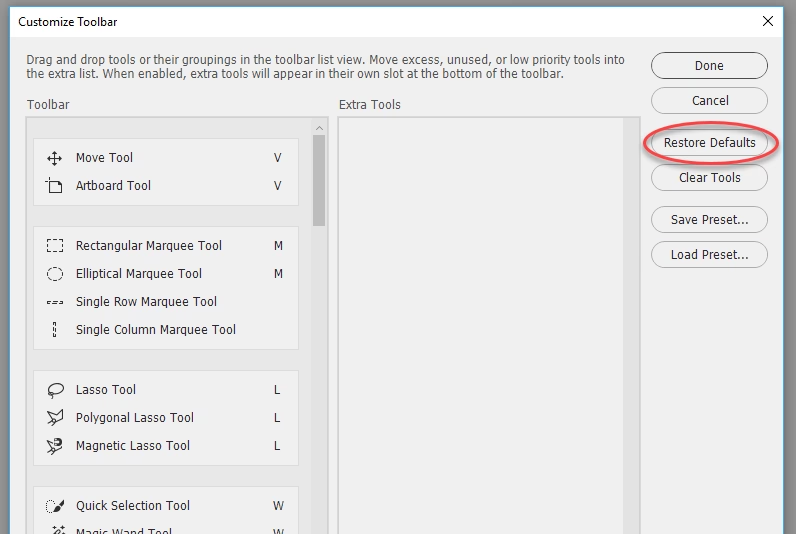
Antwort: Ja, Photoshop ermöglicht es Ihnen, die Werkzeugleiste anzupassen und Werkzeuge neu anzuordnen oder auszublenden. Gehen Sie dazu im Menü auf „Bearbeiten“ > „Werkzeugleiste...“. Hier können Sie Werkzeuge per Drag & Drop verschieben und Gruppen erstellen oder ändern. Dies kann nützlich sein, um Ihren Arbeitsbereich zu optimieren.
Frage: Gibt es andere Pinsel-Probleme?
Antwort: Ja, manchmal wird der Pinselcursor gar nicht angezeigt, sondern nur das Fadenkreuz. Dies liegt, wie erwähnt, oft an der Feststelltaste. Ein anderes Problem kann sein, dass die Pinselform nicht geladen wird. Überprüfen Sie Ihr Pinsel-Bedienfeld (Fenster > Pinsel) und stellen Sie sicher, dass Pinselspitzen geladen sind und korrekt angezeigt werden.
Probleme mit Werkzeugen in Photoshop sind oft schnell behoben, wenn man weiß, wo man suchen muss. Ob Ihr Pinsel nicht malt, der Bereichsreparatur-Pinsel sich versteckt oder die gesamte Werkzeugleiste verschwunden ist – die Lösungen sind meist nur ein paar Klicks oder Tastendrücke entfernt. Wir hoffen, dieser Artikel hilft Ihnen dabei, diese Hürden zu überwinden und sich wieder voll auf Ihre kreative Bildbearbeitung zu konzentrieren.
Hat dich der Artikel Photoshop Werkzeuge: Pinsel, Reparatur & Leiste interessiert? Schau auch in die Kategorie Photoshop rein – dort findest du mehr ähnliche Inhalte!