

Unerwünschte rote oder rosafarbene Hauttöne sind ein häufiges Problem in der Fotografie, oft verursacht durch Beleuchtung, Kameraeinstellungen oder einfach die natürliche Hautbeschaffenheit. Glücklicherweise bietet Adobe Photoshop eine Vielzahl von Werkzeugen und Techniken, um dieses Problem zu beheben und natürlich aussehende Hautfarben wiederherzustellen. Das Ziel ist es, die Röte zu reduzieren, ohne dass die Haut unnatürlich oder fahl aussieht.

Einer der grundlegendsten Ansätze, um einen Farbstich in einem Bild zu korrigieren, einschließlich eines Rotstichs in Hauttönen, ist die Anpassung des Weißabgleichs. Der Weißabgleich beeinflusst, wie die Kamera (oder die Software) Farben interpretiert, basierend auf der Lichtquelle. Wenn der Weißabgleich falsch eingestellt ist, kann das gesamte Bild einen Farbstich aufweisen – beispielsweise zu warm (gelblich/rötlich) oder zu kühl (bläulich). Ein falscher Weißabgleich ist eine sehr häufige Ursache für unnatürlich wirkende Hautfarben.
Um zu überprüfen, ob Ihr Bild einen Farbstich hat, suchen Sie nach Bereichen, die eigentlich neutral sein sollten, wie z. B. eine weiße Wand, grauer Beton oder schwarze Kleidung. Sehen diese Bereiche in Ihrem Foto tatsächlich neutral aus? Wenn nicht, ist dies ein starker Hinweis darauf, dass der Weißabgleich angepasst werden muss. Eine manuelle Anpassung des Weißabgleichs korrigiert nicht nur den allgemeinen Farbstich, sondern hilft auch dabei, alle Farben im Foto zu verbessern, einschließlich der Hauttöne.
In Photoshop können Sie den Weißabgleich auf verschiedene Weisen anpassen. Wenn Sie mit Rohdateien (RAW) arbeiten, ist die Anpassung in Camera Raw oder Lightroom die effektivste Methode. Hier haben Sie Schieberegler für Temperatur (Blau/Gelb) und Tonung (Grün/Magenta). Ein Schieben der Temperatur in Richtung Blau und der Tonung in Richtung Grün kann helfen, einen Rotstich zu neutralisieren. Oftmals reicht es schon aus, das Weißabgleich-Werkzeug (Pipette) zu nehmen und auf einen Bereich im Bild zu klicken, der wirklich neutral (grau, weiß oder schwarz) sein sollte.
Wenn Sie mit JPEGs oder anderen Formaten arbeiten oder den Weißabgleich später in Photoshop anpassen möchten, können Sie den Camera Raw-Filter (Filter > Camera Raw-Filter) verwenden, der ähnliche Steuerelemente bietet. Alternativ können Sie auch Anpassungsebenen wie Gradationskurven oder Tonwertkorrektur verwenden. In den Eigenschaften dieser Anpassungsebenen finden Sie Pipettenwerkzeuge. Die mittlere Pipette (Graupunkt) kann verwendet werden, um auf einen neutralen Bereich im Bild zu klicken. Photoshop versucht dann, die Farben so anzupassen, dass dieser Punkt neutral wird, was oft den gesamten Farbstich korrigiert.
Weitere Methoden zur Reduzierung von Hautröte
Während der Weißabgleich ein großartiger erster Schritt ist, insbesondere wenn ein allgemeiner Farbstich vorliegt, gibt es oft Situationen, in denen nur die Haut zu rot ist oder feinere Anpassungen erforderlich sind. Hier kommen spezifischere Werkzeuge ins Spiel:
Farbe/Sättigung Anpassungsebene
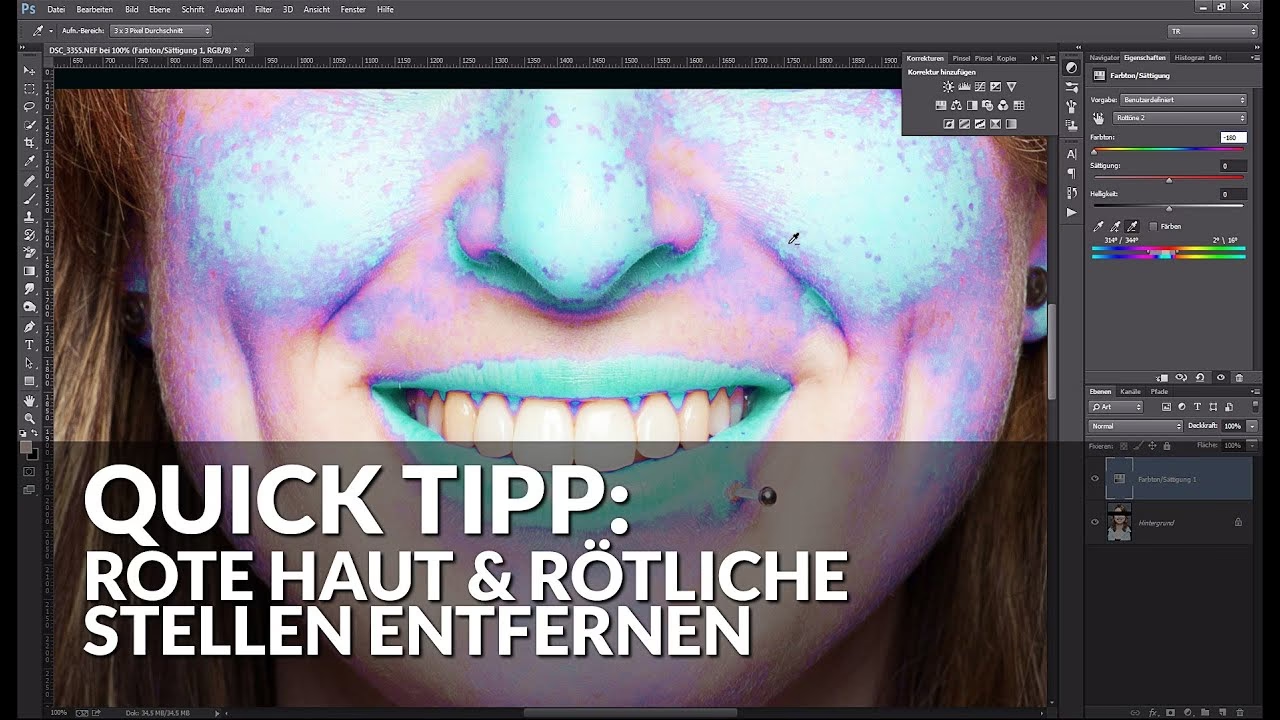
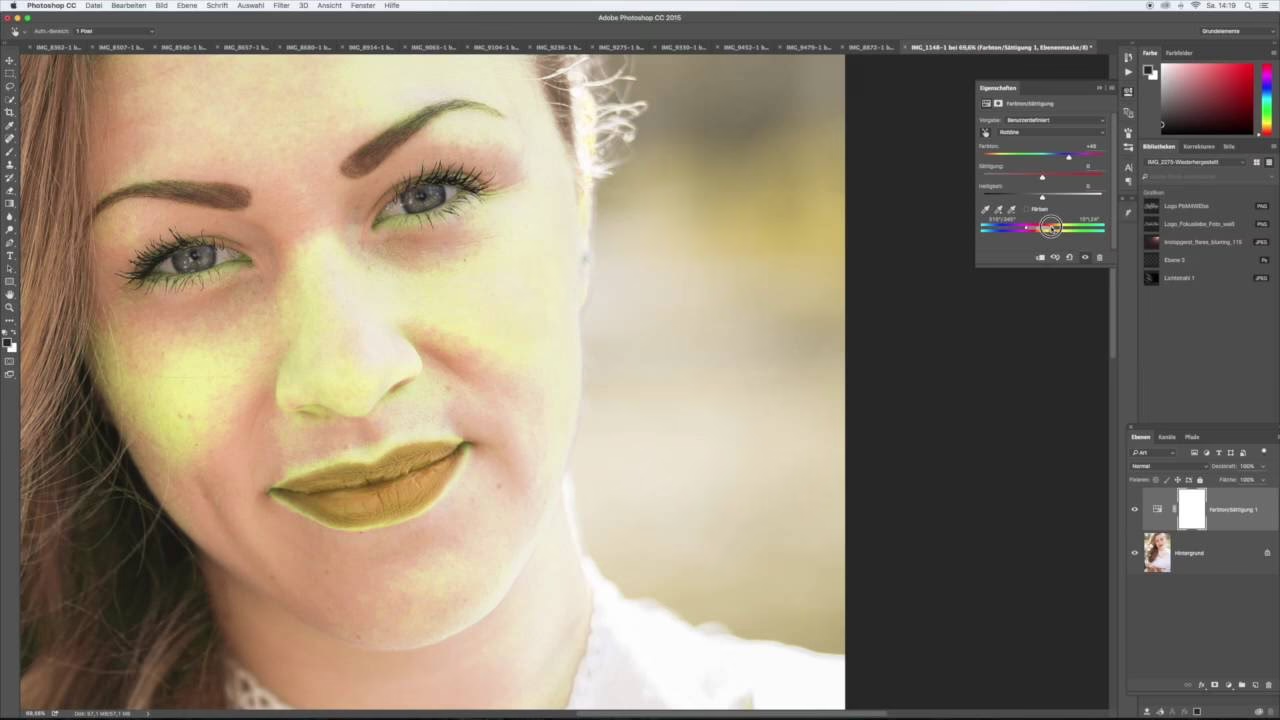
Eine sehr beliebte Methode ist die Verwendung einer Farbe/Sättigung Anpassungsebene. Mit dieser Methode können Sie gezielt auf bestimmte Farbbereiche im Bild Einfluss nehmen. Gehen Sie zu Ebene > Neue Einstellungsebene > Farbe/Sättigung. Wählen Sie in den Eigenschaften der Anpassungsebene im Dropdown-Menü (standardmäßig auf 'Master' eingestellt) die Option 'Rottöne' oder 'Magentatöne'. Manchmal enthalten Hauttöne auch Anteile von Magentatönen, daher kann es hilfreich sein, beide Bereiche separat anzupassen.
Nachdem Sie 'Rottöne' ausgewählt haben, können Sie mit den Schiebereglern experimentieren:
- Farbton: Schieben Sie diesen Regler leicht nach rechts in Richtung Gelb/Orange. Dies verändert die Farbe der Rottöne hin zu wärmeren, natürlicheren Hauttönen. Eine kleine Verschiebung reicht oft schon aus.
- Sättigung: Reduzieren Sie die Sättigung. Dies nimmt die Intensität der roten Farbe heraus. Seien Sie vorsichtig, um die Haut nicht fahl oder leblos aussehen zu lassen.
- Helligkeit: Dieser Regler wird seltener verwendet, kann aber dazu dienen, die Helligkeit der betroffenen Farbtöne anzupassen.
Wiederholen Sie den Vorgang gegebenenfalls für 'Magentatöne', falls die Haut auch einen Magentastich aufweist. Da diese Anpassung das gesamte Bild beeinflusst, müssen Sie die Anpassungsebene maskieren. Wählen Sie die Maske der Farbe/Sättigung Ebene aus und malen Sie mit einem weichen schwarzen Pinsel über alle Bereiche, die nicht Haut sind (z. B. Lippen, Kleidung, Hintergründe), um die Anpassung nur auf die Haut zu beschränken. Dies ist eine Form der nicht-destruktiven Bearbeitung, da die ursprünglichen Pixel nicht verändert werden.
Selektive Farbkorrektur Anpassungsebene
Die Selektive Farbkorrektur ist ein mächtiges Werkzeug für feinere Farbkorrekturen. Erstellen Sie eine neue Selektive Farbkorrektur Anpassungsebene (Ebene > Neue Einstellungsebene > Selektive Farbkorrektur). Wählen Sie in den Eigenschaften im Dropdown-Menü 'Farben' ebenfalls 'Rottöne' oder 'Magentatöne'.
Unter 'Methode' wählen Sie in der Regel 'Relativ' für subtilere Anpassungen. Nun können Sie die Schieberegler für Cyan, Magenta, Gelb und Schwarz anpassen, um die Zusammensetzung der ausgewählten Rottöne zu verändern. Um Röte zu reduzieren, können Sie:
- Mehr Cyan hinzufügen (Schieberegler Cyan nach rechts). Cyan ist die Komplementärfarbe zu Rot.
- Magenta reduzieren (Schieberegler Magenta nach links).
- Mehr Gelb hinzufügen (Schieberegler Gelb nach rechts). Dies verschiebt den Ton Richtung Orange, was oft natürlicher wirkt als reines Rot.
Diese Methode erfordert etwas Experimentieren, bietet aber sehr präzise Kontrolle über die Farbzusammensetzung der Hauttöne. Auch hier sollten Sie die Anpassungsebene maskieren, um den Effekt nur auf die Haut anzuwenden.
Farbbalance Anpassungsebene
Die Farbbalance ist ein weiteres nützliches Werkzeug. Erstellen Sie eine Farbbalance Anpassungsebene (Ebene > Neue Einstellungsebene > Farbbalance). Hier können Sie die Farbtöne in Schatten, Mitteltönen und Lichtern separat anpassen. Für die Hautkorrektur konzentrieren Sie sich meist auf die 'Mitteltöne'. Schieben Sie den Regler 'Cyan - Rot' leicht in Richtung Cyan (-). Dies reduziert den Rotanteil in den Mitteltönen. Auch hier ist eine Maskierung der Anpassungsebene empfehlenswert.
Camera Raw Filter (für feine Abstimmung)
Nachdem Sie grundlegende Korrekturen vorgenommen haben, kann der Camera Raw Filter (Filter > Camera Raw Filter) für letzte Feinabstimmungen sehr nützlich sein. Wenn Sie ihn als Smart Filter auf eine Ebene anwenden, ist die Bearbeitung nicht-destruktiv.
Im Camera Raw Filter gibt es verschiedene Panels, die hilfreich sind:
- Basic Panel: Hier können Sie erneut den Weißabgleich über Temperatur und Tonung anpassen.
- HSL / Graustufen Panel (HSL steht für Hue, Saturation, Luminance - Farbton, Sättigung, Helligkeit): Dies ist ein sehr mächtiges Werkzeug für Hauttöne. Wählen Sie das 'Sättigung' Tab und reduzieren Sie die Sättigung für die Farben 'Rot', 'Orange' und 'Magenta'. Hauttöne bestehen oft aus einer Mischung dieser Farben. Gehen Sie dann zum 'Farbton' Tab und schieben Sie die Regler für 'Rot' und 'Orange' leicht in Richtung Gelb, um die Hauttöne wärmer und natürlicher zu machen. Im 'Helligkeit' Tab können Sie die Helligkeit dieser Farbtöne anpassen, was oft hilft, die Haut weicher erscheinen zu lassen.
Der Camera Raw Filter ist besonders intuitiv für diese Art von Anpassungen und ermöglicht es Ihnen, mehrere Parameter gleichzeitig anzupassen.
Vergleich der Methoden
Jede Methode hat ihre Stärken und Schwächen. Die Wahl hängt von der Ausgangssituation und dem gewünschten Ergebnis ab.
| Methode | Einfachheit | Präzision | Anwendungsbereich |
|---|---|---|---|
| Weißabgleich (Camera Raw/Filter) | Hoch | Mittel (global) | General Farbstich |
| Farbe/Sättigung | Mittel | Hoch (spezifische Farben) | Gezielte Farbreduktion |
| Selektive Farbkorrektur | Mittel/Hoch | Sehr hoch (Farbmischung) | Feinabstimmung der Farbzusammensetzung |
| Farbbalance | Mittel | Mittel (Schatten/Mittel/Lichter) | Anpassung des Farbgewichts |
| Camera Raw Filter (HSL) | Hoch | Hoch (Farbbereiche) | Intuitive, kombinierte Anpassung |
In den meisten Fällen erzielen Sie die besten Ergebnisse, indem Sie eine Kombination dieser Methoden verwenden. Beginnen Sie oft mit dem Weißabgleich, um grobe Farbstiche zu entfernen, und verwenden Sie dann Farbe/Sättigung oder Selektive Farbkorrektur für gezielte Anpassungen der Hauttöne. Der Camera Raw Filter ist großartig für den Feinschliff.
Wichtige Tipps für die Hautkorrektur
- Immer nicht-destruktiv arbeiten: Verwenden Sie immer Einstellungsebenen oder Smart Filter. So können Sie Ihre Anpassungen jederzeit ändern oder entfernen, ohne die ursprünglichen Pixel zu beschädigen.
- Maskierung verwenden: Wenden Sie Ihre Anpassungen nur auf die Hautbereiche an. Das Malen einer Maske (schwarz verbirgt, weiß enthüllt) ist entscheidend, um zu verhindern, dass andere rote oder ähnliche Farben im Bild (wie Lippen, Kleidung, rote Objekte im Hintergrund) ebenfalls beeinflusst werden. Sie können mit einem weichen Pinsel und niedriger Deckkraft/Fluss malen, um die Übergänge sanft zu gestalten.
- Beobachten Sie neutrale Bereiche: Achten Sie bei der Korrektur der Haut darauf, wie sich andere Farben im Bild verhalten. Manchmal kann eine starke Korrektur der Haut dazu führen, dass neutrale Bereiche einen gegenteiligen Farbstich bekommen.
- Verwenden Sie Referenzpunkte: Wenn möglich, haben Sie ein Bild mit korrekten Hauttönen als Referenz daneben geöffnet, um Ihre Anpassungen zu vergleichen.
- Achten Sie auf die Sättigung: Eine zu starke Reduzierung der Sättigung kann die Haut unnatürlich blass aussehen lassen. Finden Sie eine gute Balance.
- Hauttöne sind komplex: Haut ist nicht einfach nur eine Farbe. Sie hat Variationen in verschiedenen Bereichen des Gesichts (z. B. Wangen sind oft rötlicher als die Stirn) und je nach Beleuchtung. Perfekte Korrektur erfordert Übung und ein geschultes Auge.
Häufig gestellte Fragen zur Hauttonkorrektur
Warum sieht meine Haut in Fotos oft so rot aus?
Das kann verschiedene Gründe haben. Ein häufiger Grund ist ein falscher Weißabgleich der Kamera, insbesondere unter Mischlichtbedingungen oder bei warmem Kunstlicht. Manchmal ist es auch die natürliche Reaktion der Haut auf Licht oder Wärme. Bestimmte Kameramodelle oder -einstellungen können ebenfalls zu einer leichten Verschiebung in Richtung Rot neigen.
Kann ich diese Anpassungen auch nicht-destruktiv vornehmen?
Ja, unbedingt! Wie bereits erwähnt, ist die Verwendung von Einstellungsebenen (Farbe/Sättigung, Selektive Farbkorrektur, Farbbalance) und das Anwenden des Camera Raw Filters als Smart Filter auf eine Ebene die empfohlene Methode. Dies erlaubt Ihnen, Ihre Korrekturen jederzeit anzupassen oder rückgängig zu machen, ohne die Originalbilddaten zu verändern.
Was mache ich, wenn die Haut nicht rot, sondern zu gelb oder blau ist?
Die Prinzipien bleiben dieselben, aber Sie müssen andere Farben und Schieberegler anpassen. Bei zu gelber Haut würden Sie beispielsweise in Farbe/Sättigung oder Selektive Farbkorrektur die Gelbtöne anpassen und möglicherweise etwas Blau/Cyan hinzufügen. Bei zu blauer Haut würden Sie Blautöne anpassen und etwas Gelb hinzufügen. Der Weißabgleich ist auch hier oft der erste Ansatz.
Wie wähle ich nur die Haut aus, um Anpassungen vorzunehmen?
Es gibt mehrere Techniken. Eine einfache Methode ist, die Einstellungsebene zu erstellen und dann die Maske manuell mit einem Pinsel zu malen. Fortgeschrittenere Methoden umfassen die Verwendung von Auswahlwerkzeugen, den Befehl 'Auswahl > Farbbereich auswählen...' (und klicken auf einen Hautton) oder das Erstellen komplexerer Masken basierend auf Luminanz oder Farbe. Oft reicht für eine Hautkorrektur eine einfache, weich gezeichnete Maske, die grob den Hautbereich abdeckt.
Welche Methode ist die beste?
Es gibt keine einzelne 'beste' Methode. Die effektivste Vorgehensweise hängt vom spezifischen Problem im Bild ab. Ein allgemeiner Farbstich wird am besten mit dem Weißabgleich korrigiert. Eine gezielte Reduzierung von Röte in der Haut gelingt gut mit Farbe/Sättigung oder Selektive Farbkorrektur. Oft ist eine Kombination aus Weißabgleich und einer oder zwei weiteren Anpassungsebenen der beste Weg. Experimentieren Sie und finden Sie heraus, welche Methode für Ihr Bild am besten funktioniert.
Fazit
Die Korrektur von roten oder rosafarbenen Hauttönen in Photoshop ist eine grundlegende Fähigkeit in der Porträtretusche. Mit Werkzeugen wie Weißabgleich, Farbe/Sättigung, Selektive Farbkorrektur und dem Camera Raw Filter haben Sie eine breite Palette an Möglichkeiten, um natürliche und ansprechende Hautfarben zu erzielen. Denken Sie daran, stets nicht-destruktiv zu arbeiten und Masken zu verwenden, um Ihre Anpassungen präzise anzuwenden. Mit etwas Übung werden Sie schnell ein Gefühl dafür entwickeln, welche Methode in welcher Situation am effektivsten ist und wie Sie Ihren Bildern den perfekten Hautton verleihen können.
Hat dich der Artikel Hautröte in Photoshop reduzieren interessiert? Schau auch in die Kategorie Bildbearbeitung rein – dort findest du mehr ähnliche Inhalte!