
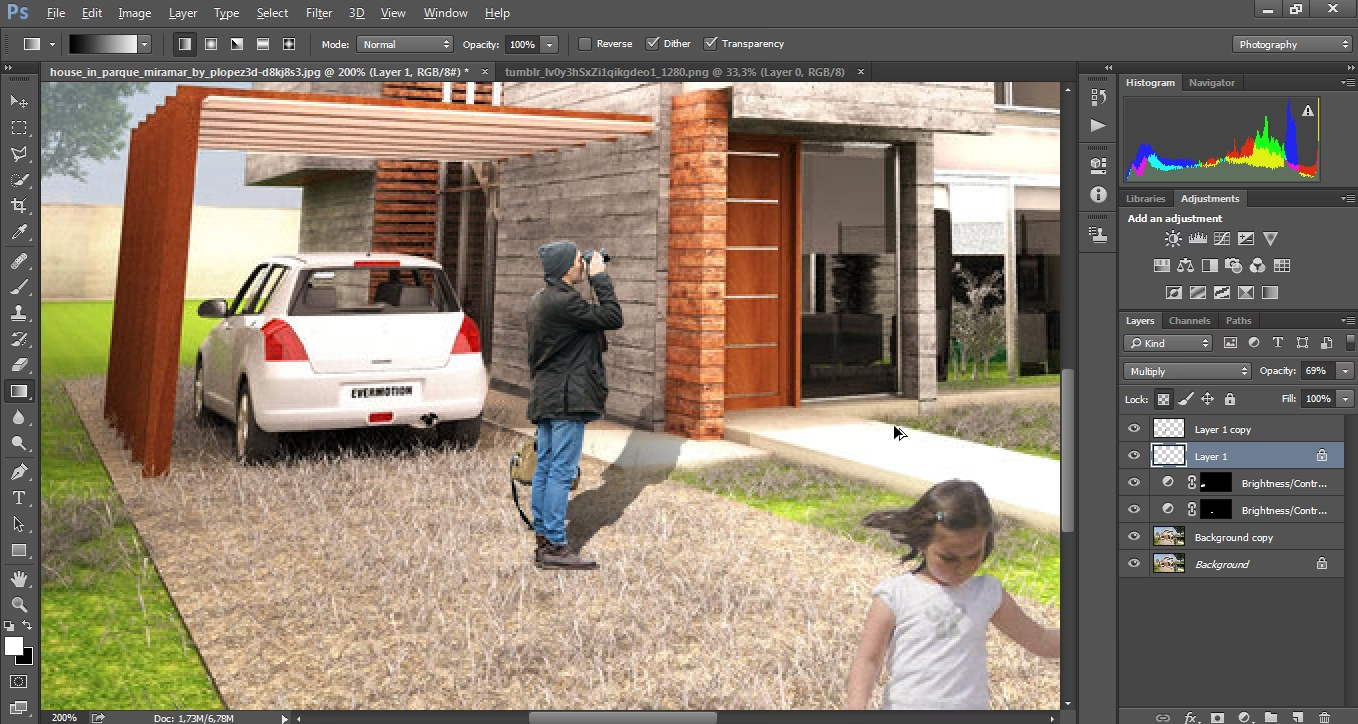

Die Erstellung einer beeindruckenden Schattensilhouette in der Fotografie ist ein kreativer Prozess, der oft in der Nachbearbeitung seinen Feinschliff erhält. Der allererste und vielleicht wichtigste Schritt auf dem Weg zu einer sauberen Silhouette ist die präzise Auswahl des Objekts oder der Person, die Sie hervorheben möchten. Eine unsaubere Auswahl führt unweigerlich zu einem unprofessionellen Ergebnis. Glücklicherweise bietet Photoshop leistungsstarke Werkzeuge, die diesen Schritt erleichtern. Eine effektive Methode, insbesondere für Objekte mit klaren Kanten, ist die Verwendung des Pinselwerkzeugs in Kombination mit der sogenannten Auto-Maske.
Dieses Verfahren ermöglicht es Ihnen, auf intelligente Weise über die Person zu 'pinseln', wobei Photoshop versucht, die Kanten automatisch zu erkennen und nur den gewünschten Bereich in Ihre Auswahl oder Maske einzubeziehen. Dies spart wertvolle Zeit und hilft, saubere Übergänge zu schaffen, die für eine scharfe Silhouette unerlässlich sind.

Warum die richtige Auswahl entscheidend ist
Bevor wir uns den technischen Details widmen, ist es wichtig zu verstehen, warum dieser erste Schritt so kritisch ist. Eine Silhouette lebt von der klaren Trennung des Motivs vom Hintergrund. Jede Ungenauigkeit in der Auswahl – sei es, dass Teile des Hintergrunds mit ausgewählt werden oder dass Teile der Person fehlen – wird im fertigen Bild sichtbar sein und das Ergebnis mindern. Die
Das Pinselwerkzeug mit Auto-Maske: Ein intelligentes Werkzeug
Das
Dies ist besonders nützlich, wenn der Kontrast zwischen dem Objekt und dem Hintergrund nicht extrem hoch ist oder wenn die Kanten leicht unregelmäßig sind. Statt manuell jede einzelne Kante exakt nachzeichnen zu müssen, können Sie mit einem etwas größeren Pinsel entlang des Objekts malen, und die Auto-Maske hilft dabei, innerhalb der Grenzen zu bleiben. Es ist fast so, als hätte der Pinsel ein integriertes 'Schutzschild' für die Kanten.
Schritt-für-Schritt: Einstellungen für präzise Kanten
Um das Pinselwerkzeug effektiv für die Auswahl einer Person mit aktivierter Auto-Maske zu nutzen, müssen Sie einige wichtige Einstellungen vornehmen:
Die Wahl des Pinsels: Größe anpassen
Beginnen Sie damit, das Pinselwerkzeug aus der Werkzeugleiste auszuwählen. Die richtige Pinselgröße ist entscheidend für ein effizientes Arbeiten. Für größere Flächen können Sie einen größeren Pinsel verwenden, während Sie für Details und Kanten eine kleinere Größe benötigen. Sie können die Pinselgröße ganz einfach anpassen, indem Sie den Schieberegler 'Größe' im Bedienfeld 'Pinsel' verwenden. Noch schneller geht es mit Tastenkombinationen: Drücken Sie die linke Klammertaste ([) auf Ihrer Tastatur, um die Pinselgröße zu verringern, oder die rechte Klammertaste (]), um sie zu vergrößern. Passen Sie die Größe immer wieder an den Bereich an, den Sie gerade bearbeiten, um präzise arbeiten zu können, insbesondere entlang feiner Details wie Haaren oder Kleidungskanten.
Die Magie der Auto-Maske aktivieren
Um die Auto-Masken-Funktion zu nutzen, müssen Sie sie explizit im Pinsel-Bedienfeld aktivieren. Öffnen Sie das Pinsel-Bedienfeld (falls es nicht sichtbar ist, finden Sie es unter 'Fenster' > 'Pinsel'). Klicken Sie im Bedienfeld auf das kleine Dreieck rechts neben dem Größen-Schieberegler, um zusätzliche Pinseldialog-Einstellungen anzuzeigen. Hier finden Sie die Option 'Auto-Maske'. Stellen Sie sicher, dass das Häkchen bei 'Auto-Maske' gesetzt ist. Erst dann arbeitet der Pinsel 'intelligent' und erkennt Kanten.
Visuelles Feedback: Das Masken-Overlay verstehen
Beim Malen auf einer Maske ist es unerlässlich zu sehen, welche Bereiche Sie gerade auswählen. Photoshop bietet hierfür ein praktisches visuelles Feedback: das rote Masken-Overlay. Drücken Sie mehrmals die Taste 'O' auf Ihrer Tastatur, bis das rote Overlay erscheint und aktiviert bleibt. Dieses Overlay zeigt Ihnen deutlich, welche Bereiche Sie mit dem Pinsel bearbeitet haben und die somit Teil Ihrer Maske werden. Das rote Overlay ist transparent, sodass Sie das zugrundeliegende Bild weiterhin sehen können, aber die maskierten Bereiche sind klar markiert. Dies hilft Ihnen enorm bei der präzisen Arbeit entlang von Kanten und stellt sicher, dass Sie keine wichtigen Bereiche vergessen oder versehentlich zu viel maskieren.
Feinabstimmung der Pinselwirkung: Feather, Flow und Density
Neben der Größe und der Auto-Maske gibt es weitere wichtige Einstellungen im Pinsel-Bedienfeld, die die Wirkung des Pinsels beeinflussen und für die Auswahl einer Silhouette relevant sind:
- Feather (Kante ausblenden): Dieser Wert bestimmt, wie weich die Kante des Pinselstrichs ist. Für eine scharfe Silhouette benötigen Sie eine klare, definierte Kante. Stellen Sie den Wert für 'Feather' daher auf 0 (Null). Dies erzeugt einen Pinsel mit einer harten Kante, was für das Maskieren von Objekten mit scharfen Konturen ideal ist und die Grundlage für saubere Silhouetten bildet.
- Flow (Fluss): Der 'Flow'-Wert bestimmt, wie schnell die 'Farbe' (in diesem Fall die Maskierungswirkung) aufgetragen wird, wenn Sie den Pinsel bewegen. Ein niedriger Flusswert bedeutet, dass Sie mehrmals über denselben Bereich pinseln müssen, um die volle Wirkung zu erzielen. Ein höherer Wert trägt die Wirkung schneller auf. Erhöhen Sie den 'Flow', um den Maskierungseffekt schneller anzuwenden und zügiger voranzukommen.
- Density (Dichte): Die 'Density' steuert die Transparenz des aufgetragenen Pinselstrichs. Bei Masken bedeutet dies, wie 'opak' die Maske wird. Für eine vollständige Auswahl, die später komplett schwarz gefüllt werden soll, benötigen Sie eine nicht-transparente Maske. Erhöhen Sie die 'Density' auf 100%, um sicherzustellen, dass die Maske die volle Wirkung hat und keine Transparenz aufweist.
Der Prozess des Maskierens
Nachdem Sie das Pinselwerkzeug ausgewählt, die Auto-Maske aktiviert und die Einstellungen für Größe, Feather (0), Flow und Density (100%) vorgenommen haben, können Sie mit dem eigentlichen Maskieren beginnen. Stellen Sie sicher, dass Sie auf der Ebenenmaske (nicht auf der Bildebene selbst) arbeiten. Pinseln Sie sorgfältig über die Person, die Sie auswählen möchten. Beginnen Sie idealerweise im Inneren des Objekts und arbeiten Sie sich dann zu den Kanten vor. Die Auto-Maske wird versuchen, Ihren Pinselstrich an den erkannten Kanten des Objekts auszurichten.
Beobachten Sie dabei aufmerksam das rote Masken-Overlay. Es zeigt Ihnen genau, welche Bereiche von der Maske erfasst werden. Gehen Sie besonders an den Kanten langsam und präzise vor. Passen Sie bei Bedarf die Pinselgröße mit den Klammertasten an, um auch feine Details sauber zu erfassen. Wenn Sie versehentlich über den Rand hinauspinseln, können Sie die Vordergrundfarbe auf Schwarz wechseln und über den Bereich pinseln, um ihn von der Maske zu entfernen (oder Weiß, um ihn wieder hinzuzufügen). Die Auto-Maske hilft auch beim Entfernen, indem sie versucht, die Kanten zu respektieren.
Praktische Tipps für bessere Ergebnisse
Das Arbeiten an Details, insbesondere an den Kanten, erfordert oft ein Zoomen in das Bild. Wenn Sie stark vergrößert arbeiten, kann es mühsam sein, sich im Bild zu bewegen. Hier kommt ein einfacher, aber effektiver Tipp ins Spiel: Halten Sie die Leertaste gedrückt, während Sie die Maus bewegen. Der Mauszeiger verwandelt sich in eine Hand, und Sie können das Bild einfach in die gewünschte Richtung ziehen ('pannen'), ohne das Pinselwerkzeug abwählen zu müssen. Dies ermöglicht Ihnen ein flüssiges und präzises Arbeiten an den Kanten, auch bei hoher Vergrößerung, und hilft Ihnen, jeden Abschnitt der Person sorgfältig zu maskieren.
Häufig gestellte Fragen zur Pinsel-Auswahl mit Auto-Maske
Selbst bei einem intelligenten Werkzeug wie dem Pinsel mit Auto-Maske können Fragen oder Probleme auftreten. Hier sind Antworten auf häufig gestellte Fragen basierend auf der beschriebenen Methode:
F: Meine Auswahlkanten sind nicht scharf, sondern weich. Woran liegt das?
A: Überprüfen Sie die Einstellung 'Feather' (Kante ausblenden) im Pinsel-Bedienfeld. Für scharfe Kanten, wie sie für Silhouetten nötig sind, muss dieser Wert auf 0 eingestellt sein.
F: Das rote Masken-Overlay wird nicht angezeigt. Wie kann ich es sehen?
A: Stellen Sie sicher, dass Sie auf einer Ebenenmaske arbeiten. Drücken Sie dann mehrmals die Taste 'O' auf Ihrer Tastatur, um das rote Overlay ein- und auszuschalten, bis es sichtbar ist. Überprüfen Sie auch, ob 'Auto-Maske' im Pinsel-Bedienfeld aktiviert ist.
F: Der Pinsel wählt trotz Auto-Maske Bereiche außerhalb der Person aus. Was mache ich falsch?
A: Die Auto-Maske funktioniert am besten, wenn ein gewisser Kontrast zwischen dem Objekt und dem Hintergrund besteht. Stellen Sie sicher, dass Sie mit dem Pinseln im Inneren des Objekts beginnen und sorgfältig entlang der Kanten arbeiten. Bei sehr geringem Kontrast oder komplexen, unruhigen Hintergründen kann die Auto-Maske an ihre Grenzen stoßen und erfordert möglicherweise sehr langsames, präzises Pinseln oder eine spätere Feinabstimmung. Diese Methode ist am effektivsten, wenn die Kanten relativ gut definiert sind.
F: Die Maske, die ich male, scheint transparent zu sein. Wie mache ich sie komplett deckend?
A: Erhöhen Sie die Einstellung 'Density' (Dichte) im Pinsel-Bedienfeld auf 100%. Dies stellt sicher, dass der Pinsel die Maske mit voller Deckkraft aufträgt.
F: Kann ich mit der Auto-Maske auch Bereiche von der Auswahl entfernen?
A: Ja. Wechseln Sie die Vordergrundfarbe auf Schwarz (Standardmäßig mit der Taste 'X' umschalten) und pinseln Sie über die Bereiche, die Sie von der Maske entfernen möchten. Die Auto-Maske versucht auch hier, die Kanten zu erkennen und nur die unerwünschten Bereiche zu entfernen.
Die Verwendung des Pinselwerkzeugs mit aktivierter Auto-Maske ist eine sehr effektive Technik, um eine präzise Auswahl einer Person oder eines Objekts in Photoshop zu erstellen. Durch das Verständnis und die korrekte Anwendung der Einstellungen wie Größe, Feather, Flow und Density sowie die Nutzung des Masken-Overlays und der praktischen Tipps für das Panning legen Sie einen soliden Grundstein für die Erstellung beeindruckender Schattensilhouetten. Dieser erste Schritt ist entscheidend für ein professionelles Endergebnis.
Hat dich der Artikel Schattensilhouette: Auswahl mit Auto-Maske interessiert? Schau auch in die Kategorie Bildbearbeitung rein – dort findest du mehr ähnliche Inhalte!