
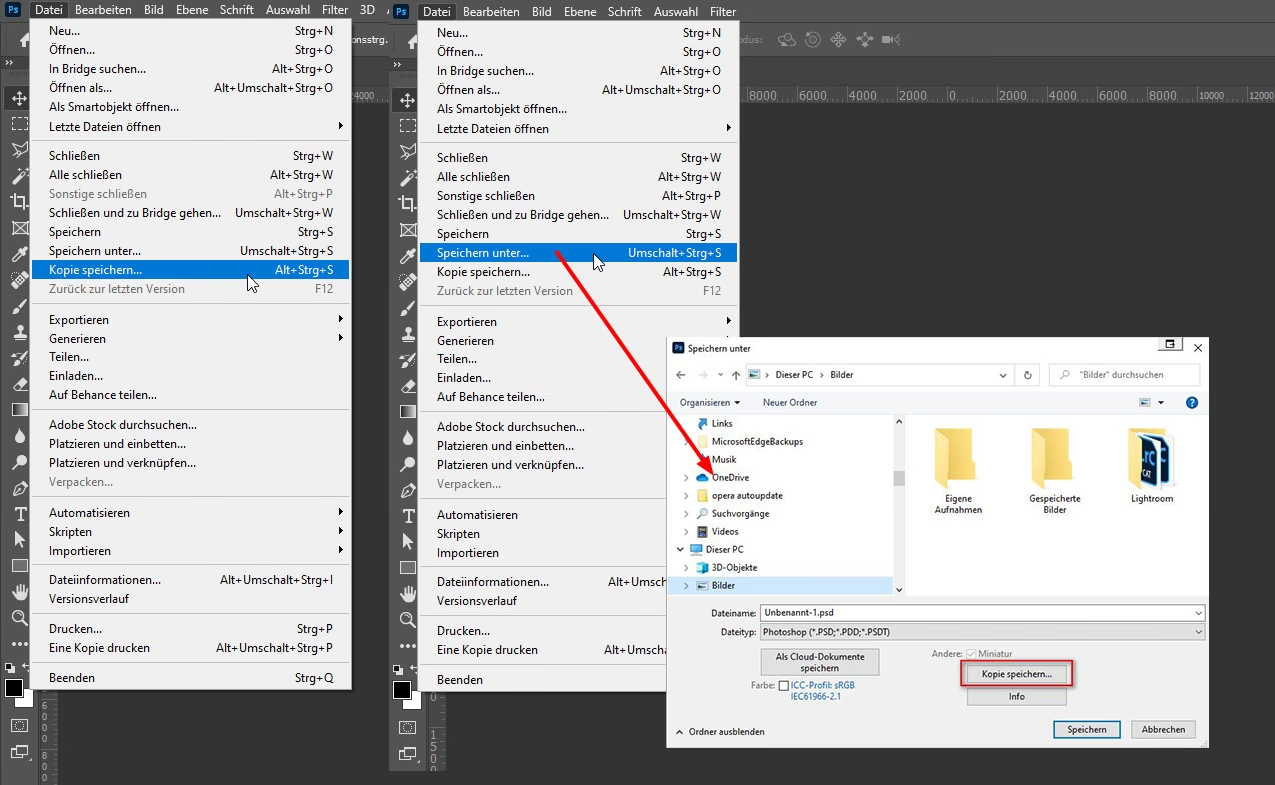

Viele Anwender von Adobe Photoshop stellen sich die Frage, wie sie häufig verwendete Einstellungen speichern können, um bei neuen Projekten Zeit zu sparen. Eine besonders nützliche Funktion ist das Speichern von Vorgaben für neue Dokumente. Anstatt bei jeder Neuerstellung eines Bildes manuell die gewünschten Abmessungen, die Auflösung oder den Farbmodus einzugeben, können Sie diese Einstellungen als Vorgabe sichern und später schnell wieder aufrufen. Dies ist ein einfacher, aber effektiver Weg, Ihren digitalen Workflow zu beschleunigen.

Der Prozess: Vorgaben über den Dialog „Neu“ erstellen
Das Erstellen und Speichern von Dokumentvorgaben in Photoshop ist eng mit dem Prozess der Erstellung eines neuen Dokuments verbunden. Der zentrale Ort, an dem dies geschieht, ist der Dialog „Neu“. Dieser Dialog bietet nicht nur die Möglichkeit, die Eigenschaften eines einzelnen neuen Dokuments zu definieren, sondern auch, diese Definition als wiederverwendbare Vorgabe zu speichern. Sie Erstellen Vorgaben über den Dialog „Neu“, indem Sie spezifische Schritte befolgen, die direkt in die normale Erstellung eines Dokuments integriert sind.

Schritt 1: Den Dialog „Neu“ öffnen und leere Datei wählen
Der erste Schritt auf dem Weg zur Speicherung einer benutzerdefinierten Dokumentvorgabe beginnt immer im Hauptmenü von Photoshop. Navigieren Sie zum Menüpunkt Datei. Dies ist der Ausgangspunkt für alle Aktionen, die Dateien betreffen, sei es das Öffnen, Speichern oder eben das Erstellen neuer Dokumente. Innerhalb des Menüs Datei finden Sie die Option Neu. Wählen Sie diese aus, um den Dialog zur Erstellung eines neuen Dokuments zu öffnen. Der spezifische Pfad, der Sie zum Dialog führt, in dem Sie die Einstellungen für eine Leere Datei definieren können, lautet Datei > Neu > Leere Datei. Durch die Auswahl von Leere Datei signalisieren Sie Photoshop, dass Sie die Abmessungen und anderen Eigenschaften des neuen Dokuments selbst festlegen möchten, was die Grundlage für Ihre Vorgabe bildet.
Schritt 2: Die gewünschten Werte für das neue Dokument eingeben
Nachdem der Dialog für die neue, leere Datei geöffnet ist, sehen Sie eine Vielzahl von Optionen, die es Ihnen ermöglichen, das zukünftige Dokument genau nach Ihren Bedürfnissen zu konfigurieren. Hier geben Sie die Werte ein, die Sie später als Vorgabe speichern möchten. Dazu gehören typischerweise die Breite und Höhe des Dokuments (in verschiedenen Maßeinheiten wie Pixel, Zoll, Zentimeter etc.), die Auflösung (entscheidend für Druck oder Web, oft in Pixel pro Zoll) und der Farbmodus (z. B. RGB für Web/Bildschirme, CMYK für den Druck). Geben Sie in die entsprechenden Felder die Werte für Neue leere Datei ein. Stellen Sie sicher, dass alle Einstellungen – von den Abmessungen bis zum Hintergrundinhalt – so sind, wie Sie sie in Ihrer zukünftigen Vorgabe haben möchten. Diese präzise Eingabe der Werte ist entscheidend für die Nützlichkeit der gespeicherten Vorgabe.
Schritt 3: Ihre konfigurierte Vorgabe speichern
Sobald Sie alle gewünschten Werte und Einstellungen im Dialog „Neu“ festgelegt haben, ist der entscheidende Moment gekommen, diese Konfiguration dauerhaft zu sichern. Im selben Dialog, in dem Sie die Werte eingegeben haben, finden Sie die Funktion zum Speichern Ihrer aktuellen Einstellungen als Vorgabe. Suchen Sie nach der Schaltfläche oder Option mit der Bezeichnung Vorgabe speichern. Ein Klick auf diese Schaltfläche nimmt die aktuell im Dialog angezeigten Einstellungen für die neue Datei und speichert sie als eine benannte Vorgabe in Photoshop. Nach dem Klicken auf Vorgabe speichern werden Sie in der Regel aufgefordert, einen Namen für Ihre neue Vorgabe einzugeben. Wählen Sie einen klaren und beschreibenden Namen, der Ihnen hilft, die Vorgabe später leicht wiederzufinden (z. B. „Webgrafik_1080p“, „Print_Flyer_A5“). Mit diesem einfachen Klick ist Ihre benutzerdefinierte Einstellung erfolgreich als wiederverwendbare Vorgabe gespeichert.
Der Prozess im Überblick
Zusammenfassend lässt sich der Prozess des Speicherns einer Dokumentvorgabe in Photoshop wie folgt darstellen:
Schritte zum Speichern einer Dokumentvorgabe
| Schritt | Aktion | Ort/Details |
|---|---|---|
| 1 | Menü öffnen | Navigieren Sie zu Datei > Neu > Leere Datei. |
| 2 | Einstellungen eingeben | Geben Sie im geöffneten Dialog „Neu“ die gewünschten Werte für die neue Datei ein (Breite, Höhe, Auflösung, Farbmodus etc.). |
| 3 | Vorgabe speichern | Klicken Sie im Dialog auf die Schaltfläche Vorgabe speichern und geben Sie Ihrer neuen Vorgabe einen Namen. |
Dieser Prozess stellt sicher, dass häufig benötigte Dokumentkonfigurationen schnell und einfach für zukünftige Projekte verfügbar sind.
Häufig gestellte Fragen (FAQ)
Kann man in Photoshop Voreinstellungen speichern?
Ja, basierend auf den bereitgestellten Informationen können Sie Vorgaben speichern, insbesondere für die Einstellungen neuer Dokumente.
Wie genau speichere ich eine Vorgabe für ein neues Dokument?
Der Prozess beinhaltet das Öffnen des Menüs Datei > Neu > Leere Datei, das Eingeben der gewünschten Werte für das Dokument und das anschließende Klicken auf die Schaltfläche Vorgabe speichern im Dialog.
Welchen Dialog muss ich verwenden, um solche Vorgaben zu erstellen?
Sie Erstellen Vorgaben über den Dialog „Neu“. Dieser Dialog ist der zentrale Ort, um die Einstellungen für neue Dokumente festzulegen und diese als Vorgaben zu sichern.
Welche Art von Einstellungen kann ich als Vorgabe speichern?
Sie können die Werte speichern, die Sie im Dialog „Neu“ definieren, wenn Sie eine Leere Datei erstellen, wie z. B. die Abmessungen, Auflösung und andere grundlegende Dokumenteigenschaften.
Fazit
Das Speichern von Vorgaben für neue Dokumente in Photoshop ist ein direkter und im Dialog „Neu“ integrierter Prozess. Indem Sie die Schritte zum Öffnen einer Leeren Datei, zum Eingeben der gewünschten Werte und zum anschließenden Klicken auf Vorgabe speichern befolgen, können Sie Ihren Arbeitsablauf erheblich beschleunigen. Diese Möglichkeit, häufig genutzte Dokumentkonfigurationen als Vorgaben zu sichern, ist ein einfaches, aber mächtiges Werkzeug für jeden Photoshop-Anwender, der Wert auf Effizienz legt.
Hat dich der Artikel Photoshop: Vorgaben für neue Dokumente interessiert? Schau auch in die Kategorie Ogólny rein – dort findest du mehr ähnliche Inhalte!