

In der Welt der digitalen Bildbearbeitung mit Adobe Photoshop gibt es viele Aufgaben, die sich wiederholen. Sei es das Anpassen der Größe, das Hinzufügen eines Rahmens oder das Anwenden bestimmter Farbkorrekturen – diese Schritte können schnell zeitaufwendig werden, besonders wenn man eine große Anzahl von Bildern bearbeiten muss. Glücklicherweise bietet Photoshop eine leistungsstarke Funktion zur Automatisierung solcher repetitiver Prozesse: die sogenannten Aktionen. Mit Aktionen können Sie eine Abfolge von Bearbeitungsschritten aufzeichnen und diese dann mit nur einem Klick auf andere Bilder anwenden.

Die Nutzung von Photoshop Aktionen ist ein entscheidender Schritt, um Ihre Produktivität zu steigern und die Bearbeitungseffizienz zu verbessern. Stellen Sie sich vor, Sie möchten alle Ihre Urlaubsfotos mit einem bestimmten Look versehen oder für die Veröffentlichung im Web vorbereiten. Anstatt jeden Schritt für jedes einzelne Bild manuell zu wiederholen, können Sie den Prozess einmal aufzeichnen und ihn dann mühelos auf alle anderen Bilder anwenden. Dies spart nicht nur wertvolle Zeit sparen, sondern gewährleistet auch eine beeindruckende Konsistenz über alle bearbeiteten Bilder hinweg.
Was sind Photoshop Aktionen?
Photoshop Aktionen sind im Grunde Makros für die Bildbearbeitung. Sie speichern eine Abfolge von Befehlen und Operationen, die Sie in Photoshop durchführen. Wenn Sie eine Aktion aufzeichnen, „merkt“ sich Photoshop jeden Schritt, den Sie ausführen – von der Auswahl eines Menübefehls über das Anpassen eines Reglers bis hin zur Anwendung eines Filters. Sobald die Aufzeichnung beendet ist, kann diese gespeicherte Abfolge von Schritten jederzeit wieder auf ein anderes Bild angewendet werden, genau in der Reihenfolge und mit den Einstellungen, die Sie aufgezeichnet haben.
Ein klassisches Beispiel, wie im bereitgestellten Text erwähnt, ist das Hinzufügen eines weißen Rahmens zu Bildern, um sie für Plattformen wie Flickr vorzubereiten. Dies beinhaltet typischerweise Schritte wie das Vergrößern der Arbeitsfläche, das Füllen des hinzugefügten Bereichs mit Weiß und eventuell das Anpassen der Bildgröße. Diese Schritte können einmal aufgezeichnet und dann auf jedes Bild angewendet werden, das einen solchen Rahmen erhalten soll. Dies ist nur eines von unzähligen Beispielen für Aufgaben, die sich hervorragend für die Automatisierung mit Aktionen eignen.
Warum sollten Sie Photoshop Aktionen nutzen?
Die Hauptgründe für die Verwendung von Photoshop Aktionen sind Effizienz und Einheitlichkeit. Repetitive Aufgaben sind prädestiniert für die Automatisierung. Jedes Mal, wenn Sie dieselben Schritte bei mehreren Bildern wiederholen, verlieren Sie wertvolle Zeit, die Sie für kreativere Aspekte der Bildbearbeitung nutzen könnten. Mit Aktionen reduzieren Sie den Aufwand auf wenige Klicks.
Darüber hinaus sorgen Aktionen für eine gleichbleibende Qualität und einen einheitlichen Stil. Wenn Sie Schritte manuell wiederholen, besteht immer die Gefahr kleiner Abweichungen – sei es bei den genauen Werten einer Einstellung oder bei der Reihenfolge der angewendeten Effekte. Eine Aktion führt die aufgezeichneten Schritte jedoch immer exakt gleich aus. Dies ist besonders wichtig, wenn Sie Bildserien bearbeiten, bei denen ein konsistenter Look entscheidend ist, wie zum Beispiel bei Hochzeitsfotos, Produktaufnahmen oder Porträtserien. Die Automatisierung durch Aktionen stellt sicher, dass jedes Bild in der Serie denselben Bearbeitungsprozess durchläuft.
Aktionen verwalten: Das Aktionen-Bedienfeld
Bevor wir uns der Aufzeichnung widmen, ist es wichtig zu verstehen, wie Aktionen in Photoshop organisiert werden. Die Verwaltung erfolgt über das Aktionen-Bedienfeld. Wenn dieses Bedienfeld nicht sichtbar ist, können Sie es über das Menü „Fenster“ > „Aktionen“ öffnen. Alternativ können Sie den Tastaturbefehl Alt + F9 (Option + F9 auf einem Mac) verwenden.
Das Aktionen-Bedienfeld listet alle verfügbaren Aktionen auf. Um den Überblick zu behalten, gibt es zwei wichtige Regeln:
1. Aussagekräftige Namen verwenden: Geben Sie jeder Aktion einen klaren und beschreibenden Namen, der sofort erkennen lässt, was die Aktion tut (z. B. „Rahmen Weiß 10px“, „Web-Export Klein“, „Schwarz-Weiß Kontrastreich“). Dies erleichtert das Wiederfinden erheblich. Sie können bestehende Aktionen umbenennen, indem Sie im Aktionen-Bedienfeld doppelt darauf klicken.
2. Aktionen-Sets nutzen: Verwandte Aktionen sollten in sogenannten Aktionen-Sets gruppiert werden. Ein Set ist wie ein Ordner, der mehrere Aktionen enthält. Geben Sie auch den Sets aussagekräftige Namen (z. B. „Web-Workflow“, „Farbkorrekturen“, „Spezialeffekte“). Wenn Sie Sets erstellt haben, können Sie Aktionen per Drag & Drop zwischen diesen verschieben, um Ihre Sammlung logisch zu strukturieren.
Die Einhaltung dieser einfachen Organisationsregeln macht die Arbeit mit Aktionen deutlich produktiver und angenehmer, besonders wenn Ihre Sammlung wächst.
Aktionen aufzeichnen: Schritt für Schritt
Das Aufzeichnen einer neuen Aktion ist unkompliziert. Das Grundkonzept besteht darin, dass Sie ein Bild öffnen, die Aufzeichnung starten, die gewünschten Bearbeitungsschritte durchführen und die Aufzeichnung dann beenden. Photoshop zeichnet jeden Ihrer Schritte auf.
Hier sind die Schritte zur Aufzeichnung einer neuen Aktion:
- Bild öffnen: Öffnen Sie das Bild in Photoshop, das Sie als Grundlage für die Aufzeichnung verwenden möchten. Dieses Bild dient als Testobjekt, während Sie die Schritte definieren.
- Aufzeichnung starten: Im Aktionen-Bedienfeld gibt es einen „Aufzeichnung beginnen“-Button (sieht oft aus wie ein roter Kreis). Klicken Sie darauf. Alternativ können Sie auch den „Neue Aktion erstellen“-Button (sieht aus wie ein Blatt Papier) anklicken. Wenn Sie Letzteres wählen, öffnet sich ein Dialogfeld, in dem Sie sofort den Namen der Aktion eingeben und ihr gegebenenfalls ein Tastaturkürzel zuweisen können.
- Bearbeitungsschritte durchführen: Führen Sie nun alle gewünschten Änderungen am Bild durch. Jeder Befehl, jede Einstellung, die Sie anwenden, wird aufgezeichnet. Nehmen Sie sich Zeit und überlegen Sie genau, welche Schritte Sie automatisieren möchten. Es gibt keine Eile, da die Aktion keine Zeitverzögerungen aufzeichnet – nur die Abfolge der Befehle.
- Aufzeichnung beenden: Sobald Sie alle Bearbeitungsschritte abgeschlossen haben, klicken Sie im Aktionen-Bedienfeld auf den „Aufzeichnung beenden“-Button (sieht aus wie ein Quadrat). Die Aufzeichnung ist nun beendet und die Aktion ist bereit zur Wiedergabe.
Ihre neu aufgezeichnete Aktion erscheint nun im Aktionen-Bedienfeld, bereit zur Anwendung auf andere Bilder.
Aktionen wiedergeben: Anwendung auf andere Bilder
Eine aufgezeichnete Aktion auf ein anderes Bild anzuwenden ist sehr schnell erledigt:
- Bild öffnen: Öffnen Sie das Bild in Photoshop, auf das Sie die Aktion anwenden möchten.
- Aktionen-Bedienfeld öffnen: Stellen Sie sicher, dass das Aktionen-Bedienfeld geöffnet ist (Fenster > Aktionen oder Alt + F9 / Option + F9).
- Aktion auswählen: Suchen Sie im Aktionen-Bedienfeld die gewünschte Aktion und klicken Sie sie an, um sie auszuwählen.
- Aktion abspielen: Klicken Sie im Aktionen-Bedienfeld auf den „Abspielen“-Button (sieht aus wie ein Dreieck, ähnlich einem Play-Button bei einem Mediaplayer).
Photoshop führt nun nacheinander alle in der Aktion aufgezeichneten Schritte auf dem aktuell geöffneten Bild aus. Sobald die Aktion abgeschlossen ist, ist die Bearbeitung des Bildes entsprechend der aufgezeichneten Schritte fertig.
Eine noch schnellere Methode zur Wiedergabe ist die Verwendung eines Tastaturkürzels, sofern Sie dies bei der Erstellung der Aktion zugewiesen haben. Anstatt das Aktionen-Bedienfeld zu öffnen und die Aktion auszuwählen, drücken Sie einfach das zugewiesene Tastaturkürzel, und die Aktion wird auf das aktive Bild angewendet.

Nützliche Funktionen und Bearbeitung von Aktionen
Aktionen sind flexibel und können nach der Aufzeichnung angepasst werden. Im Aktionen-Bedienfeld können Sie eine aufgezeichnete Aktion erweitern (durch Klicken auf den Pfeil neben dem Namen), um alle einzelnen aufgezeichneten Schritte zu sehen. Dies ist sehr nützlich.
Wenn Sie feststellen, dass Sie einen Schritt versehentlich aufgezeichnet haben oder einen Schritt ändern möchten, ist das möglich:
- Schritte löschen: Wählen Sie den unerwünschten Schritt im Aktionen-Bedienfeld aus und klicken Sie auf das Mülleimer-Symbol.
- Schritte neu anordnen: Sie können einzelne Schritte per Drag & Drop innerhalb einer Aktion verschieben, um ihre Reihenfolge zu ändern.
- Schritte bearbeiten: Viele Schritte können bearbeitet werden, indem Sie doppelt darauf klicken. Dies öffnet oft das Dialogfeld, das beim ursprünglichen Aufzeichnen des Schritts verwendet wurde, sodass Sie die Einstellungen (z. B. Werte für Helligkeit/Kontrast, Radius eines Filters) ändern können.
- Aufzeichnung fortsetzen: Sie können auch die Aufzeichnung einer bestehenden Aktion fortsetzen, indem Sie die Aktion auswählen und dann auf den „Aufzeichnung beginnen“-Button klicken. Neue Schritte werden am Ende der Aktion hinzugefügt.
Diese Bearbeitungsfunktionen ermöglichen es Ihnen, Aktionen zu perfektionieren und an neue Anforderungen anzupassen, ohne sie komplett neu aufzeichnen zu müssen.
Stapelverarbeitung: Aktionen auf mehrere Bilder anwenden
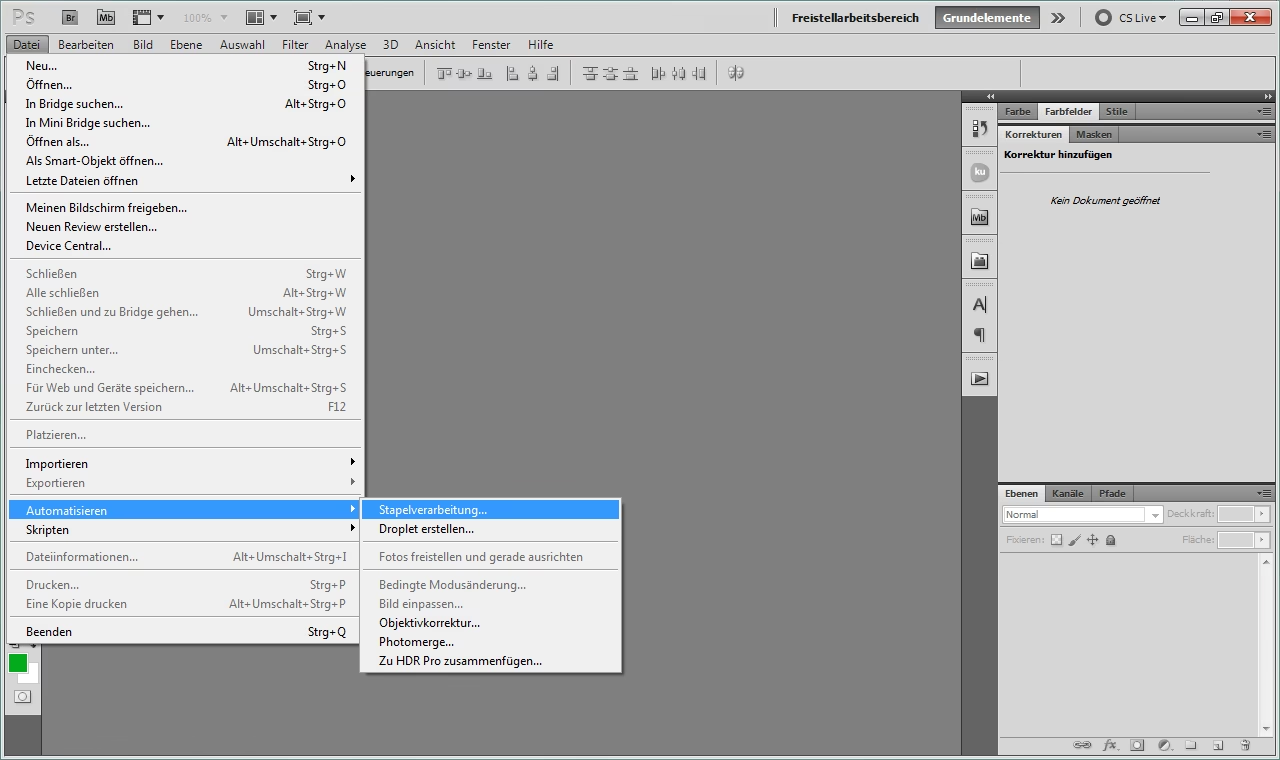
Das volle Potenzial von Photoshop Aktionen entfaltet sich oft in Kombination mit der Stapelverarbeitung (Batch Processing). Wie beim Kochen einer großen Menge Essen auf einmal spart die Stapelverarbeitung enorm Zeit, indem sie eine Aktion auf eine ganze Gruppe von Bildern gleichzeitig anwendet.
Photoshop bietet eine integrierte Funktion zur Stapelverarbeitung, mit der Sie eine ausgewählte Aktion auf alle geöffneten Bilder oder auf eine ganze Sammlung von Bildern in einem Ordner anwenden können. Anstatt jedes Bild einzeln zu öffnen und die Aktion manuell abzuspielen, können Sie den Prozess automatisieren.
Die Stapelverarbeitung ermöglicht es, dieselben Bearbeitungsschritte auf eine große Anzahl von Fotos anzuwenden – sei es die Anpassung der Größe, das Hinzufügen eines Wasserzeichens, die Anwendung eines Farbprofils oder wie im Beispiel die Vorbereitung für das Web. Dies spart nicht nur erheblich Zeit, sondern gewährleistet auch eine bemerkenswerte Einheitlichkeit zwischen allen verarbeiteten Fotos. Wenn Sie beispielsweise eine Serie von Neugeborenenfotos bearbeiten, können Sie mit der Stapelverarbeitung dieselben Korrekturen für Farbe und Belichtung auf alle Bilder anwenden. Das Ergebnis ist eine kohärente Serie mit einem einheitlichen Look & Feel.
Obwohl einige Schritte, wie das Retuschieren von Hautunreinheiten, oft eine individuelle Anpassung erfordern und nicht vollständig automatisiert werden können, kann die Stapelverarbeitung dennoch den Großteil der repetitiven Arbeit übernehmen. Sie wenden die Aktion auf den Stapel an und führen dann nur noch die wenigen notwendigen individuellen Anpassungen durch. Das ist immer noch viel schneller als die vollständige manuelle Bearbeitung jedes Bildes.
Häufig gestellte Fragen zu Photoshop Aktionen & Stapelverarbeitung
Hier finden Sie Antworten auf einige gängige Fragen:
F: Welche Art von Aufgaben kann ich mit Aktionen automatisieren?
A: Praktisch jede Aufgabe, die Sie über Menüs oder Bedienfelder in Photoshop ausführen können, kann aufgezeichnet werden. Dazu gehören Größenänderung, Zuschneiden, Farbkorrekturen, Filteranwendung, Ebenenstile, Speichern in bestimmten Formaten und vieles mehr.
F: Kann ich eine Aktion nach der Aufzeichnung bearbeiten?
A: Ja, Sie können einzelne Schritte in einer Aktion löschen, neu anordnen oder bearbeiten, indem Sie doppelt auf den Schritt im Aktionen-Bedienfeld klicken.
F: Werden Dialogfelder bei der Aufzeichnung einer Aktion berücksichtigt?
A: Ja, wenn Sie während der Aufzeichnung ein Dialogfeld öffnen und Einstellungen vornehmen (z. B. beim Anwenden eines Filters), werden diese Einstellungen mit aufgezeichnet. Bei der Wiedergabe wird der Schritt entweder mit den gespeicherten Einstellungen ausgeführt, oder Sie können festlegen, dass das Dialogfeld bei der Wiedergabe erneut angezeigt wird, damit Sie die Einstellungen anpassen können (dies wird durch ein kleines Häkchen neben dem Schritt im Aktionen-Bedienfeld gesteuert).
F: Was ist der Unterschied zwischen Aktionen und Stapelverarbeitung?
A: Eine Aktion ist die aufgezeichnete Abfolge von Schritten. Die Stapelverarbeitung ist die Funktion, mit der Sie eine *ausgewählte Aktion* automatisch auf eine *Gruppe von Bildern* anwenden können.
F: Kann ich Aktionen mit Tastaturkürzeln schneller ausführen?
A: Ja, Sie können bei der Erstellung einer Aktion ein Tastaturkürzel zuweisen, um die Aktion mit einem einzigen Tastendruck abzuspielen.
Fazit
Photoshop Aktionen und die Stapelverarbeitung sind unverzichtbare Werkzeuge für jeden, der regelmäßig mit einer größeren Anzahl von Bildern arbeitet. Sie ermöglichen es Ihnen, repetitive und zeitaufwendige Aufgaben zu automatisieren, Ihre Bearbeitungsworkflows zu beschleunigen und eine hohe Konsistenz über Ihre gesamte Bildersammlung hinweg zu gewährleisten. Indem Sie Aufgaben identifizieren, die Sie häufig wiederholen, und diese als Aktionen aufzeichnen, können Sie Ihre Effizienz in Photoshop signifikant steigern und mehr Zeit für die kreativen Aspekte der Fotografie und Bildbearbeitung gewinnen.
Hat dich der Artikel Photoshop Aktionen: Prozesse aufzeichnen & Zeit sparen interessiert? Schau auch in die Kategorie Photoshop rein – dort findest du mehr ähnliche Inhalte!