

Der Kopierstempel ist eines der mächtigsten und vielseitigsten Werkzeuge in Adobe Photoshop, wenn es um die Retusche und Manipulation von Bildern geht. Seine Hauptfunktion besteht darin, Pixel von einem Bereich des Bildes auf einen anderen zu kopieren. Dies ermöglicht es Ihnen, unerwünschte Elemente zu entfernen, Defekte wie Hautunreinheiten oder Staubflecken zu retuschieren oder sogar komplexe Bildbereiche zu duplizieren. Die Arbeit mit dem Kopierstempel erfordert zwar etwas Übung und Feingefühl, aber mit den richtigen Techniken lassen sich beeindruckende Ergebnisse erzielen, die Ihre Bilder professioneller aussehen lassen.

Stellen Sie sich vor, Sie haben ein Porträtfoto mit kleinen Hautunreinheiten oder ein Landschaftsbild mit einem störenden Objekt am Rand. Der Kopierstempel ist das ideale Werkzeug, um solche Probleme zu beheben, indem er nahtlos Pixel aus einem unbeschädigten oder passenden Bereich des Bildes über den zu korrigierenden Bereich legt. Dabei ist nicht nur das bloße Kopieren entscheidend, sondern auch, wie Sie das Werkzeug konfigurieren und anwenden. Die Fähigkeit, die Quellpunkte präzise zu setzen und die Eigenschaften des Pinsels anzupassen, macht den Unterschied zwischen einer offensichtlichen Retusche und einer perfekt integrierten Korrektur.
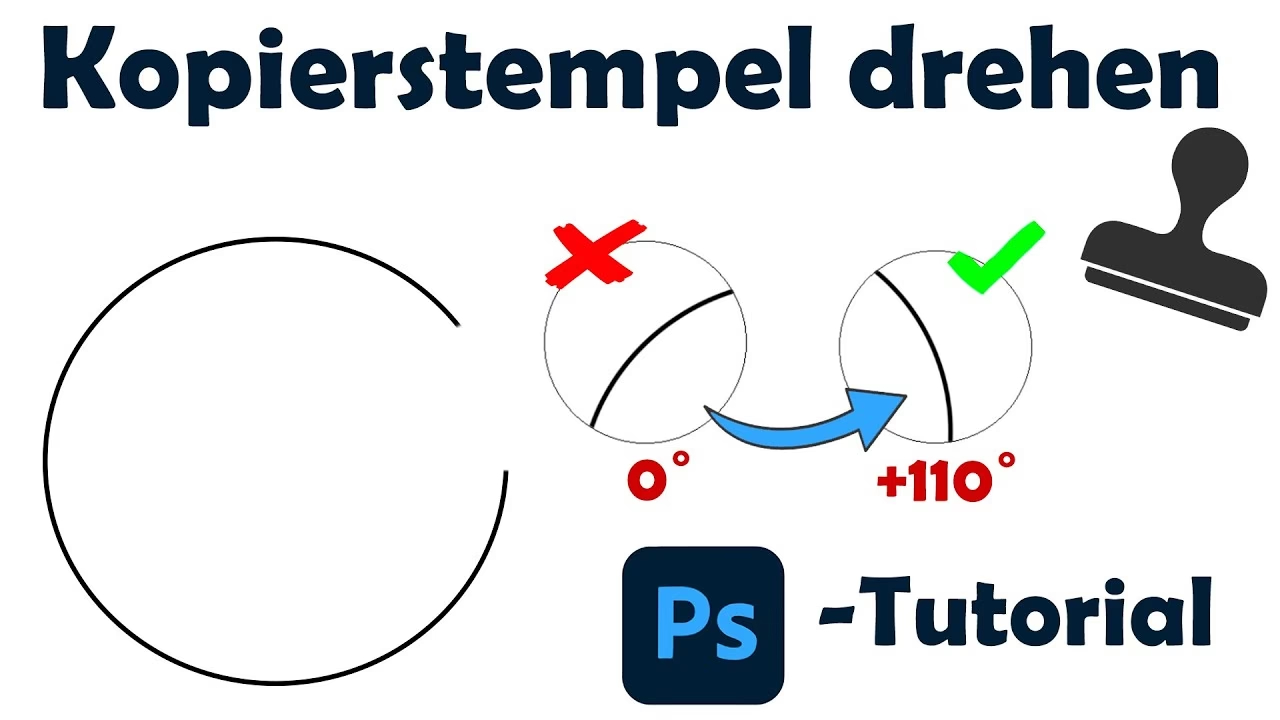
Grundlagen der Anwendung des Kopierstempels
Um den Kopierstempel effektiv in Photoshop zu verwenden, müssen Sie zunächst den Bereich definieren, dessen Pixel Sie kopieren möchten. Dieser Bereich wird als Quellpunkt bezeichnet. Das Werkzeug funktioniert, indem es die Textur, Farbe und Helligkeit des Quellpunkts auf den Bereich überträgt, über den Sie mit dem Pinsel malen. Der Prozess ist im Grunde wie digitales Klonen.
Die grundlegende Vorgehensweise ist wie folgt:
- Wählen Sie das Kopierstempel-Werkzeug aus der Werkzeugleiste (Symbol sieht aus wie ein Stempel).
- Halten Sie die Alt-Taste (Windows) oder Option-Taste (macOS) gedrückt. Der Mauszeiger verwandelt sich in ein Fadenkreuz.
- Klicken Sie mit gedrückter Alt/Option-Taste auf den Bereich im Bild, den Sie kopieren möchten. Dies setzt den Quellpunkt.
- Lassen Sie die Alt/Option-Taste los.
- Malen Sie über den Bereich im Bild, den Sie korrigieren oder überdecken möchten. Während Sie malen, werden die Pixel vom Quellpunkt (oder dem Bereich relativ zum Quellpunkt, je nachdem, wie Sie sich bewegen) auf den Zielbereich kopiert.
Während Sie malen, sehen Sie sowohl den Pinsel, der den Zielbereich abdeckt, als auch ein Kreuz oder einen Kreis (je nach Einstellung), der den aktuell kopierten Bereich am Quellpunkt anzeigt. Dieses visuelle Feedback ist entscheidend, um zu verstehen, welche Pixel gerade übertragen werden und um sicherzustellen, dass Sie die gewünschten Bereiche kopieren.
Anpassen von Pinsel und Werkzeugeinstellungen
Der Erfolg bei der Arbeit mit dem Kopierstempel hängt stark von den Einstellungen ab, die Sie in der Optionsleiste des Werkzeugs vornehmen. Sie haben die Kontrolle über die Eigenschaften des Pinsels sowie über die Art und Weise, wie die Pixel kopiert werden.
Auswahl der Pinselspitze
Sie können eine beliebige Pinselspitze für den Kopierstempel verwenden. Die Wahl der Pinselspitze beeinflusst die Kanten des geklonten Bereichs. Eine weiche Pinselspitze (geringe Härte) erzeugt einen weichen Übergang zwischen den kopierten Pixeln und dem vorhandenen Bild, was oft ideal für das Retuschieren von Haut oder das Überdecken von weichen Texturen ist. Eine harte Pinselspitze (hohe Härte) erzeugt eine scharfe Kante, die nützlich sein kann, wenn Sie klare Linien oder scharfe Objekte klonen müssen. Die Größe des Pinsels sollte stets an die Größe des zu retuschierenden Bereichs angepasst werden, um nahtlose Übergänge zu gewährleisten.
Deckkraft und Fluss
Zwei der wichtigsten Einstellungen, die die Anwendung des Kopierstempels beeinflussen, sind die Deckkraft und der Fluss.
Deckkraft (Opacity): Diese Einstellung bestimmt, wie transparent die kopierten Pixel sind. Bei 100% Deckkraft werden die kopierten Pixel vollständig deckend über den Zielbereich gelegt. Bei niedrigeren Werten sind die kopierten Pixel teilweise transparent, wodurch sie sich mit den Pixeln im Zielbereich vermischen. Eine geringere Deckkraft ist oft hilfreich, um subtile Korrekturen vorzunehmen oder Texturen sanft zu überlagern.
Fluss (Flow): Der Fluss bestimmt, wie schnell die Farbe (oder in diesem Fall die geklonten Pixel) beim Malen angewendet wird. Bei hohem Fluss wird der volle Effekt sofort angewendet, solange Sie die Maustaste gedrückt halten. Bei niedrigem Fluss baut sich der Effekt schrittweise auf, je länger Sie über einen Bereich malen. Ein niedriger Fluss ermöglicht eine feinere Kontrolle über den Auftrag des geklonten Materials, ähnlich wie bei einem Airbrush.
Das Experimentieren mit Kombinationen von Deckkraft und Fluss ist entscheidend, um die besten Ergebnisse für verschiedene Retuscheaufgaben zu erzielen. Für das Entfernen kleiner, klar definierter Punkte kann eine hohe Deckkraft und ein hoher Fluss angebracht sein. Für größere Bereiche oder weiche Übergänge sind oft niedrigere Werte besser geeignet.
Tipps für effektive Retusche mit dem Kopierstempel
Wie bereits erwähnt, erfordert die Arbeit mit dem Kopierstempel ein bisschen Übung. Hier sind einige Tipps, die Ihnen helfen, bessere Ergebnisse zu erzielen:
Arbeiten mit unterschiedlichen Quellbereichen
Es ist selten ratsam, immer denselben Quellpunkt für eine größere Retuscheaufgabe zu verwenden. Wenn Sie immer wieder Pixel vom exakt selben Bereich kopieren, kann dies zu unnatürlichen Wiederholungsmustern im retuschierten Bereich führen. Setzen Sie stattdessen häufig neue Quellpunkte aus verschiedenen, aber ähnlichen Bereichen in der Nähe des Zielbereichs. Wenn Sie beispielsweise Haut retuschieren, setzen Sie den Quellpunkt immer wieder auf unberührte Hautbereiche in unmittelbarer Nähe der Unreinheit, die Sie entfernen möchten. Dies stellt sicher, dass die kopierte Textur, Farbe und Helligkeit zur Umgebung passt und die Retusche nahtlos aussieht.
Anpassen der Größe an die zu retuschierende Bildfläche
Die Größe des Pinsels sollte so gewählt werden, dass sie angemessen zum Bereich ist, den Sie bearbeiten. Wenn Sie versuchen, einen kleinen Fleck mit einem sehr großen Pinsel zu entfernen, könnten Sie versehentlich unerwünschte Bereiche klonen. Umgekehrt kann das Entfernen eines großen Objekts mit einem winzigen Pinsel übermäßig mühsam und ineffizient sein. Passen Sie die Pinselgröße dynamisch an (oft mit den Tasten [ und ]), um die besten Ergebnisse zu erzielen. Für kleine Details verwenden Sie kleine Pinsel, für größere Flächen größere Pinsel, aber immer so, dass Sie präzise arbeiten können.
Übung macht den Meister
Der Kopierstempel ist ein Werkzeug, dessen Beherrschung Zeit und Experimente erfordert. Nehmen Sie sich Zeit, um mit verschiedenen Einstellungen für Deckkraft, Fluss und Pinselspitzen zu spielen. Üben Sie auf verschiedenen Bildtypen und mit verschiedenen Retuscheaufgaben. Sie werden schnell ein Gefühl dafür entwickeln, welche Einstellungen und Techniken für welche Situationen am besten geeignet sind. Beobachten Sie genau, wie sich die Pixel verändern, während Sie malen, und lernen Sie, den Quellpunkt intuitiv neu zu setzen.
Vergleich: Deckkraft vs. Fluss
Obwohl sowohl Deckkraft als auch Fluss die Intensität des Kopierstempels beeinflussen, tun sie dies auf unterschiedliche Weise. Hier ist ein kurzer Vergleich:
| Einstellung | Effekt bei niedrigem Wert | Effekt bei hohem Wert | Anwendungsbeispiel |
|---|---|---|---|
| Deckkraft | Kopierte Pixel sind transparent, mischen sich mit dem Untergrund. | Kopierte Pixel sind vollständig deckend. | Subtiles Überdecken von Hauttextur (niedrig), Entfernen eines klaren Flecks (hoch). |
| Fluss | Kopierter Effekt baut sich langsam beim Malen auf. | Kopierter Effekt wird sofort angewendet. | Fein abgestufte Korrekturen (niedrig), schnelles Klonen großer Bereiche (hoch). |
Eine niedrige Deckkraft ist nützlich, wenn Sie möchten, dass die darunter liegenden Details teilweise sichtbar bleiben oder wenn Sie Texturen sanft überlagern möchten. Ein niedriger Fluss gibt Ihnen mehr Kontrolle darüber, *wie viel* geklontes Material Sie auftragen, ähnlich wie beim Malen mit einem Pinsel, bei dem die Farbe allmählich aus der Spitze kommt.
Häufig gestellte Fragen (FAQ)
Obwohl die Nutzung des Kopierstempels intuitiv erscheinen mag, tauchen oft Fragen auf, besonders wenn man versucht, ihn effektiv einzusetzen.
Wozu dient der Kopierstempel hauptsächlich?
Er dient in erster Linie zur Retusche von Bildfehlern, wie z.B. Hautunreinheiten, Staubflecken, Kratzern, oder zum Entfernen und Klonen von Objekten und Texturen in einem Bild.
Wie wähle ich den Bereich aus, der kopiert werden soll?
Sie wählen den Quellpunkt aus, indem Sie die Alt-Taste (Windows) oder Option-Taste (macOS) gedrückt halten und auf den gewünschten Bereich im Bild klicken.
Kann ich die Form oder Größe des Kopierstempels ändern?
Ja, Sie können jede beliebige Pinselspitze für den Kopierstempel verwenden und deren Größe sowie Härte anpassen.
Was ist der Unterschied zwischen Deckkraft und Fluss?
Die Deckkraft bestimmt die Transparenz der kopierten Pixel, während der Fluss bestimmt, wie schnell der Effekt beim Malen aufgetragen wird.
Ist der Kopierstempel einfach zu lernen?
Die grundlegende Funktion ist einfach, aber die effektive Nutzung, insbesondere das nahtlose Retuschieren, erfordert Übung und das Erlernen, wie man Quellbereiche setzt und Einstellungen anpasst.
Fazit
Der Kopierstempel ist ein unverzichtbares Werkzeug in Photoshop für jeden, der sich mit Bildretusche und -manipulation beschäftigt. Durch das Verständnis und die Anwendung der Grundlagen – das Setzen des Quellpunkts, die Auswahl der passenden Pinselspitze und die Anpassung von Deckkraft und Fluss – können Sie viele gängige Bildprobleme lösen. Obwohl die Beherrschung Übung erfordert, ist die Fähigkeit, Pixel nahtlos zu kopieren und einzufügen, eine Kernkompetenz, die Ihre Bearbeitungsfähigkeiten erheblich verbessern wird. Nehmen Sie sich die Zeit, mit diesem mächtigen Werkzeug zu experimentieren, und Sie werden bald feststellen, wie effektiv es bei der Verbesserung Ihrer Fotos sein kann.
Hat dich der Artikel Der Kopierstempel in Photoshop: Grundlagen interessiert? Schau auch in die Kategorie Bildbearbeitung rein – dort findest du mehr ähnliche Inhalte!