

In der Welt der digitalen Bildbearbeitung und des Grafikdesigns stoßen wir ständig auf das Thema Farbräume. Besonders wenn es darum geht, Grafiken, wie zum Beispiel Logos, sowohl für die Darstellung auf Bildschirmen als auch für den hochwertigen Druck vorzubereiten, tauchen Fragen auf. Eines der häufigsten Probleme entsteht, wenn man versucht, Vektorgrafiken im SVG-Format zu erstellen oder zu speichern und dabei sicherzustellen, dass die Farben für den Druck im CMYK-Farbraum korrekt sind. Es ist eine Herausforderung, die viele Designer kennen: Man arbeitet in einem CMYK-Dokument, wählt Farben, die im CMYK-Spektrum liegen, exportiert die Grafik als SVG, und plötzlich sehen die Farben ganz anders, oft viel leuchtender aus, so als wären sie wieder im RGB-Modus.
https://www.youtube.com/watch?v=0gcJCdgAo7VqN5tD
Dieses Phänomen kann verwirrend sein, besonders wenn andere Exportformate, wie PNG, die Farben scheinbar korrekt im CMYK-Bereich behalten. Es wirft die Frage auf: Können SVG-Dateien überhaupt in CMYK gespeichert werden? Und wie stellt man sicher, dass die Farben nicht nur so aussehen, als wären sie CMYK, sondern tatsächlich für den Vierfarbdruck optimiert sind?
Lassen Sie uns in die Details eintauchen und verstehen, warum dies geschieht und welche Möglichkeiten es gibt, um konsistente und druckfähige Farben zu erzielen, auch wenn Sie mit Vektorgrafiken arbeiten, die letztendlich gedruckt werden sollen. Wir werden die Grundlagen der Farbräume beleuchten, das spezifische Verhalten von SVG-Dateien untersuchen und auch die Frage klären, wie Sie eine Datei, zum Beispiel in Photoshop, korrekt für den CMYK-Druck einrichten.
Die Grundlagen: RGB vs. CMYK
Um das Problem mit SVG und CMYK zu verstehen, müssen wir zunächst die grundlegenden Unterschiede zwischen den beiden wichtigsten Farbräumen für Grafikdesigner kennen:
RGB steht für Rot, Grün und Blau (Red, Green, Blue). Dies ist ein additiver Farbraum. Das bedeutet, dass Farben durch das Mischen von Licht erzeugt werden. Wenn Sie Rot, Grün und Blau in voller Intensität mischen, erhalten Sie Weiß. RGB wird hauptsächlich für digitale Medien verwendet, die auf Bildschirmen angezeigt werden: Monitore, Fernseher, Smartphones, Kameras, Webseiten. Der RGB-Farbraum ist relativ groß und kann eine breite Palette sehr leuchtender und gesättigter Farben darstellen, die mit Druckfarben oft nicht erreicht werden können.
CMYK steht für Cyan, Magenta, Gelb und Schwarz (Key). Dies ist ein subtraktiver Farbraum. Farben werden durch das Mischen von Tinten oder Pigmenten erzeugt, die Licht absorbieren. Wenn Sie Cyan, Magenta und Gelb mischen, erhalten Sie theoretisch Schwarz, aber in der Praxis wird Schwarz (K) hinzugefügt, um ein satteres Schwarz zu erzielen und Tinte zu sparen. CMYK wird für den Druck verwendet. Da CMYK-Farben durch das Auftragen von Tinte auf ein Medium (wie Papier) entstehen, das Licht reflektiert, ist der CMYK-Farbraum deutlich kleiner als der RGB-Farbraum. Viele der brillanten, leuchtenden Farben, die Sie auf einem RGB-Bildschirm sehen können, liegen außerhalb des Farbraums, der mit CMYK-Tinten reproduziert werden kann.
Hier ist ein kurzer Vergleich:
| Eigenschaft | RGB | CMYK |
|---|---|---|
| Verwendung | Bildschirme (Web, Digital) | Druck (Offset, Digitaldruck) |
| Farbmodell | Additiv (Licht mischen) | Subtraktiv (Farben mischen) |
| Grundfarben | Rot, Grün, Blau | Cyan, Magenta, Gelb, Schwarz |
| Farbraumgröße | Größer (mehr leuchtende Farben) | Kleiner (gedämpftere Farben) |
| Mischen zu | Weiß (alle Farben) | Schwarz (theoretisch, K wird benötigt) |
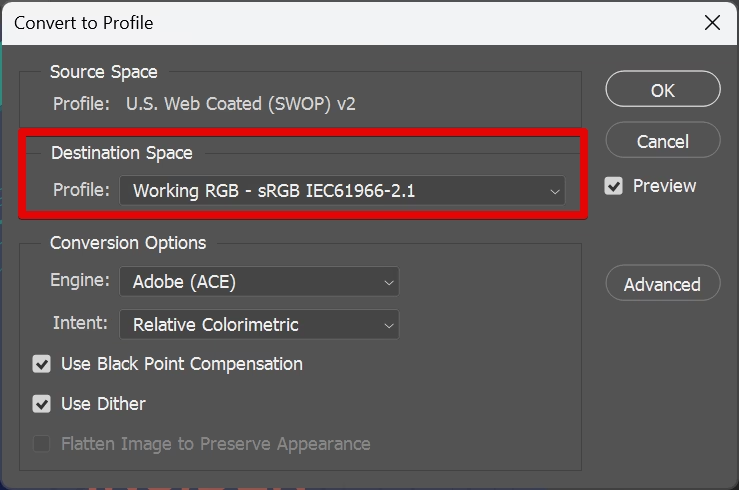
Wenn Sie eine Grafik, die in RGB erstellt wurde, für den Druck vorbereiten möchten, müssen die Farben in den CMYK-Farbraum konvertiert werden. Dieser Prozess, bekannt als Farbraumkonvertierung, kann zu sichtbaren Farbverschiebungen führen, da Farben, die im RGB-Farbraum existieren, aber nicht im CMYK-Farbraum reproduziert werden können, an den nächstgelegenen CMYK-Wert angepasst werden.
Das spezifische Problem mit SVGs und CMYK
SVG (Scalable Vector Graphics) ist ein auf XML basierendes Vektorformat, das primär für das Web entwickelt wurde. SVGs beschreiben Grafiken durch mathematische Gleichungen (Pfade, Formen, Text), was bedeutet, dass sie ohne Qualitätsverlust skaliert werden können. Das ist ideal für Logos, Icons und Illustrationen auf Webseiten oder in Apps.
Das Kernproblem bei SVG und CMYK liegt darin, wie Farben im SVG-Standard definiert werden. Die Farbdefinitionen in einer SVG-Datei verwenden in der Regel:
- Hexadezimale Farbcodes (z.B. `#FF0000` für reines Rot)
- RGB-Funktionen (z.B. `rgb(255, 0, 0)`)
- Farbnamen (z.B. `red`)
All diese Methoden zur Farbspezifikation im SVG-Standard sind auf den RGB-Farbraum ausgerichtet. Der SVG-Standard unterstützt keine nativen CMYK-Farbdefinitionen wie `cmyk(c, m, y, k)` auf die gleiche Weise wie er RGB definiert.
Selbst wenn Sie in einer Design-Software (wie Affinity Publisher oder Adobe Illustrator) ein Dokument mit einem CMYK-Farbprofil einrichten und Farben mit CMYK-Werten auswählen (z.B. C=100%, M=0%, Y=0%, K=0% für reines Cyan), speichert die Software beim Export als SVG oft die entsprechende RGB-Darstellung dieser Farbe im SVG-Code. Ein CMYK-Wert wie C=100%, M=0%, Y=0%, K=0% könnte im SVG-Code als `#00FFFF` oder `rgb(0, 255, 255)` gespeichert werden, was reines Cyan im RGB-Farbraum repräsentiert.
Wenn diese SVG-Datei dann von einem Programm oder Browser geöffnet wird, das die Farben im RGB-Modus interpretiert (was die Standardinterpretation für SVG ist), werden die im Code gespeicherten RGB-Werte verwendet. Dies führt dazu, dass die Farben oft leuchtender erscheinen, als sie es im CMYK-Druck wären oder als Sie sie in Ihrer CMYK-Arbeitsumgebung gesehen haben. Das ist genau der Effekt, den der Benutzer mit den "much brighter" Farben beobachtet hat.
Im Gegensatz dazu könnte ein Export als PNG aus demselben CMYK-Dokument anders funktionieren. Einige Programme können beim PNG-Export das Bild direkt aus den gerenderten CMYK-Pixeln erstellen oder ein CMYK-Farbprofil im PNG einbetten (obwohl PNG primär ein RGB-Format ist). Dadurch bleiben die Farben näher an der CMYK-Darstellung, die Sie im Programm sehen.
Warum verhalten sich Programme unterschiedlich? (z.B. Affinity vs. Adobe)
Die Beobachtung, dass Programme wie Affinity und Adobe sich beim Export von Vektorgrafiken unterschiedlich verhalten könnten, ist korrekt. Dies liegt an den unterschiedlichen Implementierungen des Farbmanagements und der Exportalgorithmen der Softwarehersteller.
Adobe-Programme (wie Illustrator) haben eine lange Geschichte im professionellen Druckvorstufenbereich. Sie sind oft darauf ausgelegt, Farbkonvertierungen und das Einbetten von Farbprofilen sehr präzise zu handhaben. Beim Export einer Vektorgrafik (auch als SVG) aus einem CMYK-Dokument kann Adobe versuchen, die Farben so zu speichern, dass sie beim Import in andere Adobe-Programme oder professionelle RIPs (Raster Image Processors für den Druck) korrekt interpretiert werden, auch wenn der SVG-Standard selbst nur RGB-Werte für die Farbspezifikation verwendet.
Affinity-Programme sind ebenfalls sehr leistungsfähig, verfolgen aber möglicherweise andere Ansätze beim Farbmanagement, insbesondere im Zusammenspiel mit Formaten, die nicht nativ den Dokumenten-Farbraum unterstützen. Affinity könnte beim SVG-Export die im Dokument verwendeten CMYK-Farben intern in RGB umrechnen und diese RGB-Werte dann unverändert in die SVG-Datei schreiben. Die Interpretation dieser RGB-Werte überlässt es dann dem Programm, das die SVG-Datei öffnet. Wenn dieses Programm die SVG-Farben als RGB interpretiert (was wie gesagt der Standard ist), sehen Sie die RGB-Darstellung.
Es geht also weniger darum, dass eine Software "besser" ist, sondern darum, wie sie mit dem Konflikt umgeht, dass ein CMYK-Dokument in ein Format exportiert werden soll, dessen Farbspezifikation primär RGB ist.
SVG für den Druck vorbereiten – Geht das wirklich in CMYK?
Basierend auf dem SVG-Standard ist die direkte Speicherung von Vektorgrafiken mit nativen CMYK-Farbdefinitionen in einer einzigen, standardkonformen SVG-Datei nicht vorgesehen und daher in der Praxis nicht zuverlässig möglich.
Das bedeutet jedoch nicht, dass Sie SVGs nicht im Druck-Workflow verwenden können. Es bedeutet nur, dass Sie den Prozess und die Einschränkungen verstehen müssen:
1. Entwerfen Sie in CMYK: Arbeiten Sie von Anfang an in einem Dokument, das auf einem CMYK-Farbprofil basiert. Wählen Sie Ihre Farben mithilfe von CMYK-Schiebereglern oder CMYK-Farbpaletten. Dies stellt sicher, dass die Farben, die Sie auswählen, prinzipiell im CMYK-Farbraum darstellbar sind. Ihre Software zeigt Ihnen möglicherweise auch Warnungen an, wenn eine Farbe außerhalb des CMYK-Gamuts liegt.
2. SVG-Export speichert RGB: Seien Sie sich bewusst, dass der SVG-Export Ihre CMYK-Farben wahrscheinlich in RGB-Werte umwandelt und diese in der Datei speichert.
3. Die Interpretation ist entscheidend: Die endgültige Darstellung der Farben hängt davon ab, wie die SVG-Datei vom Zielprogramm (z.B. einem Layoutprogramm für Print, einer Druckerei-RIP-Software) interpretiert wird. Professionelle Druck-Workflows können Farbprofile lesen und versuchen, die RGB-Farben aus der SVG korrekt in den Ziel-CMYK-Farbraum zu konvertieren. Es gibt jedoch keine Garantie, dass dies immer perfekt oder konsistent über verschiedene Systeme hinweg geschieht.
4. SVG ist selten das endgültige Print-Format: Für professionelle Druckerzeugnisse ist SVG selten das endgültige Dateiformat, das direkt an die Druckerei geliefert wird. SVG wird oft als Basis verwendet, die in ein Layoutprogramm (wie Adobe InDesign oder QuarkXPress) importiert wird, wo das gesamte Dokument (mit Text, Bildern etc.) in einem CMYK-Arbeitsablauf finalisiert und als druckfertiges PDF/X exportiert wird.
Alternativen für den Druck
Wenn Sie eine Vektorgrafik (wie ein Logo) für den Druck benötigen und absolute Kontrolle über die CMYK-Werte haben möchten, sind dies zuverlässigere Formate als SVG:
- PDF/X: Dies ist ein Standard für druckfertige PDFs, der speziell für den Austausch von Druckdaten entwickelt wurde. PDF/X-Dateien können Vektorgrafiken enthalten und unterstützen native CMYK-Farben sowie das Einbetten von Farbprofilen. Dies ist oft das bevorzugte Format für die Übergabe von Vektorgrafiken an Druckereien.
- AI (Adobe Illustrator) oder EPS (Encapsulated PostScript): Diese Formate sind ebenfalls Vektor-basiert und unterstützen CMYK. Sie sind jedoch oft Software-spezifisch (AI) oder ein älteres Format (EPS), das manchmal Kompatibilitätsprobleme aufweisen kann. PDF/X hat sich weitgehend als Industriestandard durchgesetzt.
- Hochauflösendes Rasterbild in CMYK: Wenn die Skalierbarkeit der Vektorgrafik nicht mehr benötigt wird (z.B. weil das Logo in einer festen Größe im Layout platziert wird), können Sie es aus Ihrem CMYK-Dokument als hochauflösendes TIFF oder JPG im CMYK-Farbraum exportieren. Beachten Sie, dass dies die Vektoreigenschaften verliert und das Bild bei Vergrößerung unscharf wird.
Um die Farbe eines Objekts sicherzustellen, sodass sie tatsächlich im CMYK-Raum liegt und nicht nur eine RGB-Farbe ist, die CMYK "spielt", müssen Sie wie unter Punkt 1 beschrieben vorgehen: Arbeiten Sie in einem CMYK-Dokument und verwenden Sie CMYK-Farbdefinitionen. Ihre Software wird Ihnen helfen, Farben auszuwählen, die im CMYK-Gamut liegen.
Photoshop-Datei in CMYK umwandeln
Die zweite Frage betrifft die Umwandlung einer Photoshop-Datei von RGB in CMYK. Dies ist ein häufiger Schritt, wenn Sie digitale Bilder für den Druck vorbereiten.
So wandeln Sie eine Photoshop-Datei in CMYK um:
1. Öffnen Sie die Datei in Photoshop.
2. Gehen Sie im Menü zu `Bild` > `Modus` > `CMYK-Farbe`.
Photoshop führt nun die Farbraumkonvertierung durch. Standardmäßig verwendet Photoshop die in Ihren Farbeinstellungen festgelegten Konvertierungsoptionen und Profile.
Wird dies die Farben verändern?
Ja, sehr wahrscheinlich wird dies die Farben verändern. Wie bereits erwähnt, hat der CMYK-Farbraum einen kleineren Umfang als der RGB-Farbraum. Besonders leuchtende, gesättigte Farben (wie strahlendes Blau, helles Grün, Neonfarben oder bestimmte Rottöne), die im RGB-Farbraum sehr brillant aussehen, liegen oft außerhalb des CMYK-Farbraums. Bei der Konvertierung werden diese Farben auf die nächstliegende darstellbare Farbe innerhalb des CMYK-Gamuts verschoben. Das Ergebnis sind in der Regel Farben, die etwas gedämpfter, weniger gesättigt oder anders nuanciert aussehen als in der RGB-Version.
Wenn Sie eine Datei, die ursprünglich in RGB erstellt wurde (was bei digitalen Fotos oder Webgrafiken oft der Fall ist), in CMYK umwandeln, um sie zu drucken, müssen Sie mit diesen Farbverschiebungen rechnen. Es ist ratsam, die Konvertierung nicht erst im allerletzten Moment durchzuführen, sondern nachdem das Hauptdesign fertig ist. So können Sie die veränderten Farben beurteilen und gegebenenfalls noch Anpassungen im CMYK-Modus vornehmen.
Photoshop bietet auch die Funktion `Ansicht` > `Proof-Farben` (oder `Proof einrichten`), mit der Sie eine Vorschau erhalten, wie die Farben im CMYK-Modus aussehen werden, während Sie sich noch im RGB-Modus befinden. Dies ist eine sehr nützliche Funktion, um potenzielle Farbverschiebungen frühzeitig zu erkennen.
Sie haben noch nie mit CMYK gearbeitet? Keine Sorge. Der wichtigste Punkt ist, sich bewusst zu sein, dass die Farben auf dem Bildschirm (RGB) anders aussehen können als im Druck (CMYK). Die Umwandlung in CMYK ist ein notwendiger Schritt für den Druck, und die daraus resultierenden Farbänderungen sind ein normales Phänomen. Die Druckerei benötigt die Datei in CMYK, um sicherzustellen, dass die Farben korrekt mit ihren Druckmaschinen und Tinten reproduziert werden können.
Fazit und Empfehlungen für den Druck
Zusammenfassend lässt sich sagen, dass die direkte Speicherung einer SVG-Datei mit nativen CMYK-Farbdefinitionen im Standard-SVG-Format nicht möglich ist. SVG ist primär ein Format für das Web und digitale Anwendungen und verwendet RGB-Farbspezifikationen.
Wenn Sie eine Grafik für den Druck vorbereiten, die als Vektor skalierbar bleiben soll, sollten Sie:
- Von Anfang an in einem CMYK-Dokument-Farbraum arbeiten.
- CMYK-Farbwerte für Ihre Objekte verwenden.
- Verstehen, dass der SVG-Export diese CMYK-Werte wahrscheinlich in RGB umwandelt.
- Für den endgültigen Druck-Workflow ein Format wählen, das CMYK nativ unterstützt, wie PDF/X.
Wenn Sie eine Rastergrafik (wie ein Foto oder ein komplexes Bild) in Photoshop für den Druck vorbereiten, müssen Sie die Datei in den CMYK-Modus konvertieren. Seien Sie auf Farbverschiebungen vorbereitet, insbesondere bei sehr leuchtenden Farben.
Das Verständnis dieser Farbraumunterschiede und der Limitierungen von Formaten wie SVG im reinen CMYK-Druck-Workflow ist entscheidend, um Enttäuschungen bei den Druckergebnissen zu vermeiden und sicherzustellen, dass Ihre Grafiken so aussehen, wie Sie es beabsichtigen.
Häufig gestellte Fragen (FAQ)
F: Was ist der Hauptunterschied zwischen RGB und CMYK?
A: RGB ist ein additiver Farbraum für Bildschirme (Licht mischen), CMYK ist ein subtraktiver Farbraum für den Druck (Farben mischen). RGB hat einen größeren Farbraum mit leuchtenderen Farben als CMYK.
F: Warum ändern sich Farben, wenn ich nach CMYK konvertiere?
A: Farben, die im RGB-Farbraum liegen, aber außerhalb des kleineren CMYK-Farbraums sind, müssen an die nächstliegenden CMYK-Werte angepasst werden. Dies führt zu Farbverschiebungen, meist werden die Farben gedämpfter.
F: Kann ich SVG-Dateien direkt für den professionellen CMYK-Druck verwenden?
A: Standard-SVG unterstützt keine nativen CMYK-Farbdefinitionen. Während SVGs Vektordaten enthalten, werden die Farben im SVG-Code in der Regel als RGB gespeichert. Für zuverlässigen CMYK-Druck wird empfohlen, die SVG in ein CMYK-Layoutdokument zu importieren und als PDF/X zu exportieren, oder die Grafik direkt als PDF/X zu speichern, wenn die Software dies unterstützt.
F: Wie stelle ich sicher, dass eine Farbe im CMYK-Raum liegt?
A: Arbeiten Sie in einem CMYK-Dokument, verwenden Sie CMYK-Schieberegler oder -Paletten zur Farbauswahl und achten Sie auf Gamut-Warnungen in Ihrer Software. Geben Sie Farben direkt als CMYK-Werte (C%, M%, Y%, K%) ein.
F: Wie konvertiere ich meine Datei in Photoshop nach CMYK?
A: Gehen Sie im Menü zu `Bild` > `Modus` > `CMYK-Farbe`. Beachten Sie, dass dies die Farben verändern wird.
F: Warum behält ein PNG die CMYK-Farben bei, während ein SVG sie ändert?
A: PNGs, die aus einem CMYK-Workflow exportiert werden, können die Farben direkt aus dem gerenderten CMYK-Ergebnis speichern oder ein CMYK-Profil enthalten. SVGs speichern die Farben jedoch typischerweise als RGB-Werte gemäß dem SVG-Standard, und die Interpretation dieser RGB-Werte kann je nach Kontext (Web vs. Print-Software) variieren.
Das Verständnis dieser technischen Details hilft Ihnen, bessere Entscheidungen bei der Dateierstellung und -vorbereitung für verschiedene Ausgabemedien zu treffen.
Hat dich der Artikel SVG und CMYK: Farbräume für Druck & Web interessiert? Schau auch in die Kategorie Ogólny rein – dort findest du mehr ähnliche Inhalte!