
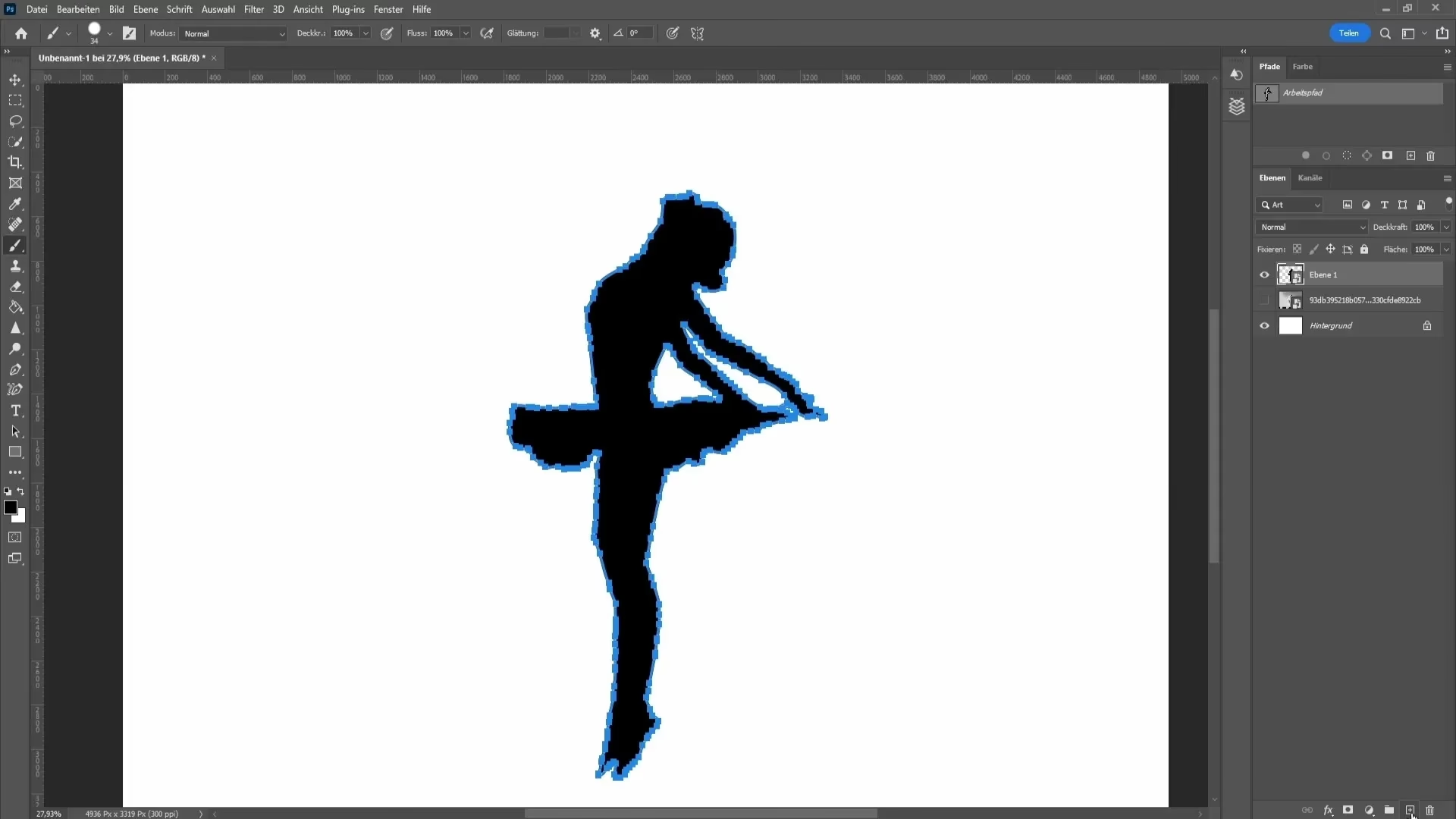

Die digitale Fotografie bietet unendliche Möglichkeiten, Bilder zu gestalten und ihnen einen ganz persönlichen Touch zu verleihen. Manchmal möchte man jedoch über die reine Realitätsabbildung hinausgehen und einen künstlerischen Effekt erzielen, der das Bild wie eine Illustration oder einen Cartoon aussehen lässt. Glücklicherweise ist dies mit leistungsstarken Programmen wie Adobe Photoshop relativ einfach möglich. Eine besonders effektive und unkomplizierte Methode, um diesen Look zu erreichen, nutzt einen spezifischen Filter, der Ihrem Foto schnell und wirkungsvoll einen cartoonartigen Charakter verleiht.
https://www.youtube.com/watch?v=0gcJCdgAo7VqN5tD
So verwandeln Sie Ihr Foto in einen Cartoon: Eine einfache Methode
Der Weg vom Foto zum Cartoon in Photoshop mag komplex klingen, ist aber dank der integrierten Filterfunktionen überraschend geradlinig. Die hier vorgestellte Methode konzentriert sich auf den Filter „Poster Edges“ (Kanten betonen) in der Filtergalerie, der Linien und Farbbereiche im Bild vereinfacht und so einen typischen Cartoon-Stil erzeugt. Folgen Sie einfach diesen Schritten:
Schritt 1: Bild in Photoshop öffnen
Beginnen Sie damit, das Foto, das Sie bearbeiten möchten, in Adobe Photoshop zu öffnen. Gehen Sie dazu im Menü auf „Datei“ > „Öffnen“ und wählen Sie Ihr Bild aus. Es ist ratsam, mit einer Kopie Ihres Originalbildes zu arbeiten, um das Original zu schützen. Bevor Sie mit der Bearbeitung beginnen, werfen Sie einen Blick auf die Auflösung und Qualität des Bildes. Hochauflösende Bilder bieten in der Regel mehr Details, die der Filter erfassen kann, was zu einem feineren Ergebnis führen kann. Auch der Kontrast im Bild spielt eine Rolle; klare Kanten und gut definierte Bereiche erleichtern dem Filter die Arbeit.

Schritt 2: Bild in ein Smart-Objekt konvertieren (Empfohlen)
Dieser Schritt ist zwar optional, wird aber dringend empfohlen, um nicht-destruktive Bearbeitungen zu ermöglichen. Das bedeutet, dass Sie die angewendeten Filter und deren Einstellungen jederzeit nachträglich ändern können, ohne das Originalbild dauerhaft zu verändern. Um Ihr Bild in ein Smart-Objekt zu konvertieren, klicken Sie mit der rechten Maustaste auf die Ebene mit Ihrem Bild in der Ebenen-Palette und wählen Sie „In Smart-Objekt konvertieren“. Alternativ können Sie auch im Menü „Filter“ > „Für Smartfilter konvertieren“ wählen. Smart-Objekte sind Container für eine oder mehrere Ebenen, die es Ihnen ermöglichen, Filter und Transformationen dynamisch anzuwenden. Dies bietet maximale Flexibilität bei der Anpassung des Cartoon-Effekts.
Schritt 3: Den „Poster Edges“ Filter anwenden
Nun kommt der kreative Teil. Gehen Sie im Menü zu „Filter“ > „Filtergalerie“. In der Filtergalerie finden Sie verschiedene Kategorien von künstlerischen Effekten. Klappen Sie die Kategorie „Künstlerisch“ (Artistic) auf und wählen Sie dort den Filter „Kanten betonen“ (Poster Edges) aus. Sobald Sie den Filter auswählen, öffnet sich eine Vorschau Ihres Bildes mit den angewendeten Einstellungen auf der rechten Seite des Fensters. Hier können Sie drei wichtige Parameter anpassen:
- Kantenstärke (Edge Thickness): Dieser Regler bestimmt, wie dick oder dominant die Linien sind, die der Filter entlang der Kanten im Bild erzeugt. Ein höherer Wert führt zu kräftigeren, stärker hervortretenden Linien, die dem Bild einen fast gezeichneten Look verleihen. Ein niedriger Wert erzeugt dünnere, subtilere Linien.
- Kantenintensität (Edge Intensity): Dieser Parameter steuert, wie viele Kanten im Bild als Linien dargestellt werden. Ein niedriger Wert reduziert die Anzahl der gezeichneten Kanten, was zu einem saubereren und weniger „körnigen“ Ergebnis führt. Ein hoher Wert erfasst mehr Details und feine Kanten, was das Bild belebter, aber auch unruhiger machen kann.
- Posterisierung (Posterization): Dieser Wert beeinflusst die Farbvereinfachung im Bild. Das Originalbild mit seinen vielen Farbabstufungen wird auf eine reduzierte Anzahl von Farbflächen beschränkt, ähnlich wie bei einem Siebdruck oder einem echten Poster. Ein höherer Wert reduziert die Anzahl der verwendeten Farben drastisch und erzeugt große, plakative Farbflächen. Ein niedrigerer Wert behält mehr Farbabstufungen bei und führt zu sanfteren Übergängen zwischen den Farben.
Experimentieren Sie mit diesen drei Reglern. Die optimalen Einstellungen hängen stark vom Ausgangsbild und dem gewünschten Cartoon-Stil ab. Oft ist eine Kombination aus hoher Kantenstärke, niedriger Kantenintensität und einem moderaten Wert für die Posterisierung ein guter Ausgangspunkt für einen klassischen Cartoon-Effekt. Beobachten Sie die Vorschau genau, während Sie die Regler verschieben. Sobald Sie mit dem Ergebnis zufrieden sind, klicken Sie auf „OK“, um den Filter anzuwenden.
Schritt 4: Das cartoonisierte Foto speichern
Nachdem Sie den Filter angewendet haben, ist es Zeit, Ihr Werk zu speichern. Gehen Sie im Menü auf „Datei“ > „Speichern unter“. Hier können Sie das Bild in verschiedenen Formaten speichern, je nachdem, wofür Sie es verwenden möchten. Gängige Formate sind:
- JPG: Gut für Web und allgemeine Nutzung, da es eine gute Komprimierung bietet, aber mit Qualitätsverlust.
- PNG: Ideal, wenn Sie Transparenz benötigen oder höhere Qualität ohne Komprimierungsartefakte wünschen (größere Dateigröße).
- TIFF: Ein verlustfreies Format, das sich gut für den Druck und die Archivierung eignet.
Wählen Sie den gewünschten Dateinamen, das Format und den Speicherort und klicken Sie auf „Speichern“. Wenn Sie das Bild als Smart-Objekt bearbeitet haben, können Sie die Photoshop-Datei (PSD) speichern, um die Smartfilter-Einstellungen für zukünftige Anpassungen beizubehalten.
Die Einstellungen im Detail: Kanten und Farben steuern
Das Verständnis der einzelnen Einstellungen des „Poster Edges“ Filters ist entscheidend, um den gewünschten Effekt präzise zu erzielen. Wie bereits erwähnt, wirken sich die Regler „Kantenstärke“, „Kantenintensität“ und „Posterisierung“ direkt auf das Aussehen des Cartoons aus. Hier ist eine Zusammenfassung, wie sich die Werte verhalten:
| Einstellung | Niedriger Wert | Hoher Wert | Auswirkung (Niedriger Wert) | Auswirkung (Hoher Wert) |
|---|---|---|---|---|
| Kantenstärke | Ca. 0-2 | Ca. 8-10 | Feine, unauffällige Linien | Dicke, dominante Linien |
| Kantenintensität | Ca. 0-3 | Ca. 8-10 | Wenige, saubere Kanten werden gezeichnet | Viele Details und feine Kanten werden gezeichnet („körniger“) |
| Posterisierung | Ca. 0-2 | Ca. 5-10 | Viele Farbabstufungen bleiben erhalten | Wenige, plakative Farbflächen (starke Farbvereinfachung) |
Durch die Kombination dieser Einstellungen können Sie verschiedene Cartoon-Stile kreieren. Ein Bild mit hoher Kantenstärke, niedriger Kantenintensität und hoher Posterisierung wird sehr plakativ aussehen, mit wenigen, dicken Linien und großen, vereinfachten Farbflächen – fast wie ein Pop-Art-Bild. Ein Bild mit niedriger Kantenstärke, hoher Kantenintensität und niedriger Posterisierung wird mehr Details und Farbabstufungen behalten, mit feineren Linien, was eher an eine detaillierte Tuschezeichnung erinnert.
Verfeinern Sie Ihren Cartoon-Look
Der „Poster Edges“ Filter ist ein ausgezeichneter Ausgangspunkt, aber Sie können das Ergebnis noch weiter verbessern, indem Sie weitere Anpassungen vornehmen. Dank der Konvertierung in ein Smart-Objekt können Sie Anpassungen als nicht-destruktive Einstellungsebenen über dem Smart-Objekt hinzufügen.
Anpassen von Kontrast und Farben
Nachdem der Filter angewendet wurde, wirken die Farben und der Kontrast manchmal etwas flau oder unnatürlich. Sie können dies leicht korrigieren, indem Sie Einstellungsebenen hinzufügen. Gehen Sie zum Beispiel auf das Symbol für neue Einstellungsebenen am unteren Rand der Ebenen-Palette (ein Halbkreis, halb weiß, halb schwarz) und wählen Sie „Helligkeit/Kontrast“ oder „Tonwertkorrektur“ (Levels). Mit diesen Ebenen können Sie den Gesamtkontrast des Bildes erhöhen, dunkle Bereiche abdunkeln und helle Bereiche aufhellen. Auch die Farben können mit „Farbton/Sättigung“ (Hue/Saturation) oder „Farbbalance“ (Color Balance) angepasst werden, um sie lebendiger oder satter zu gestalten. Eine leichte Erhöhung der Sättigung kann den Cartoon-Effekt oft noch verstärken. Diese Anpassungen beeinflussen das gesamte Smart-Objekt, einschließlich des angewendeten Filters.
Selektive Bearbeitung mit Masken
Wenn Sie den Cartoon-Effekt nicht auf das gesamte Bild anwenden möchten, sondern nur auf bestimmte Bereiche (z. B. den Hintergrund, während eine Person im Vordergrund realistisch bleibt), können Sie Ebenenmasken verwenden. Wenn Sie einen Smartfilter anwenden, wird automatisch eine Maske zur Smartfilter-Ebene hinzugefügt. Sie können diese Maske verwenden, um Bereiche des Filters auszublenden. Malen Sie mit einem schwarzen Pinsel auf der Maske, um den Filter-Effekt in diesem Bereich zu verbergen. Malen Sie mit einem weißen Pinsel, um den Effekt wieder sichtbar zu machen. Dies ermöglicht eine sehr präzise Kontrolle darüber, wo der Cartoon-Look angewendet wird.
Häufig gestellte Fragen (FAQ)
Ist „Poster Edges“ die einzige Methode, um ein Foto in Photoshop zu „cartoonisieren“?
Nein, Photoshop bietet eine Vielzahl von Werkzeugen und Filtern, die für ähnliche Effekte verwendet werden können, oft in Kombination. Techniken wie die Verwendung von „Konturen finden“, das Arbeiten mit Schwellenwerten und Filtern wie „Schnittkanten“ (Cutout) können ebenfalls zu cartoonartigen Ergebnissen führen. Die Methode mit „Poster Edges“ ist jedoch eine der direktesten und am einfachsten zu steuernden, um einen klassischen Linien- und Farbflächen-Cartoon-Stil zu erzielen.
Warum sollte ich mein Bild in ein Smart-Objekt konvertieren?
Die Konvertierung in ein Smart-Objekt ist der Schlüssel zur nicht-destruktiven Bearbeitung in diesem Prozess. Sie können die Einstellungen des „Poster Edges“ Filters jederzeit durch Doppelklicken auf den Filter in der Ebenen-Palette anpassen. Wenn Sie den Filter direkt auf eine normale Ebene anwenden würden, wäre der Effekt permanent und Sie müssten den Schritt rückgängig machen oder neu beginnen, um die Einstellungen zu ändern. Smart-Objekte sparen Zeit und bieten maximale Flexibilität beim Experimentieren.
Kann ich den Cartoon-Effekt nur auf Teile meines Bildes anwenden?
Ja, absolut. Wie unter „Selektive Bearbeitung mit Masken“ beschrieben, können Sie die automatisch erstellte Smartfilter-Maske verwenden, um den Effekt selektiv anzuwenden oder auszublenden. Dies ist besonders nützlich, wenn Sie nur bestimmte Elemente im Bild „cartoonisieren“ möchten.
Welche Art von Bildern eignet sich am besten für diesen Effekt?
Bilder mit klaren Motiven, guten Kontrasten und nicht zu vielen extrem feinen Details funktionieren oft am besten. Porträts, Objekte mit deutlichen Umrissen oder Szenen mit definierten Farbbereichen lassen sich gut in Cartoons umwandeln. Bei sehr komplexen oder „rauen“ Bildern kann es sein, dass der Filter zu viele Linien erzeugt, was das Ergebnis unruhig machen kann. Experimentieren Sie, um herauszufinden, welche Bilder für Sie am besten funktionieren.
Kann ich die Farben im Cartoon nach der Anwendung des Filters ändern?
Ja, das ist möglich. Sie können Einstellungsebenen wie „Farbton/Sättigung“ oder „Farbbalance“ über der Smart-Objekt-Ebene hinzufügen, um die Farben des gesamten cartoonisierten Bildes anzupassen. Wenn Sie die Farben einzelner Bereiche ändern möchten, wird es komplexer und erfordert fortgeschrittenere Techniken wie das Auswählen und Bearbeiten spezifischer Farbbereiche oder das Malen auf neuen Ebenen.
Fazit
Die Umwandlung eines Fotos in einen Cartoon in Photoshop mithilfe des „Poster Edges“ Filters ist eine zugängliche und kreative Methode, um Ihren Bildern einen einzigartigen künstlerischen Touch zu verleihen. Durch das Verständnis und die Anpassung der Einstellungen für Kantenstärke, Kantenintensität und Posterisierung können Sie den Look präzise steuern und verschiedene Cartoon-Stile erzielen. Die Arbeit mit Smart-Objekten bietet dabei die notwendige Flexibilität für Experimente und nachträgliche Anpassungen. Ob für soziale Medien, Druckprojekte oder einfach nur zum Spaß – verwandeln Sie Ihre Fotos in auffällige Cartoon-Kunstwerke und entdecken Sie neue kreative Möglichkeiten in der Bildbearbeitung.
Hat dich der Artikel Foto als Cartoon in Photoshop interessiert? Schau auch in die Kategorie Bildbearbeitung rein – dort findest du mehr ähnliche Inhalte!