


Jeder kennt das Problem: Man kopiert einen Text aus einer Webseite, einem Dokument oder einer E-Mail und fügt ihn in sein eigenes Schreibprogramm ein. Plötzlich ist der Text in einer völlig anderen Schriftart, hat eine abweichende Größe oder ist voller unerwünschter Formatierungen wie fettgedruckter oder kursiver Abschnitte, die nicht zum Rest des Dokuments passen. Besonders störend sind oft automatisch übernommene Hyperlinks. Dieses Phänomen tritt auf, weil beim Kopieren nicht nur der reine Text, sondern auch Informationen über dessen Darstellung – also die Formatierung – mitkopiert werden. Glücklicherweise gibt es einfache Methoden, um dem entgegenzuwirken und Text ganz bewusst ohne jegliche ursprüngliche Stile einzufügen.

Wenn Sie Text kopieren, zum Beispiel mit der üblichen Tastenkombination [Strg] + [C], nimmt die Zwischenablage des Computers nicht nur die Zeichen selbst auf, sondern oft auch detaillierte Anweisungen, wie diese Zeichen aussehen sollen. Dazu gehören Informationen wie die verwendete Schriftart (z.B. Arial, Times New Roman), die Schriftgröße (z.B. 12pt), Attribute wie Fett ([B]), Kursiv ([I]) oder Unterstrichen ([U]), sowie Farben und eben auch Hyperlinks. Wenn Sie diesen Inhalt nun einfach mit [Strg] + [V] in ein anderes Dokument einfügen, versucht das Zielprogramm, all diese Formatierungsinformationen so gut wie möglich zu übernehmen. Das Ergebnis ist oft ein unansehnliches Durcheinander, das mühsam von Hand bereinigt werden muss, um es an das Format des Zieldokuments anzupassen.
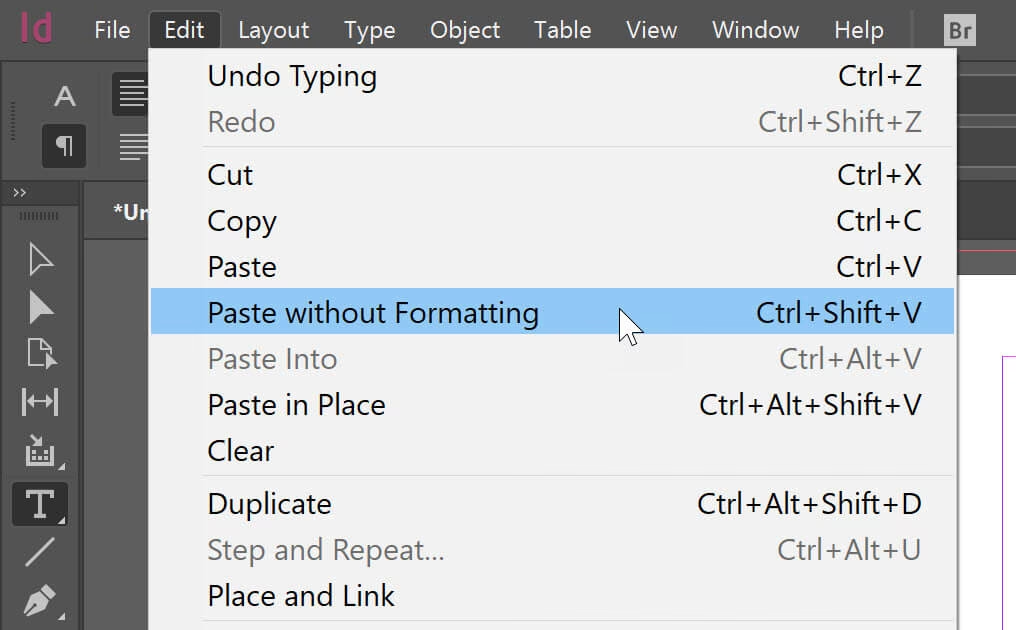
Einfügen ohne Formatierung: Der Trick mit der Tastenkombination
In vielen gängigen Schreibprogrammen, Texteditoren und anderen Anwendungen, die Textverarbeitung ermöglichen (wie zum Beispiel Microsoft Word), gibt es eine spezielle Funktion zum Einfügen, die Ihnen mehr Kontrolle darüber gibt, wie der kopierte Inhalt übernommen wird. Anstatt einfach [Strg] + [V] zu drücken, nutzen Sie stattdessen die erweiterte Tastenkombination:
[Strg] + [Alt] + [V]
Nachdem Sie diese Tastenkombination gedrückt haben, öffnet sich in der Regel ein kleines Fenster. Dieses Fenster bietet Ihnen verschiedene Optionen, wie der Inhalt aus der Zwischenablage eingefügt werden soll. Die Namen der Optionen können je nach Programm leicht variieren, aber die entscheidende Auswahl, um reinen Text ohne Formatierung zu erhalten, lautet meist:
Unformatierten Text
Wenn Sie diese Option auswählen und auf „OK“ klicken, wird der Text ohne Schriftart, Größe, Stil oder Hyperlinks eingefügt. Er nimmt stattdessen die Standardformatierung des Absatzes oder Dokuments an, in das Sie ihn einfügen. Dies ist die schnellste und effizienteste Methode, um unerwünschte Formatierungen loszuwerden und einen sauberen Text zu erhalten, der sich nahtlos in Ihr Zieldokument einfügt.
Es kann jedoch in seltenen Fällen vorkommen, dass beim Einfügen von "Unformatiertem Text" merkwürdige Sonderzeichen oder Platzhalter anstelle des erwarteten Textes erscheinen. Dies liegt oft an Problemen mit der Zeichenkodierung. In solchen Fällen bietet das gleiche kleine Fenster oft eine alternative Option an, die speziell für solche Situationen gedacht ist:
Unformatierter Unicode-Text
Wenn die erste Option nicht das gewünschte Ergebnis liefert oder zu Problemen führt, wählen Sie stattdessen "Unformatierter Unicode-Text". Diese Option sollte in der Lage sein, die meisten Zeichen korrekt darzustellen und den Text ebenfalls ohne die ursprünglichen Stilinformationen einzufügen.
Einfügen ohne Formatierung in Photoshop
Auch in spezialisierten Programmen wie Adobe Photoshop, wo Text oft als grafisches Element behandelt wird, kann das Einfügen von Text aus anderen Quellen notwendig sein. Photoshop bietet ebenfalls die Möglichkeit, Text entweder mit oder ohne Formatierung einzufügen.
Wenn Sie Text kopiert haben und ihn in Photoshop einfügen möchten, können Sie dies über das Menü tun. Die Standardmethode, die oft auch Formatierungen übernimmt (falls Photoshop diese interpretiert), finden Sie unter:
Bearbeiten > Einfügen
Diese Option fügt den Text mit den von der Quelle übernommenen Eigenschaften ein, soweit dies in Photoshop möglich ist.
Möchten Sie den Text jedoch ohne die ursprüngliche Formatierung – also als reinen Text – in Photoshop einfügen, gibt es dafür einen separaten Befehl im Bearbeiten-Menü:
Bearbeiten > Ohne Formatierung einfügen
Die Auswahl dieser Option stellt sicher, dass nur die reinen Textzeichen in Photoshop übernommen werden. Die Darstellung des Textes wird dann durch die in Photoshop aktuell eingestellten Textwerkzeug-Optionen bestimmt, nicht durch die Formatierung der ursprünglichen Quelle. Dies ist besonders nützlich, wenn Sie die volle Kontrolle über das Aussehen Ihres Textes in Ihrem Photoshop-Projekt behalten möchten.
Vorteile des unformatierten Einfügens
Das bewusste Einfügen von Text ohne Formatierung mag auf den ersten Blick wie ein kleiner Umweg erscheinen, bietet aber erhebliche Vorteile, die Ihnen langfristig viel Zeit und Mühe ersparen können:
- Konsistenz: Der eingefügte Text nimmt sofort das Format Ihres Zieldokuments an. Es gibt keine störenden Abweichungen in Schriftart oder Größe.
- Sauberkeit: Unerwünschte Formatierungen wie Fett, Kursiv oder Unterstrichen, die im Zielkontext keinen Sinn ergeben, werden nicht übernommen.
- Entfernung von Hyperlinks: Einer der häufigsten Gründe für das unformatierte Einfügen ist das Entfernen von Hyperlinks, die beim Kopieren von Webseiten oder PDF-Dokumenten oft automatisch mitkopiert werden.
- Einfachere Bearbeitung: Da der Text bereits das richtige Format hat, können Sie sofort mit der eigentlichen Bearbeitung des Inhalts beginnen, anstatt Zeit mit der Korrektur von Formatierungsfehlern zu verbringen.
- Vermeidung von Problemen: Manchmal kann das Mischen komplexer Formatierungen aus verschiedenen Quellen zu Anzeigefehlern oder Instabilität im Zieldokument führen. Unformatiertes Einfügen umgeht diese potenziellen Probleme.
Vergleich der Methoden
| Programmtyp | Standard Einfügen ([Strg] + [V] oder Menü) | Unformatiert Einfügen |
|---|---|---|
| Texteditoren (z.B. Word) | Fügt Text mit so viel Originalformatierung wie möglich ein (Schriftart, Größe, Stil, Links etc.) | Nutzung von [Strg] + [Alt] + [V] und Auswahl von "Unformatierten Text" (oder "Unformatierter Unicode-Text") aus den Optionen im Pop-up-Fenster. |
| Photoshop | Fügt Text über "Bearbeiten > Einfügen" ein, kann Formatierungen übernehmen. | Nutzung von "Bearbeiten > Ohne Formatierung einfügen". |
Häufig gestellte Fragen (FAQs)
Warum wird die Formatierung beim Kopieren überhaupt mitkopiert?
Beim Kopieren von Text aus vielen Quellen werden nicht nur die reinen Buchstaben und Satzzeichen in die Zwischenablage gelegt, sondern auch Metadaten, die beschreiben, wie dieser Text formatiert ist (Schriftart, Größe, Stil etc.). Programme, die das Einfügen unterstützen, können diese zusätzlichen Informationen standardmäßig interpretieren und übernehmen.

Wie lautet die Tastenkombination, um Text in Programmen wie Word ohne Formatierung einzufügen?
Die gängige Tastenkombination, die in vielen Textverarbeitungsprogrammen ein Optionsfenster öffnet, ist [Strg] + [Alt] + [V]. Dort können Sie dann die Option "Unformatierten Text" auswählen.
Was mache ich, wenn "Unformatierten Text" zu seltsamen Zeichen führt?
Wenn nach dem Einfügen mit der Option "Unformatierten Text" merkwürdige Sonderzeichen erscheinen, wählen Sie stattdessen die Option "Unformatierter Unicode-Text" aus dem gleichen Optionsfenster.
Wie füge ich Text in Photoshop ohne Formatierung ein?
In Photoshop nutzen Sie das Menü "Bearbeiten" und wählen dort die spezifische Option "Ohne Formatierung einfügen".
Welche Art von Formatierung wird beim unformatierten Einfügen entfernt?
Beim unformatierten Einfügen werden typischerweise Schriftart, Schriftgröße, Textstile (fett, kursiv, unterstrichen), Farben und Hyperlinks entfernt. Der eingefügte Text nimmt dann das Standardformat der Zielumgebung an.
Das Einfügen von Text ohne Formatierung ist eine grundlegende, aber äußerst nützliche Technik in der digitalen Textverarbeitung. Ob Sie einen sauberen Entwurf erstellen, Informationen aus verschiedenen Quellen zusammenführen oder einfach nur sicherstellen möchten, dass Ihr Dokument einheitlich aussieht – die Fähigkeit, die Kontrolle über die Formatierung zu behalten, ist unerlässlich. Die vorgestellten Methoden für gängige Programme wie Texteditoren und Photoshop sind einfach zu erlernen und werden schnell zu einer wertvollen Gewohnheit, die Ihren Arbeitsablauf erheblich optimiert und Ihnen hilft, frustrationsfrei mit Texten umzugehen.
Hat dich der Artikel Text ohne Formatierung einfügen interessiert? Schau auch in die Kategorie Ogólny rein – dort findest du mehr ähnliche Inhalte!