

Der Effekt einer Textreflexion ist in der modernen Grafik und Werbung allgegenwärtig. Er verleiht Designs Tiefe, Eleganz und einen Hauch von Realismus, indem er simuliert, dass der Text auf einer reflektierenden Oberfläche platziert ist. Was auf den ersten Blick komplex aussehen mag, ist in Adobe Photoshop tatsächlich überraschend einfach umzusetzen. In diesem umfassenden Tutorial führen wir Sie durch die notwendigen Schritte, um selbst einen überzeugenden Textreflexionseffekt zu erstellen.

Dieser Effekt eignet sich hervorragend, um Überschriften oder Logos hervorzuheben und ihnen eine besondere Note zu verleihen. Ob für Webbanner, Printmaterialien oder Social-Media-Posts – eine gut gemachte Textreflexion zieht die Blicke auf sich und wertet das Gesamtbild auf.
Warum Textreflexionen in Ihren Designs?
Abgesehen vom ästhetischen Reiz dienen Textreflexionen dazu, visuelles Interesse zu wecken. Sie können das Gefühl von Glanz und Hochwertigkeit vermitteln und dem Betrachter das Gefühl geben, dass der Text Teil einer physischen Umgebung ist, die Licht reflektiert. Dies schafft eine Verbindung und macht das Design einprägsamer. Es ist ein einfacher, aber wirkungsvoller Trick im Werkzeugkasten jedes Designers.
Schritt-für-Schritt: Textreflexion in Photoshop erstellen
Folgen Sie dieser detaillierten Anleitung, um Ihren Text in Photoshop zu spiegeln und den Reflexionseffekt anzuwenden:
Schritt 1: Neues Dokument erstellen
Beginnen Sie, indem Sie ein neues, leeres Dokument in Photoshop erstellen. Gehen Sie dazu im Menü auf Datei > Neu. Alternativ können Sie den Tastaturbefehl Strg+N (Windows) oder Cmd+N (Mac) verwenden. Es öffnet sich ein Dialogfeld, in dem Sie die Abmessungen Ihres Dokuments festlegen können. Für dieses Tutorial können Sie beispielsweise eine Breite von 15 cm, eine Höhe von 8 cm und eine Auflösung von 300 Pixel/Zoll wählen. Bestätigen Sie mit OK.
Schritt 2: Hintergrundfarbe festlegen (Optional)
Für diesen Effekt ist ein dunkler Hintergrund oft vorteilhaft, da die Reflexion darauf besser zur Geltung kommt. Wenn Sie einen weißen Hintergrund bevorzugen, können Sie diesen Schritt überspringen. Um das Dokument mit Schwarz zu füllen, gehen Sie zu Bearbeiten > Fläche füllen (oder nutzen Sie Shift+F5). Im Dialogfeld wählen Sie unter 'Inhalt' die Option 'Schwarz' aus der Dropdown-Liste. Klicken Sie auf OK. Ihr Dokument ist nun mit der gewählten Farbe gefüllt.
Schritt 3: Das Textwerkzeug auswählen
Um Text hinzuzufügen, benötigen Sie das Textwerkzeug. Klicken Sie in der Werkzeugleiste auf das Symbol für das Textwerkzeug (es sieht aus wie ein 'T') oder drücken Sie einfach die Taste T auf Ihrer Tastatur.
Schritt 4: Schriftart und -farbe wählen
Nachdem Sie das Textwerkzeug ausgewählt haben, sehen Sie in der Optionsleiste am oberen Bildschirmrand Einstellungen für Schriftart, Schriftgröße und Farbe. Wählen Sie eine passende Schriftart aus der Dropdown-Liste. Für die Farbe können Sie auf das Farbfeld klicken, um den Farbwähler zu öffnen, oder, wie in vielen Tutorials gezeigt, eine Farbe aus der Farbpalette (Farbfelder) auswählen. Klicken Sie einfach auf ein Farbfeld, um die Farbe zu übernehmen. Eine helle oder kräftige Farbe hebt sich gut vom dunklen Hintergrund ab.
Schritt 5: Text hinzufügen
Klicken Sie nun mit dem Textwerkzeug in Ihr Dokument und geben Sie den gewünschten Text ein. Für eine Reflexion eignen sich oft großgeschriebene Wörter oder kurze Sätze. Wenn Sie mit der Eingabe fertig sind, klicken Sie auf das Häkchen in der Optionsleiste oder drücken Sie die Eingabetaste (auf dem Ziffernblock), um die Texteingabe zu bestätigen.
Schritt 6: Text positionieren und Größe anpassen
Eventuell möchten Sie den Text noch verschieben oder in der Größe ändern. Gehen Sie dazu zu Bearbeiten > Frei transformieren (oder nutzen Sie Strg+T / Cmd+T). Um die Größe proportional zu ändern, halten Sie die Shift-Taste gedrückt und ziehen Sie an einem der Eckgriffe. Um den Text zu verschieben, klicken Sie innerhalb des Transformierungsrahmens und ziehen Sie ihn an die gewünschte Position. Bestätigen Sie die Transformation mit der Eingabetaste (Enter).
Schritt 7: Die Textebene duplizieren
Für die Reflexion benötigen wir eine exakte Kopie des Originaltextes. Stellen Sie sicher, dass Ihre Textebene in der Ebenenpalette ausgewählt ist. Gehen Sie dann zu Ebene > Neu > Ebene durch Kopie. Viel schneller geht es mit dem Tastaturbefehl Strg+J (Windows) oder Cmd+J (Mac). In der Ebenenpalette sehen Sie nun eine neue Ebene namens 'Textkopie' (oder ähnlich) direkt über der Originalebene.
Schritt 8: Die Kopie vertikal spiegeln
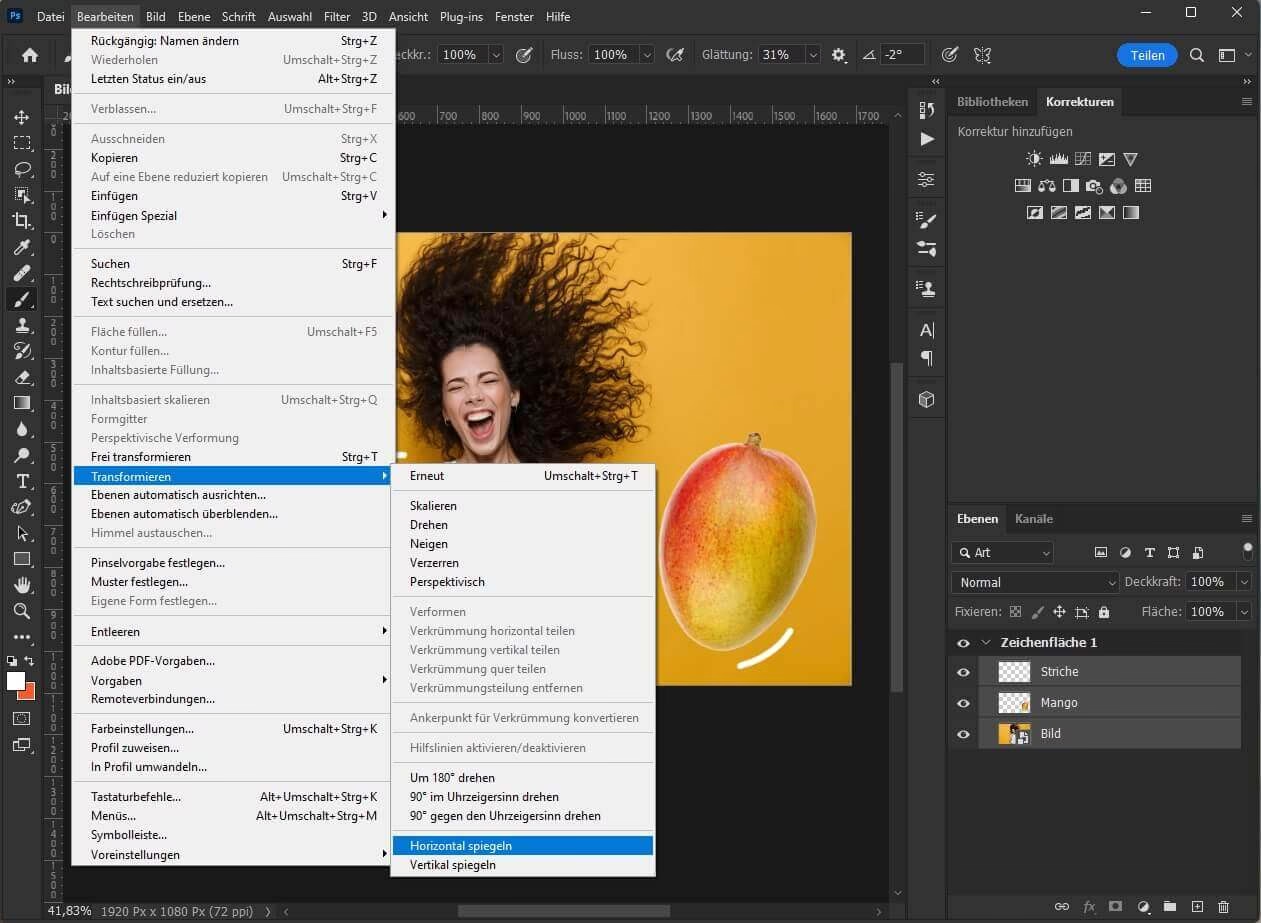
Wählen Sie die duplizierte Textebene aus. Gehen Sie dann im Menü zu Bearbeiten > Transformieren > Vertikal spiegeln. Der kopierte Text wird nun direkt unter dem Originaltext, aber auf dem Kopf stehend, angezeigt. Dies ist der Ausgangspunkt für unsere Reflexion.
Schritt 9: Den gespiegelten Text positionieren
Wählen Sie das Verschieben-Werkzeug aus der Werkzeugleiste (Taste V). Stellen Sie sicher, dass die gespiegelte Textebene weiterhin aktiv ist. Klicken Sie nun in das Dokument und ziehen Sie den gespiegelten Text nach unten, direkt unter den Originaltext. Halten Sie dabei die Shift-Taste gedrückt. Dies stellt sicher, dass Sie den Text nur vertikal verschieben und er nicht versehentlich nach links oder rechts verrutscht.
Schritt 10: Eine Ebenenmaske hinzufügen
Um die Reflexion realistisch aussehen zu lassen, soll sie nach unten hin auslaufen und transparenter werden. Der beste Weg, dies nicht-destruktiv zu erreichen, ist die Verwendung einer Ebenenmaske. Stellen Sie sicher, dass die gespiegelte Textebene ausgewählt ist. Klicken Sie dann unten in der Ebenenpalette auf das Symbol Ebenenmaske hinzufügen (ein Rechteck mit einem Kreis darin). Neben der Ebenenvorschau erscheint ein neues, weißes Feld – die Maskenvorschau. Dies zeigt an, dass eine Maske hinzugefügt wurde.
Schritt 11: Das Verlaufswerkzeug auswählen
Um die Verblassung auf der Ebenenmaske zu erzeugen, benötigen wir das Verlaufswerkzeug. Wählen Sie es aus der Werkzeugleiste (Taste G). In der Optionsleiste am oberen Rand sehen Sie nun die Einstellungen für das Verlaufswerkzeug. Stellen Sie sicher, dass der Verlauf von Schwarz nach Weiß eingestellt ist. Wenn nicht, klicken Sie auf die Verlaufsvorschau in der Optionsleiste, um den Verlaufseditor zu öffnen. Wählen Sie den Verlauf 'Vordergrundfarbe zu Hintergrundfarbe' (standardmäßig Schwarz zu Weiß) oder den voreingestellten Schwarz-Weiß-Verlauf. Schließen Sie den Editor mit OK.
Schritt 12: Den Verlauf auf die Ebenenmaske zeichnen
Dies ist der entscheidende Schritt für den Verblassungseffekt. Stellen Sie sicher, dass die Ebenenmaskenvorschau in der Ebenenpalette aktiv ist (es sollte ein weißer Rahmen darum zu sehen sein). Mit dem Verlaufswerkzeug und dem Schwarz-Weiß-Verlauf ausgewählt, klicken Sie nun im Dokument nahe dem unteren Ende des gespiegelten Textes. Halten Sie die Shift-Taste gedrückt und ziehen Sie die Maus gerade nach oben, bis zu dem Punkt, an dem der gespiegelte Text auf den Originaltext trifft. Lassen Sie die Maustaste los.

Auf der Ebenenmaske wird nun ein Schwarz-Weiß-Verlauf gezeichnet. Da Schwarz in einer Ebenenmaske Bereiche ausblendet und Weiß Bereiche anzeigt, wird der Teil des gespiegelten Textes, der mit Schwarz überdeckt ist (unten), transparent. Der Teil, der mit Weiß überdeckt ist (oben), bleibt sichtbar. Der graue Übergangsbereich sorgt für die sanfte Verblassung.
Schritt 13: Deckkraft anpassen für Feinabstimmung
Wenn die Reflexion noch subtiler oder transparenter wirken soll, können Sie die gesamte Deckkraft der gespiegelten Textebene reduzieren. Wählen Sie dazu die gespiegelte Textebene (nicht die Maske) in der Ebenenpalette aus. Gehen Sie zum Feld Deckkraft oben rechts in der Ebenenpalette und reduzieren Sie den Wert (z.B. auf 50%). Beobachten Sie im Dokument, wie die Reflexion transparenter wird.
Das Geheimnis der Verblassung: Ebenenmasken verstehen
Die Verwendung einer Ebenenmaske ist für diesen Effekt von zentraler Bedeutung und ein grundlegendes Konzept in Photoshop, das viele Vorteile bietet. Eine Ebenenmaske ist im Grunde eine Graustufenkarte, die festlegt, welche Teile der Ebene sichtbar sind und welche nicht. Weiße Bereiche auf der Maske machen die entsprechenden Bereiche der Ebene sichtbar, schwarze Bereiche machen sie transparent, und Grautöne erzeugen eine semitransparente Darstellung.
Der Hauptvorteil einer Ebenenmaske gegenüber dem einfachen Löschen von Pixeln ist ihre nicht-destruktive Natur. Wenn Sie Pixel löschen, sind sie weg. Wenn Sie eine Maske verwenden, werden die Pixel nur ausgeblendet. Sie können die Maske jederzeit bearbeiten (z.B. mit dem Pinsel oder dem Verlaufswerkzeug), um die Transparenz und den Übergang anzupassen, ohne die ursprünglichen Bildinformationen zu verlieren. Dies gibt Ihnen maximale Flexibilität bei der Gestaltung und Feinabstimmung des Reflexionseffekts.
Durch das Zeichnen eines Verlaufs auf der Maske erzeugen wir einen sanften Übergang von vollständiger Sichtbarkeit (Weiß am oberen Ende des gespiegelten Textes) zu vollständiger Transparenz (Schwarz am unteren Ende). Dies simuliert, wie eine Reflexion typischerweise nach unten hin verblasst.
Feinabstimmung Ihrer Reflexion
Nachdem der Grundeffekt erstellt ist, können Sie noch weitere Anpassungen vornehmen. Neben der Deckkraft der Ebene können Sie auch die Position des gespiegelten Textes leicht anpassen, um den Abstand zum Originaltext zu verändern. Verwenden Sie dazu das Verschieben-Werkzeug (V). Sie könnten auch versuchen, den Verlauf auf der Maske neu zu zeichnen, wenn der erste Versuch nicht perfekt war. Klicken Sie einfach erneut auf die Ebenenmaskenvorschau und zeichnen Sie den Verlauf neu, von einem anderen Start- oder Endpunkt aus. Experimentieren Sie, bis der Effekt Ihren Vorstellungen entspricht.
Alternativen: Text spiegeln außerhalb von Photoshop
Obwohl Photoshop die Kontrolle und Integration in ein Design bietet, gibt es auch andere Methoden, um Text zu spiegeln, die für einfachere Zwecke nützlich sein können:
- Online-Generatoren: Zahlreiche Websites bieten Tools, die Text spiegelverkehrt umwandeln. Sie geben den Text ein, und die Website generiert eine gespiegelte Version, die Sie kopieren und einfügen können. Dies ist schnell und einfach, liefert aber nur den reinen gespiegelten Text als Zeichenkette, ohne grafische Effekte wie Verblassung oder Integration in ein Bild. Es eignet sich eher für einfache Nachrichten in sozialen Medien oder ähnliches.
- Textverarbeitungsprogramme (z.B. Word): In Programmen wie Microsoft Word können Sie Textspiegelungen über Textfelder und Formatierungsoptionen erstellen. Typischerweise fügen Sie ein Textfeld ein, geben den Text ein und wenden dann eine 3D-Drehung an (meist 180 Grad auf der X-Achse, abhängig vom Programm). Auch diese Methode ist auf das Dokument beschränkt und bietet nicht die Flexibilität und die grafischen Möglichkeiten von Photoshop, insbesondere im Hinblick auf Effekte wie Verläufe oder Integration mit anderen Bildelementen.
Im Vergleich dazu bietet Photoshop die Möglichkeit, die Reflexion als Teil eines komplexeren Bildes oder Designs zu gestalten, die Verblassung präzise zu steuern und die Reflexion auf einer separaten Ebene zu halten, was spätere Bearbeitungen ermöglicht.
Häufig gestellte Fragen (FAQs)
Hier beantworten wir einige häufig gestellte Fragen zum Spiegeln von Text in Photoshop:
Ist das Spiegeln oder das Drehen?
In Photoshop spricht man hier von einer 'vertikalen Spiegelung' (Flip Vertical). Obwohl der Text am Ende um 180 Grad gedreht aussieht, bezieht sich der Befehl auf das Spiegeln entlang einer Achse, was für eine Reflexion auf einer horizontalen Fläche (wie Wasser oder ein glänzender Boden) korrekt ist. Eine reine Drehung würde den Text einfach nur auf den Kopf stellen, ohne den Spiegeleffekt.
Kann ich auch horizontal spiegeln?
Ja, im selben 'Bearbeiten' > 'Transformieren'-Menü finden Sie auch die Option 'Horizontal spiegeln' (Flip Horizontal). Dies würde den Text von links nach rechts spiegeln, was für andere Effekte nützlich sein kann, aber nicht für eine typische Reflexion auf einer Oberfläche.
Warum eine Ebenenmaske statt den Radiergummi verwenden?
Wie bereits erwähnt, ist die Methode mit der Ebenenmaskenicht-destruktiv. Wenn Sie den Radiergummi verwenden würden, um den unteren Teil der Reflexion zu entfernen, wären diese Pixel für immer gelöscht. Mit der Maske können Sie den Verlauf jederzeit bearbeiten, verschieben oder sogar entfernen, um die ursprüngliche Reflexion wiederherzustellen, ohne die Textebene selbst zu verändern.
Kann ich andere Farben für den Verlauf auf der Maske nutzen?
Für die Transparenzsteuerung auf einer Ebenenmaske sind nur Graustufen relevant. Schwarz blendet aus, Weiß blendet ein, Grautöne erzeugen Transparenz. Ein farbiger Verlauf auf einer Ebenenmaske würde von Photoshop in Graustufen umgewandelt, basierend auf der Helligkeit der Farben. Für eine einfache Verblassung ist der Schwarz-Weiß-Verlauf der Standard und am einfachsten zu steuern.
Funktioniert dieser Effekt mit jedem Hintergrund?
Ja, der Reflexionseffekt, der mit einer Ebenenmaske erstellt wird, macht Teile der Textebene transparent. Das bedeutet, dass der Hintergrund, egal welche Farbe oder welches Bild er hat, durch die transparenten Bereiche der Reflexion hindurchscheint. Der Effekt passt sich somit an jeden Hintergrund an.
Fazit
Das Erstellen einer Textreflexion in Photoshop ist ein unkomplizierter Prozess, der mit wenigen Schritten gemeistert werden kann. Durch das Duplizieren der Textebene, das vertikale Spiegeln, das Positionieren und vor allem das Anwenden eines Verlaufs auf einer Ebenenmaske erzielen Sie einen überzeugenden Effekt. Die Nutzung des Verlaufswerkzeugs in Verbindung mit der Maske ermöglicht eine sanfte Verblassung, während die Anpassung der Deckkraft die Intensität der Reflexion steuert. Diese Technik ist nicht nur einfach zu erlernen, sondern auch äußerst flexibel und kann an verschiedene Designanforderungen angepasst werden. Probieren Sie es aus und verleihen Sie Ihren Texten in Photoshop das gewisse Extra!
Hat dich der Artikel Text spiegeln in Photoshop: Der einfache Weg interessiert? Schau auch in die Kategorie Photoshop rein – dort findest du mehr ähnliche Inhalte!