
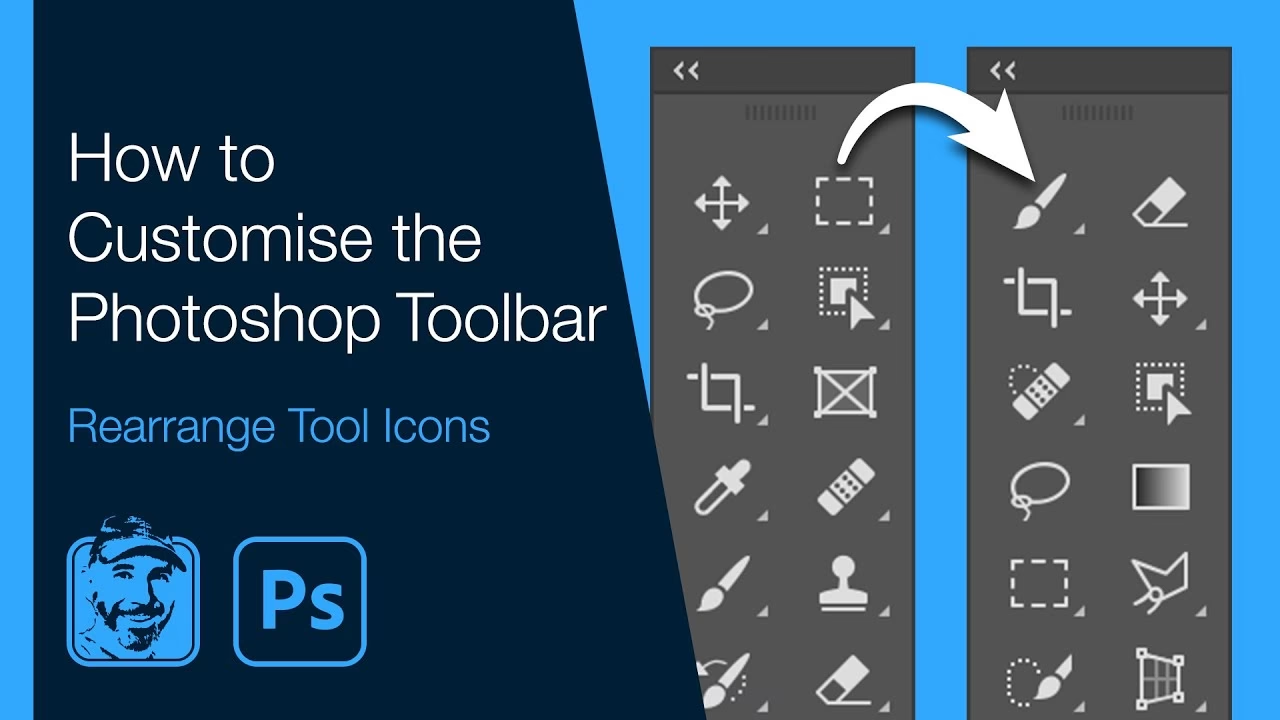

Die Werkzeugleiste ist das Herzstück von Adobe Photoshop. Sie ist das primäre Element, mit dem Sie interagieren, um die vielfältigen Funktionen der Software zu nutzen – von der Auswahl über die Retusche bis hin zu kreativen Effekten. Egal, ob Sie Anfänger oder erfahrener Profi sind, ein tiefes Verständnis dieser Leiste ist entscheidend für einen effizienten Arbeitsablauf.
Besonders wenn Sie mit großen Monitoren arbeiten, wie sie in modernen Arbeitsumgebungen üblich sind, bietet die Werkzeugleiste, in Kombination mit anderen Elementen, Möglichkeiten, Ihren Arbeitsbereich optimal zu gestalten und alle benötigten Tools schnell zur Hand zu haben. Dieser Artikel führt Sie durch die wichtigsten Aspekte der Werkzeugleiste, wie Sie sie finden, anpassen und ihre versteckten Potenziale nutzen können.
Die Werkzeugleiste finden und anzeigen
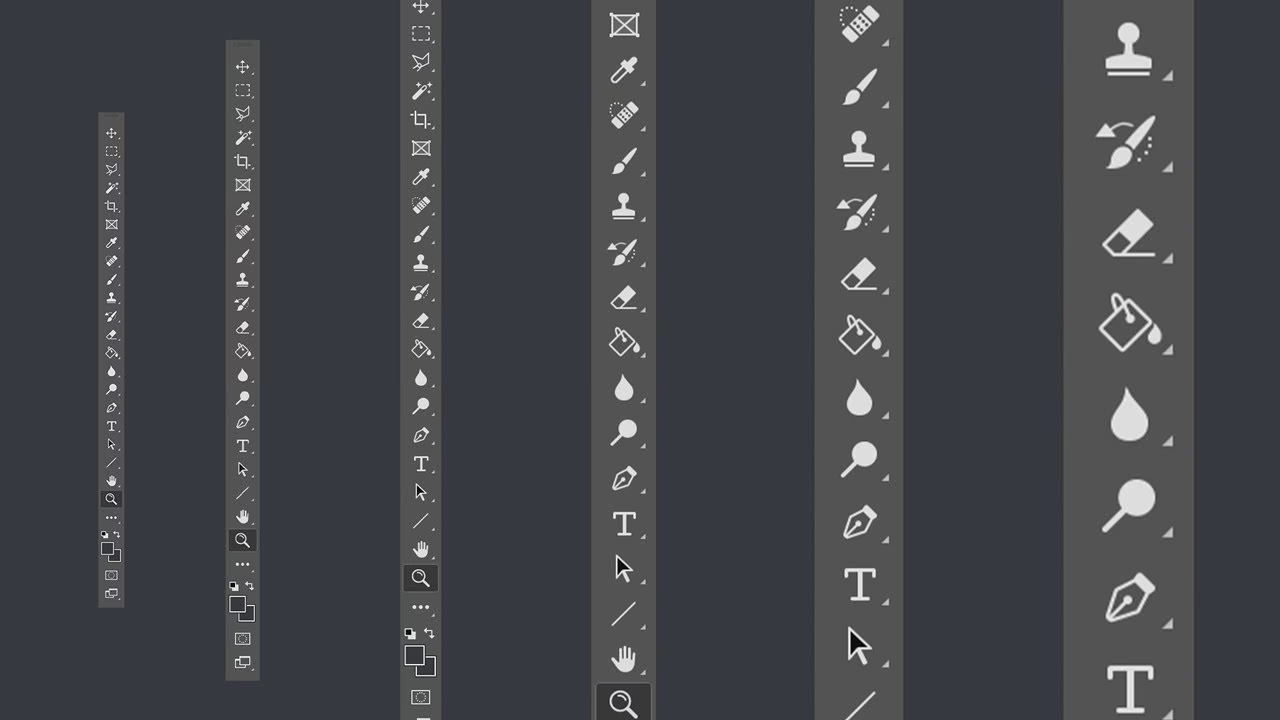
Normalerweise erscheint die Werkzeugleiste automatisch, wenn Sie Photoshop starten. Sie ist standardmäßig auf der linken Seite des Programmfensters platziert. Diese Position ist historisch gewachsen und für viele Benutzer vertraut. Sie ist als langer, rechteckiger Bereich mit vielen kleinen Symbolen konzipiert.
Sollte die Werkzeugleiste einmal nicht sichtbar sein, zum Beispiel nach dem versehentlichen Schließen oder einer Änderung des Arbeitsbereichs, ist das kein Grund zur Sorge. Sie können sie jederzeit einfach wieder einblenden. Gehen Sie dazu im Hauptmenü am oberen Bildschirmrand auf den Punkt "Fenster" und wählen Sie dort "Werkzeuge" aus. Sobald Sie diesen Punkt anklicken, sollte die Werkzeugleiste wieder an ihrer letzten Position erscheinen.
Ein großer Vorteil der Werkzeugleiste ist ihre Flexibilität in Bezug auf die Platzierung. Sie ist nicht fest am linken Rand verankert. Am oberen Ende der Leiste gibt es einen kleinen Balken. Wenn Sie auf diesen Balken klicken und die Maustaste gedrückt halten, können Sie die gesamte Werkzeugleiste an eine beliebige andere Stelle auf Ihrem Bildschirm ziehen. Dies ist besonders nützlich, wenn Sie mit mehreren Monitoren arbeiten und die Leiste auf einem sekundären Bildschirm oder an einer für Ihren Workflow besser geeigneten Position platzieren möchten. Sie können sie auch am rechten Rand oder am unteren Rand des Photoshop-Fensters andocken, wenn Sie dies bevorzugen.
Werkzeuge erkennen und verwenden
Jedes Symbol in der Werkzeugleiste repräsentiert ein bestimmtes Werkzeug oder eine Gruppe von Werkzeugen. Einige Symbole sind selbsterklärend, wie zum Beispiel das Lupensymbol für das Zoom-Werkzeug oder der Buchstabe "T" für das Text-Werkzeug (Type Tool). Andere Symbole mögen auf den ersten Blick weniger offensichtlich sein.
Um herauszufinden, welches Werkzeug sich hinter einem Symbol verbirgt, nutzen Sie die Werkzeugtipps. Fahren Sie einfach mit dem Mauszeiger über ein Symbol und halten Sie den Zeiger für einen Moment ruhig. Nach kurzer Zeit erscheint ein kleines Pop-up-Fenster neben dem Zeiger. Dieses Fenster zeigt den Namen des Werkzeugs an, zum Beispiel "Rechteckige Auswahl".
Neben dem Namen des Werkzeugs wird in Klammern oft auch ein einzelner Buchstabe angezeigt, zum Beispiel "(M)" für das Rechteckige Auswahl-Werkzeug. Dieser Buchstabe ist die Tastenkombination (Shortcut), mit der Sie das entsprechende Werkzeug schnell auswählen können, ohne die Maus zur Werkzeugleiste bewegen zu müssen. Das Erlernen dieser Tastenkombinationen kann Ihren Arbeitsfluss erheblich beschleunigen.
Sollten die Werkzeugtipps bei Ihnen nicht erscheinen, können Sie diese Funktion in den Voreinstellungen von Photoshop aktivieren. Gehen Sie dazu im Menü auf "Bearbeiten" > "Voreinstellungen" > "Allgemein" (unter Windows) oder "Photoshop" > "Voreinstellungen" > "Allgemein" (unter macOS). Stellen Sie im Reiter "Allgemein" sicher, dass das Kontrollkästchen "Werkzeugtipps anzeigen" aktiviert ist.
Verborgene Werkzeuge entdecken
Ein wichtiges Merkmal der Werkzeugleiste ist, dass viele Symbole nicht nur ein einzelnes Werkzeug darstellen, sondern eine ganze Gruppe verwandter Werkzeuge beherbergen. Diese verdeckten Werkzeuge erkennen Sie an einem kleinen Pfeil in der unteren rechten Ecke des Symbols. Dieser Pfeil signalisiert, dass sich unter diesem Hauptwerkzeug weitere Optionen verbergen.
Um die verdeckten Werkzeuge anzuzeigen, klicken Sie auf das Symbol und halten Sie die Maustaste für einen Moment gedrückt. Es öffnet sich ein kleines Kontextmenü neben der Werkzeugleiste, das alle Werkzeuge dieser Gruppe auflistet. Zum Beispiel verbirgt das Symbol für die Rechteckige Auswahl (M) standardmäßig auch die Elliptische Auswahl, die Einzeilenauswahl und die Einzelspaltenauswahl.
Sobald das Kontextmenü der verdeckten Werkzeuge geöffnet ist, können Sie das gewünschte Werkzeug auswählen, indem Sie darauf klicken. Das Symbol in der Werkzeugleiste ändert sich dann, um das zuletzt ausgewählte Werkzeug aus dieser Gruppe anzuzeigen.
Es gibt auch eine clevere Methode, um schnell zwischen den verdeckten Werkzeugen einer Gruppe zu wechseln, ohne das Kontextmenü öffnen zu müssen. Wählen Sie das Hauptwerkzeug der Gruppe aus (z. B. Rechteckige Auswahl). Halten Sie dann die SHIFT-Taste auf Ihrer Tastatur gedrückt und drücken Sie wiederholt die Tastenkombination für diese Werkzeuggruppe (im Beispiel das "M"). Mit jedem Tastendruck wechseln Sie zum nächsten Werkzeug innerhalb dieser Gruppe.
Die kontextsensitive Optionsleiste
Zusätzlich zur Werkzeugleiste verfügt Photoshop über eine weitere wichtige Leiste: die Optionsleiste. Diese Leiste befindet sich standardmäßig direkt unter der Menüleiste am oberen Rand des Programmfensters. Sie ist kontextsensitiv, was bedeutet, dass sich ihr Inhalt und die angezeigten Optionen ändern, je nachdem, welches Werkzeug Sie gerade in der Werkzeugleiste ausgewählt haben.
Wenn Sie beispielsweise das Pinsel-Werkzeug auswählen, zeigt die Optionsleiste Einstellungen wie Pinselgröße, Härte, Deckkraft und Mischmodus an. Wenn Sie zum Text-Werkzeug wechseln, werden dort Optionen für Schriftart, Schriftgröße, Ausrichtung und Farbe angezeigt. Die Optionsleiste ermöglicht es Ihnen, die Eigenschaften des aktuell ausgewählten Werkzeugs präzise anzupassen, bevor oder während Sie es verwenden.
Ähnlich wie die Werkzeugleiste ist auch die Optionsleiste flexibel in ihrer Platzierung. Am äußersten linken Rand der Optionsleiste sehen Sie oft zwei vertikale Linien. Wenn Sie auf diese Linien doppelklicken, können Sie die Optionsleiste loslösen und als schwebendes Bedienfeld verschieben. Sie können sie dann an einer anderen Stelle andocken oder frei auf dem Bildschirm platzieren. Ein erneuter Doppelklick auf diese Linien, wenn die Leiste schwebend ist, dockt sie wieder am oberen Rand an. Ein Doppelklick auf die Linien kann die Leiste auch minimieren oder maximieren, um Platz auf dem Bildschirm zu sparen.
Das effiziente Management der Werkzeugleiste und der Optionsleiste, insbesondere auf großen Monitoren, hilft Ihnen, Ihren Arbeitsbereich aufgeräumt zu halten und gleichzeitig schnellen Zugriff auf alle wichtigen Funktionen zu haben.
Farben und Modi einstellen
Ein prominentes Element in der Werkzeugleiste, meist im unteren Drittel platziert, sind die Symbole für die Vordergrund- und Hintergrundfarbe. Standardmäßig sind dies ein schwarzes Quadrat (Vordergrund) und ein weißes Quadrat (Hintergrund). Diese Farben sind grundlegend für viele Operationen in Photoshop, wie zum Beispiel Malen, Füllen oder das Arbeiten mit Text.
Um die Vordergrundfarbe zu ändern, klicken Sie einfach auf das obere Quadrat. Es öffnet sich der Farbwähler von Photoshop, in dem Sie eine neue Farbe auswählen können. Das gleiche gilt für das untere Quadrat, um die Hintergrundfarbe zu ändern.
In der unteren linken Ecke dieser Farbsymbole finden Sie zwei winzige Quadrate, die übereinander liegen. Ein Klick auf diese winzigen Quadrate setzt die Vordergrund- und Hintergrundfarben schnell auf die Standardwerte zurück: Schwarz für den Vordergrund und Weiß für den Hintergrund.
Direkt über den Farbfeldern befindet sich ein kleines Doppelpfeil-Symbol. Ein Klick auf diesen Doppelpfeil tauscht die Vordergrund- und Hintergrundfarben aus. Dies ist nützlich, wenn Sie schnell zwischen zwei häufig verwendeten Farben wechseln möchten.
Unter den Farbfeldern finden Sie Symbole zum Einstellen der Bearbeitungsmodi. Für die meisten grundlegenden Arbeiten verwenden Sie den Standardmodus, der durch ein Symbol mit weißem Hintergrund dargestellt wird. Für fortgeschrittene Techniken, insbesondere im Zusammenhang mit Masken, gibt es den Schnellmaskenmodus, symbolisiert durch ein dunkleres Icon. Anfänger sollten sich zunächst auf den Standardmodus konzentrieren.
Arbeitsbereich optimieren: Bildschirmmodi
Im unteren Bereich der Werkzeugleiste finden Sie auch Symbole, um die Bildschirmdarstellung von Photoshop zu ändern. Diese Bildschirmmodi sind besonders relevant, wenn Sie den verfügbaren Platz auf Ihren Monitoren optimal nutzen möchten.
Es gibt drei Haupt-Bildschirmmodi:
- Standard-Bildschirmmodus: Dies ist der übliche Modus, in dem das Photoshop-Fenster innerhalb des Betriebssystemfensters angezeigt wird. Menüleisten, Titelleiste und andere Fenster sind sichtbar.
- Vollbildmodus mit Menüleiste: In diesem Modus nimmt Photoshop den gesamten Bildschirm ein und zeigt nur das geöffnete Bild sowie die Menüleiste und angedockte Bedienfelder (wie die Werkzeugleiste und Optionsleiste) an. Dies maximiert den Bereich für Ihr Bild, behält aber den schnellen Zugriff auf Menübefehle bei.
- Vollbildmodus: Dieser Modus maximiert den Arbeitsbereich noch weiter, indem er nicht nur den gesamten Bildschirm ausfüllt, sondern auch die Menüleiste und andere Betriebssystemelemente ausblendet. Nur das Bild und die angedockten Leisten sind sichtbar. Dies bietet die größte Fläche für die Bildbearbeitung, erfordert aber die Nutzung von Tastenkombinationen oder das temporäre Einblenden von Menüs (meist durch Drücken der F-Taste), um auf bestimmte Befehle zuzugreifen.
Mit großen Monitoren können diese Bildschirmmodi Ihnen helfen, eine riesige Arbeitsfläche für Ihr Bild zu schaffen, während die Werkzeugleiste und andere benötigte Bedienfelder an den Rändern platziert werden können, ohne das Bild zu überlagern.
Vergleich der Bildschirmmodi
| Modus | Beschreibung | Menüleiste sichtbar | Arbeitsbereich für Bild |
|---|---|---|---|
| Standard | Photoshop-Fenster im Betriebssystemfenster | Ja | Standard |
| Vollbild mit Menüleiste | Photoshop füllt den gesamten Bildschirm | Ja | Maximiert |
| Vollbild | Photoshop füllt den gesamten Bildschirm ohne Menüleiste | Nein (einblendbar) | Maximal |
Häufig gestellte Fragen zur Werkzeugleiste
Q: Wie kann ich die Werkzeugleiste verschieben?
A: Klicken und halten Sie den oberen Balken der Werkzeugleiste und ziehen Sie sie an die gewünschte Stelle auf dem Bildschirm.
Q: Meine Werkzeugleiste ist verschwunden! Wie bekomme ich sie zurück?
A: Gehen Sie im Hauptmenü zu "Fenster" und wählen Sie "Werkzeuge" aus.
Q: Wie erkenne ich, welches Werkzeug ein Symbol darstellt?
A: Fahren Sie mit dem Mauszeiger über das Symbol und warten Sie auf den Werkzeugtipp, der den Namen des Werkzeugs anzeigt.
Q: Wie finde ich Werkzeuge, die nicht sofort sichtbar sind?
A: Symbole mit einem kleinen Pfeil in der unteren rechten Ecke enthalten verdeckte Werkzeuge. Klicken und halten Sie das Symbol, um sie anzuzeigen.
Q: Was ist die Optionsleiste und wozu dient sie?
A: Die Optionsleiste ist ein kontextsensitives Menü, das sich am oberen Rand befindet und Einstellungen für das aktuell ausgewählte Werkzeug anzeigt. Sie dient zur präzisen Anpassung der Werkzeugeigenschaften.
Q: Wie kann ich schnell zwischen verdeckten Werkzeugen wechseln?
A: Wählen Sie das Hauptwerkzeug aus, halten Sie die SHIFT-Taste gedrückt und drücken Sie wiederholt die Tastenkombination (Buchstabe) für dieses Werkzeug.
Q: Kann ich die Vordergrund- und Hintergrundfarben schnell tauschen?
A: Ja, klicken Sie auf das kleine Doppelpfeil-Symbol über den Farbfeldern in der Werkzeugleiste.
Fazit
Die Photoshop Werkzeugleiste ist ein mächtiges und unverzichtbares Werkzeug für jeden Bildbearbeiter. Indem Sie lernen, wie Sie sie anzeigen, verschieben, ihre versteckten Werkzeuge entdecken und die kontextsensitive Optionsleiste nutzen, können Sie Ihren Workflow erheblich verbessern. Die Fähigkeit, Farben und Modi schnell zu wechseln und die verschiedenen Bildschirmmodi zu verstehen und einzusetzen, ermöglicht es Ihnen, den Arbeitsbereich, insbesondere auf modernen, großen Monitoren, optimal zu gestalten. Nehmen Sie sich die Zeit, die Werkzeugleiste gründlich kennenzulernen und ihre Funktionen in der Praxis anzuwenden – es wird sich auszahlen.
Hat dich der Artikel Die Photoshop Werkzeugleiste interessiert? Schau auch in die Kategorie Bildbearbeitung rein – dort findest du mehr ähnliche Inhalte!