

Die Frage, ob EPS-Dateien Transparenz unterstützen, taucht in der Welt der Grafik und Druckvorstufe immer wieder auf. EPS (Encapsulated PostScript) ist ein Dateiformat, das seit Langem im professionellen Grafikdesign verwendet wird, insbesondere im Zusammenhang mit Vektorgrafiken und der Druckindustrie. Während moderne Formate wie SVG oder PDF von Grund auf für Transparenz konzipiert wurden, hat die Handhabung von Transparenz in EPS-Dateien eine etwas komplexere Geschichte. Die gute Nachricht ist: Ja, es ist möglich, Transparenz in EPS-Dateien zu speichern, allerdings gibt es wichtige Einschränkungen und es hängt stark von der Software ab, die die Datei erstellt und öffnet. Dieser Artikel erklärt, wie Sie Transparenz in einer EPS-Datei speichern können, insbesondere unter Verwendung von Adobe Illustrator, und beleuchtet die Besonderheiten dieses Formats.

EPS-Dateien sind im Kern PostScript-Programme, die Anweisungen enthalten, wie ein Bild oder eine Grafik gerendert werden soll. Sie können sowohl Vektor- als auch Rastergrafiken enthalten. Ihre Stärke liegt traditionell in der Kompatibilität mit vielen professionellen Drucksystemen und als Austauschformat für Vektorgrafiken. Die Herausforderung bei der Transparenz ergibt sich aus der Natur von PostScript, das ursprünglich nicht für die Art von Alpha-Kanal-Transparenz entwickelt wurde, die heute üblich ist (wie bei PNG). Wenn Transparenz in einer EPS-Datei vorhanden ist, muss die Software, die die Datei öffnet, diese korrekt interpretieren und rendern können.
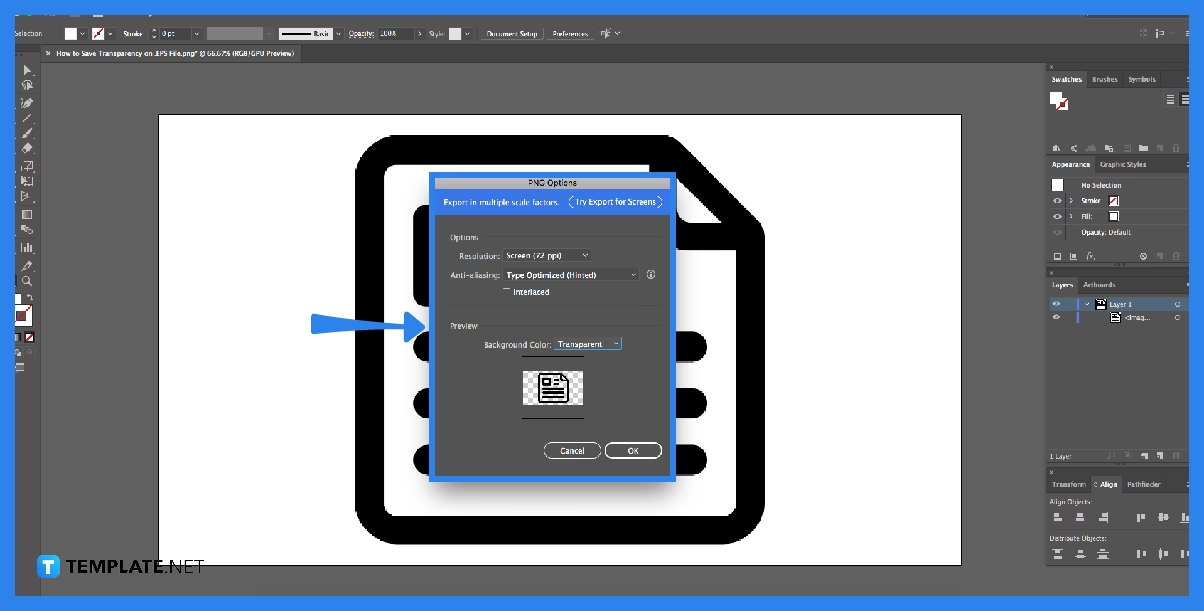
Eine der häufigsten Methoden, um Transparenz in einer EPS-Datei zu speichern, ist die Verwendung von Grafikprogrammen, die moderne Transparenzeffekte unterstützen und diese beim Export ins EPS-Format korrekt behandeln können. Adobe Illustrator ist ein solches Programm und der de-facto-Standard in vielen Design-Workflows. Der Prozess ist unkompliziert, erfordert aber die Auswahl der richtigen Exportoptionen.
Transparenz in EPS-Dateien mit Adobe Illustrator speichern
Das Speichern einer EPS-Datei mit transparentem Hintergrund in Adobe Illustrator ist ein relativ schneller Prozess. Hier sind die Schritte, wie Sie vorgehen können, basierend auf dem typischen Workflow in Illustrator:
Schritt 1: Erstellen oder Öffnen Sie Ihr Bild in Adobe Illustrator
Um zu beginnen, öffnen Sie Adobe Illustrator und erstellen Sie die Grafik, die Sie als EPS-Datei mit Transparenz speichern möchten. Stellen Sie sicher, dass die Elemente, die transparent sein sollen, korrekt eingerichtet sind. Dies bedeutet in der Regel, dass Sie keine Hintergrundebene oder -form haben, die den transparenten Bereich abdeckt, oder dass Sie Deckkraft-Einstellungen, Mischmodi oder Masken verwenden, um Transparenzeffekte zu erzielen. Arbeiten Sie idealerweise auf einer separaten Ebene ohne festen Hintergrund.
Schritt 2: Exportieren Sie die Datei über das Menü „Datei“
Gehen Sie zum Menü oben in Illustrator. Klicken Sie auf „Datei“. Es öffnet sich ein Dropdown-Menü. Wählen Sie dort die Option „Exportieren“ und anschließend „Exportieren als...“. Vermeiden Sie die Option „Speichern unter“ für moderne Transparenzeffekte, da der Export-Dialog oft mehr Kontrolle über format-spezifische Optionen bietet.
Schritt 3: Ändern Sie das Dateiformat auf EPS
Im Dialogfeld „Exportieren“ können Sie den Dateinamen und den Speicherort festlegen. Ganz wichtig ist das Dropdown-Menü für das Dateiformat. Wählen Sie hier „Encapsulated PostScript (*.EPS)“ aus der Liste der verfügbaren Formate. Nachdem Sie das Format ausgewählt haben, klicken Sie auf die Schaltfläche „Speichern“.
Schritt 4: Wählen Sie die Transparenz-Optionen im EPS-Dialogfeld
Nachdem Sie auf „Speichern“ geklickt haben, öffnet sich ein weiteres Dialogfeld, das die „EPS-Optionen“ enthält. Dieses Dialogfeld ist entscheidend für die korrekte Speicherung der Transparenz. Hier können Sie verschiedene Einstellungen vornehmen, die beeinflussen, wie die EPS-Datei generiert wird.
Suchen Sie im Dialogfeld „EPS-Optionen“ nach Einstellungen, die sich auf die Transparenz oder die Kompatibilität beziehen. Die genauen Optionen können je nach Illustrator-Version variieren, aber es gibt in der Regel Einstellungen für:
- PostScript-Version: Wählen Sie eine neuere Version, idealerweise PostScript 3 (Level 3). PostScript Level 2 oder älter hat sehr begrenzte Unterstützung für moderne Transparenz. PostScript 3 bietet bessere Unterstützung für komplexe Grafiken und Transparenz.
- Format (Vorschau): Hier können Sie wählen, welche Art von Vorschau in die EPS-Datei eingebettet wird (z.B. TIFF oder WMF). Beachten Sie, dass diese Vorschau oft eine Rastergrafik ist und selbst wenn die zugrundeliegende Vektorgrafik Transparenz enthält, die *Vorschau* undurchsichtig sein kann. Dies kann dazu führen, dass die Datei in Programmen, die nur die Vorschau anzeigen, nicht transparent aussieht. Wählen Sie ein Format, das am besten zu Ihrem Workflow passt, aber seien Sie sich bewusst, dass die Vorschau nicht die Transparenz der Vektordaten widerspiegeln muss.
- Transparenz: Dies ist der wichtigste Bereich. Hier finden Sie Optionen zur Handhabung von Transparenz. Illustrator bietet oft Presets (z.B. Hohe Auflösung, Mittlere Auflösung, Niedrige Auflösung) oder die Möglichkeit, benutzerdefinierte Einstellungen vorzunehmen. Diese Einstellungen bestimmen, ob und wie komplexe Transparenz (wie Mischmodi, weiche Kanten) beim Export *vereinfacht* oder *vereint* (geflattet) wird. Um Transparenz zu erhalten, sollten Sie Einstellungen wählen, die Transparenz nicht vereinen, oder eine Option, die explizit „Transparenz erhalten“ oder ähnlich benannt ist. Die im Quelltext erwähnte Option „Transparent“ in einem Dropdown könnte sich auf eine solche Einstellung beziehen, möglicherweise im Zusammenhang mit der Transparenzvereinfachung oder einem spezifischen Kompatibilitätsmodus. Achten Sie darauf, keine Option zu wählen, die die Transparenz vereint oder einen weißen Hintergrund hinzufügt.
Nachdem Sie die passenden Optionen ausgewählt haben, insbesondere PostScript 3 und Einstellungen, die Transparenz erhalten, klicken Sie auf „OK“.
Damit haben Sie die EPS-Datei mit den bestmöglichen Einstellungen zur Speicherung von Transparenz exportiert. Es ist jedoch wichtig zu verstehen, dass das Ergebnis stark davon abhängt, wie die empfangende Software die Datei interpretiert.
Warum Transparenz in EPS-Dateien manchmal nicht funktioniert
Auch wenn Sie die Transparenz in Illustrator korrekt gespeichert haben, kann es vorkommen, dass die EPS-Datei in anderen Programmen nicht wie erwartet transparent angezeigt wird. Dafür gibt es mehrere Gründe:
- Software-Kompatibilität: Nicht alle Programme, die EPS-Dateien öffnen können (insbesondere ältere oder einfachere Anwendungen), unterstützen die Interpretation von Transparenzdaten in PostScript 3. Sie rendern möglicherweise nur die eingebettete Vorschau (die oft undurchsichtig ist) oder interpretieren die PostScript-Anweisungen nicht korrekt im Hinblick auf Transparenz.
- PostScript-Version: Wenn die EPS-Datei als PostScript Level 1 oder 2 gespeichert wurde, ist die Unterstützung für moderne Transparenz sehr begrenzt oder nicht vorhanden.
- Transparenzvereinfachung: Wenn Sie beim Exportieren die Transparenz vereinfacht haben (dies wird oft gemacht, um Kompatibilität mit älteren RIPs im Druck zu gewährleisten), werden transparente Bereiche in undurchsichtige Objekte umgewandelt oder mit einem Hintergrund verrechnet.
- Vorschau-Format: Wie bereits erwähnt, ist die eingebettete Vorschau oft eine undurchsichtige Rastergrafik. Programme, die sich nur auf die Vorschau verlassen, zeigen die Transparenz nicht.
Daher ist es entscheidend, die EPS-Datei in der Software zu testen, in der sie später verwendet werden soll, um sicherzustellen, dass die Transparenz korrekt dargestellt wird.
Alternativen zu EPS für Transparenz
Angesichts der Komplexität und potenziellen Probleme mit Transparenz in EPS-Dateien greifen viele Designer heute lieber auf modernere Formate zurück, wenn Transparenz erforderlich ist. Hier ist ein kurzer Vergleich:
| Dateiformat | Vektor oder Raster? | Transparenz-Unterstützung | Typische Anwendung |
|---|---|---|---|
| EPS | Meist Vektor (kann Raster enthalten) | Möglich, aber oft problematisch/versionsabhängig | Druckvorstufe, Austausch von Vektorgrafiken (historisch) |
| PNG (.png) | Raster | Ausgezeichnet (Alpha-Kanal) | Webgrafiken, Bilder mit Transparenz, Logos (nicht skalierbar ohne Qualitätsverlust) |
| SVG (.svg) | Vektor | Ausgezeichnet (CSS/HTML-basiert) | Webgrafiken, Logos, Illustrationen (skalierbar) |
| PDF (.pdf) | Vektor und Raster | Ausgezeichnet (Standard in modernen Workflows) | Druckvorstufe, Dokumentenaustausch, interaktive Dokumente |
Für Webanwendungen sind SVG (für Vektoren) und PNG (für Rasterbilder) die klaren Favoriten, wenn Transparenz benötigt wird. Im Druck- und Publishing-Bereich hat sich PDF/X für den Austausch druckfertiger Dokumente etabliert und bietet hervorragende Unterstützung für Transparenz, die vor der Ausgabe korrekt verrechnet wird.
Häufig gestellte Fragen (FAQs)
Unterstützen EPS-Dateien Transparenz in Illustrator?
Ja, Adobe Illustrator kann Transparenz in EPS-Dateien speichern, wenn Sie die richtigen Exportoptionen wählen (insbesondere PostScript 3 und Transparenz nicht vereinen). Wenn Sie eine EPS-Datei in Illustrator öffnen, sehen Sie möglicherweise eine Kombination aus der eingebetteten Vorschau und den Vektordaten, die von Illustrators Rendering-Engine interpretiert werden. Die Fähigkeit, Transparenz beim *Export* zu speichern, ist jedoch die entscheidende Funktion.
Kann ich mehrere EPS-Dateien mit transparentem Hintergrund gleichzeitig speichern?
Mit dem Standard-Export-Workflow über das Menü „Datei“ -> „Exportieren“ -> „Exportieren als...“ können Sie immer nur eine Datei auf einmal exportieren. Für das gleichzeitige Speichern mehrerer Dateien müssten Sie Funktionen wie die Stapelverarbeitung oder Skripte verwenden, die über den einfachen Export hinausgehen.
Welche EPS-Version ist am besten für Transparenz?
Für die beste Unterstützung moderner Transparenzeffekte sollten Sie beim Exportieren in Adobe Illustrator PostScript 3 (Level 3) als Version wählen, da ältere Versionen Transparenz kaum oder gar nicht unterstützen.
Beeinflusst das Vorschau-Format die Transparenz?
Ja, indirekt. Die eingebettete Vorschau (z.B. TIFF) ist oft eine undurchsichtige Rastergrafik. Programme, die die EPS-Datei öffnen und sich nur auf diese Vorschau verlassen, zeigen die Transparenz der eigentlichen Vektordaten nicht an. Das Vorschau-Format selbst ist nicht transparent, auch wenn die Vektorgrafik darunter transparent ist.
Wann sollte ich EPS mit Transparenz verwenden im Vergleich zu anderen Formaten?
EPS mit Transparenz wird immer noch in bestimmten Druck-Workflows verwendet, insbesondere wenn ältere RIPs oder Systeme im Einsatz sind, die EPS erfordern. Für Webgrafiken oder den allgemeinen Austausch von Vektorgrafiken mit Transparenz sind SVG oder PDF (insbesondere PDF/X) oft die bessere Wahl, da ihre Transparenzunterstützung moderner und konsistenter ist.
Was passiert, wenn Transparenz beim Export vereint wird?
Wenn Transparenz vereint wird, rechnet die Software komplexe Transparenzeffekte (wie überlappende transparente Objekte, Mischmodi) in undurchsichtige, einfachere Objekte oder Rasterbereiche um. Dies kann das Aussehen der Grafik verändern, insbesondere an den Kanten von transparenten Objekten, und die Bearbeitbarkeit der Datei wird reduziert.
Zusammenfassung
Zusammenfassend lässt sich sagen, dass das Speichern von Transparenz in EPS-Dateien möglich ist, aber mit Vorsicht und dem richtigen Wissen um die Dateiformat-Besonderheiten geschehen muss. Die Schritte in Adobe Illustrator sind entscheidend, wobei die Auswahl von PostScript 3 und das Vermeiden der Transparenzvereinfachung wichtige Faktoren sind. Aufgrund der historischen Natur des EPS-Formats und der variierenden Unterstützung durch verschiedene Software ist es jedoch oft ratsam, modernere Formate wie PNG, SVG oder PDF in Betracht zu ziehen, wenn Transparenz eine kritische Anforderung ist und die Kompatibilität gewährleistet sein muss. Testen Sie Ihre EPS-Dateien immer in der Zielanwendung, um sicherzustellen, dass die Transparenz korrekt dargestellt wird.
Hat dich der Artikel Transparenz in EPS-Dateien speichern interessiert? Schau auch in die Kategorie Ogólny rein – dort findest du mehr ähnliche Inhalte!