

Das Erstellen eines transparenten Hintergrunds in Adobe Photoshop ist eine der grundlegendsten und zugleich wichtigsten Techniken für Webdesigner, Grafiker und Fotografen. Ob es darum geht, ein Logo freizustellen, ein Produktbild für einen Online-Shop vorzubereiten oder komplexe Kompositionen zu erstellen – ein transparenter Hintergrund ermöglicht es, das freigestellte Objekt nahtlos über verschiedene Hintergründe auf einer Webseite oder in einem anderen Design zu legen, ohne dass störende weiße oder farbige Kästen entstehen. Im Gegensatz zu Formaten wie JPEG, die immer einen soliden Hintergrund haben, unterstützen Formate wie PNG und GIF echte oder simulierte Transparenz. Dieser Artikel führt dich durch die verschiedenen Methoden, wie du in Photoshop Transparenz erzeugst und deine Bilder korrekt speicherst, um dieses Ergebnis zu erzielen.

Grundlagen der Transparenz in digitalen Bildern
Bevor wir uns den praktischen Schritten in Photoshop widmen, ist es wichtig zu verstehen, was digitale Transparenz eigentlich bedeutet. Technisch gesehen wird Transparenz oft durch einen sogenannten Alpha-Kanal realisiert. Neben den Farbkanälen Rot, Grün und Blau (oder Cyan, Magenta, Gelb, Schwarz bei CMYK) enthält ein Alpha-Kanal Informationen über die Deckkraft jedes Pixels. Ein Pixel mit voller Deckkraft (Alpha = 100%) ist komplett sichtbar, während ein Pixel mit keiner Deckkraft (Alpha = 0%) vollständig transparent ist. Werte dazwischen ermöglichen semi-transparente Bereiche, was weiche Kanten, Schatten oder Verläufe ermöglicht.
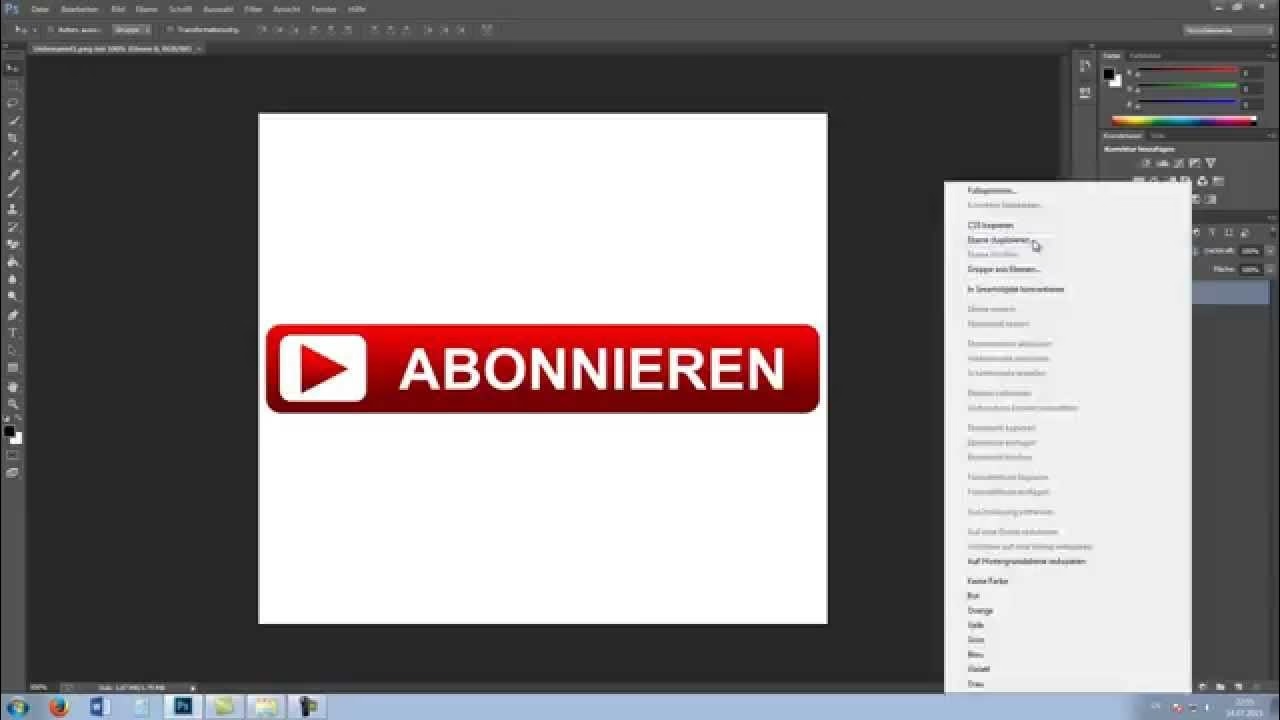
Nicht alle Dateiformate können diese Alpha-Kanal-Informationen speichern. Das weit verbreitete JPEG-Format komprimiert Bilder stark und unterstützt keine Transparenz. Wenn du ein Bild mit transparentem Bereich als JPEG speicherst, wird der transparente Bereich automatisch mit einer Hintergrundfarbe gefüllt, meistens Weiß. Formate wie PNG (Portable Network Graphic) und GIF (Graphics Interchange Format) hingegen wurden entwickelt, um Transparenz zu unterstützen, wenn auch auf unterschiedliche Weise.
Die bereitgestellte Information erwähnt, dass bei GIF-, PNG- und JPEG-Formaten (obwohl JPEG keine echte Transparenz hat) Transparenz simuliert werden kann, indem transparente Pixel mit einer gewählten Hintergrundfarbe gefüllt werden, die mit dem Webseitenhintergrund übereinstimmt. Diese Methode funktioniert gut, wenn der Hintergrund der Webseite eine einfarbige Fläche ist und du die genaue Farbe kennst. Photoshop bietet beim Speichern die Option, transparente Bereiche mit einer bestimmten Farbe zu füllen. Dies ist jedoch keine echte Transparenz und funktioniert nur, wenn der Hintergrund, auf dem das Bild platziert wird, exakt dieselbe Farbe hat. Sobald der Hintergrund abweicht, wird die Simulation offensichtlich und das Bild wirkt nicht mehr nahtlos integriert.
Damit du überhaupt Transparenz im optimierten Bild erzeugen kannst, muss das Originalbild in Photoshop transparente Pixel enthalten. Ein Bild, das auf einer Ebene mit einem soliden Hintergrund (wie der standardmäßigen 'Hintergrund'-Ebene, die gesperrt ist und keinen Alpha-Kanal hat) erstellt wurde, muss erst bearbeitet werden, um Bereiche zu entfernen und durch Transparenz zu ersetzen. Dies kann, wie in der Quelle erwähnt, durch das Erstellen einer neuen Ebene von Anfang an geschehen (wo der Standardhintergrund transparent ist) oder durch die Verwendung von Werkzeugen zum Entfernen von Pixeln auf einer Ebene mit Transparenzunterstützung.
Methoden zur Erstellung eines transparenten Hintergrunds in Photoshop
Der Prozess, einen Hintergrund transparent zu machen, besteht im Wesentlichen darin, das gewünschte Objekt (oder Motiv) vom Hintergrund zu isolieren und den Hintergrund dann zu entfernen oder auszublenden. Photoshop bietet dafür eine Vielzahl von Werkzeugen und Techniken, von einfachen bis hin zu sehr präzisen Methoden.
1. Auswahlwerkzeuge und Maskierung
Dies ist oft die flexibelste und nicht-destruktivste Methode. Anstatt Pixel permanent zu löschen, wählst du das Objekt oder den Hintergrund aus und verwendest dann eine Ebenenmaske, um den nicht benötigten Bereich auszublenden.
- Auswahl des Motivs oder Hintergrunds: Photoshop bietet intelligente Werkzeuge wie das Objektauswahl-Werkzeug, das Schnellauswahl-Werkzeug oder den Zauberstab, um Objekte oder Bereiche basierend auf Farbe und Kontrast schnell auszuwählen. Für präzisere Auswahlen, besonders bei komplexen Kanten wie Haaren oder Fell, sind das Zeichenstift-Werkzeug (für Vektormasken) oder die Funktion 'Auswählen und Maskieren' (früher 'Kante verbessern') ideal.
- Invertieren der Auswahl (falls nötig): Wenn du das Objekt ausgewählt hast, aber den Hintergrund entfernen möchtest, gehe zu 'Auswahl' > 'Auswahl umkehren' (Strg+Umschalt+I oder Cmd+Umschalt+I).
- Anwenden einer Ebenenmaske: Mit der aktiven Auswahl klicke auf das Symbol 'Ebenenmaske hinzufügen' am unteren Rand des Ebenen-Panels. Photoshop erstellt eine Maske, die den ausgewählten Bereich sichtbar lässt und alles andere ausblendet (Standardeinstellung: Auswahl wird weiß, Rest schwarz). Du kannst die Maske jederzeit bearbeiten, indem du mit einem schwarzen oder weißen Pinsel darauf malst, um Bereiche aus- oder einzublenden. Dies ist der große Vorteil von Ebenenmasken – die ursprünglichen Pixel bleiben erhalten.
2. Radiergummi-Werkzeuge
Diese Werkzeuge löschen Pixel permanent. Sie sind schneller für einfache Fälle, aber weniger flexibel als Masken, da die gelöschten Pixel nicht wiederhergestellt werden können (außer durch Rückgängigmachen oder den Protokoll-Pinsel).
- Hintergrund-Radiergummi: Dieses Werkzeug wurde speziell entwickelt, um Hintergründe zu entfernen, indem es Pixel basierend auf der Farbe unter dem Mauszeiger löscht, während es versucht, die Kanten des Vordergrundobjekts zu schützen. Du definierst eine 'Muster'-Farbe (die Farbe, die gelöscht werden soll), und das Werkzeug löscht alle Pixel dieser Farbe, über die du malst, innerhalb einer bestimmten Toleranz. Es funktioniert am besten bei Hintergründen mit relativ einheitlicher Farbe.
- Magischer Radiergummi: Ähnlich wie der Zauberstab löscht der Magische Radiergummi alle benachbarten Pixel einer ähnlichen Farbe mit einem einzigen Klick. Du klickst einfach auf einen Bereich des Hintergrunds, und Photoshop löscht alle umliegenden Pixel, die innerhalb der eingestellten Toleranz liegen. Dies ist sehr schnell für Hintergründe mit einer einzigen, soliden Farbe, aber ungeeignet für komplexe oder mehrfarbige Hintergründe oder bei Objekten mit ähnlichen Farben wie der Hintergrund.
Beide Radiergummi-Werkzeuge erfordern, dass die Ebene, auf der du arbeitest, Transparenz unterstützt. Wenn du auf der gesperrten 'Hintergrund'-Ebene arbeitest, wird das Löschen von Pixeln diese stattdessen mit der aktuellen Hintergrundfarbe füllen. Du musst die 'Hintergrund'-Ebene zuerst in eine normale Ebene umwandeln (Doppelklick darauf im Ebenen-Panel und OK klicken).
3. Erstellen einer neuen Datei mit transparentem Hintergrund
Wenn du ein neues Dokument beginnst und von Grund auf neu arbeitest (z. B. für ein Logo oder ein Web-Element), kannst du von Anfang an einen transparenten Hintergrund haben. Gehe zu 'Datei' > 'Neu', und wähle im Dialogfeld unter 'Hintergrundinhalt' die Option 'Transparent'. Die Standardebene in diesem Dokument wird keine gesperrte Hintergrundebene sein und unterstützt Transparenz.
Speichern für Web mit Transparenz
Das Erstellen von Transparenz ist nur die halbe Miete. Du musst das Bild auch in einem Dateiformat speichern, das Transparenz unterstützt, und die richtigen Einstellungen wählen. Die gängigste Methode dafür ist die Funktion 'Für Web speichern (Legacy)'. Diese findest du unter 'Datei' > 'Exportieren' > 'Für Web speichern (Legacy)...'.
Im Dialogfeld 'Für Web speichern' wählst du das gewünschte Dateiformat im oberen rechten Bereich aus. Die wichtigsten Formate, die Transparenz unterstützen, sind PNG-8, PNG-24 und GIF.
Dateiformate und ihre Transparenz
- PNG-24: Dieses Format unterstützt volle Alpha-Kanal-Transparenz. Das bedeutet, dass es nicht nur vollständig transparente und vollständig deckende Pixel speichern kann, sondern auch alle Abstufungen dazwischen (semi-transparent). Dies ist ideal für Bilder mit weichen Kanten, Schatten, Verläufen oder Teildurchsichtigkeit. PNG-24 unterstützt Millionen von Farben und bietet die höchste Qualität für transparente Bilder. Die Dateigröße ist in der Regel größer als bei PNG-8 oder GIF.
- PNG-8: Dieses Format ist eine Farbindex-Variante von PNG, ähnlich wie GIF. Es unterstützt nur harte Transparenz. Das bedeutet, ein Pixel ist entweder vollständig transparent oder vollständig deckend. Es gibt keine Semi-Transparenz. Wie die Quelle korrekt beschreibt, werden Pixel im Originalbild, die zu mehr als 50 % transparent sind, im optimierten PNG-8-Bild vollständig transparent. Pixel, die zu mehr als 50 % deckend sind, werden vollständig deckend. Dies führt zu gezackten Kanten bei Objekten, die im Original weiche Kanten oder Anti-Aliasing hatten. PNG-8 unterstützt eine begrenzte Anzahl von Farben (bis zu 256) und erzeugt kleinere Dateigrößen als PNG-24.
- GIF: Das GIF-Format (Graphics Interchange Format) ist ebenfalls ein Farbindex-Format (max. 256 Farben) und unterstützt wie PNG-8 nur harte Transparenz. Die Regeln sind hier ähnlich: Pixel sind entweder transparent oder deckend. GIF wird häufig für einfache Grafiken und Animationen verwendet. Für Bilder mit vielen Farben oder weichen Kanten ist es aufgrund der Farbbeschränkung und der harten Transparenz weniger geeignet als PNG-24.
- JPEG: Wie bereits erwähnt, unterstützt JPEG keine Transparenz. Wählst du im 'Für Web speichern'-Dialog JPEG aus, wird der transparente Bereich mit der 'Matte'-Farbe (Hintergrundfarbe) gefüllt, die du einstellst, oder mit Weiß, falls keine Matte-Farbe gewählt ist. JPEG ist gut für Fotos mit vielen Farben und komplexen Details, aber unbrauchbar, wenn Transparenz benötigt wird.
Einstellungen im 'Für Web speichern'-Dialog
Unabhängig davon, ob du PNG-8, PNG-24 oder GIF wählst, ist es entscheidend, die Option 'Transparenz' (oder 'Transparency') zu aktivieren. Dieses Kontrollkästchen befindet sich normalerweise unter den Formatoptionen. Wenn dieses Kästchen nicht aktiviert ist, wird der transparente Bereich deines Bildes mit der gewählten 'Matte'-Farbe oder der Hintergrundfarbe gefüllt, anstatt transparent zu bleiben.
Die Option 'Matte' (oder 'Hintergrundfarbe') ermöglicht es dir, eine Farbe zu wählen, mit der transparente oder semi-transparente Pixel gefüllt werden, falls das Zielformat keine Alpha-Transparenz unterstützt (wie bei PNG-8 oder GIF, wo Semi-Transparenz zu Problemen führen würde) oder wenn du Transparenz simulieren möchtest. Wie die Quelle erklärt, funktioniert dies am besten, wenn du die exakte Hintergrundfarbe der Webseite kennst. Bei PNG-24, das Alpha-Transparenz unterstützt, ist die 'Matte'-Option normalerweise ausgegraut oder irrelevant, es sei denn, du möchtest bewusst semi-transparente Bereiche mit einer Farbe mischen.
Vergleich der Formate für transparente Hintergründe
Die Wahl des richtigen Formats hängt stark vom Inhalt deines Bildes und dem gewünschten Ergebnis ab.
| Format | Unterstützt Transparenz? | Art der Transparenz | Farbunterstützung | Dateigröße (typisch) | Anwendungsfall |
|---|---|---|---|---|---|
| PNG-24 | Ja | Alpha (weich, semi-transparent) | Millionen Farben | Größer | Logos mit weichen Kanten/Schatten, Fotos mit Transparenz, komplexe Grafiken |
| PNG-8 | Ja | Hart (pixelig) | Bis zu 256 Farben | Kleiner | Einfache Grafiken, Icons, Illustrationen mit wenigen Farben und harten Kanten |
| GIF | Ja | Hart (pixelig) | Bis zu 256 Farben | Klein | Einfache Grafiken, Icons, Animationen, Bilder mit wenigen Farben und harten Kanten |
| JPEG | Nein | Wird mit Farbe gefüllt | Millionen Farben | Sehr klein (mit Komprimierung) | Fotos ohne Transparenzbedarf |
Für die meisten modernen Webanwendungen ist PNG-24 die bevorzugte Wahl, wenn Transparenz benötigt wird, da es die beste Qualität und volle Alpha-Transparenz bietet. PNG-8 und GIF sind Optionen, wenn die Dateigröße extrem kritisch ist und du mit den Einschränkungen der harten Transparenz und der begrenzten Farbpalette leben kannst.
Tipps für perfekte Transparenz
- Verwende Ebenenmasken: Für professionelle Ergebnisse und die Möglichkeit, deine Freistellung jederzeit zu bearbeiten, sind Ebenenmasken die beste Methode. Sie ermöglichen präzise Anpassungen und weiche Übergänge.
- Nutze 'Auswählen und Maskieren': Dieses Werkzeug (im Menü 'Auswählen') ist unschätzbar wertvoll, um Kanten, insbesondere bei komplexen Details wie Haaren, zu verfeinern, bevor du eine Maske oder Auswahl erstellst. Es bietet Optionen wie 'Kante verschieben', 'Abrunden', 'Weiche Kante' und 'Kontrast', um die Auswahl zu optimieren.
- Achte auf Halos/Farbsäume: Manchmal bleibt nach dem Entfernen des Hintergrunds ein dünner Rand der ursprünglichen Hintergrundfarbe um das Objekt zurück. Dies kann durch die Auswahl des Motivs, das Anwenden einer Maske und dann das Verwenden der Funktion 'Kante verschieben' in 'Auswählen und Maskieren' (nach innen) oder durch manuelle Retusche auf der Maske oder dem Bild behoben werden. Bei der Verwendung von Radiergummi-Werkzeugen kann es schwieriger sein, Farbsäume zu vermeiden.
- Wähle das richtige Format: Verstehe die Unterschiede zwischen PNG-8, PNG-24 und GIF und wähle das Format, das am besten zu deinem Bild und Verwendungszweck passt. Brauchst du weiche Kanten? Nimm PNG-24. Ist es eine einfache Grafik für eine E-Mail-Signatur? PNG-8 oder GIF könnten reichen.
- Teste dein Ergebnis: Platziere das gespeicherte transparente Bild auf verschiedenen farbigen Hintergründen in einem Testdokument (oder auf der Webseite, wo es verwendet werden soll), um sicherzustellen, dass die Transparenz wie erwartet funktioniert und keine unerwünschten Kanten oder Füllungen sichtbar sind.
Häufig gestellte Fragen (FAQ)
Hier sind Antworten auf einige häufig gestellte Fragen zum Thema transparente Hintergründe in Photoshop:
Kann ich ein Bild mit transparentem Hintergrund als JPEG speichern?
Nein. Das JPEG-Format unterstützt keine Transparenz. Wenn du ein Bild mit transparenten Bereichen als JPEG speicherst, werden diese Bereiche automatisch mit einer Farbe gefüllt, meist Weiß oder der im Speicher-Dialog gewählten 'Matte'-Farbe.
Was ist der Hauptunterschied zwischen PNG-8 und PNG-24 bei der Transparenz?
Der Hauptunterschied liegt in der Art der Transparenz. PNG-24 unterstützt Alpha-Transparenz, was weiche Übergänge und Semi-Transparenz ermöglicht. PNG-8 unterstützt nur harte Transparenz, bei der ein Pixel entweder ganz transparent oder ganz deckend ist, was zu gezackten Kanten führen kann.
Warum sehen die Kanten meines transparenten Bildes gezackt aus, nachdem ich es gespeichert habe?
Das passiert in der Regel, wenn du das Bild als PNG-8 oder GIF gespeichert hast. Diese Formate unterstützen nur harte Transparenz und können keine Anti-Aliasing-Informationen an den Kanten speichern, was zu einem pixeligen oder gezackten Aussehen führt. Wenn du weiche Kanten benötigst, musst du das Bild als PNG-24 speichern.
Wie entferne ich den Hintergrund, ohne das Originalbild permanent zu verändern?
Verwende Ebenenmasken. Wähle dein Motiv oder den Hintergrund aus und klicke dann auf das Ebenenmasken-Symbol. Die Maske blendet Pixel nur aus, sie löscht sie nicht. So kannst du die Maske jederzeit bearbeiten und die Freistellung anpassen, ohne das Originalbild zu zerstören.
Welches Format soll ich für ein Logo mit transparentem Hintergrund auf meiner Webseite verwenden?
In den meisten Fällen ist PNG-24 die beste Wahl für Logos mit transparentem Hintergrund. Logos haben oft weiche Kanten, Verläufe oder kleine Details, die von der Alpha-Transparenz und der vollen Farbtiefe von PNG-24 profitieren. Es stellt sicher, dass das Logo auf jeder Hintergrundfarbe gut aussieht.
Was bedeutet die Option 'Matte' (oder 'Hintergrundfarbe') beim Speichern für Web?
Die 'Matte'-Option füllt transparente oder semi-transparente Pixel mit einer bestimmten Farbe. Dies wird verwendet, um Transparenz in Formaten zu simulieren, die sie nicht unterstützen (wie JPEG), oder um die Darstellung von harten Transparenzkanten in PNG-8 oder GIF auf einem bekannten Hintergrund zu optimieren. Wenn du echte Transparenz benötigst, stelle sicher, dass 'Transparenz' aktiviert ist und 'Matte' entweder deaktiviert oder auf 'Ohne' gestellt ist (falls verfügbar und relevant für das Format).
Das Beherrschen der Transparenz in Photoshop ist eine grundlegende Fähigkeit, die die Flexibilität und Professionalität deiner Bilder erheblich steigert. Indem du die verschiedenen Methoden zur Erstellung von Transparenz verstehst und das richtige Dateiformat für den Export wählst, kannst du sicherstellen, dass deine Bilder perfekt in jedes Design integriert werden und auf jeder Webseite oder in jedem Layout gut aussehen. Experimentiere mit den Werkzeugen und Speicheroptionen, um herauszufinden, welche Methode für deine spezifischen Anforderungen am besten geeignet ist.
Hat dich der Artikel Transparente Hintergründe in Photoshop meistern interessiert? Schau auch in die Kategorie Photoshop rein – dort findest du mehr ähnliche Inhalte!