
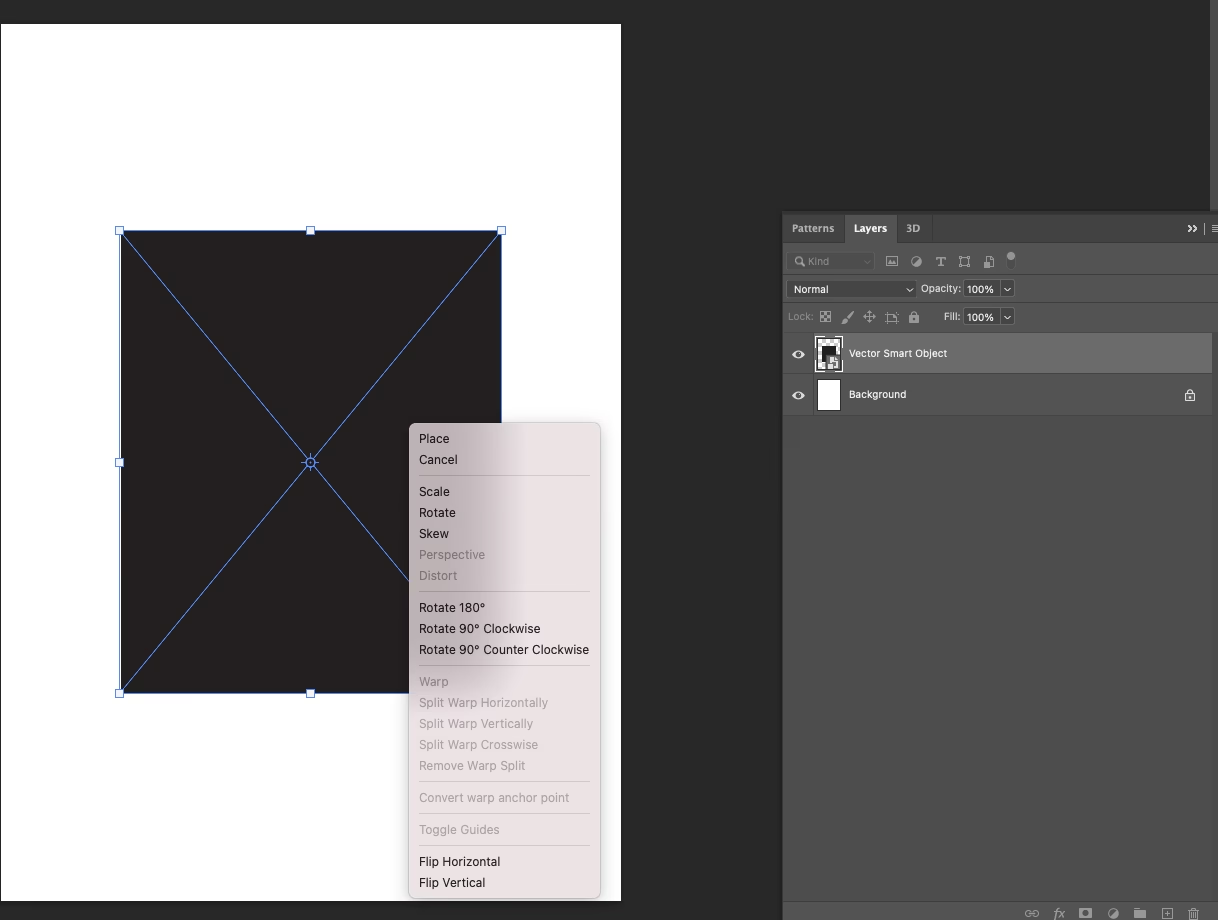

Smart Objects sind eine der leistungsfähigsten und nützlichsten Funktionen in Adobe Photoshop. Sie sind im Wesentlichen Container, die Bilddaten – sei es von Raster- oder Vektorgrafiken – auf nicht-destruktive Weise speichern. Stellen Sie sich sie als eine schützende Hülle vor, die es Ihnen ermöglicht, Transformationen, Filter und andere Anpassungen vorzunehmen, ohne die ursprünglichen Pixel dauerhaft zu verändern. Dieses Konzept der nicht-destruktiven Bearbeitung ist revolutionär für jeden, der flexibel bleiben möchte, insbesondere in der Fotografie und im Grafikdesign.
https://www.youtube.com/watch?v=ygUJI2tvbnZlcnRv
Warum Smart Objects so beliebt sind: Die Vorteile
Der Hauptgrund, warum viele professionelle Anwender auf Smart Objects schwören, liegt in ihrer unglaublichen Flexibilität. Der wohl größte Vorteil ist die Möglichkeit, Filter nicht-destruktiv anzuwenden. Das bedeutet, dass ein angewendeter Filter jederzeit wieder geöffnet, angepasst oder sogar komplett entfernt werden kann, ohne dass das Originalbild darunter leidet. Das ist unbezahlbar, wenn Sie mit Filtern experimentieren oder später Änderungen vornehmen müssen.
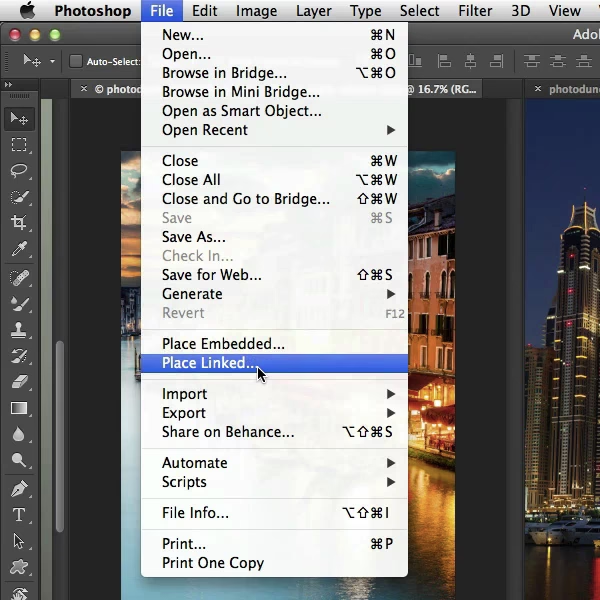
Ein weiterer signifikanter Vorteil betrifft Transformationen wie Skalieren, Drehen, Verzerren oder Verbiegen. Auf einer normalen Rasterebene führt jede dieser Operationen zu einem Qualitätsverlust, insbesondere wenn Sie eine Ebene verkleinern und später wieder vergrößern. Bei einem Smart Object bleiben die ursprünglichen Pixeldaten erhalten. Sie können das Smart Object beliebig oft transformieren, ohne dass die Bildqualität leidet.
Smart Objects ermöglichen auch komplexere Workflows. Sie können Gruppen von Ebenen in einem einzigen Smart Object zusammenfassen, was die Organisation erleichtert und es Ihnen ermöglicht, diese Gruppe als Ganzes zu bearbeiten oder zu transformieren. Noch weiter geht die Möglichkeit, Smart Objects in anderen Smart Objects zu verschachteln (Nested Smart Objects). Dies eröffnet Türen für fortgeschrittene Techniken und Effekte, die sonst sehr mühsam wären.
Zusammenfassend bieten Smart Objects:
- Nicht-destruktive Filteranwendung
- Qualitätserhalt bei Transformationen
- Einfache Bearbeitung und Anpassung von Filtern
- Zusammenfassen komplexer Ebenenstrukturen
- Verschachtelung für komplexe Effekte
- Verknüpfte Instanzen: Eine Änderung aktualisiert alle Kopien
Die Kehrseite der Medaille: Nachteile von Smart Objects
Trotz all dieser Vorteile gibt es auch Nachteile bei der Verwendung von Smart Objects, die man kennen sollte. Diese Nachteile sind nicht unbedingt Dealbreaker, aber sie erfordern ein angepasstes Vorgehen im Workflow.
Begrenzte direkte Pixelbearbeitung
Der wohl am häufigsten genannte Nachteil ist, dass die Pixel innerhalb eines Smart Objects nicht direkt bearbeitet werden können. Funktionen, die direkt auf Pixel zugreifen und diese verändern, wie zum Beispiel das Malen mit einem Pinsel, das Klonen von Bereichen, das Entfernen von Staub oder das Abwedeln und Nachbelichten (Dodge & Burn), sind auf einer Smart-Object-Ebene nicht direkt möglich. Versuchen Sie es, werden Sie feststellen, dass die Werkzeuge blockiert sind oder Sie aufgefordert werden, die Ebene zu rasterisieren.
Für viele, die an einen Workflow gewöhnt sind, bei dem direkt auf den Pixeln gearbeitet wird, mag dies als Einschränkung erscheinen. Es gibt jedoch einfache Umgehungen, die die nicht-destruktive Natur von Smart Objects erhalten:
- Inhalt bearbeiten: Doppelklicken Sie auf die Smart-Object-Ebene im Ebenen-Panel. Dies öffnet den Inhalt des Smart Objects in einem neuen Dokument. Hier können Sie die Pixel nach Belieben bearbeiten (malen, klonen etc.). Speichern und schließen Sie dieses Dokument, und die Änderungen werden automatisch auf das Smart Object in Ihrem Hauptdokument angewendet.
- Separate Ebenen: Erstellen Sie oberhalb des Smart Objects eine neue, leere Ebene im Hauptdokument. Führen Sie pixelbasierte Bearbeitungen (wie Malen oder Klonen) auf dieser separaten Ebene durch. Diese Methode ist besonders flexibel, da die Pixelbearbeitungen unabhängig vom Smart Object bleiben und ebenfalls nicht-destruktiv angepasst oder entfernt werden können.
- Kopie erstellen: Erstellen Sie eine Kopie des Smart Objects (Strg/Cmd + J) und rasterisieren Sie diese Kopie. Führen Sie kleinere pixelbasierte Korrekturen auf dieser rasterisierten Kopie durch. Dies ist nützlich für schnelle, punktuelle Korrekturen, aber weniger flexibel als die ersten beiden Methoden.
Diese Umgehungen zeigen, dass die Unfähigkeit zur direkten Pixelbearbeitung eher eine Anpassung des Workflows erfordert als eine tatsächliche Einschränkung der Möglichkeiten darstellt.
Erhöhte Dateigröße
Ein weiterer wichtiger Nachteil ist die Tendenz von Smart Objects, die Dateigröße deutlich zu erhöhen. Da ein Smart Object die ursprünglichen Bilddaten sowie alle angewendeten Filter und Transformationen speichert, sind Photoshop-Dateien (.PSD oder .PSB) mit Smart Objects oft erheblich größer als Dateien mit reinen Rasterebenen.
In Zeiten riesiger Festplattenkapazitäten mag dies auf den ersten Blick trivial erscheinen. Für Fotografen oder Designer, die Hunderte oder Tausende von Dateien verwalten, kann der kumulierte Speicherbedarf jedoch schnell zu einem Problem werden. Ein einfaches Experiment zeigt dies deutlich: Eine Datei mit einer Rasterebene von beispielsweise 400 MB kann sich auf 700 MB oder mehr vergrößern, sobald diese Ebene in ein Smart Object umgewandelt wird.
Während Sie am Ende eines Projekts alle Ebenen zusammenfügen (flattnen) können, um die Dateigröße drastisch zu reduzieren, verlieren Sie dadurch die nicht-destruktiven Vorteile der Smart Objects. Daher wird oft empfohlen, die Dateien mit den Smart Objects für zukünftige Bearbeitungen zu behalten, was den Speicherbedarf erhöht.
Smart Object vs. Rasterebene: Ein Vergleich
Um die Unterschiede und die Auswirkungen der Nachteile besser zu verstehen, betrachten wir einen direkten Vergleich:
| Merkmal | Smart Object | Rasterebene |
|---|---|---|
| Bearbeitung von Pixeln | Nicht direkt möglich (Umwege nötig) | Direkt möglich |
| Anwendung von Filtern | Nicht-destruktiv (jederzeit anpassbar) | Destruktiv (permanent auf Pixel angewendet) |
| Qualität bei Transformationen | Bleibt erhalten (unabhängig von Skalierung) | Verringert sich bei Vergrößerung nach Verkleinerung |
| Dateigröße | Tendeziell größer | Tendeziell kleiner |
| Flexibilität für zukünftige Änderungen | Sehr hoch | Gering (Änderungen sind permanent) |
| Verwendung mit komplexen Ebenen | Kann Ebenen zusammenfassen und verschachteln | Jede Ebene ist separat |
Erstellen und Rasterisieren von Smart Objects
Die Handhabung von Smart Objects ist glücklicherweise sehr einfach.
So erstellen Sie ein Smart Object:
Um eine Ebene in ein Smart Object umzuwandeln, wählen Sie die gewünschte Ebene im Ebenen-Panel aus und gehen Sie dann im Menü auf:
Ebene > Smart Objects > In Smart Object konvertieren
Alternativ können Sie auch einfach mit der rechten Maustaste auf die Ebene klicken und im Kontextmenü In Smart Object konvertieren auswählen.
Es gibt standardmäßig keine Tastenkombination in Photoshop, um eine Ebene in ein Smart Object zu konvertieren. Sie können jedoch ganz einfach eine eigene Tastenkombination festlegen. Gehen Sie dazu zu Bearbeiten > Tastaturbefehle und suchen Sie nach der Funktion „In Smart Object konvertieren“, um ihr einen Shortcut zuzuweisen.
So rasterisieren Sie ein Smart Object:
Um ein Smart Object wieder in eine normale Rasterebene umzuwandeln (d.h. die schützende Hülle zu entfernen und die aktuellen Pixel permanent zu machen), wählen Sie das Smart Object aus und gehen Sie zu:
Ebene > Rastern > Smart Object
Oder klicken Sie mit der rechten Maustaste auf das Smart Object im Ebenen-Panel und wählen Sie Ebene rastern.
Das Rasterisieren ist notwendig, wenn Sie pixelbasierte Werkzeuge direkt auf der Ebene anwenden möchten, bedeutet aber, dass Sie die Vorteile der nicht-destruktiven Bearbeitung für dieses Smart Object verlieren.
Sollten Sie Smart Objects immer verwenden?
Angesichts der Vor- und Nachteile stellt sich die Frage: Sollte man Smart Objects immer nutzen? Die Antwort ist, wie so oft, nicht pauschal Ja oder Nein, sondern hängt vom jeweiligen Anwendungsfall und Workflow ab.
Die Vorteile der nicht-destruktiven Bearbeitung, insbesondere bei der Anwendung von Filtern und Transformationen, überwiegen in vielen Fällen die Nachteile. Für kreative Workflows, bei denen Sie Filter testen und später anpassen möchten, oder wenn Sie Elemente häufig skalieren und transformieren müssen, sind Smart Objects nahezu unverzichtbar.
Wenn Ihr Workflow jedoch stark auf direkter Pixelbearbeitung basiert (z.B. umfangreiches Retuschieren, Malen) und Sie wenig Bedarf an flexiblen Filtern oder Transformationen haben, könnte die Notwendigkeit, ständig den Inhalt des Smart Objects zu bearbeiten oder separate Ebenen zu verwenden, den Prozess verlangsamen. Auch bei Projekten, bei denen die Dateigröße absolut kritisch ist und Sie keine zukünftigen Änderungen erwarten, könnte das Rasterisieren eine Option sein (auch wenn dies selten empfohlen wird, da man nie weiß, wann eine kleine Anpassung nötig wird).
Ein guter Ansatz, insbesondere wenn Sie Bilder aus Lightroom oder Camera Raw in Photoshop öffnen, ist die bewusste Entscheidung, ob Sie das Bild als Smart Object öffnen möchten (Datei > Als Smart Object in Photoshop öffnen) oder als normale Pixel-Ebene (Datei > In Photoshop bearbeiten). Tim, ein Experte auf diesem Gebiet, empfiehlt, für „normale“ Bildoptimierungs-Workflows, die viele zusätzliche Ebenen erfordern, eher keine Smart Objects zu verwenden. Für kreative Workflows, die stark auf Filteranwendungen setzen, sind Smart Objects jedoch die bessere Wahl.
Probleme können entstehen, wenn Sie einen Smart Object-Workflow (der den Ursprungszustand bewahrt) mit einem stark ebenenbasierten Pixel-Workflow mischen. Wenn Sie beispielsweise ein Raw-Bild als Smart Object öffnen, darauf basierend Pixel-Ebenen für Retuschen hinzufügen und dann das Smart Object bearbeiten, um die Grundeinstellungen (z.B. von Farbe zu Schwarz-Weiß) zu ändern, passen die darauf aufbauenden Pixel-Ebenen möglicherweise nicht mehr.
Die Empfehlung lautet daher: Setzen Sie Smart Objects gezielt ein, dort wo ihre Stärken (flexible Filter, verlustfreie Transformationen) wirklich zum Tragen kommen und wo sie Ihren Workflow nicht unnötig verkomplizieren. Oft bedeutet dies, Smart Objects für bestimmte Bildelemente oder für die Anwendung kreativer Effekte zu nutzen, während andere Teile des Projekts auf separaten Raster- oder Einstellungsebenen bearbeitet werden.
Häufig gestellte Fragen zu Smart Objects
Kann ich Smart Objects direkt bearbeiten?
Nein, die Pixel innerhalb eines Smart Objects sind geschützt und können nicht direkt mit Werkzeugen wie Pinsel, Klon-Stempel oder Radiergummi verändert werden. Sie müssen entweder den Inhalt des Smart Objects in einem neuen Fenster bearbeiten, separate Ebenen für Pixelbearbeitungen verwenden oder das Smart Object rasterisieren.
Warum wird meine Photoshop-Datei größer, wenn ich Smart Objects verwende?
Smart Objects speichern die vollständigen Original-Bilddaten sowie alle angewendeten nicht-destruktiven Anpassungen. Dies erfordert mehr Speicherplatz als eine einfache Rasterebene, die nur die aktuellen Pixelinformationen enthält.
Was bedeutet Rasterisieren im Zusammenhang mit Smart Objects?
Rasterisieren bedeutet, ein Smart Object in eine normale Pixel-Ebene umzuwandeln. Dabei wird die schützende Hülle entfernt, und alle angewendeten Transformationen und Filter werden permanent auf die Pixel angewendet. Danach können Sie die Pixel direkt bearbeiten, verlieren aber die Möglichkeit, frühere nicht-destruktive Anpassungen einfach rückgängig zu machen oder zu ändern.
Sollte ich immer versuchen, Smart Objects zu verwenden?
Nicht unbedingt immer. Smart Objects sind ideal für nicht-destruktive Filter und Transformationen sowie für die Verwaltung komplexer Elemente. Wenn Ihr Workflow jedoch hauptsächlich aus direkter Pixelbearbeitung besteht oder die Dateigröße ein sehr kritisches Kriterium ist, müssen Sie die Vorteile gegen die Nachteile abwägen und entscheiden, ob Smart Objects in diesem spezifischen Fall die beste Wahl sind oder ob ein anderer Ansatz (z.B. Bearbeitung auf separaten Ebenen) sinnvoller ist.
Fazit
Smart Objects sind ein extrem mächtiges Werkzeug in Photoshop, das eine nicht-destruktive Arbeitsweise ermöglicht und enorme Flexibilität bietet, insbesondere bei der Anwendung von Filtern und Transformationen. Die Nachteile – die Unfähigkeit zur direkten Pixelbearbeitung und die erhöhte Dateigröße – sind real, aber mit den richtigen Techniken und einem angepassten Workflow gut handhabbar. Die Entscheidung, wann und wie Smart Objects eingesetzt werden, sollte bewusst getroffen werden, basierend auf den Anforderungen des Projekts. Für die meisten fortgeschrittenen Bildbearbeitungen und kreativen Arbeiten überwiegen die Vorteile die Nachteile bei weitem, was Smart Objects zu einem unverzichtbaren Bestandteil eines modernen Photoshop-Workflows macht.
Hat dich der Artikel Smart Objects in Photoshop: Nachteile interessiert? Schau auch in die Kategorie Photoshop rein – dort findest du mehr ähnliche Inhalte!