

Vektorgrafiken sind aus der modernen digitalen Welt nicht mehr wegzudenken. Im Gegensatz zu pixelbasierten Bildern, die bei Vergrößerung unscharf werden, bestehen Vektoren aus mathematischen Pfaden, die jederzeit ohne Qualitätsverlust skaliert werden können. Dies macht sie ideal für Logos, Icons, Illustrationen und jegliche Art von Grafiken, die in unterschiedlichen Größen benötigt werden. Oftmals erhalten Sie Vektorgrafiken in einer bestimmten Farbe, doch was, wenn diese nicht zu Ihrem Design oder Ihrer Markenidentität passt? Glücklicherweise ist das Ändern der Farbe bei Vektorgrafiken in der Regel unkompliziert. Dieser Artikel zeigt Ihnen zwei gängige Methoden, wie Sie die Farbe Ihrer Vektoren anpassen können: einmal innerhalb einer Anwendung wie PowerPoint und einmal direkt im Quellcode einer SVG-Datei.
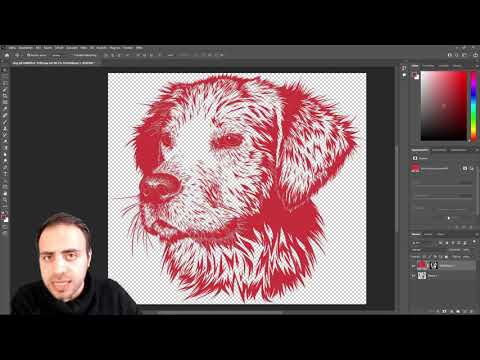
Die Möglichkeit, die Farbe einer Vektorgrafik zu ändern, eröffnet immense kreative Freiheit. Sie können Vorlagen an Ihr Corporate Design anpassen, Icons für verschiedene Zwecke umfärben oder einfach nur experimentieren, um den perfekten Look zu finden. Lassen Sie uns die verschiedenen Wege erkunden.

Farbe ändern in Anwendungen wie PowerPoint
Viele Vektorgrafiken werden in Präsentationen oder Dokumenten verwendet. Anwendungen wie Microsoft PowerPoint bieten integrierte Werkzeuge, um Grafiken, einschließlich Vektoren, zu bearbeiten. Wenn eine Vektorgrafik korrekt in PowerPoint eingefügt wurde (oft als „Form“ erkannt), können Sie ihre Eigenschaften direkt anpassen.
Schritt-für-Schritt-Anleitung in PowerPoint:
- Grafik auswählen: Klicken Sie die Vektorgrafik, deren Farbe Sie ändern möchten, mit der linken Maustaste an. Dadurch wird die Grafik markiert und die kontextbezogenen Registerkarten in der Multifunktionsleiste werden sichtbar.
- Zum Format-Tab wechseln: Suchen Sie die Registerkarte „Format“ (oder ähnlich, je nach PowerPoint-Version kann der Name leicht variieren). Diese Registerkarte erscheint normalerweise, wenn eine Form oder Grafik ausgewählt ist.
- „Fülleffekt“ auswählen: Innerhalb des Format-Tabs finden Sie typischerweise eine Gruppe von Optionen zur Bearbeitung von Formen. Suchen Sie nach der Option „Fülleffekt“. Klicken Sie darauf, um ein Dropdown-Menü mit Farboptionen zu öffnen.
- Farbe wählen: Im Dropdown-Menü sehen Sie eine Palette von Designfarben, Standardfarben und der Option „Weitere Füllfarben“. Wählen Sie die gewünschte Farbe aus. Wenn Sie eine spezifische Farbe verwenden möchten (z.B. eine Markenfarbe mit einem bestimmten HEX-Code oder RGB-Wert), wählen Sie „Weitere Füllfarben“ und geben Sie die Werte dort ein.
- Bestätigen: Sobald Sie eine Farbe ausgewählt haben, wird die Änderung sofort auf die Vektorgrafik angewendet.
Zusätzlich zum Fülleffekt können Sie oft auch die Farbe der Umrisse oder Linien der Vektorgrafik ändern. Suchen Sie dazu nach der Option „Formkontur“ oder „Linienfarbe“ im selben Format-Tab und wählen Sie dort die gewünschte Farbe aus.
Diese Methode ist besonders praktisch, wenn Sie mit Vektorgrafiken arbeiten, die bereits Teil einer Vorlage sind, wie zum Beispiel in vielen unserer PowerPoint-Vorlagen. Sie erfordert keine externen Programme und ist schnell umgesetzt.
Farbe ändern im SVG-Quellcode per Texteditor
Scalable Vector Graphics (SVG) sind ein weit verbreitetes Format für Vektorgrafiken im Web und darüber hinaus. Das Besondere an SVG-Dateien ist, dass sie im Grunde reine Textdateien sind, die in der Auszeichnungssprache XML geschrieben sind. Das bedeutet, dass Sie sie mit einem einfachen Texteditor öffnen und bearbeiten können, um die Farbe direkt im Code zu ändern.
Diese Methode mag auf den ersten Blick technisch klingen, ist aber oft sehr effektiv und gibt Ihnen volle Kontrolle über die einzelnen Farbaspekte der Grafik. Sie ist besonders nützlich, wenn Sie eine eigenständige SVG-Datei haben und diese anpassen möchten, ohne ein spezielles Grafikprogramm zu verwenden.
Schritt-für-Schritt-Anleitung per Texteditor:
- SVG-Datei öffnen: Finden Sie die SVG-Datei auf Ihrem Computer. Klicken Sie mit der rechten Maustaste darauf und wählen Sie „Öffnen mit...“. Wählen Sie aus der Liste der Programme einen einfachen Texteditor wie Notepad (Windows), TextEdit (macOS) oder einen erweiterten Editor wie VS Code, Sublime Text oder Notepad++. Die Datei wird sich als reiner Text öffnen.
- Farbcodes finden: Innerhalb des XML-Codes suchen Sie nach Attributen, die Farben definieren. Die häufigsten Attribute sind
fill(Füllfarbe des Objekts) undstroke(Farbe des Umrisses oder der Linie). Farben werden oft mit HEX-Codes dargestellt (z.B.#FF0000für Rot,#000000für Schwarz,#FFFFFFfür Weiß). Sie können auch RGB-Werte (rgb(255, 0, 0)) oder vordefinierte Farbnamen (red,black,white) finden, aber HEX-Codes sind am gebräuchlichsten. - HEX-Code der gewünschten Farbe ermitteln: Wenn Sie eine bestimmte neue Farbe verwenden möchten, deren HEX-Code Sie nicht kennen, können Sie Online-Farbwähler-Tools verwenden oder ein Grafikprogramm (wie Photoshop, GIMP, oder sogar viele Online-Editoren) nutzen, um den HEX-Wert der gewünschten Farbe zu ermitteln. Ein HEX-Code besteht aus einem Rautesymbol (#) gefolgt von sechs Zeichen (0-9 und A-F).
- Farbcodes ersetzen: Suchen Sie im Texteditor nach den
fill- undstroke-Attributen, die die aktuelle Farbe definieren. Ersetzen Sie den vorhandenen HEX-Code (oder RGB-Wert/Farbnamen) durch den HEX-Code Ihrer gewünschten neuen Farbe. - Speichern und Vorschau: Speichern Sie die geänderte Textdatei. Öffnen Sie die SVG-Datei anschließend mit einem Webbrowser (Chrome, Firefox, Safari etc.), um eine Vorschau der Grafik mit der neuen Farbe anzuzeigen. Browser sind hervorragend geeignet, um SVGs darzustellen.
Beispiel für SVG-Code-Schnipsel:
<path d="M10 10 L90 10 L90 90 L10 90 Z" fill="#0000FF" stroke="#000000"/>
In diesem Beispiel definiert fill="#0000FF" die Füllfarbe als Blau (#0000FF) und stroke="#000000" die Linienfarbe als Schwarz (#000000). Um die Füllfarbe beispielsweise in Grün zu ändern, würden Sie den Code wie folgt anpassen:
<path d="M10 10 L90 10 L90 90 L10 90 Z" fill="#00FF00" stroke="#000000"/>
Beachten Sie, dass komplexere SVGs mehrere Pfade oder Formen enthalten können, die jeweils eigene fill- und stroke-Attribute haben. Möglicherweise finden Sie auch Farbangaben in CSS-Stilen innerhalb der SVG-Datei (innerhalb eines <style>-Tags oder als style-Attribut). In solchen Fällen müssen Sie die Farbcodes an den entsprechenden Stellen ändern.
Vergleich der Methoden
Beide Methoden haben ihre Berechtigung, je nach Situation und technischem Know-how. Hier ist ein kurzer Vergleich:
| Merkmal | Farbe ändern in Anwendung (z.B. PowerPoint) | Farbe ändern im SVG-Code (Texteditor) |
|---|---|---|
| Anwenderfreundlichkeit | Sehr hoch (grafische Oberfläche) | Mittel (erfordert Verständnis von Code/HEX-Codes) |
| Erforderliche Software | Anwendung, die Vektoren unterstützt (z.B. PowerPoint, Word) | Einfacher Texteditor |
| Anwendungsfall | Anpassen von Grafiken innerhalb eines Dokuments/Präsentation | Anpassen von eigenständigen SVG-Dateien, Web-Grafiken |
| Kontrolle | Grundlegende Farbänderungen, oft für gesamte Grafik | Sehr hohe Kontrolle, kann einzelne Elemente im Code ansprechen |
| Komplexität | Gering | Kann bei komplexen SVGs steigen |
Für schnelle Anpassungen in einem Dokument ist die Anwendungs-Methode ideal. Für Webentwickler oder wenn Sie eine SVG-Datei pixelgenau anpassen möchten, bietet die Texteditor-Methode mehr Flexibilität.
Weitere Anpassungen von Vektorgrafiken
Neben der Farbe sind oft auch andere Anpassungen an Vektorgrafiken nötig. Die Größe zu ändern ist ebenfalls eine häufige Anforderung und bei Vektoren denkbar einfach, da sie, wie erwähnt, verlustfrei skalierbar sind.
Größe ändern:
In den meisten grafischen Anwendungen oder auch in Office-Programmen markieren Sie die Grafik und ziehen dann an einem der Eckpunkte. Um das Seitenverhältnis beizubehalten und Verzerrungen zu vermeiden, halten Sie dabei die Shift-Taste (Umschalttaste) gedrückt. Dies skaliert die Grafik proportional. Achten Sie darauf, wie sich Größenänderungen auf umgebende Elemente oder Textfelder auswirken, die eventuell neu positioniert werden müssen.

Komplexere Bearbeitungen, wie das Verändern einzelner Vektorpunkte oder das Zuweisen einer komplett anderen Form, sind ebenfalls möglich, erfordern aber oft spezifischere Werkzeuge und Übung, wie im ersten bereitgestellten Text für PowerPoint beschrieben. Der Fokus dieses Artikels liegt jedoch klar auf der einfacheren und häufiger benötigten Farbanpassung.
Häufig gestellte Fragen (FAQ)
Warum sollte ich die Farbe einer Vektorgrafik ändern?
Die Farbe anzupassen ist entscheidend, um Grafiken an Ihr spezifisches Design, Ihre Markenfarben, das Farbschema einer Präsentation oder Website oder einfach an Ihren persönlichen Geschmack anzupassen. Es ermöglicht Konsistenz und visuelle Harmonie.
Können alle Vektorgrafiken farblich geändert werden?
Grundsätzlich ja, solange es sich um echte Vektoren handelt und die Farbinformationen im Dateiformat enthalten sind. Manchmal können Vektorgrafiken gruppiert sein, was bedeutet, dass Sie die Gruppe eventuell auflösen müssen, um einzelne Elemente zu bearbeiten. Sehr komplexe Grafiken oder solche, die in spezielle Formate exportiert wurden, könnten Einschränkungen haben, aber bei Standard-SVGs oder Vektoren in Office-Programmen ist die Farbänderung eine Kernfunktion.
Was ist ein HEX-Code und warum brauche ich ihn?
Ein HEX-Code ist eine sechsstellig Zahl (plus ein Rautesymbol am Anfang), die eine Farbe im digitalen Raum repräsentiert. Zum Beispiel steht #FF0000 für reines Rot. Sie benötigen den HEX-Code, wenn Sie eine sehr spezifische Farbe einstellen möchten, insbesondere wenn Sie die Farbe direkt im SVG-Code bearbeiten oder in Anwendungen „Weitere Füllfarben“ wählen.
Muss ich ein teures Grafikprogramm kaufen, um Vektorg Farben zu ändern?
Nein. Wie gezeigt, können Sie dies in gängigen Office-Programmen wie PowerPoint tun oder sogar kostenlos mit einem einfachen Texteditor für SVG-Dateien.
Kann ich nur Teile einer Vektorgrafik umfärben?
Ja, das ist oft möglich, wenn die Vektorgrafik aus mehreren separaten Formen oder Pfaden besteht. In einer Anwendung wie PowerPoint müssen Sie möglicherweise die Gruppierung der Grafik aufheben, um einzelne Elemente auszuwählen und deren Farbe separat zu ändern. Im SVG-Code hat jeder Pfad oder jede Form eigene fill- und stroke-Attribute, die Sie unabhängig voneinander bearbeiten können.
Die Farbe ändert sich nicht, nachdem ich den HEX-Code im SVG geändert habe. Woran liegt das?
Mögliche Gründe sind Tippfehler im HEX-Code, die Farbe wird an anderer Stelle im Code überschrieben (z.B. durch CSS-Stile oder in einer Gruppe), oder die Datei wurde nicht korrekt gespeichert. Stellen Sie sicher, dass Sie die Datei als `.svg` speichern und im richtigen Editor arbeiten. Manchmal hilft es auch, den Browser-Cache zu leeren, wenn Sie die SVG in einem Browser testen.
Fazit
Das Ändern der Farbe von Vektorgrafiken ist eine grundlegende und wichtige Fähigkeit im Umgang mit digitalem Design. Ob Sie eine vorgefertigte Vorlage anpassen oder eine eigenständige Grafik für das Web vorbereiten, die Möglichkeit, Farben schnell und einfach zu ändern, ist ein großer Vorteil von Vektoren. Mit den in diesem Artikel beschriebenen Methoden – der Nutzung von integrierten Anwendungsfunktionen oder der direkten Bearbeitung des SVG-Codes – können Sie Ihren Grafiken genau den Look verleihen, den Sie sich wünschen, und sie nahtlos in Ihre Projekte integrieren.
Hat dich der Artikel Vektorgrafik Farbe ändern: So geht's einfach interessiert? Schau auch in die Kategorie Ogólny rein – dort findest du mehr ähnliche Inhalte!