

In der digitalen Bildbearbeitung mit Adobe Photoshop sind Flexibilität und die Möglichkeit, Änderungen schnell rückgängig zu machen, von entscheidender Bedeutung. Gleichzeitig kann die Verwaltung der zuletzt geöffneten Dateien sowohl für die Organisation als auch für die Privatsphäre wichtig sein. Photoshop bietet leistungsstarke Werkzeuge und Einstellungen, um Ihnen bei diesen Aufgaben zu helfen. Dieser Artikel führt Sie durch die Nutzung des Verlaufsbedienfelds zum Rückgängigmachen von Aktionen und erklärt, wie Sie die Liste Ihrer zuletzt verwendeten Dateien nach Bedarf verwalten können.

Die Arbeit an komplexen Bildern erfordert oft viele Schritte und Experimente. Nicht jeder Schritt führt zum gewünschten Ergebnis. Hier kommt der Verlauf ins Spiel. Er ist im Wesentlichen ein detailliertes Protokoll jeder Aktion, die Sie an einem geöffneten Dokument durchführen.

Der Verlauf in Photoshop: Ihr digitales Gedächtnis
Das Verlaufsbedienfeld ist eines der nützlichsten Werkzeuge in Photoshop für jeden, der Bildbearbeitung betreibt. Es dient als eine Art digitales Gedächtnis für Ihr aktuelles Dokument. Jedes Mal, wenn Sie einen Pinselstrich machen, einen Filter anwenden, eine Auswahl treffen oder irgendeine andere Bearbeitung vornehmen, zeichnet Photoshop diese Aktion im Verlauf auf.
Um das Verlauf-Bedienfeld zu öffnen, navigieren Sie einfach im Hauptmenü zu Fenster und wählen dann Verlauf. Sofort erscheint ein Bedienfeld, das eine Liste der von Ihnen durchgeführten Aktionen anzeigt, beginnend mit dem Öffnen der Datei.
Standardmäßig ist das Verlauf-Bedienfeld so eingestellt, dass es die letzten 50 Aktionen aufzeichnet, die Sie während der aktuellen Sitzung mit der Datei ausgeführt haben. Das bedeutet, dass, wenn Sie mehr als 50 Schritte in der Bearbeitung machen, die ältesten Schritte aus der Liste fallen, um Speicherplatz und Systemressourcen zu schonen. Diese Standardanzahl von 50 Schritten ist in den meisten Fällen ausreichend, kann aber bei Bedarf in den Voreinstellungen von Photoshop angepasst werden (obwohl das Erhöhen der Anzahl die Leistung beeinträchtigen kann, besonders bei sehr langen Bearbeitungssitzungen).
Es ist wichtig zu verstehen, dass der Verlauf einer Datei zurückgesetzt wird, sobald Sie die Datei schließen und später wieder öffnen. Der Verlauf ist temporär und an die aktuelle Bearbeitungssitzung gebunden. Wenn Sie also zu einem bestimmten Zustand zurückkehren möchten, der vor dem letzten Speichern und Schließen lag, ist dies über den Verlauf nicht möglich. Der Verlauf dient primär dazu, Fehler während der aktuellen Arbeitssitzung schnell zu korrigieren oder verschiedene Bearbeitungsschritte zu vergleichen, ohne das Dokument speichern und neu öffnen zu müssen.
Aktionen rückgängig machen mit dem Verlauf
Das Hauptziel des Verlauf-Bedienfelds ist es, Ihnen zu ermöglichen, zu früheren Zuständen Ihres Bildes zurückzukehren. Dies ist das digitale Äquivalent zum berühmten "Rückgängig machen", aber mit viel mehr Kontrolle.
Jeder Eintrag im Verlauf-Bedienfeld repräsentiert einen bestimmten Zustand Ihres Bildes nach Abschluss einer Aktion. Wenn Sie auf einen dieser Einträge klicken, springt Photoshop sofort zu genau diesem Zustand zurück. Das Bild im Dokumentfenster wird aktualisiert, um den Zustand zu diesem Zeitpunkt widerzuspiegeln.
Stellen Sie sich vor, Sie haben eine Reihe von Filtern angewendet, aber der letzte Filter gefällt Ihnen nicht. Anstatt nur den allerletzten Schritt rückgängig zu machen (was Sie mit der Standard-Rückgängig-Funktion tun würden), können Sie im Verlauf-Bedienfeld einfach auf den Eintrag klicken, der dem Zustand vor der Anwendung des unerwünschten Filters entspricht. Photoshop setzt das Bild auf diesen Punkt zurück.
Beachten Sie, dass, wenn Sie zu einem früheren Zustand im Verlauf zurückspringen und dann eine neue Aktion ausführen, alle Verlaufsschritte, die nach dem von Ihnen ausgewählten Zustand kamen, gelöscht werden. Sie erstellen sozusagen einen neuen Zweig in der Geschichte Ihres Dokuments. Dies ist ein wichtiger Punkt, den man verstehen muss, um den Verlauf effektiv zu nutzen. Es ist kein nicht-destruktiver Weg, verschiedene Bearbeitungspfade zu verfolgen (dafür gibt es andere Werkzeuge wie Smart Objects oder Einstellungsebenen), sondern ein Werkzeug zur Navigation und Korrektur innerhalb einer linearen Abfolge von Aktionen.
Die Möglichkeit, schnell zwischen verschiedenen Zuständen wechseln zu können, ist ungemein nützlich für Experimente. Sie können eine Reihe von Änderungen vornehmen, sehen, wie sie aussehen, schnell zu einem früheren Punkt zurückkehren und einen anderen Ansatz versuchen. Der Verlauf bietet eine visuelle Historie Ihrer Arbeit, die es leicht macht, den Überblick zu behalten und schnell zu navigieren.
Verwaltung der Liste der zuletzt verwendeten Dateien
Neben dem Verlauf, der sich auf die Aktionen innerhalb einer einzelnen Datei bezieht, führt Photoshop auch eine Liste der Dateien, die Sie kürzlich geöffnet haben. Diese Liste ist praktisch, wenn Sie schnell auf Projekte zugreifen möchten, an denen Sie vor Kurzem gearbeitet haben, ohne durch Ihre Ordner navigieren zu müssen. Die Liste wird an zwei Hauptstellen angezeigt: im Menü Datei unter Zuletzt geöffnet und oft auch auf dem Startbildschirm von Photoshop, wenn Sie die Anwendung öffnen.
Es gibt jedoch Situationen, in denen Sie diese Liste möglicherweise nicht anzeigen möchten. Vielleicht arbeiten Sie an vertraulichen Projekten, die nicht für andere sichtbar sein sollen, wenn sie Photoshop auf demselben Computer öffnen. Oder vielleicht möchten Sie einfach nur eine aufgeräumtere Oberfläche. Photoshop bietet Optionen, um diese Liste zu verwalten.
Liste der zuletzt verwendeten Dateien löschen
Die einfachste Methode, die Liste der zuletzt verwendeten Dateien zu bereinigen, ist das manuelle Löschen. Dies entfernt die Einträge aus der aktuellen Liste, ist aber keine dauerhafte Einstellung, die verhindert, dass zukünftige Dateien hinzugefügt werden.
Um die Liste der zuletzt verwendeten Dateien zu löschen, folgen Sie diesen Schritten:
- Klicken Sie in der Menüleiste auf
Datei. - Wählen Sie im Dropdown-Menü
Zuletzt geöffnet. - Wählen Sie im erscheinenden kleinen Untermenü die Option
Liste der zuletzt geöffneten Dateien löschen.
Das war's schon. Die Liste der zuletzt verwendeten Dateien wird sofort geleert. Sie sehen die Dateien, die Sie kürzlich geöffnet haben, weder im Menü Datei noch auf dem Startbildschirm, wenn Sie Photoshop das nächste Mal öffnen (es sei denn, Sie haben in der Zwischenzeit neue Dateien geöffnet).
Wie bereits erwähnt, ist dies eine einmalige Aktion. Jedes Mal, wenn Sie nach dem Löschen eine neue Datei öffnen, wird diese Datei wieder zur Liste hinzugefügt. Wenn Sie verhindern möchten, dass Photoshop überhaupt eine Liste der zuletzt verwendeten Dateien anzeigt, müssen Sie eine andere Einstellung ändern.
Liste der zuletzt verwendeten Dateien verbergen (dauerhaft)
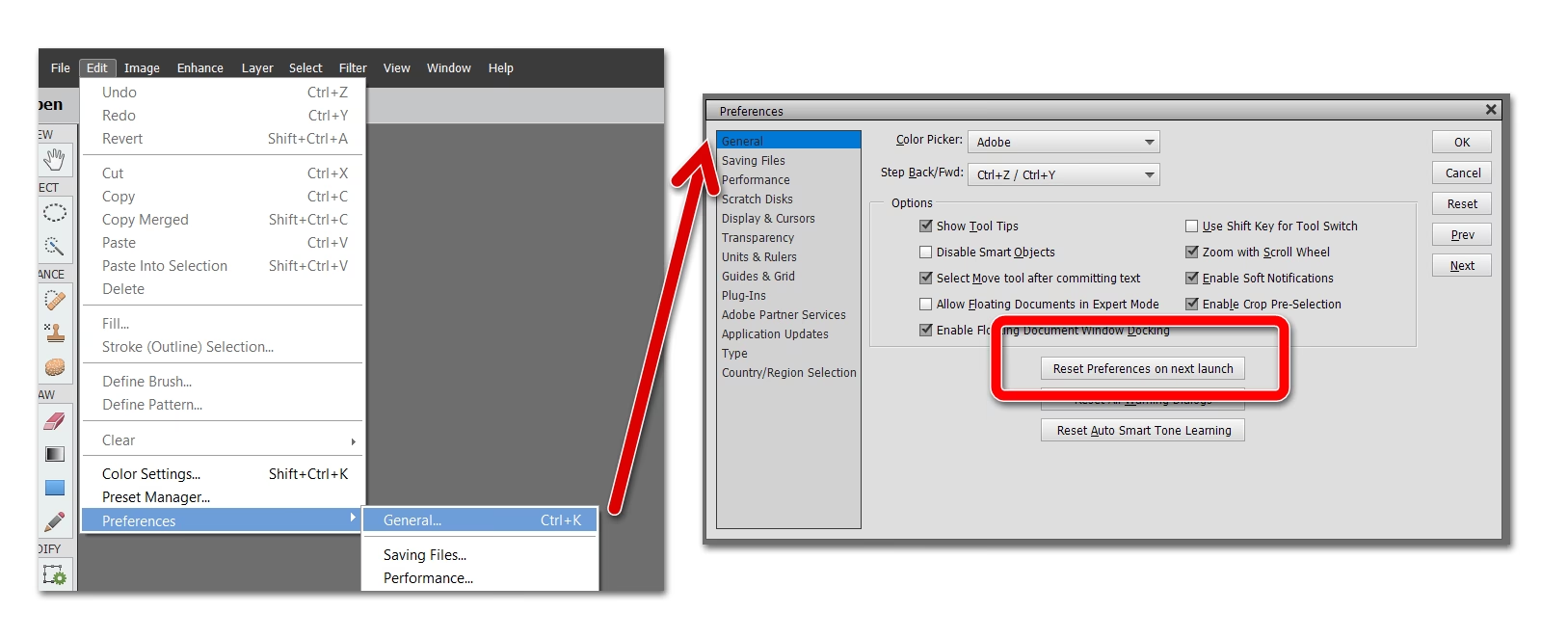
Wenn Sie nicht möchten, dass Photoshop überhaupt eine Liste der zuletzt verwendeten Dateien auf dem Startbildschirm oder im Menü anzeigt, können Sie dies in den Voreinstellungen der Anwendung einstellen. Diese Methode ist effektiver, wenn Sie Wert auf Privatsphäre legen oder die Liste dauerhaft ausblenden möchten.

Um die Liste der zuletzt verwendeten Dateien zu verbergen, folgen Sie diesen Schritten:
- Klicken Sie in der Menüleiste auf
Bearbeiten(unter Windows) oderPhotoshop(auf macOS). - Wählen Sie im Dropdown-Menü
Voreinstellungen. - Wählen Sie im Untermenü
Dateihandhabung.
Es öffnet sich ein neues Fenster mit verschiedenen Voreinstellungen. Suchen Sie im unteren Bereich dieses Fensters nach der Option Liste der zuletzt verwendeten Dateien enthält.
Standardmäßig steht hier eine Zahl, die angibt, wie viele Dateien in der Liste angezeigt werden sollen (oft 10, 20 oder 50, abhängig von Ihrer Version und Ihren vorherigen Einstellungen). Um die Liste vollständig auszublenden, müssen Sie diese Zahl auf 0 (Null) setzen. Geben Sie einfach 0 in das Textfeld neben dieser Option ein.
Nachdem Sie die Zahl auf 0 gesetzt haben, klicken Sie auf OK, um die Änderungen zu speichern und das Voreinstellungsfenster zu schließen. Von nun an wird Photoshop keine Liste der zuletzt geöffneten Dateien mehr im Menü Datei oder auf dem Startbildschirm anzeigen.
Es ist wichtig zu beachten, dass diese Einstellung die Anzeige der Liste verbirgt, aber nicht unbedingt verhindert, dass Photoshop intern eine Aufzeichnung der zuletzt geöffneten Dateien führt. Wenn Sie die Einstellung Liste der zuletzt verwendeten Dateien enthält später wieder auf eine Zahl größer als 0 ändern, werden die kürzlich geöffneten Dateien (die seit der letzten Änderung geöffnet wurden) wieder in der Liste angezeigt.
Zusammenfassung und bewährte Verfahren
Die Verwaltung des Verlaufs und der Liste der zuletzt verwendeten Dateien sind einfache, aber wirkungsvolle Möglichkeiten, Ihren Arbeitsablauf in Photoshop zu optimieren und Ihre Privatsphäre zu schützen. Der Verlauf ist Ihr Rettungsanker für Experimente und Fehlerkorrekturen während einer Bearbeitungssitzung, während die Optionen zur Verwaltung der zuletzt geöffneten Dateien Ihnen helfen, Ihren Arbeitsbereich aufgeräumt zu halten und vertrauliche Informationen zu schützen.
Nutzen Sie das Verlauf-Bedienfeld aktiv, um zwischen verschiedenen Bearbeitungszuständen zu wechseln und zu sehen, wie sich Änderungen auswirken. Seien Sie sich der Begrenzung der gespeicherten Schritte bewusst und planen Sie entsprechend, insbesondere bei sehr langen Bearbeitungssitzungen.
Für die Verwaltung Ihrer Dateiliste entscheiden Sie, ob ein einmaliges Löschen ausreicht oder ob Sie die Liste dauerhaft ausblenden möchten, indem Sie die entsprechende Voreinstellung ändern. Beide Optionen sind schnell umzusetzen und bieten Ihnen mehr Kontrolle darüber, welche Informationen Photoshop über Ihre Arbeit preisgibt.
Häufig gestellte Fragen (FAQ)
Wie viele Schritte speichert der Verlauf in Photoshop standardmäßig?
Standardmäßig speichert das Verlauf-Bedienfeld die letzten 50 Aktionen, die Sie an der geöffneten Datei vorgenommen haben.
Wird der Verlauf gespeichert, wenn ich meine Datei schließe?
Nein, der Verlauf ist temporär und wird zurückgesetzt, sobald Sie die Datei schließen. Er beginnt bei jedem erneuten Öffnen der Datei neu.
Kann ich die Anzahl der im Verlauf gespeicherten Schritte ändern?
Ja, die Standardanzahl von 50 Schritten kann in den Voreinstellungen von Photoshop angepasst werden, typischerweise unter Leistungseinstellungen. Eine höhere Anzahl kann jedoch mehr Systemressourcen beanspruchen.
Was passiert, wenn ich im Verlauf zu einem früheren Schritt zurückspringe und dann eine neue Aktion ausführe?
Wenn Sie zu einem früheren Zustand zurückkehren und dann weiterarbeiten, werden alle Verlaufsschritte, die nach dem von Ihnen ausgewählten Zustand lagen, gelöscht.
Wie lösche ich die Liste der zuletzt verwendeten Dateien in Photoshop?
Gehen Sie zu Datei > Zuletzt geöffnet > Liste der zuletzt geöffneten Dateien löschen.
Wie kann ich die Liste der zuletzt verwendeten Dateien dauerhaft verbergen?
Gehen Sie zu Bearbeiten (oder Photoshop auf macOS) > Voreinstellungen > Dateihandhabung und setzen Sie die Option Liste der zuletzt verwendeten Dateien enthält auf 0.
Stoppt das Verbergen der Liste der zuletzt verwendeten Dateien, dass Photoshop meine Dateien verfolgt?
Nein, es verbirgt nur die Anzeige der Liste. Photoshop kann intern weiterhin eine Aufzeichnung führen, die wieder sichtbar wird, wenn Sie die Voreinstellung ändern.
Hat dich der Artikel Photoshop: Verlauf & zuletzt verwendete Dateien interessiert? Schau auch in die Kategorie Photoshop rein – dort findest du mehr ähnliche Inhalte!