
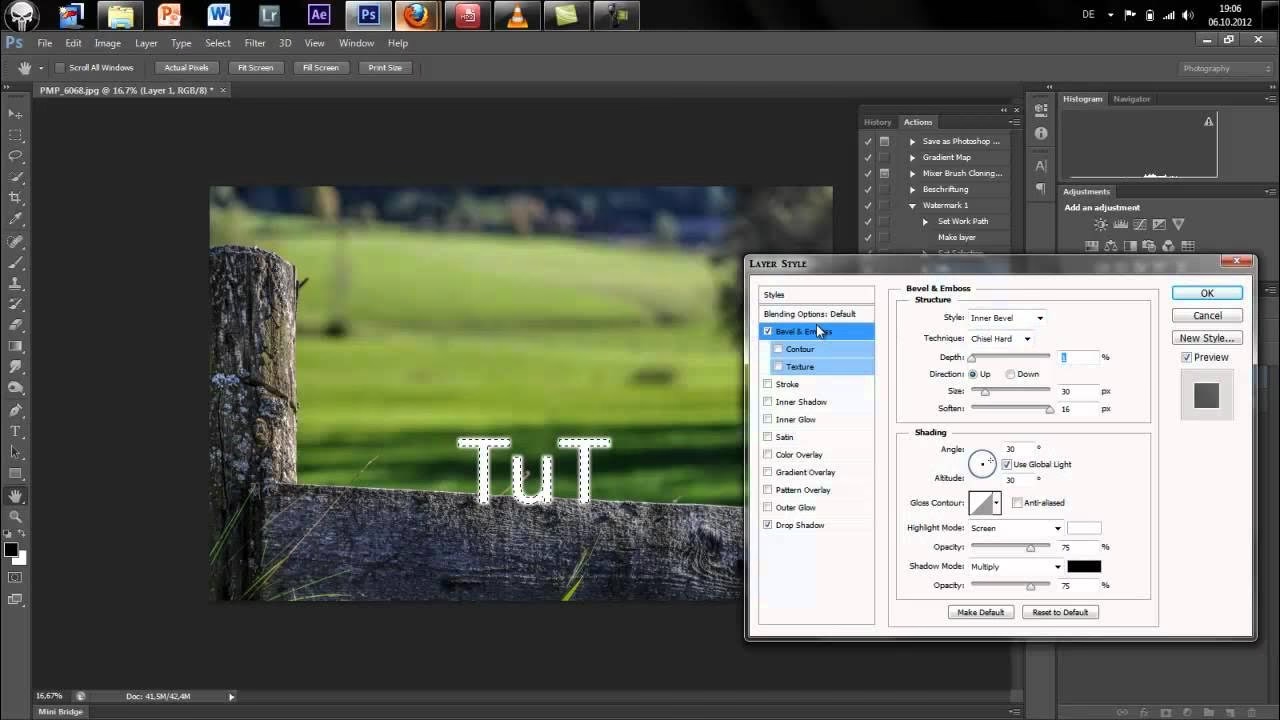

In der heutigen digitalen Welt, in der Bilder schnell geteilt und verbreitet werden können, ist der Schutz Ihrer fotografischen Werke wichtiger denn je. Wasserzeichen bieten eine effektive Möglichkeit, Ihre Bilder zu kennzeichnen, Ihr Urheberrecht geltend zu machen und gleichzeitig Ihre Marke zu stärken. Das manuelle Hinzufügen von Wasserzeichen zu Dutzenden oder gar Hunderten von Fotos kann jedoch eine zeitraubende und mühsame Aufgabe sein. Glücklicherweise bietet Adobe Photoshop eine elegante Lösung: die Stapelverarbeitung. Mit dieser Funktion können Sie den Prozess automatisieren und Wasserzeichen schnell und konsistent auf ganze Bildordner anwenden.

Was sind Wasserzeichen und warum sind sie wichtig?
Ein Wasserzeichen ist in der digitalen Fotografie typischerweise ein schwach sichtbares Logo, ein Text oder ein Muster, das über einem Bild platziert wird. Es ist so gestaltet, dass es den Gesamteindruck des Fotos nicht übermäßig stört, aber dennoch klar erkennbar ist und sich nicht leicht entfernen oder überdecken lässt. Oft werden transparente Designs verwendet, um das Bild weiterhin voll zur Geltung kommen zu lassen.

Die Hauptzwecke des Hinzufügens von Wasserzeichen sind vielfältig:
- Schutz des Urheberrechts: Ein Wasserzeichen dient als sichtbares Zeichen dafür, dass das Bild Ihr Eigentum ist und schützt es vor unbefugter Nutzung oder Diebstahl.
- Markenbildung: Durch das Platzieren Ihres Logos oder Namens wird jedes Bild zu einem Werbeträger für Ihre Marke oder Ihr Fotografie-Business.
- Nachweis der Herkunft: Sollte Ihr Bild ohne Erlaubnis verwendet werden, hilft das Wasserzeichen, Ihre Urheberschaft nachzuweisen.
- Deterrenz: Das Vorhandensein eines Wasserzeichens schreckt potenzielle Diebe oft davon ab, das Bild überhaupt erst zu stehlen.
Wasserzeichen sind somit ein unverzichtbares Werkzeug für Fotografen, die ihre Arbeit online präsentieren und gleichzeitig schützen möchten.
Was bedeutet Stapelverarbeitung (Batch Watermarking)?
Die Stapelverarbeitung, auch Batch Processing genannt, ist ein Prozess, bei dem ein zuvor aufgezeichneter Arbeitsablauf (eine sogenannte Aktion oder Action in Photoshop) automatisch auf eine große Anzahl von Dateien angewendet wird. Im Kontext des Wasserzeichnens bedeutet dies, dass Sie ein Wasserzeichen einmalig erstellen und positionieren und Photoshop dann anweisen, genau diesen Schritt (oder eine Reihe von Schritten, die das Wasserzeichen hinzufügen und speichern) auf jedes Bild in einem ausgewählten Ordner anzuwenden.
Der entscheidende Vorteil der Stapelverarbeitung ist die enorme Zeitersparnis. Anstatt jedes Bild einzeln in Photoshop zu öffnen, das Wasserzeichen manuell einzufügen, zu positionieren, die Deckkraft anzupassen und das Bild zu speichern, erledigt Photoshop all dies für Sie in einem automatisierten Durchlauf. Dies stellt auch eine hohe Konsistenz sicher, da das Wasserzeichen an der exakt gleichen Position, Größe und Transparenz auf allen Bildern erscheint.
Wasserzeichen stapelweise in Photoshop erstellen: Eine Schritt-für-Schritt-Anleitung
Die Stapelverarbeitung von Wasserzeichen in Photoshop basiert auf der Aufzeichnung einer Aktion. Eine Aktion speichert eine Reihe von Befehlen oder Schritten, die Sie in Photoshop ausführen, und ermöglicht es Ihnen, diese Schritte später mit einem einzigen Klick oder im Rahmen einer Stapelverarbeitung zu wiederholen.
Hier ist eine detaillierte Anleitung, wie Sie vorgehen:
Schritt 1: Ein Bild öffnen
Beginnen Sie damit, eines der Bilder zu öffnen, das Sie mit einem Wasserzeichen versehen möchten. Dieses Bild dient als Vorlage, um die Aktion aufzuzeichnen. Es muss kein spezielles Bild sein, aber es sollte eine typische Größe und Ausrichtung (Hoch- oder Querformat) haben, wie die anderen Bilder, die Sie bearbeiten möchten. Wenn Sie Bilder mit unterschiedlichen Ausrichtungen haben, müssen Sie möglicherweise separate Aktionen erstellen.
Schritt 2: Das Aktionen-Panel öffnen und einen Ordner erstellen
Gehen Sie im Menü zu Fenster > Aktionen. Das Aktionen-Panel wird angezeigt. Um Ihre Wasserzeichen-Aktionen organisiert zu halten, ist es ratsam, einen neuen Ordner zu erstellen. Klicken Sie auf das Ordner-Symbol unten im Aktionen-Panel und geben Sie dem Ordner einen Namen, z. B. "Wasserzeichen".
Schritt 3: Eine neue Aktion erstellen und die Aufnahme starten
Stellen Sie sicher, dass der soeben erstellte Ordner im Aktionen-Panel ausgewählt ist. Klicken Sie nun auf das Symbol "Neue Aktion erstellen" (sieht aus wie ein Blatt Papier mit einer umgeknickten Ecke) neben dem Ordner-Symbol. Geben Sie der Aktion einen Namen, z. B. "Logo Wasserzeichen" oder "Text Wasserzeichen". Wählen Sie im Dropdown-Menü "Set" den Ordner "Wasserzeichen" aus. Klicken Sie dann auf "Aufnehmen". Ab diesem Moment zeichnet Photoshop jeden Schritt auf, den Sie ausführen.
Schritt 4: Das Wasserzeichen einfügen und anpassen
Dies ist der Kernschritt, der in der Aktion aufgezeichnet wird. Gehen Sie zu Datei > Platzieren und Einbetten.... Wählen Sie Ihre Wasserzeichen-Datei aus (ein Logo als PNG mit Transparenz oder eine Grafikdatei). Das Wasserzeichen wird als Smartobjekt in Ihr Bild eingefügt. Verwenden Sie das Verschieben-Werkzeug (V), um das Wasserzeichen zu positionieren. Ziehen Sie an den Ecken des Begrenzungsrahmens, um die Größe anzupassen (halten Sie dabei die Umschalttaste gedrückt, um die Proportionen beizubehalten). Platzieren Sie das Wasserzeichen an der gewünschten Stelle (z. B. in einer Ecke, zentriert, oder über das gesamte Bild verteilt). Im Ebenen-Panel können Sie die Deckkraft der Wasserzeichen-Ebene reduzieren, um es transparenter zu machen, was oft gewünscht ist, damit das Wasserzeichen das Bild nicht verdeckt, aber dennoch sichtbar bleibt.
Schritt 5: Eine Kopie des bearbeiteten Bildes speichern
Dieser Schritt ist entscheidend, damit die Stapelverarbeitung die bearbeiteten Bilder automatisch speichert, ohne die Originale zu überschreiben. Gehen Sie zu Datei > Kopie speichern... (oder Speichern unter... bei älteren Photoshop-Versionen). Wählen Sie einen Speicherort für die bearbeiteten Bilder. Es ist dringend empfohlen, einen NEUEN Ordner für die Ausgabedateien zu erstellen, um Ihre Originalbilder zu schützen. Wählen Sie das gewünschte Dateiformat (z. B. JPEG für Web oder TIFF für höhere Qualität). Geben Sie dem Bild einen Namen; die Stapelverarbeitung wird später die Dateinamen automatisch anpassen. Klicken Sie auf "Speichern".
Schritt 6: Speicheroptionen festlegen und die Aufnahme beenden
Nachdem Sie auf "Speichern" geklickt haben, erscheint ein Dialogfeld mit Speicheroptionen (z. B. JPEG-Optionen für die Komprimierungsqualität). Wählen Sie die gewünschten Einstellungen und klicken Sie auf "OK". Sobald das Bild gespeichert ist, klicken Sie im Aktionen-Panel auf das Symbol "Aufnahme beenden" (ein Quadrat). Die Aktion ist nun aufgezeichnet und bereit zur Anwendung.
Schritt 7: Die Stapelverarbeitung starten
Schließen Sie das Bild, das Sie gerade bearbeitet haben (Sie brauchen es nicht mehr geöffnet zu haben). Gehen Sie im Menü zu Datei > Automatisieren > Stapelverarbeitung.... Das Dialogfeld "Stapelverarbeitung" wird geöffnet.
Schritt 8: Einstellungen für die Stapelverarbeitung konfigurieren
Im Dialogfeld "Stapelverarbeitung" stellen Sie Folgendes ein:
- Set: Wählen Sie den Ordner, in dem Sie Ihre Aktion gespeichert haben ("Wasserzeichen").
- Aktion: Wählen Sie die aufgezeichnete Aktion ("Logo Wasserzeichen").
- Quelle: Wählen Sie "Ordner". Klicken Sie auf "Wählen..." und navigieren Sie zu dem Ordner, der Ihre Originalbilder enthält, die mit Wasserzeichen versehen werden sollen.
- Aktivieren Sie die Kontrollkästchen "Dialogfelder zum Öffnen von Dateien unterdrücken" und "Warnungen für Farbprofile unterdrücken". Dies verhindert, dass Photoshop bei jedem Bild stoppt und auf Ihre Eingabe wartet.
Schritt 9: Den Zielordner und die Dateibenennung festlegen
Im Bereich "Ziel" des Dialogfelds "Stapelverarbeitung" wählen Sie "Ordner". Klicken Sie auf "Wählen..." und wählen Sie den Ordner, in dem die mit Wasserzeichen versehenen Bilder gespeichert werden sollen (der Ordner, den Sie bereits in Schritt 5 erstellt haben, oder ein anderer neuer Ordner). Im Bereich "Dateibenennung" können Sie festlegen, wie die neuen Dateien benannt werden sollen. Sie können Elemente wie "Dokumentname + Erweiterung", "Seriennummer" oder "Datum" kombinieren. Stellen Sie sicher, dass die gewählte Benennung Eindeutigkeit gewährleistet und keine Originaldateien überschreibt.
Schritt 10: Die Stapelverarbeitung starten und Ergebnisse überprüfen
Klicken Sie auf "OK", um die Stapelverarbeitung zu starten. Photoshop wird nun automatisch jedes Bild im Quellordner öffnen, die aufgezeichnete Aktion anwenden (Wasserzeichen einfügen, positionieren, Deckkraft anpassen) und das bearbeitete Bild im Zielordner speichern. Je nach Anzahl der Bilder und der Leistung Ihres Computers kann dies einige Zeit dauern. Sobald der Prozess abgeschlossen ist, navigieren Sie zum Zielordner und überprüfen Sie eine Auswahl der Bilder, um sicherzustellen, dass das Wasserzeichen korrekt angewendet wurde.
Herzlichen Glückwunsch! Sie haben erfolgreich gelernt, wie Sie Wasserzeichen stapelweise mit Photoshop erstellen können.
Vorteile der Stapelverarbeitung von Wasserzeichen
Die Anwendung von Wasserzeichen per Stapelverarbeitung bietet zahlreiche Vorteile gegenüber der manuellen Bearbeitung jedes einzelnen Bildes:
- Effizienz: Der offensichtlichste Vorteil ist die enorme Zeitersparnis. Prozesse, die manuell Stunden dauern würden, sind in wenigen Minuten erledigt.
- Konsistenz: Da die gleiche Aktion auf alle Bilder angewendet wird, erscheinen die Wasserzeichen immer an derselben relativen Position, Größe und Transparenz, was für ein professionelles Erscheinungsbild wichtig ist.
- Fehlerreduktion: Menschliche Fehler wie falsche Platzierung oder unterschiedliche Deckkraft werden durch die Automatisierung minimiert.
- Skalierbarkeit: Egal ob Sie 10 oder 1000 Bilder haben, die Stapelverarbeitung kann die Aufgabe bewältigen (wobei die Verarbeitungszeit natürlich variiert).
- Fokussierung auf Kreativität: Die Automatisierung repetitiver Aufgaben gibt Ihnen mehr Zeit, sich auf die kreativen Aspekte der Fotografie und Bildbearbeitung zu konzentrieren.
Betrachten Sie die Unterschiede zwischen manueller und Stapelverarbeitung:
| Aspekt | Manuelle Wasserzeichen | Stapelverarbeitung |
|---|---|---|
| Zeitaufwand | Sehr hoch für viele Bilder | Einmalige Einrichtung, schnelle Verarbeitung |
| Konsistenz | Kann variieren (Platzierung, Größe, Deckkraft) | Hochgradig konsistent |
| Komplexität bei vielen Dateien | Monoton und fehleranfällig | Nach Einrichtung sehr einfach |
| Fehleranfälligkeit | Hoch | Gering |
| Ideal für | Einzelne Bilder oder sehr wenige Dateien | Große Mengen von Bildern |
Häufig gestellte Fragen (FAQ)
Hier beantworten wir einige häufig gestellte Fragen zum Thema Wasserzeichen und deren Anwendung:
Was sind Bildwasserzeichen?
Bildwasserzeichen sind digitale Markierungen, typischerweise in Form von Texten, Logos oder Symbolen, die direkt in ein digitales Bild eingebettet oder darübergelegt werden. Sie dienen dazu, den ursprünglichen Ersteller oder Eigentümer des Bildes zu identifizieren und die unbefugte Nutzung zu erschweren. Sie sind oft transparent oder in der Farbe abgeschwächt, um das darunterliegende Bild nicht vollständig zu verdecken.
Wie schützen Wasserzeichen Bilder?
Wasserzeichen schützen Bilder auf verschiedene Weisen. Erstens wirken sie als visuelle Abschreckung für Personen, die beabsichtigen, das Bild ohne Erlaubnis zu verwenden. Zweitens erschweren sie die Verwendung des Bildes, da das Wasserzeichen oft beschnitten oder retuschiert werden müsste, was den Aufwand erhöht und die Bildqualität beeinträchtigen kann. Drittens dienen sie als klarer Hinweis auf das Urheberrecht und die Herkunft des Bildes, was im Falle einer Rechtsverletzung hilfreich sein kann.
Kann ich sowohl ein Logo als auch Text als Wasserzeichen verwenden?
Ja, absolut. Wenn Sie Ihre Aktion in Schritt 4 aufzeichnen, können Sie mehrere Elemente hinzufügen. Sie können zuerst Ihr Logo platzieren und anpassen und danach zusätzlichen Text (z. B. Ihren Namen oder Ihre Website-URL) mit dem Textwerkzeug hinzufügen. Positionieren und formatieren Sie auch diesen Text. Alle diese Schritte werden in der Aktion aufgezeichnet und bei der Stapelverarbeitung auf jedes Bild angewendet.
Wo ist die beste Position für ein Wasserzeichen?
Die "beste" Position hängt von Ihrem Ziel ab. Ein Wasserzeichen in einer Ecke ist diskreter, kann aber leicht weggeschnitten werden. Ein Wasserzeichen, das sich über das gesamte Bild erstreckt (z. B. ein Muster oder ein großes, transparentes Logo in der Mitte), bietet maximalen Schutz, kann aber den Bildeindruck stärker beeinträchtigen. Eine gängige Methode ist die Platzierung an einer Stelle, die schwer zu entfernen ist, ohne wichtige Bildelemente zu zerstören, z. B. über einen Bereich mit vielen Details oder in der Nähe des Zentrums, aber mit reduzierter Deckkraft.
Welches Dateiformat sollte ich für das Wasserzeichen verwenden?
Für ein Wasserzeichen-Logo ist eine PNG-Datei mit transparentem Hintergrund ideal. Dies stellt sicher, dass nur das Logo selbst sichtbar ist und nicht ein weißer oder farbiger Kasten um das Logo herum. Für Textwasserzeichen verwenden Sie das Textwerkzeug in Photoshop.
Fazit
Der Schutz Ihrer digitalen Bilder ist in der heutigen Online-Welt unerlässlich. Wasserzeichen sind ein effektives Mittel, um Ihr Urheberrecht zu sichern und Ihre Marke zu fördern. Dank der Stapelverarbeitung in Photoshop müssen Sie nicht länger Stunden damit verbringen, Wasserzeichen manuell hinzuzufügen. Durch die Aufzeichnung einer einfachen Aktion können Sie diesen Prozess automatisieren und Tausende von Bildern schnell, effizient und konsistent mit Wasserzeichen versehen. Investieren Sie die anfängliche Zeit in die Einrichtung der Aktion, und profitieren Sie dann von der erheblichen Zeitersparnis und dem professionellen Ergebnis für all Ihre zukünftigen Bildveröffentlichungen.
Mit dieser Methode können Sie sicher sein, dass Ihre Arbeit geschützt ist, während Sie sich auf das konzentrieren können, was Sie am besten können: großartige Fotos machen.
Hat dich der Artikel Wasserzeichen stapelweise in Photoshop interessiert? Schau auch in die Kategorie Fotografie rein – dort findest du mehr ähnliche Inhalte!