

Viele Anwender verbringen unnötig viel Zeit in Photoshop, weil ihre Arbeitsumgebung nicht optimal eingerichtet ist. Bedienfelder überlagern das Bild, selten genutzte Lineale sind dauerhaft sichtbar, und die Werkzeugleiste zeigt Werkzeuge in Standardgruppierungen, die zusätzliche Klicks erfordern. Dabei ist es erstaunlich einfach, die Photoshop Symbolleiste an die eigenen Bedürfnisse anzupassen und so den Arbeitsfluss erheblich zu beschleunigen.

Die Standardeinstellung von Photoshops Werkzeugleiste gruppiert verwandte Werkzeuge unter einem einzigen Symbol. Um auf ein verstecktes Werkzeug zuzugreifen, musst du das Symbol anklicken und gedrückt halten oder rechtsklicken, um ein Kontextmenü mit den Optionen zu öffnen. Erst dann kannst du das gewünschte Werkzeug auswählen. Das kostet Zeit und unterbricht den kreativen Fluss. Besonders Werkzeuge, die man häufig im Wechsel benötigt – wie zum Beispiel den Bereichsreparatur-Pinsel und den Kopierstempel oder das Auswahlrechteck und die Auswahlellipse – sind standardmäßig gruppiert. Das bedeutet für jeden Wechsel einen zusätzlichen Klick.
Glücklicherweise bietet Photoshop eine leistungsstarke Funktion zur Anpassung der Werkzeugleiste. Du kannst die Reihenfolge der Werkzeuge ändern, Werkzeuge aus Gruppen herauslösen, um sie direkt sichtbar zu machen, oder selten genutzte Werkzeuge komplett ausblenden. Dies führt zu einer aufgeräumten und effizienten Werkzeugleiste anpassenung, die dir hilft, schneller und intuitiver zu arbeiten.
Warum du deine Werkzeugleiste anpassen solltest
Eine individuell angepasste Werkzeugleiste bringt zahlreiche Vorteile für deinen täglichen Workflow in Photoshop. Der offensichtlichste Vorteil ist die Zeitersparnis. Wenn häufig genutzte Werkzeuge direkt sichtbar sind, entfällt das Suchen und das zusätzliche Klicken zum Öffnen von Untermenüs. Das mag nach Sekundenbruchteilen klingen, summiert sich aber über Stunden der Bildbearbeitung zu einer beträchtlichen Menge verlorener Zeit. Stell dir vor, du retuschierst ein Porträt und wechselst ständig zwischen dem Bereichsreparatur-Pinsel, dem Reparatur-Pinsel und dem Kopierstempel. Mit einer angepassten Leiste sind alle drei Werkzeuge mit einem einzigen Klick erreichbar, anstatt jedes Mal ein Untermenü öffnen zu müssen.
Ein weiterer wichtiger Punkt ist die Reduzierung der mentalen Belastung. Eine überladene oder unübersichtliche Oberfläche kann ablenken und frustrieren. Eine aufgeräumte Werkzeugleiste, die nur die Werkzeuge zeigt, die du tatsächlich benötigst, hilft dir, dich auf deine kreative Aufgabe zu konzentrieren. Du weißt auf einen Blick, wo sich alles befindet.
Für Anwender, die mit Grafiktabletts wie einem Wacom Cintiq arbeiten und dabei vielleicht weniger auf Tastaturkürzel angewiesen sind oder sein möchten, ist eine optimierte Werkzeugleiste besonders wertvoll. Der schnelle Zugriff per Stiftklick auf die wichtigsten Werkzeuge kann den Arbeitsfluss enorm beschleunigen und das Gefühl der direkten Interaktion mit dem Bild verstärken.
Zusammenfassend lässt sich sagen, dass die Anpassung der Werkzeugleiste nicht nur eine Frage der Ästhetik ist, sondern ein entscheidender Schritt zur Steigerung deiner Produktivität und Effizienz in Photoshop.
So passt du die Werkzeugleiste Schritt für Schritt an
Die Anpassung der Werkzeugleiste in Photoshop ist unkompliziert und schnell erledigt. Folge diesen Schritten:
- Öffne Photoshop.
- Gehe im Menü zu
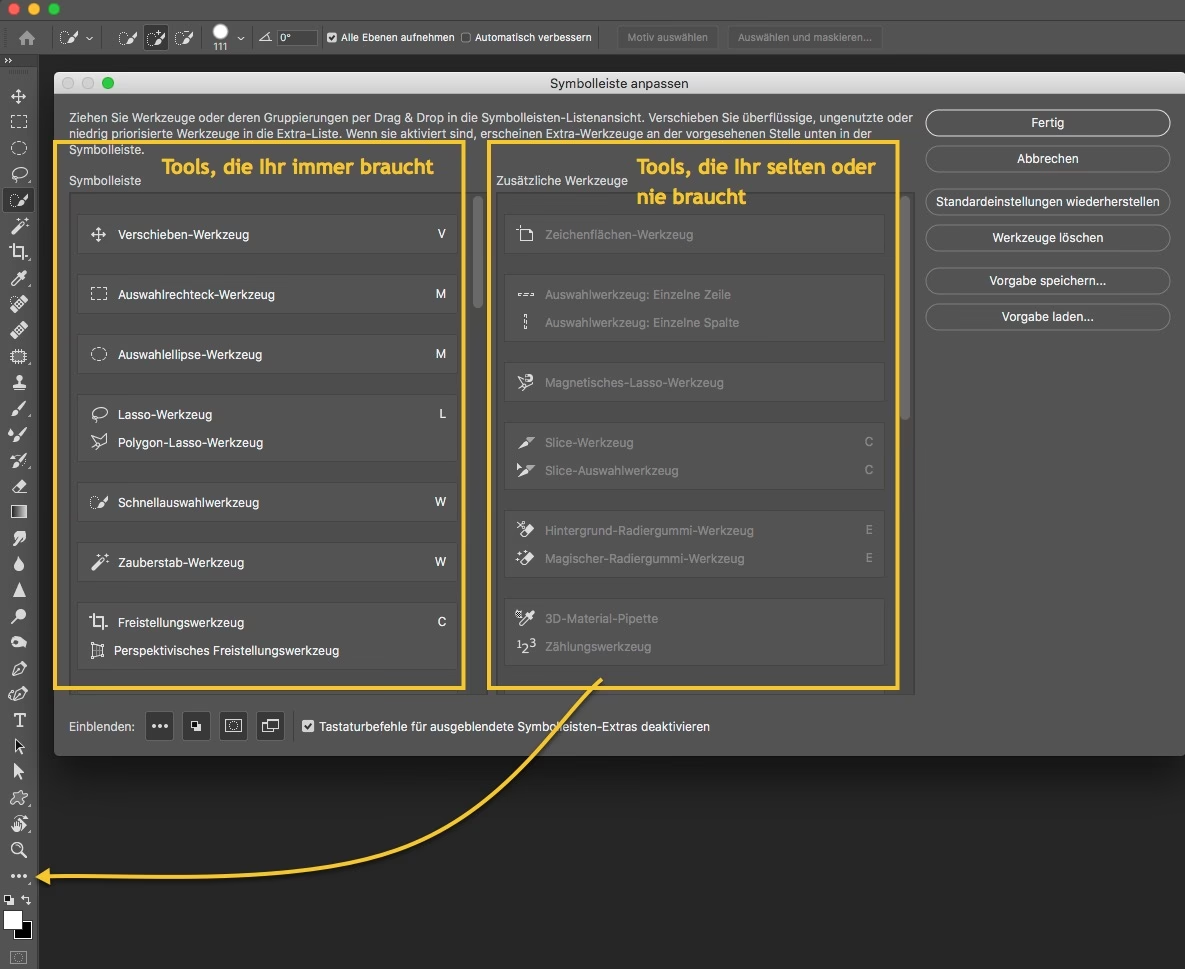
Bearbeiten > Symbolleiste.... Dieser Befehl öffnet das Dialogfenster „Symbolleiste anpassen“. - Das Dialogfenster zeigt zwei Spalten: Links siehst du die „Werkzeugleiste“ (deine aktuelle, sichtbare Konfiguration) und rechts die „Zusätzlichen Werkzeuge“ (Werkzeuge, die derzeit ausgeblendet oder in Gruppen versteckt sind).
- Nun kannst du die Werkzeuge per Drag & Drop verschieben.
- Um die Reihenfolge der Werkzeuge in deiner Werkzeugleiste zu ändern, klicke ein Werkzeug in der linken Spalte an und ziehe es an die gewünschte Position. Eine blaue Linie zeigt dir, wo es platziert wird.
- Um ein Werkzeug aus einer Gruppe herauszulösen und es als eigenes Symbol sichtbar zu machen, klicke es in der linken Spalte innerhalb seiner Gruppe an und ziehe es nach unten oder oben, bis eine blaue Linie erscheint, die signalisiert, dass es außerhalb der Gruppe platziert wird. Lasse die Maustaste los, um es zu positionieren.
- Um eine neue Gruppe zu erstellen, ziehe ein Werkzeug in der linken Spalte auf ein anderes Werkzeug. Es wird ein Ordnersymbol erstellt, das beide Werkzeuge enthält. Du kannst dann weitere Werkzeuge in diese neue Gruppe ziehen.
- Um ein Werkzeug komplett auszublenden, ziehe es aus der linken Spalte „Werkzeugleiste“ in die rechte Spalte „Zusätzliche Werkzeuge“.
- Um ein ausgeblendetes Werkzeug wieder sichtbar zu machen, ziehe es aus der rechten Spalte „Zusätzliche Werkzeuge“ zurück in die linke Spalte „Werkzeugleiste“ an die gewünschte Position.
- Am unteren Rand des Dialogfensters findest du Optionen wie „Standard wiederherstellen“ (um zur ursprünglichen Konfiguration zurückzukehren) und „Voreinstellungen speichern...“ / „Voreinstellungen laden...“. Letztere sind nützlich, um deine individuelle Konfiguration für verschiedene Arbeitsabläufe zu speichern oder sie auf einem anderen Computer zu verwenden.
- Klicke auf „Fertig“, um deine Änderungen zu speichern und das Dialogfenster zu schließen.
Deine Werkzeugleiste in Photoshop sollte nun entsprechend deiner Anpassungen aussehen und dir einen schnelleren Zugriff auf die von dir am häufigsten verwendeten Werkzeuge ermöglichen.
Das Dialogfeld „Symbolleiste anpassen“ im Detail
Das Herzstück der Anpassung ist das Dialogfeld, das über „Bearbeiten > Symbolleiste“ geöffnet wird. Es ist in mehrere Bereiche unterteilt, die du verstehen solltest, um die volle Kontrolle über deine Werkzeugleiste zu erhalten.
- Linke Spalte („Werkzeugleiste“): Dieser Bereich zeigt die aktuelle Anordnung und Sichtbarkeit deiner Werkzeuge. Die Symbole hier entsprechen exakt denen, die du in deiner Haupt-Werkzeugleiste siehst. Werkzeuge, die in Gruppen zusammengefasst sind, werden hier ebenfalls in Ordnern angezeigt. Die Reihenfolge der Werkzeuge und Gruppen in dieser Spalte bestimmt ihre Position von oben nach unten in deiner Photoshop-Werkzeugleiste.
- Rechte Spalte („Zusätzliche Werkzeuge“): Hier landen alle Werkzeuge, die du aus der linken Spalte entfernt hast. Diese Werkzeuge sind nicht direkt in deiner Haupt-Werkzeugleiste sichtbar. Sie sind jedoch nicht verloren! Du kannst auf sie zugreifen, indem du in der Werkzeugleiste auf das Symbol mit den drei Punkten (...) klickst. Dieses Symbol erscheint automatisch am Ende deiner Werkzeugleiste, wenn du Werkzeuge in die rechte Spalte verschoben hast.
- Die Drag & Drop-Funktion: Wie bereits erwähnt, ist dies die Hauptmethode zur Interaktion im Dialogfeld. Du klickst ein Werkzeugsymbol an, hältst die Maustaste gedrückt und ziehst es an eine neue Position. Die blaue Linie ist dein visueller Indikator für die zukünftige Position des Werkzeugs oder der Gruppe. Achte beim Herauslösen aus Gruppen darauf, dass die blaue Linie nicht nur innerhalb der Gruppe, sondern als separate Linie zwischen anderen Werkzeugen erscheint.
- Gruppen erstellen und bearbeiten: Du kannst nicht nur Werkzeuge aus Standardgruppen entfernen, sondern auch eigene Gruppen erstellen oder bestehende Gruppen bearbeiten. Ziehe einfach ein Werkzeug auf ein anderes, um eine neue Gruppe zu erstellen. Ziehe weitere Werkzeuge auf das Gruppensymbol, um sie hinzuzufügen. Klicke auf den Pfeil neben einem Gruppensymbol in der linken Spalte, um die darin enthaltenen Werkzeuge anzuzeigen und ihre Reihenfolge innerhalb der Gruppe zu ändern oder sie einzeln herauszuziehen.
- Speichern und Laden von Voreinstellungen: Diese Funktion ist extrem nützlich. Über die Buttons „Voreinstellungen speichern...“ und „Voreinstellungen laden...“ am unteren Rand kannst du deine angepasste Werkzeugleistenkonfiguration als Datei (.tpl) speichern. Dies ist ideal, wenn du verschiedene Layouts für unterschiedliche Aufgaben hast (z.B. eines für Retusche, eines für Malerei) oder wenn du deine Einstellungen auf einem neuen Computer übernehmen möchtest.
- Standard wiederherstellen: Keine Sorge, wenn du dich beim Experimentieren verirrst. Mit einem Klick auf „Standard wiederherstellen“ setzt du die Werkzeugleiste jederzeit auf die ursprüngliche Photoshop-Konfiguration zurück.
Nimm dir etwas Zeit, um mit diesem Dialogfeld zu experimentieren. Probiere verschiedene Anordnungen aus und finde heraus, welche Konfiguration am besten zu deinem persönlichen Arbeitsstil passt.
Praktische Tipps für eine effiziente Werkzeugleisten-Konfiguration
Welche Werkzeuge solltest du nun aus Gruppen herauslösen und welche kannst du vielleicht sogar ausblenden? Das hängt stark von deiner Arbeit ab, aber hier sind einige allgemeine Empfehlungen, die auf häufigen Anwendungsfällen basieren:
- Auswahlwerkzeuge: Viele Anwender wechseln häufig zwischen dem Auswahlrechteck, der Auswahlellipse, dem Lasso-Werkzeug und dem Zauberstab oder Schnellauswahl-Werkzeug. Es kann sich lohnen, diese Werkzeuge einzeln sichtbar zu machen, anstatt sie in einer Gruppe zu belassen.
- Retusche-Werkzeuge: Bereichsreparatur-Pinsel, Reparatur-Pinsel, Kopierstempel und Ausbessern-Werkzeug sind Kernwerkzeuge für die Bildretusche. Wenn du viel retuschierst, mache sie alle direkt zugänglich.
- Pinsel und Malwerkzeuge: Der Pinsel, der Buntstift, der Mischpinsel und vielleicht der Radiergummi werden oft benötigt. Überlege, welche du am häufigsten nutzt und hole sie aus der Gruppe.
- Transformationswerkzeuge: Das Verschieben-Werkzeug und das Auswahlwerkzeug (V) sind fast immer sichtbar und werden ständig benutzt. Aber vielleicht nutzt du die Zeichenstift-Werkzeuge (P) oder Form-Werkzeuge (U) sehr häufig und möchtest deren Varianten (Pfadauswahl, Direktauswahl, Rechteck, Ellipse etc.) einzeln sehen.
- Navigation: Hand-Werkzeug (H) und Zoom-Werkzeug (Z) sind standardmäßig sichtbar und sollten es auch bleiben.
- Selten genutzte Werkzeuge ausblenden: Gehe die Liste der Werkzeuge durch und frage dich ehrlich, wann du welches Werkzeug das letzte Mal benutzt hast. Werkzeuge wie das Lineal, die Anmerkungswerkzeuge, der Farbmusterpinsel oder der Verlaufskarte-Werkzeug (falls du Verläufe anders anwendest) können eventuell in die „Zusätzlichen Werkzeuge“ verschoben werden. Denk daran, du kannst immer noch über die drei Punkte darauf zugreifen, wenn du sie doch einmal brauchst.
Das Ziel ist eine Werkzeugleiste, die kurz genug ist, um schnell gescannt zu werden, aber alle deine wichtigsten Werkzeuge mit einem einzigen Klick bereitstellt. Es ist ein Prozess des Ausprobierens. Passe deine Leiste an, arbeite eine Weile damit und nimm bei Bedarf weitere Optimierungen vor.
Vergleich: Standard vs. Angepasste Werkzeugleiste
Um den Vorteil einer angepassten Werkzeugleiste zu verdeutlichen, betrachten wir den Zugriff auf einige gängige Werkzeuge in der Standardkonfiguration im Vergleich zu einer optimierten Konfiguration:
| Aktion / Werkzeug | Standard-Werkzeugleiste | Angepasste Werkzeugleiste (Beispiel) |
|---|---|---|
| Zugriff auf Auswahlellipse | Klick & Halten auf Auswahlrechteck-Symbol, dann Klick auf Auswahlellipse (2 Klicks) | Direkter Klick auf Auswahlellipse-Symbol (1 Klick) |
| Zugriff auf Bereichsreparatur-Pinsel | Klick & Halten auf Reparatur-Pinsel-Symbol, dann Klick auf Bereichsreparatur-Pinsel (2 Klicks) | Direkter Klick auf Bereichsreparatur-Pinsel-Symbol (1 Klick) |
| Zugriff auf Mischpinsel | Klick & Halten auf Pinsel-Symbol, dann Klick auf Mischpinsel (2 Klicks) | Direkter Klick auf Mischpinsel-Symbol (1 Klick) |
| Zugriff auf alle Varianten des Lasso-Werkzeugs (Standard, Polygon, Magnetisch) | Klick & Halten auf Lasso-Symbol, dann Auswahl aus Untermenü (2 Klicks pro Wechsel) | Alle drei Lasso-Werkzeuge einzeln sichtbar (1 Klick pro Wechsel) |
| Zugriff auf seltenes Werkzeug (z.B. Lineal) | Direkt sichtbar (falls nicht gruppiert) oder in Gruppe (1-2 Klicks) | Unter dem Symbol „Zusätzliche Werkzeuge“ (...) zugänglich (Klick auf ..., dann Klick auf Werkzeug - 2 Klicks) |
| Gesamte Übersichtlichkeit | Länger, enthält viele selten genutzte Werkzeuge | Kürzer, enthält nur häufig genutzte Werkzeuge |
Wie die Tabelle zeigt, reduziert eine angepasste Werkzeugleiste die Anzahl der Klicks für die am häufigsten benötigten Aktionen signifikant. Dies mag trivial erscheinen, aber bei hunderten oder tausenden von Werkzeugwechseln pro Tag oder Woche macht dies einen erheblichen Unterschied in puncto Geschwindigkeit und Komfort.
Häufig gestellte Fragen zur Werkzeugleisten-Anpassung
Hier sind Antworten auf einige Fragen, die im Zusammenhang mit der Anpassung der Werkzeugleiste oft aufkommen:
Beeinflusst die Anpassung meine Tastaturkürzel?
Nein, das Anpassen der Werkzeugleiste beeinflusst in keiner Weise die standardmäßigen Tastaturkürzel für die Werkzeuge. Wenn du beispielsweise die Werkzeuge „Auswahlrechteck“ und „Auswahlellipse“ aus ihrer Gruppe nimmst, kannst du immer noch mit der Taste M zwischen ihnen wechseln (oder der zugewiesenen Taste für die Gruppe, gefolgt von Shift + Taste, je nach Einstellung). Die Anpassung betrifft nur die visuelle Darstellung und den Zugriff per Mausklick oder Stift.
Kann ich meine angepasste Werkzeugleiste speichern?
Ja, absolut! Wie oben erwähnt, kannst du im Dialogfeld „Symbolleiste anpassen“ deine aktuelle Konfiguration über den Button „Voreinstellungen speichern...“ als .tpl-Datei sichern. Dies ist sehr empfehlenswert, damit du deine Einstellungen nicht verlierst und sie einfach auf anderen Systemen oder nach einer Neuinstallation von Photoshop wiederherstellen kannst.
Wie setze ich die Werkzeugleiste auf die Standardeinstellungen zurück?
Im Dialogfeld „Symbolleiste anpassen“ gibt es den Button „Standard wiederherstellen“. Ein Klick darauf setzt die Werkzeugleiste sofort auf die ursprüngliche Konfiguration zurück, so wie sie bei einer frischen Installation von Photoshop aussieht.
Sind alle Werkzeuge in der Symbolleiste anpassbar?
Ja, die allermeisten Standardwerkzeuge, die in der Werkzeugleiste erscheinen, können verschoben, gruppiert, entgruppiert oder ausgeblendet werden. Es gibt nur sehr wenige Elemente, die fix sind, wie z.B. die Vordergrund-/Hintergrundfarbfelder oder die Masken-Modi-Symbole am unteren Ende, aber die Werkzeuge selbst sind vollständig konfigurierbar.
Was passiert mit den Werkzeugen, die ich in die „Zusätzlichen Werkzeuge“ verschiebe?
Werkzeuge, die du in die rechte Spalte „Zusätzliche Werkzeuge“ verschiebst, sind nicht mehr direkt in deiner Haupt-Werkzeugleiste sichtbar. Stattdessen erscheinen sie, wenn du in der Werkzeugleiste auf das Symbol mit den drei Punkten (...) klickst. Dieses Symbol fungiert als Überlaufmenü für alle ausgeblendeten Werkzeuge.
Kann ich die Größe der Werkzeugsymbole ändern?
Die Größe der Symbole in der Werkzeugleiste kann nicht individuell für einzelne Werkzeuge angepasst werden. Du kannst aber über die allgemeinen Voreinstellungen von Photoshop (Bearbeiten > Voreinstellungen > Benutzeroberfläche) die allgemeine Skalierung der Benutzeroberfläche ändern, was sich auch auf die Größe der Werkzeugsymbole auswirkt.
Fazit
Die Anpassung deiner Photoshop-Werkzeugleiste ist eine kleine Änderung mit großer Wirkung. Sie kostet nur wenige Minuten Zeit, kann aber deinen täglichen Workflow erheblich beschleunigen und deine Arbeit in Photoshop angenehmer und effizienter gestalten. Nimm dir den kurzen Moment, öffne das Dialogfeld „Symbolleiste anpassen“ über Bearbeiten > Symbolleiste... und ordne die Werkzeuge so an, wie es für dich am sinnvollsten ist. Hole häufig genutzte Werkzeuge aus ihren Gruppen, blende selten genutzte aus und genieße den direkten Zugriff auf deine wichtigsten Tools. Es ist ein einfacher Tipp, der einen echten Unterschied macht!
Hat dich der Artikel Photoshop Werkzeugleiste anpassen interessiert? Schau auch in die Kategorie Ogólny rein – dort findest du mehr ähnliche Inhalte!