

In der digitalen Bildbearbeitung gibt es oft Aufgaben, die über die reine kreative Gestaltung hinausgehen. Manchmal müssen wir ganz konkrete Informationen aus einem Bild extrahieren, beispielsweise die Anzahl bestimmter Elemente. Stellen Sie sich vor, Sie analysieren ein wissenschaftliches Bild mit Zellen, zählen Produkte auf einem Lagerfoto oder überprüfen die Anzahl von Objekten in einem Designentwurf. Diese Aufgabe von Hand zu erledigen, kann mühsam, fehleranfällig und zeitaufwendig sein. Genau hier kommt ein oft übersehenes, aber unglaublich nützliches Werkzeug in Adobe Photoshop ins Spiel: das Zählwerkzeug.
Das Zählwerkzeug wurde speziell entwickelt, um Ihnen diese Arbeit zu erleichtern und die Objektzählung in Ihren Bildern zu automatisieren oder zumindest systematisch zu unterstützen. Es bietet eine präzise und dokumentierbare Methode, die Anzahl von Elementen in einem Bild zu erfassen.
Was ist das Zählwerkzeug und wozu dient es?
Das Zählwerkzeug (Count Tool) in Photoshop ist, wie der Name schon sagt, dazu gedacht, Objekte in einem Bild zu zählen. Es verfolgt und dokumentiert die Anzahl der Elemente, die Sie auswählen oder die Photoshop anhand bestimmter Kriterien erkennt. Anstatt mühsam Strichlisten zu führen oder sich zu merken, wo Sie bereits gezählt haben, können Sie mit diesem Werkzeug direkt im Bild arbeiten. Es hinterlässt visuelle Markierungen auf den gezählten Objekten und hält die Gesamtzahl fest.
Die Anwendungsbereiche sind vielfältig: von der Qualitätskontrolle in der Fertigung über die Analyse biologischer Proben bis hin zur Inventur oder der Überprüfung von Design-Layouts. Jedes Mal, wenn Sie eine bestimmte Art von Objekt in einem Bild quantifizieren müssen, kann das Zählwerkzeug eine enorme Hilfe sein.
Wo finde ich das Zählwerkzeug in Photoshop?
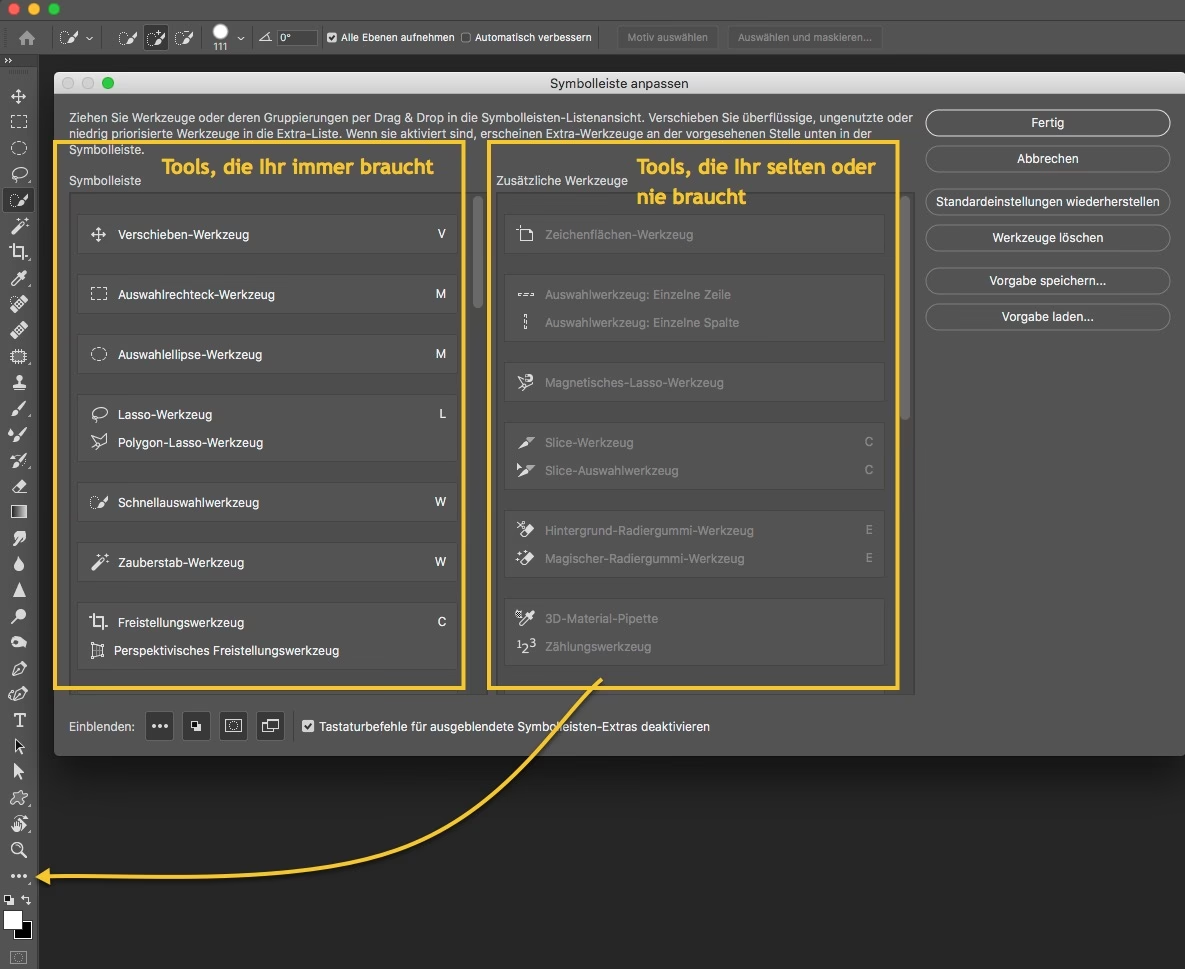
Das Zählwerkzeug ist nicht standardmäßig prominent in der Werkzeugleiste platziert, gehört aber zur Gruppe der Messwerkzeuge. Sie finden es meist zusammen mit dem Pipetten-Werkzeug, dem Farbmuster-Werkzeug, dem Lineal-Werkzeug und dem Notiz-Werkzeug. Um es auszuwählen, klicken und halten Sie das Symbol des Pipetten-Werkzeugs (oder des Werkzeugs, das dort gerade sichtbar ist) in der Werkzeugleiste. Ein Flyout-Menü erscheint, in dem Sie das Zählwerkzeug auswählen können.
Sobald Sie das Zählwerkzeug ausgewählt haben, ändert sich der Mauszeiger, und in der Optionsleiste am oberen Bildschirmrand erscheinen die spezifischen Einstellungen für dieses Werkzeug.
Manuelles Zählen von Objekten: Schritt für Schritt
Die einfachste und direkteste Methode, das Zählwerkzeug zu verwenden, ist das manuelle Zählen durch Klicken. Dieser Ansatz ist besonders nützlich, wenn die Objekte unregelmäßig geformt sind, sich überlappen oder nicht leicht durch automatische Auswahlverfahren isoliert werden können.
So funktioniert das manuelle Zählen:
- Werkzeug auswählen: Wählen Sie das Zählwerkzeug aus der Gruppe der Messwerkzeuge in Ihrer Werkzeugleiste.
- Klicken zum Zählen: Klicken Sie mit dem Mauszeiger auf das erste Objekt, das Sie zählen möchten. Photoshop platziert automatisch eine nummerierte Markierung auf dieser Stelle. Die Nummer beginnt bei 1.
- Weitere Objekte zählen: Klicken Sie auf jedes weitere Objekt, das Sie zählen möchten. Für jeden Klick platziert Photoshop eine neue Markierung mit der nächsthöheren Nummer. Die Markierungen zeigen visuell an, welche Objekte Sie bereits erfasst haben.
- Verfolgen der Zählung: Während Sie klicken, aktualisiert die Optionsleiste am oberen Bildschirmrand kontinuierlich die Gesamtzahl der bisher gezählten Objekte. Dies ist die zuverlässige Summe Ihrer Klickvorgänge.
- Zählmarkierungen anpassen (Optional): In der Optionsleiste können Sie oft die Darstellung der Zählmarkierungen anpassen. Sie können die Farbe der Markierungen, ihre Größe und die Größe des Textes ändern. Dies hilft, die Markierungen vom Bildinhalt abzuheben und sie besser sichtbar zu machen, besonders bei komplexen oder farbintensiven Bildern. Standardmäßig werden die Markierungen in einer gut sichtbaren Farbe und Größe angezeigt.
- Fehler korrigieren: Wenn Sie versehentlich auf eine falsche Stelle geklickt oder ein Objekt doppelt gezählt haben, können Sie eine einzelne Zählmarkierung entfernen. Halten Sie dazu die Alt-Taste (Windows) oder Option-Taste (macOS) gedrückt und klicken Sie auf die Markierung, die Sie entfernen möchten. Die Markierung verschwindet, und die Gesamtzahl in der Optionsleiste wird entsprechend reduziert.
- Zählung zurücksetzen: Wenn Sie eine neue Zählung beginnen oder die aktuelle Zählung verwerfen möchten, klicken Sie in der Optionsleiste auf die Schaltfläche „Löschen“ (Clear). Dies entfernt alle Zählmarkierungen aus dem Bild und setzt die Gesamtzahl auf Null zurück.
Diese manuelle Methode bietet Ihnen volle Kontrolle darüber, welche Objekte gezählt werden. Sie ist intuitiv und erfordert keine komplexen Vorbereitungen oder Auswahlen.
Automatisches Zählen von Objekten: Effizienz durch Auswahl
Neben dem manuellen Zählen bietet das Zählwerkzeug auch die Möglichkeit, Objekte automatisch zu zählen, basierend auf vorhandenen Auswahlen im Bild. Dies ist besonders leistungsfähig, wenn Sie viele ähnliche Objekte zählen müssen, die sich gut durch Auswahlwerkzeuge isolieren lassen (z. B. alle roten Punkte, alle Bereiche innerhalb einer bestimmten Helligkeit oder alle Objekte, die durch eine automatische Objektauswahl erkannt werden).
Die automatische Zählung nutzt die Fähigkeit von Photoshop, pixelbasierte Auswahlen zu analysieren und zu bestimmen, wie viele separate Bereiche in diesen Auswahlen existieren. Diese Methode ist in der Regel deutlich schneller, wenn die Bedingungen für eine automatische Auswahl gegeben sind.
So funktioniert die automatische Zählung (Konzept):
- Auswahl vorbereiten: Verwenden Sie eines der Auswahlwerkzeuge von Photoshop (z. B. Bereich auswählen, Zauberstab, Farbbereich auswählen, Objektauswahl-Werkzeug) oder erstellen Sie Auswahlen basierend auf Masken oder Kanälen. Das Ziel ist es, alle Objekte, die Sie zählen möchten, oder zumindest die Bereiche, die sie repräsentieren, auszuwählen.
- Automatisches Zählen ausführen: Nachdem die Auswahl aktiv ist, navigieren Sie im Menü zu „Analyse“ > „Werkzeuge“ > „Zählwerkzeug“. Hier finden Sie oft eine Option, die es ermöglicht, die Zählung basierend auf der aktuellen Auswahl durchzuführen. Photoshop analysiert dann die Auswahl und identifiziert separate, zusammenhängende Bereiche innerhalb dieser Auswahl.
- Ergebnisse im Messprotokoll: Die Ergebnisse der automatischen Zählung werden nicht nur visuell im Bild angezeigt (durch Zählmarkierungen für jeden erkannten Bereich), sondern auch im Messprotokoll-Bedienfeld (Fenster > Messprotokoll) dokumentiert. Dieses Protokoll kann wertvolle zusätzliche Informationen enthalten und ermöglicht die Speicherung und den Export der Zähldaten. Die genauen Informationen im Protokoll können je nach Art der Messung variieren, aber die Gesamtzahl der erkannten Objekte ist immer enthalten.
Die automatische Zählung erfordert etwas mehr Vorbereitung in Form der Objektauswahl, spart aber enorm viel Zeit bei der Zählung großer Mengen ähnlicher Objekte. Sie ist ein mächtiges Werkzeug für die quantitative Analyse von Bildern.
Manuell vs. Automatisch: Wann welches Verfahren nutzen?
Die Entscheidung, ob Sie manuell oder automatisch zählen, hängt stark von der Art des Bildes und den zu zählenden Objekten ab. Beide Methoden haben ihre Stärken:
Manuelles Zählen ist ideal für:
- Unregelmäßig geformte Objekte
- Stark überlappende Objekte, bei denen eine automatische Trennung schwierig ist
- Eine geringe Anzahl von Objekten
- Situationen, in denen Sie sehr präzise kontrollieren müssen, was als ein einzelnes Objekt gezählt wird
- Bilder mit geringem Kontrast zwischen Objekt und Hintergrund
Automatisches Zählen ist ideal für:
- Große Mengen von Objekten
- Objekte mit klaren Kanten und gutem Kontrast zum Hintergrund
- Objekte, die sich leicht durch Farbe, Helligkeit oder Form auswählen lassen
- Situationen, in denen Sie die Zählung basierend auf spezifischen, wählbaren Kriterien durchführen möchten
- Wenn Sie die Zähldaten im Messprotokoll dokumentieren und exportieren möchten
Oft ist eine Kombination beider Ansätze die effektivste Methode. Sie können beispielsweise eine automatische Zählung durchführen und dann manuell einzelne falsch erkannte Objekte korrigieren oder hinzufügen.

Zählungen speichern und verwalten
Ein großer Vorteil des Zählwerkzeugs ist, dass die Zählmarkierungen und die erfasste Zählung direkt mit der Photoshop-Datei (.PSD) gespeichert werden. Wenn Sie die Datei speichern und später wieder öffnen, sind die Markierungen und die Gesamtzahl noch vorhanden. Dies ermöglicht es Ihnen, Ihre Arbeit zu unterbrechen und später fortzusetzen oder Ihre Zählung zu dokumentieren und mit anderen zu teilen.
Für komplexere Zählprojekte, bei denen Sie vielleicht verschiedene Arten von Objekten zählen müssen (z. B. rote Punkte und blaue Punkte), unterstützt das Zählwerkzeug die Verwendung von Zählgruppen. Sie können in der Optionsleiste neue Zählgruppen erstellen, jeder Gruppe eine eigene Farbe zuweisen und dann Objekte zu den jeweiligen Gruppen zählen. Jede Gruppe behält ihre eigene Gesamtzahl, und die Optionsleiste zeigt die Gesamtzahl für alle Gruppen an. Dies ist äußerst nützlich, um verschiedene Kategorien von Objekten innerhalb desselben Bildes separat zu erfassen und zu verwalten.
Häufig gestellte Fragen zum Zählwerkzeug
Q: Kann ich die Farbe oder Größe der Zählmarkierungen ändern?
A: Ja, absolut. Wenn das Zählwerkzeug aktiv ist, finden Sie in der Optionsleiste Einstellungen zur Anpassung der Farbe, Größe und Textgröße der Zählmarkierungen. Passen Sie diese an, um die Markierungen auf Ihrem spezifischen Bild besser sichtbar zu machen.
Q: Wie entferne ich eine einzelne Zählmarkierung, wenn ich mich verklickt habe?
A: Halten Sie die Alt-Taste (Windows) oder Option-Taste (macOS) gedrückt und klicken Sie auf die spezifische Markierung, die Sie entfernen möchten. Sie verschwindet, und die Gesamtzahl wird korrigiert.
Q: Wie setze ich die gesamte Zählung zurück?
A: Klicken Sie in der Optionsleiste des Zählwerkzeugs auf die Schaltfläche „Löschen“ (Clear), um alle Markierungen zu entfernen und die Zählung auf Null zurückzusetzen.
Q: Kann ich verschiedene Arten von Objekten separat zählen?
A: Ja, das ist möglich, indem Sie Zählgruppen verwenden. Erstellen Sie in der Optionsleiste eine neue Gruppe für jede Objektart. Jede Gruppe kann eine eigene Farbe haben, und die Zählung wird pro Gruppe sowie als Gesamtsumme angezeigt.
Q: Werden die Zähldaten gespeichert, wenn ich das Bild als JPEG speichere?
A: Nein. Die Zählmarkierungen und die Zählungsdaten sind Teil der Photoshop-spezifischen Informationen und werden nur in Formaten wie .PSD (Photoshop-Format) oder .TIFF (mit Ebenenunterstützung) gespeichert. Wenn Sie das Bild in einem flachen Format wie JPEG, PNG oder GIF speichern, gehen diese Informationen verloren.
Q: Kann ich die Zähldaten exportieren?
A: Ja, insbesondere bei der automatischen Zählung, die das Messprotokoll nutzt. Das Messprotokoll-Bedienfeld ermöglicht es, die erfassten Daten zu exportieren, oft in Form einer Textdatei oder einer Tabellenkalkulation, was für weitere Analysen nützlich ist.
Q: Ist das Zählwerkzeug auf eine maximale Anzahl von Objekten beschränkt?
A: Es gibt keine feste, niedrige Begrenzung. Die Leistung kann jedoch bei extrem hohen Anzahlen (Zehntausende oder mehr) und komplexen Bildern beeinträchtigt werden. Für die meisten praktischen Anwendungen ist die Grenze jedoch hoch genug.
Fazit
Das Zählwerkzeug in Photoshop ist ein unscheinbares, aber äußerst effektives Hilfsmittel für jeden, der Objekte in digitalen Bildern quantifizieren muss. Ob Sie manuell Punkt für Punkt zählen oder die Stärke der automatischen Auswahl nutzen, dieses Werkzeug spart Zeit, erhöht die Genauigkeit und liefert eine nachvollziehbare Dokumentation Ihrer Zählungen. Machen Sie sich mit diesem Werkzeug vertraut, und Sie werden feststellen, dass es viele Aufgaben in der Bildanalyse und -dokumentation erheblich vereinfachen kann.
Hat dich der Artikel Objekte zählen in Photoshop: Das Zählwerkzeug interessiert? Schau auch in die Kategorie Ogólny rein – dort findest du mehr ähnliche Inhalte!