
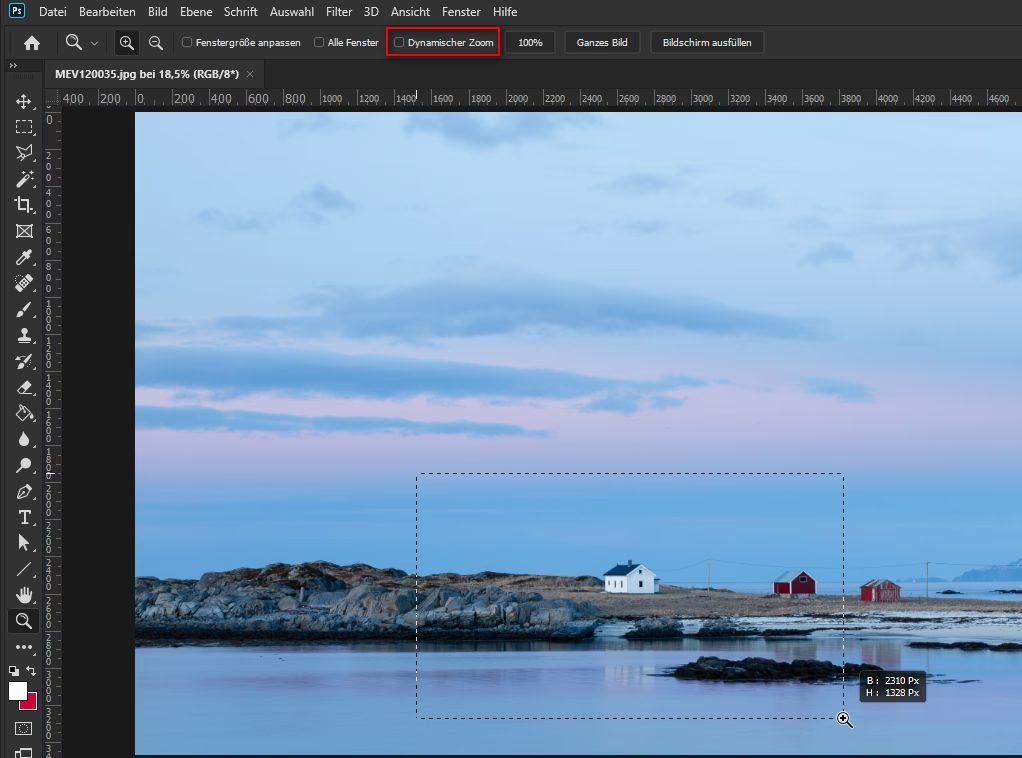

Das Zoomen in Adobe Photoshop ist ein fundamentaler Bestandteil des Workflows für jeden Bildbearbeiter. Es ermöglicht uns, feinste Details zu erkennen, präzise Retuschen durchzuführen und die Komposition eines Bildes aus der Ferne zu betrachten. Viele Benutzer, die neu bei Photoshop sind oder von anderer Software wechseln, fragen sich oft, wie sie die Standard-Zoomstufen ändern können, die beim Verwenden der Tastenkürzel (Strg/Cmd + Plus oder Minus) angewendet werden. Die Antwort darauf ist vielleicht nicht so geradlinig, wie Sie erwarten würden, da die festen Zoomstufen Teil von Photoshops Design sind. Dieser Artikel wird Ihnen erklären, warum das so ist und Ihnen gleichzeitig zeigen, wie Sie mit anderen leistungsstarken Methoden jede gewünschte Zoomstufe erreichen können, um maximale Kontrolle über Ihre Bildansicht zu haben.

Die Standard-Zoomstufen in Photoshop sind feste Prozentwerte, die historisch bedingt sind und auf gängigen Bildschirmauflösungen und Druckgrößen basieren. Wenn Sie wiederholt Strg/Cmd + Plus drücken, springt die Ansicht beispielsweise von 12,5 % zu 25 %, 50 %, 66,7 %, 100 %, 200 %, 300 % und so weiter. Diese Stufen sind praktisch für schnelles Navigieren zwischen wichtigen Ansichten wie „Gesamtes Bild einpassen“ (oft 12,5 % bis 50 %), „Tatsächliche Pixel“ (100 %) oder Stufen, die für die Druckvorschau relevant sind (z. B. 50 % oder 100 %). Sie bieten eine schnelle Möglichkeit, von einer Übersicht zu einer Detailansicht und zurück zu wechseln, ohne jedes Mal eine genaue Prozentzahl eingeben zu müssen.

Standard-Zoomstufen verstehen
Wie bereits erwähnt, sind die standardmäßigen Zoomstufen in Photoshop fest vorgegeben. Diese reichen typischerweise von sehr kleinen Prozentwerten (z. B. 0,39 %, abhängig von der Bildgröße im Verhältnis zum Fenster) bis zu sehr großen (bis zu 3200 % oder sogar 6400 % in neueren Versionen, je nach Dokumenttyp und Einstellungen). Die häufigsten Sprünge, die Sie mit den Tastenkürzeln erleben, sind:
- 12,5 %
- 25 %
- 33,33 %
- 50 %
- 66,7 %
- 100 % (Tatsächliche Pixel)
- 150 %
- 200 %
- 300 %
- usw.
Diese Stufen sind nicht willkürlich gewählt. 100 % repräsentiert die Ansicht, bei der ein Pixel des Bildes genau einem Pixel auf Ihrem Bildschirm entspricht – die Tatsächliche Pixel-Ansicht. Stufen wie 50 % oder 25 % sind einfache Teilungen, die oft nützlich sind. 66,7 % (genauer 2/3) und 33,3 % (1/3) waren historisch relevant im Zusammenhang mit bestimmten Monitorauflösungen. Obwohl die Notwendigkeit für diese spezifischen Brüche heute weniger offensichtlich ist, sind sie aus Gründen der Abwärtskompatibilität und Konsistenz erhalten geblieben. Wichtig ist zu verstehen: Sie können Photoshop nicht einfach sagen, dass es stattdessen in 10 %-Schritten zoomen soll, wenn Sie die Tastenkürzel verwenden. Diese Funktion ist in den Standardeinstellungen nicht vorgesehen.
Alternativen für präzises und flexibles Zoomen
Auch wenn Sie die festen Schritte der Tastenkürzel nicht ändern können, bietet Photoshop eine Vielzahl von Methoden, um jede beliebige Zoomstufe zu erreichen oder das Zoomen flexibler zu gestalten. Diese Methoden sind oft präziser und leistungsfähiger, wenn Sie nicht nur zwischen den Standardstufen wechseln möchten.
1. Manuelle Eingabe der Zoomstufe
Dies ist die direkteste Methode, um eine exakte, beliebige Zoomstufe einzustellen. Am unteren Rand des Dokumentfensters (oder im Navigator-Bedienfeld) sehen Sie ein Feld, das die aktuelle Zoom-Prozentzahl anzeigt. Klicken Sie einfach in dieses Feld, geben Sie die gewünschte Prozentzahl ein (z. B. 73,5 % oder 123 %) und drücken Sie die Eingabetaste. Photoshop zoomt sofort auf diesen genauen Wert. Diese Methode ist ideal, wenn Sie eine sehr spezifische Ansicht benötigen, die nicht einer der Standardstufen entspricht. Es ist vielleicht nicht die schnellste Methode für häufige Wechsel, aber unschlagbar in Bezug auf die Präzision.
2. Verwendung des Zoom-Werkzeugs (Z)
Das Zoom-Werkzeug, das Sie mit der Taste 'Z' auswählen können, ist weitaus vielseitiger als die reinen Tastenkürzel. Es bietet verschiedene Modi, um das Zoomen zu steuern:
Marquee-Zoom (Aufziehen eines Bereichs)
Wenn das Zoom-Werkzeug ausgewählt ist, können Sie mit der Maus einen rechteckigen Bereich auf Ihrem Bild aufziehen. Sobald Sie die Maustaste loslassen, zoomt Photoshop den Bildausschnitt so heran, dass der aufgezogene Bereich das gesamte Fenster ausfüllt. Dies ist eine unglaublich nützliche Methode, um schnell zu einem bestimmten Detail zu springen, das Sie untersuchen möchten. Die resultierende Zoomstufe wird automatisch berechnet, um den ausgewählten Bereich optimal darzustellen. Dies ist eine sehr effiziente Methode, um sich auf relevante Bildteile zu konzentrieren.
Scrubby Zoom (Interaktives Zoomen durch Ziehen)
Eine modernere Methode, die in neueren Photoshop-Versionen verfügbar ist, ist der interaktive Zoom, auch bekannt als Scrubby Zoom. Mit dem Zoom-Werkzeug ausgewählt, klicken und ziehen Sie einfach mit der Maus nach rechts, um hineinzuzoomen, und nach links, um herauszuzoomen. Dies bietet ein sehr flüssiges und dynamisches Zoom-Erlebnis, das dem Zoomen auf einem Smartphone oder Tablet ähnelt. Sie haben die volle Kontrolle über die Geschwindigkeit und den Grad des Zooms durch die Bewegung Ihrer Maus. Ob der Scrubby Zoom aktiviert ist, hängt von einer Einstellung in den Voreinstellungen ab, die wir später besprechen werden.
3. Zoomen über das Menü "Ansicht"
Das Menü "Ansicht" (View) in Photoshop enthält ebenfalls wichtige Zoom-Optionen:
- Einpassen (Fit on Screen / Strg/Cmd + 0): Passt das gesamte Bild so an, dass es ins aktuelle Fenster passt. Sehr nützlich für eine Gesamtübersicht.
- Tatsächliche Pixel (Actual Pixels / Strg/Cmd + 1): Stellt das Bild auf 100 % Zoom dar. Unverzichtbar, um die tatsächliche Schärfe und Pixeldetails zu beurteilen.
- Druckgröße (Print Size): Versucht, das Bild in der Größe darzustellen, in der es gedruckt werden würde, basierend auf der Auflösung des Bildes und der Bildschirmauflösung. Dies ist oft nur eine Annäherung, da die tatsächliche Druckgröße auch von den Druckereinstellungen abhängt.
Diese Menüoptionen bieten schnelle Sprünge zu bestimmten wichtigen Ansichten, ergänzen aber die flexibleren Methoden wie manuelle Eingabe oder das Zoom-Werkzeug.
Verwandte Einstellungen in den Voreinstellungen
Obwohl Sie die *Schritte* der Tastenkürzel nicht ändern können, gibt es Einstellungen in den Voreinstellungen (Preferences), die das *Verhalten* des Zoomens beeinflussen. Sie finden diese unter 'Bearbeiten > Voreinstellungen > Werkzeuge...' (Windows) oder 'Photoshop > Voreinstellungen > Werkzeuge...' (macOS).
- Fenster beim Zoomen anpassen (Zoom Resizes Windows): Wenn diese Option aktiviert ist (Standard), wird das Fenster, das das Bild enthält, automatisch vergrößert oder verkleinert, wenn Sie hinein- oder herauszoomen. Wenn sie deaktiviert ist, bleibt die Fenstergröße gleich, und nur der sichtbare Bereich des Bildes ändert sich. Die Deaktivierung kann nützlich sein, wenn Sie ein festes Layout Ihrer Arbeitsfläche beibehalten möchten.
- Animierter Zoom (Animated Zoom): Steuert den flüssigen Übergangseffekt beim Zoomen mit den Tastenkürzeln oder dem Scrubby Zoom. Wenn diese Option aktiviert ist, zoomt Photoshop weich hinein oder heraus. Wenn sie deaktiviert ist, springt die Ansicht abrupt zur nächsten Zoomstufe. Ob Sie die Animation bevorzugen, ist reine Geschmackssache.
- Zoom mit Mausrad (Zoom with Scroll Wheel): Ermöglicht das Zoomen durch Drehen des Mausrades (oder Wischen auf einem Trackpad) anstelle des Scrollens durch das Bild. Viele Benutzer finden dies sehr intuitiv und effizient für schnelle Anpassungen des Zoomfaktors. Halten Sie die Alt-Taste (Windows) oder Option-Taste (macOS) gedrückt, während Sie das Mausrad drehen, um diese Funktion zu nutzen, unabhängig von der Einstellung hier – die Voreinstellung steuert das Verhalten *ohne* die Alt/Option-Taste.
Diese Voreinstellungen ändern nicht die festen prozentualen Schritte der Tastenkürzel, aber sie passen an, wie sich Photoshop beim Zoomen verhält und anfühlt.
Vergleich der Zoom-Methoden
Um die verschiedenen Methoden zum Zoomen besser zu verstehen, hier eine kleine Übersicht:
| Methode | Präzision | Geschwindigkeit | Flexibilität | Anwendungsfall |
|---|---|---|---|---|
| Tastenkürzel (Strg/Cmd +/-) | Feste Standardstufen | Sehr schnell | Gering (nur feste Stufen) | Schnelles Navigieren zwischen gängigen Ansichten (Übersicht, 100%) |
| Manuelle Eingabe (%) | Exakte, beliebige Stufe | Mittel | Sehr hoch (jede Zahl möglich) | Einstellen einer exakten, spezifischen Vergrößerung |
| Zoom-Werkzeug (Marquee) | Exakt (passt Bereich ein) | Schnell | Mittel (basierend auf aufgezogenem Bereich) | Schnelles Zoomen auf ein bestimmtes Detail oder einen Bildbereich |
| Zoom-Werkzeug (Scrubby) | Sehr flexibel, interaktiv | Sehr schnell | Sehr hoch (stufenlos durch Ziehen) | Flüssiges Erkunden des Bildes, dynamische Anpassung des Zooms |
| Menü "Ansicht" Optionen | Feste wichtige Stufen (Einpassen, 100%) | Mittel | Gering (nur vordefinierte Befehle) | Springen zu Standardansichten (Gesamtbild, 100%) |
Wie die Tabelle zeigt, sind die Tastenkürzel am schnellsten für den Wechsel zwischen den Standardstufen, aber die manuelle Eingabe und das Zoom-Werkzeug bieten die notwendige Flexibilität, um jede beliebige Vergrößerung zu erreichen.
Häufig gestellte Fragen (FAQ)
Kann ich die prozentualen Schritte für Strg/Cmd +/- ändern?
Nein, leider können Sie die festen prozentualen Standardstufen, die von den Tastenkürzeln Strg/Cmd + Plus und Minus verwendet werden, in den Photoshop-Voreinstellungen nicht direkt ändern oder anpassen.
Was ist der schnellste Weg, um auf 100 % Zoom zu wechseln?
Der schnellste Weg ist das Tastenkürzel Strg + 1 (Windows) oder Cmd + 1 (macOS). Alternativ können Sie auch einen Doppelklick auf das Zoom-Werkzeug im Werkzeugbedienfeld machen.
Wie passe ich das gesamte Bild im Fenster an?
Verwenden Sie das Tastenkürzel Strg + 0 (Windows) oder Cmd + 0 (macOS). Sie können auch einen Doppelklick auf das Hand-Werkzeug (H) im Werkzeugbedienfeld machen.
Was ist der Unterschied zwischen "Tatsächliche Pixel" und 100 % Zoom?
In den meisten Fällen gibt es keinen Unterschied. "Tatsächliche Pixel" entspricht 100 % Zoom, was bedeutet, dass ein Pixel im Bild einem Pixel auf Ihrem Bildschirm entspricht. Nur bei Bildern mit nicht-quadratischem Pixel-Seitenverhältnis (was in der modernen Fotografie selten ist) könnte es theoretisch einen Unterschied geben, aber für die überwiegende Mehrheit der Benutzer sind diese Optionen identisch.
Wie aktiviere oder deaktiviere ich den Scrubby Zoom?
Der Scrubby Zoom wird über die Voreinstellungen gesteuert. Gehen Sie zu Bearbeiten > Voreinstellungen > Werkzeuge (Windows) oder Photoshop > Voreinstellungen > Werkzeuge (macOS) und aktivieren oder deaktivieren Sie die Option "Animierter Zoom". Der Scrubby Zoom ist eine Funktion, die eng mit dem animierten Zoom zusammenhängt.
Kann ich mit dem Mausrad zoomen?
Ja, Sie können das Zoomen mit dem Mausrad in den Voreinstellungen unter 'Werkzeuge' aktivieren ("Zoom mit Mausrad"). Auch wenn diese Option deaktiviert ist, können Sie in vielen Fällen zoomen, indem Sie die Alt-Taste (Windows) oder Option-Taste (macOS) gedrückt halten und das Mausrad drehen.
Fazit
Auch wenn Photoshop es nicht erlaubt, die Schritte der Standard-Zoomstufen für die Tastenkürzel anzupassen, bietet die Software eine Reihe von leistungsstarken und flexiblen Alternativen, um jede gewünschte Vergrößerung zu erreichen. Die manuelle Eingabe der Prozentzahl bietet höchste Präzision, während das Zoom-Werkzeug (Z) mit seinen Marquee- und Scrubby-Modi eine schnelle und interaktive Möglichkeit bietet, Bildbereiche zu erkunden und den Zoom dynamisch anzupassen. Zusammen mit den nützlichen Voreinstellungen und den Befehlen im Menü "Ansicht" haben Sie alle Werkzeuge an der Hand, um das Zoomen in Photoshop vollständig zu meistern und Ihren Workflow zu optimieren. Konzentrieren Sie sich darauf, die Methode zu wählen, die für die jeweilige Aufgabe am besten geeignet ist, anstatt zu versuchen, die festen Standardstufen zu ändern.
Hat dich der Artikel Photoshop Zoomstufen & präzises Zoomen interessiert? Schau auch in die Kategorie Bildbearbeitung rein – dort findest du mehr ähnliche Inhalte!