
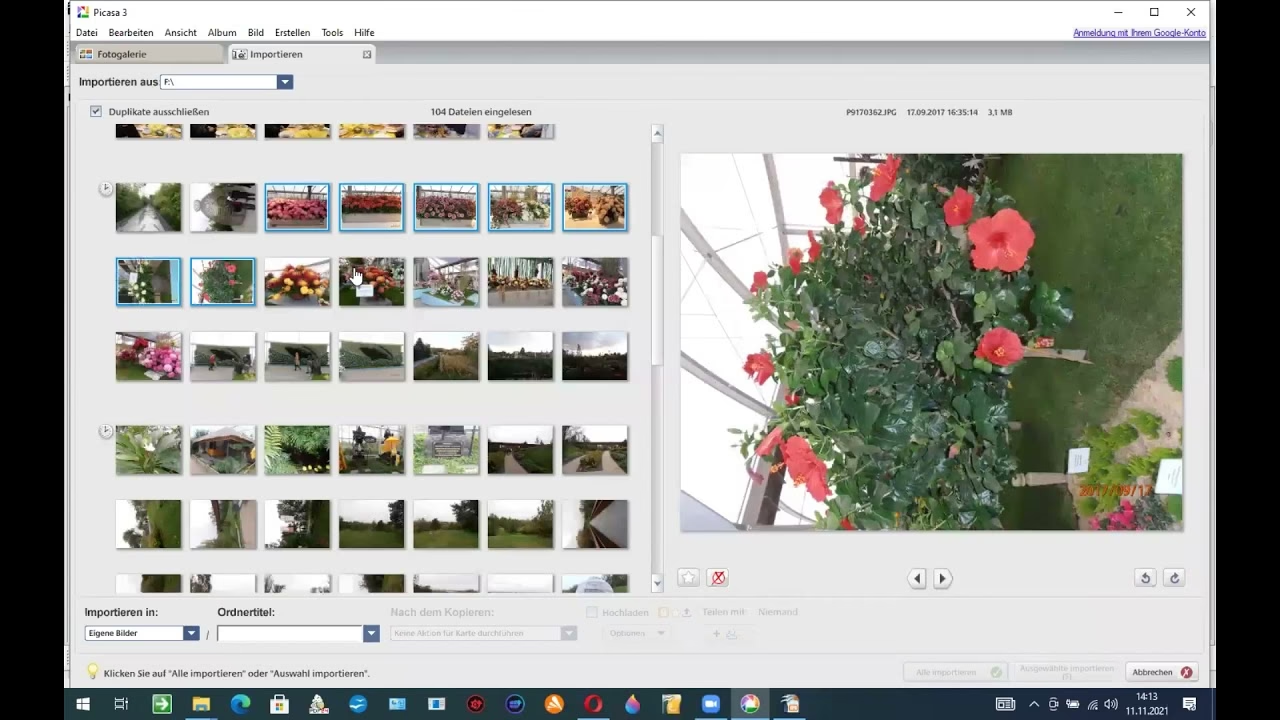

Picasa war über Jahre hinweg ein beliebter Begleiter für viele Fotografen, sowohl Hobbyisten als auch Fortgeschrittene. Bekannt als leistungsstarke Software zur Verwaltung und Organisation von Fotos, bot Picasa jedoch weit mehr als nur eine einfache Bildanzeige. Es war auch ein fähiges Werkzeug für die Fotobearbeitung, ausgestattet mit einer Reihe von Korrekturen und kreativen Effekten, die es Nutzern ermöglichten, ihre Aufnahmen zu verbessern oder ihnen einen völlig neuen Look zu verleihen. Von grundlegenden Anpassungen, die jedem Foto zugutekommen, bis hin zu spezifischen Korrekturen und kreativen Filtern – Picasa stellte eine umfassende Suite von Bearbeitungswerkzeugen bereit, die direkt in den Workflow der Bildverwaltung integriert waren. Dies machte die Bearbeitung schnell, einfach und zugänglich, selbst für Einsteiger in die digitale Fotografie. Die Möglichkeit, Änderungen schnell anzuwenden und gleichzeitig die Originalbilder zu schützen, war ein zentrales Merkmal, das Picasa von vielen anderen Programmen unterschied. In diesem Artikel werfen wir einen detaillierten Blick auf die vielfältigen Bearbeitungsfunktionen, die Picasa seinen Nutzern bot und die es zu einem so geschätzten Werkzeug machten.

Grundlegende Korrekturen für schnelle Verbesserungen
Die meisten Fotos benötigen zumindest kleine Anpassungen, um ihr volles Potenzial zu entfalten. Picasa bündelte die wichtigsten und am häufigsten benötigten Werkzeuge unter der Registerkarte "Grundlegende Korrekturen" (Basic fixes). Diese waren darauf ausgelegt, häufige Probleme schnell und effizient zu beheben. Ein einfacher Klick auf diese Registerkarte öffnete eine Palette von Optionen, die jeweils eine spezifische Funktion erfüllten.
| Werkzeug (Deutsch) | Werkzeug (Englisch in Picasa) | Funktion |
|---|---|---|
| Zuschneiden | Crop | Rahmt oder schneidet Teile eines Fotos aus, um die Komposition anzupassen oder unerwünschte Elemente zu entfernen. |
| Begradigen | Straighten | Richtet schief aufgenommene Fotos aus, um Horizonte oder vertikale Linien zu korrigieren. |
| Rote Augen | Redeye | Korrigiert den unschönen Rote-Augen-Effekt, der bei Blitzaufnahmen entstehen kann. |
| Automatischer Kontrast | Auto contrast | Passt Helligkeit und Kontrast automatisch auf optimale Werte an, um ein ausgewogeneres Bild zu erzielen. |
| Automatische Farbe | Auto color | Entfernt Farbstiche und stellt die Farbbalance automatisch wieder her, um natürlichere Farben zu erhalten. |
| Text | Text | Ermöglicht das Hinzufügen oder Bearbeiten von Text direkt auf dem Foto, z. B. für Beschriftungen oder Copyright-Hinweise. |
| Aufhelllicht | Fill Light | Hellt gezielt den Vordergrund von Fotos auf, um Details in Schattenbereichen bei Gegenlicht oder schwierigen Lichtverhältnissen sichtbar zu machen. |
| Rückgängig machen / Wiederherstellen | Undo / Redo | Diese grundlegenden Funktionen erlauben das Zurücknehmen oder erneute Anwenden der zuletzt vorgenommenen Bearbeitungsschritte. |
| Retuschieren | Retouch | Ein Werkzeug zum Entfernen kleinerer Unreinheiten, Flecken oder Makel auf dem Foto, um die Bildqualität zu verbessern. |
| Auf gut Glück | I'm feeling lucky | Ein automatisches Werkzeug, das Farbe und Kontrast des Fotos mit einem einzigen Klick optimiert – ideal für schnelle Ergebnisse. |
Feinabstimmung mit Schiebereglern für präzise Kontrolle
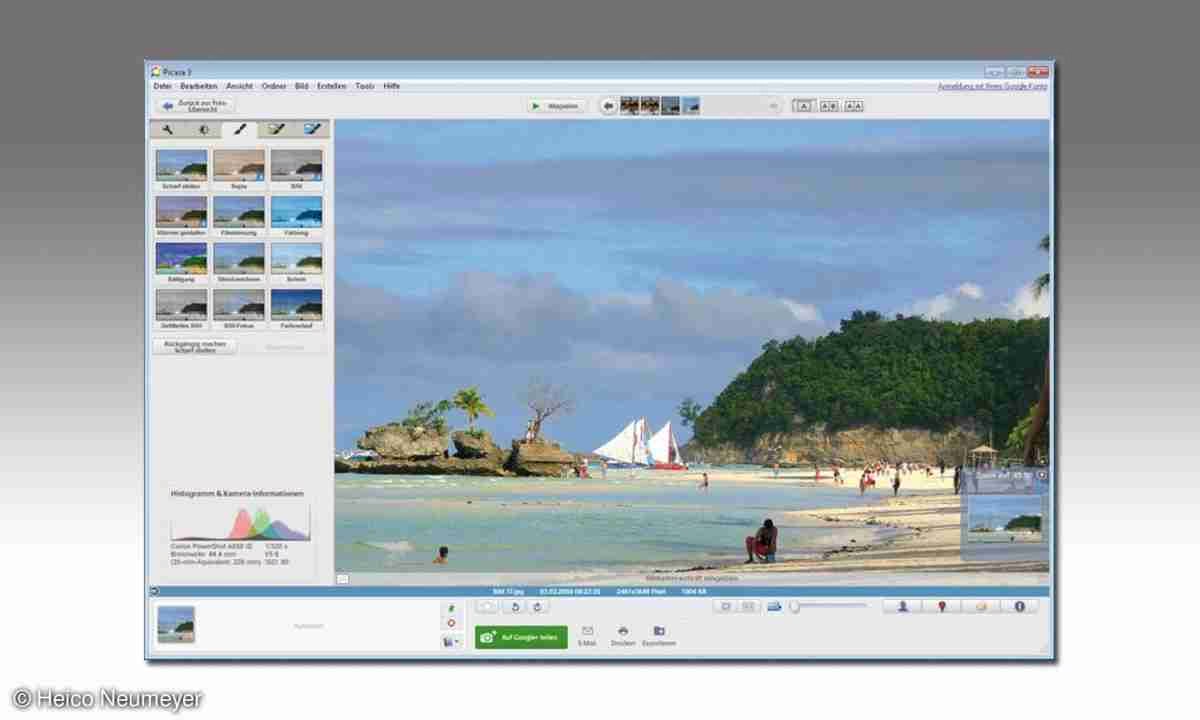
Während die grundlegenden Korrekturen oft auf automatischen oder vordefinierten Anpassungen basierten, bot Picasa auch die Möglichkeit zur manuellen Steuerung über Schieberegler. Diese wurden unter der Registerkarte "Feinabstimmung" (Tuning) bereitgestellt. Durch das Verschieben dieser Regler konnte der Nutzer die Farb- und Beleuchtungsaspekte seines Fotos präzise steuern. Dies erlaubte eine detailliertere Kontrolle über Parameter wie Helligkeit, Kontrast, Schatten, Lichter, Farbtemperatur und Sättigung, um das Bild genau nach den eigenen Vorstellungen zu gestalten. Man konnte experimentieren und die Intensität der Anpassungen exakt dosieren, um das gewünschte visuelle Ergebnis zu erzielen. Diese manuelle Kontrolle ergänzte die automatischen Funktionen perfekt und gab dem Nutzer die volle kreative Freiheit, sein Foto exakt abzustimmen.
Kreative Effekte und Filter für einzigartige Looks
Über die reinen Korrekturen hinaus ermöglichte Picasa auch kreative Veränderungen, um Fotos einen besonderen Stil zu verleihen. Unter der Registerkarte "Grundlegende Effekte" (Basic effects) fanden sich Werkzeuge, um das Aussehen des Fotos grundlegend zu verändern. Dazu gehörten Funktionen wie das Schärfen (Sharpen) des Bildes, um Details hervorzuheben und dem Foto mehr Klarheit zu verleihen, oder die Anpassung des Farbtons (Tint), um dem Bild eine bestimmte Farbstimmung zu geben, sei es ein warmer Goldton oder ein kühler Blaustich. Weitere Registerkarten boten Zugang zu zusätzlichen Filtern und Effekten, die von einfachen Konvertierungen (wie Schwarz-Weiß oder Sepia) über verschiedene Farbfilter bis hin zu künstlerischen Effekten reichten, die das Foto wie eine Zeichnung oder ein Gemälde aussehen lassen konnten. Diese Effekte konnten oft in ihrer Intensität angepasst werden und boten vielfältige Möglichkeiten zur kreativen Entfaltung und zur Schaffung einzigartiger visueller Eindrücke.
Drehen und Spiegeln für die korrekte Ausrichtung
Manchmal müssen Fotos einfach nur richtig ausgerichtet werden, sei es, weil sie im falschen Format gescannt wurden oder weil man eine kreative Spiegelung erzielen möchte. Picasa bot einfache, aber effektive Werkzeuge zum Drehen und Spiegeln von Bildern.
Das Werkzeug zum Drehen (Rotate) erlaubte es, Fotos schnell in 90-Grad-Schritten zu drehen. Dies war unerlässlich, um Fotos, die im Hochformat aufgenommen, aber im Querformat gespeichert wurden, richtig auszurichten, oder um sie für eine Präsentation oder den Druck vorzubereiten. Ein Klick auf die entsprechende Schaltfläche oder die Tastenkombination drehte das Bild. Das Werkzeug war intuitiv zu bedienen und ein schneller Weg, die Orientierung des Fotos zu korrigieren, ohne in ein externes Bearbeitungsprogramm wechseln zu müssen.
Für kreative Effekte, wie das Erzeugen von Symmetrie, oder um die Ausrichtung eines Motivs im Bild zu ändern, konnten Fotos horizontal oder vertikal gespiegelt werden. Dies wurde bequem über einfache Tastenkombinationen realisiert: Strg+Umschalt+H spiegelte das Bild horizontal (von links nach rechts oder umgekehrt), während Strg+Umschalt+V das Bild vertikal spiegelte (von oben nach unten oder umgekehrt) unter Windows. Diese Funktionen waren besonders nützlich, um die Komposition zu verändern oder interessante visuelle Effekte zu erzielen, die mit einfachem Drehen nicht möglich wären.
Größe ändern: Anpassung für verschiedene Zwecke
Fotos aus modernen Kameras haben oft eine sehr hohe Auflösung und damit eine große Dateigröße. Für viele Zwecke, wie das Versenden per E-Mail, das Teilen in sozialen Medien oder das Hochladen auf Websites, sind solch große Dateien unnötig und unpraktisch, da sie viel Bandbreite und Speicherplatz benötigen. Picasa bot hierfür praktische Funktionen zur Größenanpassung, die den Workflow für diese Anwendungsfälle optimierten.
Größe beim Exportieren ändern: Der Export-Dialog war ein vielseitiges Werkzeug in Picasa, das über das einfache Kopieren von Dateien hinausging. Hier konnte man nicht nur ausgewählte Fotos aus Picasa heraus in andere Ordner auf der Festplatte kopieren, sondern auch deren Größe anpassen. Nachdem man die zu exportierenden Fotos ausgewählt hatte, wählte man die Exportfunktion (oft über eine Schaltfläche in der Fotoablage oder im Menü). Im Export-Dialog gab es einen speziellen Bereich namens "Größe ändern auf" (Resize to). Hier konnte man über einen Schieberegler oder durch Auswahl vordefinierter Größen die gewünschte maximale Kantenlänge oder eine prozentuale Reduzierung festlegen. Picasa berechnete dann die neue Größe und erstellte beim Export eine oder mehrere neue Dateien mit der reduzierten Größe. Dies war ein effizienter Weg, um eine kleinere, optimierte Version des Fotos für spezifische Verwendungszwecke zu erstellen (z. B. für eine Diashow, eine Online-Galerie oder das Einfügen in Dokumente), während das Original in voller Auflösung sicher in Picasa verwaltet wurde.
Größe beim Senden per E-Mail ändern: Picasa integrierte sich auch nahtlos mit E-Mail-Programmen, um das Teilen von Fotos so einfach wie möglich zu gestalten. Um sicherzustellen, dass Fotos, die direkt aus Picasa per E-Mail versendet wurden, nicht zu groß für den Anhang waren und schnell hochgeladen bzw. heruntergeladen werden konnten, bot Picasa eine spezielle Funktion zur automatischen Größenreduktion beim E-Mail-Versand. Diese Einstellung wurde einmalig in den Picasa-Optionen oder -Einstellungen vorgenommen (unter Windows: Menü "Werkzeuge" > "Optionen", dann Registerkarte "E-Mail"; unter Mac: Menü "Picasa" > "Einstellungen", dann Registerkarte "E-Mail"). Dort konnte man mit einem Schieberegler und spezifischen Schaltflächen die Standardgröße festlegen, auf die Fotos reduziert werden sollten, wenn sie einzeln oder in Gruppen per E-Mail versendet wurden. Dies vereinfachte den Prozess des Teilens von Fotos erheblich, da Picasa die Größenanpassung automatisch im Hintergrund vornahm, bevor die Fotos an die E-Mail angehängt wurden, was die Notwendigkeit manueller Schritte eliminierte.
Wasserzeichen hinzufügen: Schutz für Ihre Bilder
Das Hinzufügen eines Wasserzeichens ist eine gängige Methode für Fotografen, um ihre Bilder zu kennzeichnen und ihren Urheberrechtsanspruch geltend zu machen, insbesondere wenn die Fotos online veröffentlicht oder geteilt werden. Picasa bot eine einfache und integrierte Möglichkeit, Wasserzeichen hinzuzufügen, ebenfalls im Rahmen des Exportvorgangs.
Um ein Wasserzeichen hinzuzufügen, wählte man zunächst die Fotos aus, die exportiert werden sollten. Anschließend wählte man die Exportfunktion (oft über eine Schaltfläche in der Fotoablage oder im Menü). Im Export-Dialog gab es die Option "Wasserzeichen hinzufügen" (Add a watermark), die man durch Anklicken eines Kontrollkästchens aktivierte. Sobald diese Option aktiviert war, erschien ein Textfeld, in das man den gewünschten Wasserzeichentext eingeben konnte. Dies konnte der Name des Fotografen, der Name der Website, ein Copyright-Hinweis oder jede andere gewünschte Zeichenfolge sein. Picasa fügte diesen Text dann beim Export dezent dem Bild hinzu, oft in einer Ecke oder am unteren Rand, je nach Konfiguration und gewählten Einstellungen. Dies war eine schnelle und effektive Methode, um die eigenen Bilder vor unbefugter Nutzung zu schützen und gleichzeitig die Quelle der Aufnahme kenntlich zu machen, ohne das Originalbild dauerhaft zu verändern oder für jeden Export manuell ein separates Grafikprogramm verwenden zu müssen.
Das Prinzip der nicht-destruktiven Bearbeitung: Sicherheit für Ihre Originale
Ein fundamental wichtiges und benutzerfreundliches Merkmal von Picasa war sein Ansatz der nicht-destruktiven Bearbeitung. Dies bedeutete im Kern, dass die Software das Originalfoto, wie es von der Kamera oder dem Scanner kam, niemals direkt veränderte oder überschrieb, wenn Bearbeitungsschritte vorgenommen wurden. Stattdessen speicherte Picasa die Anweisungen für die Bearbeitungen separat. Wenn ein Nutzer die vorgenommenen Änderungen "speichern" wollte, erzeugte Picasa eine neue Version des Fotos, die alle angewendeten Bearbeitungen enthielt. Das ursprüngliche, unbearbeitete Foto wurde dabei nicht gelöscht oder modifiziert, sondern in einem speziellen, versteckten Unterordner innerhalb desselben Verzeichnisses, in dem sich das Original befand, abgelegt. Dieser Ordner trug den eindeutigen Namen .picasaoriginals. Dieses System hatte immense Vorteile: Es garantierte, dass der Nutzer jederzeit auf das unveränderte Originalbild zugreifen konnte, falls er die Bearbeitungen rückgängig machen wollte oder eine Kopie des Originals benötigte. Man konnte bedenkenlos mit verschiedenen Einstellungen, Filtern und Korrekturen experimentieren, da man wusste, dass das Ausgangsbild immer sicher archiviert war. Dieses Prinzip unterschied Picasa von vielen älteren Bildbearbeitungsprogrammen, die Änderungen direkt auf der Originaldatei vornahmen und so das Risiko des unwiderruflichen Verlusts des Originals bargen. Die nicht-destruktive Arbeitsweise von Picasa bot somit ein Höchstmaß an Sicherheit und Flexibilität im Bearbeitungsprozess und war ein Schlüsselfaktor für seine Beliebtheit bei Nutzern, die Wert auf die Bewahrung ihrer Originaldateien legten.
Effizientes Arbeiten mit mehreren Fotos: Die Fotoablage
Picasa war nicht nur für die Bearbeitung einzelner Bilder optimiert, sondern auch für die effiziente Verarbeitung großer Mengen von Fotos. Ein Schlüsselwerkzeug hierfür war die "Fotoablage" (Photo tray), die am unteren Bildschirmrand angezeigt wurde. Sie fungierte als temporärer Sammelpunkt für Fotos, die der Nutzer für bestimmte Aktionen ausgewählt hatte, ähnlich einem Warenkorb für Bilder.
Auswählen mehrerer Fotos: Um Fotos zur Fotoablage hinzuzufügen, konnte man sie einzeln auswählen, indem man die Strg-Taste (oder die Cmd-Taste auf einem Mac) gedrückt hielt, während man die gewünschten Bilder anklickte. Jedes ausgewählte Foto erschien dann als Miniaturansicht in der Fotoablage. Dies ermöglichte das Zusammenstellen einer spezifischen Auswahl von Bildern aus verschiedenen Teilen der Bibliothek.
Alle Fotos auswählen: Eine schnelle Methode, um alle Fotos in einem bestimmten Ordner oder Album auszuwählen und in die Ablage zu legen, war die Nutzung des Menübefehls "Bearbeiten" > "Alle auswählen" oder der Tastenkombination Strg+A (Cmd+A auf Mac). Dies war besonders nützlich, um Stapelverarbeitungen auf einen ganzen Ordner oder ein komplettes Album anzuwenden.
Auswahl behalten (Use Hold): Normalerweise wurde die Auswahl in der Fotoablage gelöscht, sobald man zu einem anderen Ordner in der Picasa-Bibliothek wechselte. Die "Halten"-Funktion (oft durch ein kleines Schloss-Symbol dargestellt) erlaubte es dem Nutzer, die aktuell in der Ablage befindliche Auswahl zu fixieren. Dies war äußerst praktisch, um Fotos aus verschiedenen Ordnern oder Alben zusammenzustellen und sie dann gemeinsam zu bearbeiten, zu exportieren oder zu sortieren, ohne die Auswahl beim Navigieren durch die Bibliothek zu verlieren.
Ablage leeren (Clear): Ein Klick auf die Schaltfläche "Löschen" (Clear) entfernte alle aktuell in der Fotoablage befindlichen Fotos. Dies war notwendig, um die Ablage für eine neue Auswahl oder eine andere Aufgabe vorzubereiten.
Sobald sich Fotos in der Fotoablage befanden, konnten bestimmte Bearbeitungsfunktionen (wie z. B. das Hinzufügen eines Wasserzeichens beim Export, das Ändern der Größe, oder das Anwenden bestimmter automatischer Korrekturen wie "Auf gut Glück") auf alle ausgewählten Bilder gleichzeitig angewendet werden. Dies sparte viel Zeit und Mühe, wenn man dieselben Anpassungen auf eine ganze Serie von Fotos anwenden wollte.
Fotos Seite an Seite vergleichen: Bearbeitungen visuell prüfen
Die Möglichkeit, Fotos direkt miteinander zu vergleichen, ist entscheidend, um die besten Aufnahmen auszuwählen oder die Auswirkungen von Bearbeitungen genau zu beurteilen. Picasa bot hierfür eine praktische Vergleichsansicht, die den Prozess vereinfachte.
Nachdem man ein Foto durch Doppelklicken geöffnet hatte, erschienen oberhalb des Bildes Optionen, um die Vergleichsansicht zu aktivieren und auszuwählen, wie der Vergleich erfolgen sollte.
A|B: Zwei verschiedene Fotos vergleichen: Diese Option war darauf ausgelegt, zwei *unterschiedliche* Fotos nebeneinander anzuzeigen. Dies war ideal, um zum Beispiel mehrere Aufnahmen desselben Motivs zu vergleichen und die schärfste, am besten belichtete oder am besten komponierte Aufnahme auszuwählen. Nachdem man "A|B" ausgewählt hatte, konnte man das zweite Foto, das verglichen werden sollte, aus dem Karussell der Miniaturansichten am oberen Bildschirmrand auswählen. Beide Fotos wurden dann nebeneinander in einer vergrößerten Ansicht dargestellt, was eine detaillierte Begutachtung ermöglichte und die Entscheidung für das beste Bild erleichterte.
A|A: Bearbeitungen am selben Foto vergleichen: Diese Option war besonders nützlich während des Bearbeitungsprozesses. Sie zeigte das aktuell bearbeitete Foto direkt neben dem *Originalbild*. Dies ermöglichte einen direkten Vergleich der Auswirkungen jeder vorgenommenen Anpassung (Kontrast, Farbe, Effekte etc.) mit dem unbearbeiteten Ausgangszustand. Man konnte weiterhin Bearbeitungen am aktiven Bild vornehmen, während die Originalansicht daneben als Referenz diente, um zu sehen, wie weit man bereits gekommen war und ob die Änderungen den gewünschten Effekt hatten. Dies half ungemein dabei, die richtigen Einstellungen zu finden und Überbearbeitung zu vermeiden, indem man stets das Original im Blick hatte.
Picasa bot auch die Flexibilität, die Vergleichsansicht von "Seite an Seite" auf eine Ansicht "Übereinander" umzuschalten, je nachdem, welche Darstellung für den jeweiligen Vergleichszweck am praktischsten war oder besser auf den Bildschirm passte.
Das Speichern von bearbeiteten Fotos: Eine sichere Methode
Das Speichern der in Picasa vorgenommenen Bearbeitungen unterschied sich von dem, was viele Nutzer von traditionellen Bildbearbeitungsprogrammen gewohnt waren, und folgte konsequent dem Prinzip der nicht-destruktiven Bearbeitung. Wie bereits erwähnt, wurde die Originaldatei niemals überschrieben oder verändert.
Wenn Sie in Picasa auf eine Speicheroption klickten, erzeugte die Software eine neue Datei auf Ihrer Festplatte, die die bearbeitete Version des Fotos enthielt. Die ursprüngliche, unbearbeitete Datei wurde dabei nicht gelöscht. Stattdessen wurde sie in einen speziellen, versteckten Unterordner namens .picasaoriginals verschoben. Dieser Ordner befand sich im selben Verzeichnis wie die Originaldatei. Dieses System stellte sicher, dass Sie jederzeit auf das unveränderte Original zugreifen konnten, was ein entscheidender Vorteil für die Datensicherheit und die Möglichkeit, Bearbeitungen später wieder vollständig rückgängig zu machen, war. Es bedeutete auch, dass die ursprünglichen Metadaten und Pixelinformationen des Originals erhalten blieben.
Es gab zwei Hauptmethoden zum Speichern von Bearbeitungen in Picasa, deren Nutzung sich je nach Kontext unterschied:
Auf Festplatte speichern (Save to Disk): Diese Speicheroption wurde typischerweise verwendet, wenn Sie Bearbeitungen an mehreren Fotos vorgenommen hatten, die in Picasa als Teil eines Albums organisiert waren. Sie ermöglichte das schnelle Speichern der Änderungen für eine ganze Gruppe von Bildern auf einmal. Picasa erstellte für jedes bearbeitete Foto in diesem Kontext eine neue, bearbeitete Version und verschob die Originale in den entsprechenden .picasaoriginals Ordner im jeweiligen Verzeichnis. Dies war ideal für die Stapelverarbeitung ganzer Fotoserien.
Datei > Speichern (File > Save): Diese Option wurde in der Regel verwendet, wenn Sie ein einzelnes Bild bearbeitet hatten oder eine Gruppe von Bildern ausgewählt hatten (z. B. über die Fotoablage), die nicht unbedingt als Album organisiert waren. Auch hier erstellte Picasa eine neue Datei mit den Bearbeitungen und archivierte das Original im .picasaoriginals Ordner. Der Hauptunterschied zu "Auf Festplatte speichern" lag im Anwendungsfall – eher für ad-hoc-Bearbeitungen einzelner oder ausgewählter Bilder.
Es ist wichtig zu verstehen, dass beide Methoden letztlich dasselbe Ergebnis erzielten: Eine neue Datei mit den Bearbeitungen wurde erstellt, und das Original wurde sicher in einem versteckten Ordner abgelegt. Der Unterschied lag primär im Anwendungsfall und der Organisation der Fotos in Picasa (einzeln/ausgewählt vs. Teil eines Albums), was den Workflow optimierte.
Häufig gestellte Fragen (FAQ) zur Picasa Bildbearbeitung
- Kann Picasa Bilder bearbeiten?
- Ja, Picasa war ein vollwertiges Programm, das neben der Bildverwaltung auch eine Vielzahl von Werkzeugen für die Fotobearbeitung bot. Es ermöglichte grundlegende Korrekturen wie Zuschneiden und Rote Augen, die Anwendung kreativer Effekte und Filter sowie die Feinabstimmung verschiedener Bildparameter über Schieberegler.
- Werden meine Originalfotos bei der Bearbeitung in Picasa überschrieben?
- Nein, Picasa arbeitet streng nach dem Prinzip der nicht-destruktiven Bearbeitung. Wenn Sie Änderungen speichern, erstellt Picasa eine neue Version des Fotos mit den Bearbeitungen und verschiebt das unveränderte Original in einen speziellen, versteckten Unterordner namens
.picasaoriginalsim selben Verzeichnis wie das Original. Ihre Originaldateien sind somit immer sicher. - Wie kann ich mehrere Fotos gleichzeitig mit denselben Einstellungen bearbeiten?
- Sie können mehrere Fotos auswählen (z. B. durch Halten der Strg-Taste oder mit Strg+A für alle) und diese in die Fotoablage am unteren Bildschirmrand legen. Mit der "Halten"-Funktion können Sie die Auswahl fixieren. Bestimmte Bearbeitungen oder Vorgänge, wie z. B. das Hinzufügen eines Wasserzeichens beim Export, das Ändern der Größe oder automatische Korrekturen, können dann auf alle ausgewählten Fotos in der Ablage angewendet werden, was den Workflow bei großen Mengen erheblich beschleunigt.
- Wie speichere ich meine in Picasa vorgenommenen Änderungen?
- Picasa erstellt beim Speichern immer eine neue Datei mit den Bearbeitungen. Für einzelne oder manuell ausgewählte Bilder verwenden Sie in der Regel "Datei > Speichern". Wenn Sie Änderungen an mehreren Fotos vorgenommen haben, die als Teil eines Albums in Picasa organisiert sind, ist die Option "Auf Festplatte speichern" oft die passende Wahl für die Stapelspeicherung. Beide Methoden bewahren das Original im
.picasaoriginalsOrdner. - Kann ich das bearbeitete Foto mit dem Original vergleichen?
- Ja, Picasa bot eine praktische Vergleichsansicht. Nachdem Sie ein Foto durch Doppelklicken geöffnet hatten, konnten Sie die Option "A|A" wählen. Dies zeigte das bearbeitete Foto direkt neben dem unveränderten Originalbild, sodass Sie die Auswirkungen Ihrer Bearbeitungen leicht beurteilen und während der Bearbeitung einen direkten Vergleich haben konnten.
- Kann ich Fotos in Picasa verkleinern, um sie per E-Mail zu versenden?
- Ja, Picasa bot zwei Hauptmethoden. Sie konnten in den Picasa-Einstellungen unter "Werkzeuge" > "Optionen" > "E-Mail" (oder den entsprechenden Mac-Einstellungen) eine Standardgröße für den E-Mail-Versand festlegen, woraufhin Picasa die Größe automatisch reduzierte, wenn Sie Fotos direkt aus der Software per E-Mail versendeten. Alternativ konnten Sie die Größe auch manuell im Export-Dialog anpassen, bevor Sie die Fotos speicherten oder teilten.
Hat dich der Artikel Picasa Bildbearbeitung: Funktionen im Detail interessiert? Schau auch in die Kategorie Fotografie rein – dort findest du mehr ähnliche Inhalte!