


Jeder, der schon einmal versucht hat, aus der Hand zu filmen, kennt das Problem: Wackler und Erschütterungen, die das Filmmaterial unruhig und unprofessionell wirken lassen. Selbst kleine Bewegungen können den Zuschauer ablenken und das Seherlebnis mindern. Glücklicherweise gibt es in der modernen Videobearbeitung effektive Werkzeuge, um dieses Problem zu lösen. Adobe Premiere Pro, eine der führenden Softwarelösungen für Videobearbeitung, bietet mit dem Verkrümmungsstabilisator (Warp Stabilizer) ein äußerst leistungsfähiges Werkzeug, um selbst stark verwackelte Aufnahmen zu glätten und so zu retten.

Dieser Artikel führt Sie durch den Prozess der Videostabilisierung in Premiere Pro und erklärt, wie Sie das Beste aus dem Verkrümmungsstabilisator herausholen können, basierend auf den Informationen, die uns zur Verfügung stehen. Wir zeigen Ihnen, wie Sie den Effekt anwenden, die wichtigsten Einstellungen verstehen und anpassen, um das gewünschte Ergebnis zu erzielen, sei es eine komplett ruhige Aufnahme oder eine sanft geglättete Bewegung.
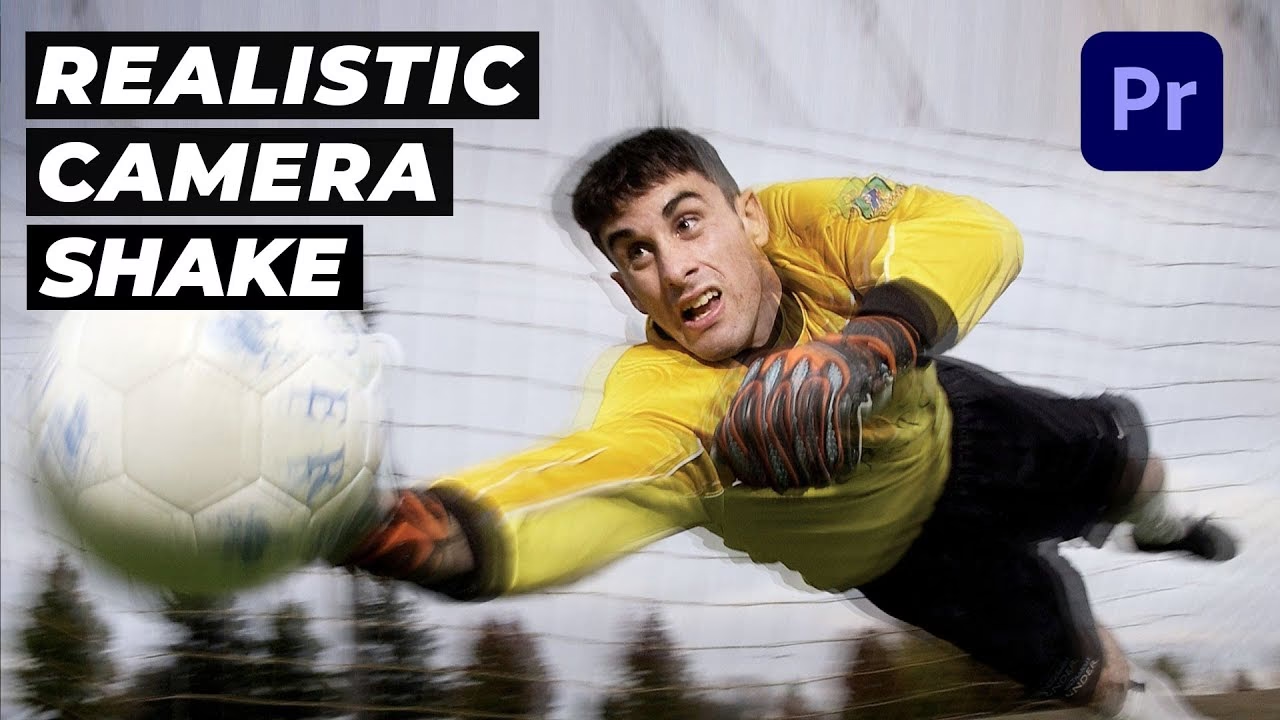
Warum ist Videostabilisierung wichtig?
Ein stabiles Bild ist das Fundament für professionell aussehende Videos. Wacklige Aufnahmen können schnell Kopfschmerzen beim Betrachter verursachen und den Inhalt in den Hintergrund drängen. Ob Sie einen Dokumentarfilm drehen, einen Vlog erstellen oder einfach nur Familienvideos bearbeiten – eine ruhige Kameraführung oder nachträgliche Stabilisierung verbessert die Qualität erheblich. Hardware wie Stative, Gimbals oder Bildstabilisatoren in der Kamera sind zwar ideal, aber nicht immer verfügbar oder praktikabel. Hier kommt die Software-Stabilisierung ins Spiel, die in der Postproduktion Wunder wirken kann.
Der Verkrümmungsstabilisator in Adobe Premiere Pro
Der Verkrümmungsstabilisator ist ein Effekt in Adobe Premiere Pro, der speziell dafür entwickelt wurde, unerwünschte Kamerabewegungen zu analysieren und auszugleichen. Er funktioniert, indem er Tausende von Messpunkten im Bild verfolgt und diese Informationen nutzt, um das Video so zu verzerren und zu verschieben, dass die Illusion einer stabilen Kamera entsteht. Dies geschieht durch eine komplexe Analyse des Filmmaterials, die je nach Länge und Komplexität des Clips einige Zeit in Anspruch nehmen kann.
Schritt-für-Schritt: Anwendung des Verkrümmungsstabilisators
Die Anwendung des Verkrümmungsstabilisators in Premiere Pro ist denkbar einfach:
- Importieren Sie Ihr Videomaterial in Premiere Pro und fügen Sie den Clip zur Timeline hinzu.
- Wählen Sie den Clip in der Timeline aus, den Sie stabilisieren möchten.
- Öffnen Sie das Bedienfeld „Effekte“. Sie finden es normalerweise unter „Fenster“ > „Effekte“.
- Suchen Sie nach „Verkrümmungsstabilisierung“. Sie finden diesen Effekt unter „Videoeffekte“ > „Verzerren“.
- Ziehen Sie den Effekt „Verkrümmungsstabilisierung“ per Drag & Drop auf den ausgewählten Clip in Ihrer Timeline.
Sobald Sie den Effekt auf den Clip angewendet haben, beginnt Premiere Pro automatisch mit der Analyse des Filmmaterials im Hintergrund. Während die Analyse läuft, sehen Sie möglicherweise ein blaues Banner auf dem Clip in der Timeline, das den Fortschritt anzeigt. Nach Abschluss der Analyse (das Banner wechselt zu Orange) beginnt die Stabilisierung, die ebenfalls Fortschrittsbanner anzeigt. Dieser Prozess kann, insbesondere bei längeren oder hochauflösenden Clips, einige Zeit dauern. Lassen Sie Premiere Pro die Analyse und Stabilisierung vollständig abschließen, bevor Sie das Ergebnis beurteilen oder Einstellungen ändern.
Nachdem die Verarbeitung abgeschlossen ist, können Sie das Filmmaterial abspielen, um den Stabilisierungseffekt zu sehen. Oft liefert die Standardeinstellung bereits gute Ergebnisse, aber in vielen Fällen ist eine Feinabstimmung erforderlich.
Wichtige Einstellungen und Optionen
Nachdem der Verkrümmungsstabilisator angewendet und die Analyse abgeschlossen ist, können Sie die Einstellungen im Bedienfeld „Effektseinstellungen“ (normalerweise unter „Fenster“ > „Effektseinstellungen“) anpassen, um das Ergebnis zu optimieren. Hier sind die wichtigsten Optionen, die auf Basis der bereitgestellten Informationen relevant sind:
Ergebnis (Result)
Dies ist eine der fundamentalsten Einstellungen und bestimmt, wie der Effekt das Filmmaterial stabilisiert. Es gibt zwei Hauptoptionen:
- Ruhige Bewegung (Smooth Motion): Dies ist die Standardeinstellung. Der Effekt versucht, die ursprünglichen Kamerabewegungen beizubehalten, aber die Wackler und Erschütterungen zu reduzieren. Das Ergebnis ist eine sanftere, flüssigere Version der ursprünglichen Bewegung. Dies ist ideal für Aufnahmen, bei denen eine gewisse Handheld-Bewegung erwünscht ist, aber ohne die störenden Ruckler.
- Keine Bewegung (No Motion): Bei dieser Einstellung versucht der Effekt, jede Kamerabewegung vollständig zu entfernen. Das Ergebnis soll so aussehen, als wäre die Aufnahme von einem Stativ gemacht worden. Dies ist nützlich, wenn Sie eine statische Aufnahme simulieren möchten, obwohl die Kamera tatsächlich bewegt wurde. Wählen Sie diese Option, wenn Sie die gesamte Kamerabewegung entfernen möchten.
Die Wahl zwischen „Ruhige Bewegung“ und „Keine Bewegung“ hängt stark von Ihrem kreativen Ziel und der Art des Originalmaterials ab. Eine sehr wacklige Handheld-Aufnahme kann bei der Einstellung „Keine Bewegung“ zu extremen Verzerrungen an den Rändern führen, während „Ruhige Bewegung“ oft ein natürlicheres, wenn auch nicht perfekt statisches, Ergebnis liefert.
Glätte (Smoothness)
Dieser Schieberegler ist nur aktiv, wenn „Ergebnis“ auf „Ruhige Bewegung“ eingestellt ist. Er bestimmt, wie stark die verbleibende Bewegung geglättet wird. Ein höherer Wert führt zu einer stärkeren Glättung und damit zu weniger sichtbarer Bewegung. Ein Wert von 0% bedeutet, dass keine zusätzliche Glättung über die reine Wacklerreduktion hinaus angewendet wird (was im Prinzip dem Originalvideo entspricht, aber stabilisiert ist), während höhere Werte die Bewegung immer ruhiger machen. Seien Sie vorsichtig bei sehr hohen Werten, da dies zu einem unnatürlichen, schwebenden Effekt führen kann.
Methode (Method)
Die Methode bestimmt, wie der Verkrümmungsstabilisator die Bewegung analysiert und anwendet. Die bereitgestellte Information erwähnt „Methode > Keine Bewegung“ im Zusammenhang mit dem Entfernen der gesamten Kamerabewegung. Dies scheint sich jedoch eher auf die Einstellung „Ergebnis > Keine Bewegung“ zu beziehen, da „Methode“ normalerweise Optionen wie Position, Position, Skalierung, Drehung, Perspektive oder Subspace Warp bietet. Da die bereitgestellte Information spezifisch „Methode > Keine Bewegung“ nennt, interpretieren wir dies im Kontext der Stabilisierung als das Ziel, keine Bewegung im Ergebnis zu haben, was direkt mit der Einstellung „Ergebnis > Keine Bewegung“ korreliert. Die gängigen Methoden beeinflussen, wie der Effekt versucht, die Bewegung auszugleichen: nur durch Verschieben (Position), durch Verschieben und Zoomen (Position, Skalierung), durch Verschieben, Zoomen und Drehen (Position, Skalierung, Drehung), durch Berücksichtigung der Perspektive oder durch eine komplexe Analyse des gesamten Bildes (Subspace Warp). Standardmäßig verwendet der Effekt oft „Subspace Warp“, da dies in der Regel die besten Ergebnisse liefert, aber auch am rechenintensivsten ist.
Rahmen (Framing)
Diese Option steuert, wie der Effekt mit den Rändern des Videos umgeht, nachdem es stabilisiert wurde. Da der Effekt das Bild verschiebt und verzerrt, um Wackler auszugleichen, können transparente Bereiche an den Rändern entstehen. Die bereitgestellte Information erwähnt, dass die Framing-Optionen zeigen, wie der Clip stabilisiert, zugeschnitten und automatisch skaliert wurde. Dies deutet auf Optionen hin, die diese transparenten Ränder vermeiden:
- Stabilisieren, Zuschneiden, Automatisch skalieren (Stabilize, Crop, Auto-scale): Dies ist oft die Standardeinstellung. Der Effekt stabilisiert das Video, schneidet dann die Ränder ab, um die transparenten Bereiche zu entfernen, und skaliert das zugeschnittene Video dann automatisch hoch, um den ursprünglichen Bildausschnitt wieder zu füllen. Dies führt zu einem leichten Zoom-Effekt, stellt aber sicher, dass keine schwarzen Ränder sichtbar sind.
- Andere mögliche Framing-Optionen (nicht explizit in der Quelle genannt, aber gängig) könnten sein: Nur Stabilisieren (zeigt transparente Ränder), Stabilisieren und Zuschneiden (schneidet Ränder, skaliert aber nicht hoch), Stabilisieren, Zuschneiden, Kanten synthetisieren (versucht, die fehlenden Ränder aus benachbarten Frames zu erstellen, was manchmal Artefakte erzeugt).
Die Option „Stabilisieren, Zuschneiden, Automatisch skalieren“ ist meist die praktischste, da sie ein nahtloses Ergebnis ohne schwarze Ränder liefert, auch wenn ein leichter Zoom in Kauf genommen werden muss.

Vergleich: Ruhige Bewegung vs. Keine Bewegung
Um die Unterschiede zwischen den beiden Hauptergebniseinstellungen zu verdeutlichen, hier eine kleine Tabelle:
| Einstellung | Beschreibung | Anwendungsfall | Potentiale Nachteile |
|---|---|---|---|
| Ruhige Bewegung | Reduziert Wackler, behält aber eine flüssige Kamerabewegung bei. | Vlogs, Handheld-Aufnahmen, die lebendig wirken sollen, aber ohne störende Ruckler. | Das Bild ist nicht perfekt statisch; sehr starke Wackler können schwer zu glätten sein. |
| Keine Bewegung | Versucht, alle Kamerabewegungen zu eliminieren, simuliert ein Stativ. | Interviews, Landschaftsaufnahmen, statische Szenen, bei denen absolute Ruhe gefragt ist. | Kann zu sichtbaren Verzerrungen an den Rändern führen, insbesondere bei stark verwackeltem Material; kann unnatürlich wirken, wenn eine leichte Bewegung erwartet wird. |
Die Wahl der richtigen Einstellung hängt stark vom Originalmaterial und dem gewünschten Endergebnis ab. Experimentieren Sie mit beiden Optionen, um zu sehen, welche für Ihren spezifischen Clip am besten funktioniert.
Tipps für optimale Ergebnisse
Auch wenn der Verkrümmungsstabilisator sehr leistungsfähig ist, gibt es einige Dinge zu beachten, um die besten Ergebnisse zu erzielen:
- Qualität des Originalmaterials: Der Effekt kann keine Wunder vollbringen. Stark verwackeltes Material mit schnellen, ruckartigen Bewegungen ist schwieriger zu stabilisieren als leichtes Zittern. Je ruhiger die Originalaufnahme, desto besser das Ergebnis.
- Ausreichend Puffer an den Rändern: Da der Effekt das Bild zuschneiden und skalieren kann, ist es hilfreich, wenn Ihr Originalmaterial etwas breiter aufgenommen wurde als der endgültige Bildausschnitt, den Sie benötigen. Dies gibt dem Effekt mehr Spielraum zum Zuschneiden, ohne dass Sie zu stark in das Bild zoomen müssen.
- Lichtverhältnisse und Details: Der Effekt analysiert Pixelinformationen, um Bewegung zu verfolgen. Gut beleuchtetes Material mit ausreichend Details (Texturen, Kanten) lässt sich leichter verfolgen und stabilisieren als dunkles, detailarmes oder sehr gleichmäßiges Material.
- Analysezeit einplanen: Die Analyse und Stabilisierung kann viel Zeit und Rechenleistung erfordern, besonders bei langen und hochauflösenden Clips. Planen Sie diese Zeit in Ihren Workflow ein.
- Vorsicht bei sich schnell bewegenden Objekten: Da der Effekt das gesamte Bild verzerrt, um die Kamerabewegung auszugleichen, können sich schnell bewegende Objekte im Vordergrund (oder Hintergrund) unnatürlich verzerren oder wackeln, während der Rest des Bildes stabil ist. Dies ist ein häufiges Artefakt, das als „Jello-Effekt“ bekannt ist. Manchmal hilft es, die Methode auf etwas weniger Aggressives als „Subspace Warp“ zu ändern, falls verfügbar und passend.
- Einstellungen schrittweise anpassen: Beginnen Sie mit den Standardeinstellungen und passen Sie dann schrittweise die Glätte und andere Optionen an. Übertreiben Sie es nicht mit der Glätte, da dies unnatürlich aussehen kann.
Häufig gestellte Fragen (FAQ)
Wie entferne ich Kameraverwacklungen aus einem Video in Premiere Pro?
Wenden Sie den Verkrümmungsstabilisator auf den Clip an. Nach der Analyse wählen Sie unter „Ergebnis“ die Option „Keine Bewegung“. Passen Sie bei Bedarf die Framing-Optionen an, um schwarze Ränder zu vermeiden. Spielen Sie das Video ab, um das Ergebnis zu überprüfen.
Was bedeutet „Ruhige Bewegung“ im Verkrümmungsstabilisator?
„Ruhige Bewegung“ (Smooth Motion) ist eine Einstellung unter „Ergebnis“ im Verkrümmungsstabilisator. Sie reduziert starke Wackler und macht die Kamerabewegung flüssiger, behält aber die ursprüngliche Bewegung bei, anstatt sie komplett zu eliminieren.
Was bedeutet „Keine Bewegung“ im Verkrümmungsstabilisator?
„Keine Bewegung“ (No Motion) ist eine Einstellung unter „Ergebnis“ im Verkrümmungsstabilisator. Sie versucht, jede Kamerabewegung im Video zu eliminieren, um ein statisches Bild zu simulieren, als wäre es von einem Stativ aufgenommen worden.
Wie verwende ich den Glätte-Schieberegler?
Der „Glätte“-Schieberegler (Smoothness) ist nur aktiv, wenn „Ergebnis“ auf „Ruhige Bewegung“ eingestellt ist. Er steuert, wie stark die verbleibende Kamerabewegung nach der Stabilisierung geglättet wird. Höhere Werte führen zu einer stärkeren Glättung.
Was sollte ich tun, wenn das Ergebnis der Stabilisierung nicht gut ist?
Wenn das Standardergebnis nicht zufriedenstellend ist, versuchen Sie, die Einstellungen anzupassen. Wechseln Sie zwischen „Ruhige Bewegung“ und „Keine Bewegung“, experimentieren Sie mit dem „Glätte“-Schieberegler (falls „Ruhige Bewegung“ gewählt ist) und überprüfen Sie die „Rahmen“-Optionen. Manchmal ist das Originalmaterial zu stark verwackelt, um ein perfektes Ergebnis zu erzielen, oder es erfordert manuelle Anpassungen oder andere Techniken.
Führt der Verkrümmungsstabilisator immer zu einem Zoom?
Wenn Sie die Framing-Option „Stabilisieren, Zuschneiden, Automatisch skalieren“ verwenden (was oft die Standardeinstellung ist), ja. Um die durch das Zuschneiden entstandenen Ränder zu füllen, skaliert der Effekt das Bild automatisch hoch, was einem leichten Zoom entspricht. Dies ist notwendig, um schwarze Ränder zu vermeiden.
Fazit
Der Verkrümmungsstabilisator in Adobe Premiere Pro ist ein unverzichtbares Werkzeug für jeden Videobearbeiter. Er ermöglicht es Ihnen, wackelige Aufnahmen zu retten und Ihren Videos einen professionellen, ruhigen Look zu verleihen. Indem Sie die grundlegenden Schritte zur Anwendung des Effekts verstehen und wissen, wie Sie wichtige Einstellungen wie Ergebnis (Ruhige Bewegung vs. Keine Bewegung), Glätte und Framing anpassen, können Sie die Qualität Ihres Filmmaterials erheblich verbessern. Nehmen Sie sich Zeit zum Experimentieren und finden Sie die Einstellungen, die für Ihre spezifischen Clips am besten funktionieren. Mit etwas Übung werden Sie in der Lage sein, selbst aus herausfordernden Handheld-Aufnahmen beeindruckend stabile Ergebnisse zu erzielen.
Hat dich der Artikel Video stabilisieren: So geht's in Premiere Pro interessiert? Schau auch in die Kategorie Ogólny rein – dort findest du mehr ähnliche Inhalte!