


Möchtest du dein PlayStation 4-Erlebnis auf die nächste Stufe heben? Die PlayStation Camera ist ein großartiges Zubehör, das neue Möglichkeiten für Gaming, Streaming und Kommunikation eröffnet. Aber wie verbindet man dieses Gerät eigentlich mit der Konsole? Und wie nutzt man die integrierten Funktionen, wie das Mikrofon für Sprach-Chats? In diesem Artikel führen wir dich Schritt für Schritt durch den Prozess und zeigen dir, wie einfach die Einrichtung ist.

Die PlayStation Camera ist mehr als nur eine einfache Webcam. Sie wurde speziell für die PS4 entwickelt, um Features wie Bewegungssteuerung in Spielen, Gesichtsfelderkennung zur Anmeldung und vor allem die Verfolgung für PlayStation VR zu ermöglichen. Eine ihrer grundlegenden Funktionen, die viele Spieler nutzen, ist das integrierte Mikrofon für die Kommunikation mit Freunden.
Wo wird die PS4-Kamera angeschlossen?
Die PS4-Kamera wird über einen speziellen Anschluss mit deiner PlayStation 4 Konsole verbunden. Dieser Anschluss ist nicht wie ein normaler USB-Port oder HDMI-Anschluss. Stattdessen nutzt die Kamera einen eigenen, dedizierten AUX-Anschluss auf der Rückseite deiner PS4. Suche einfach nach dem einzigartigen Port mit dem passenden Symbol, das oft wie ein kleiner Stecker aussieht. Dieser AUX-Anschluss ist speziell für die PS Camera konzipiert und liefert sowohl Strom als auch die notwendige Bandbreite für Video- und Audiodaten.
Der AUX-Anschluss ist auf allen Modellen der PlayStation 4 (Fat, Slim, Pro) an der gleichen Stelle auf der Rückseite der Konsole zu finden, typischerweise in der Nähe der anderen Anschlüsse wie HDMI und Ethernet, aber klar durch sein einzigartiges Design und Symbol unterscheidbar.
Wie verbinde ich die PlayStation-Kamera? Der Schritt-für-Schritt-Prozess
Das Anschließen der PlayStation Camera ist denkbar einfach und erfordert nur einen einzigen Schritt, nachdem du den richtigen Port gefunden hast:
- Nimm das Kabel, das an deiner PlayStation Camera befestigt ist.
- Finde den speziellen AUX-Anschluss auf der Rückseite deiner PlayStation 4 Konsole.
- Stecke das Kabel der PS Camera fest und sicher in diesen AUX-Anschluss, bis es einrastet.
Das war's! Sobald die Kamera physisch verbunden ist, sollte deine PS4 sie automatisch erkennen. Du musst in der Regel keine zusätzliche Software installieren oder komplizierte Einstellungen in den Systemmenüs vornehmen, um die Grundfunktionen zu nutzen. Die Konsole erkennt das angeschlossene Gerät und integriert es in das System.
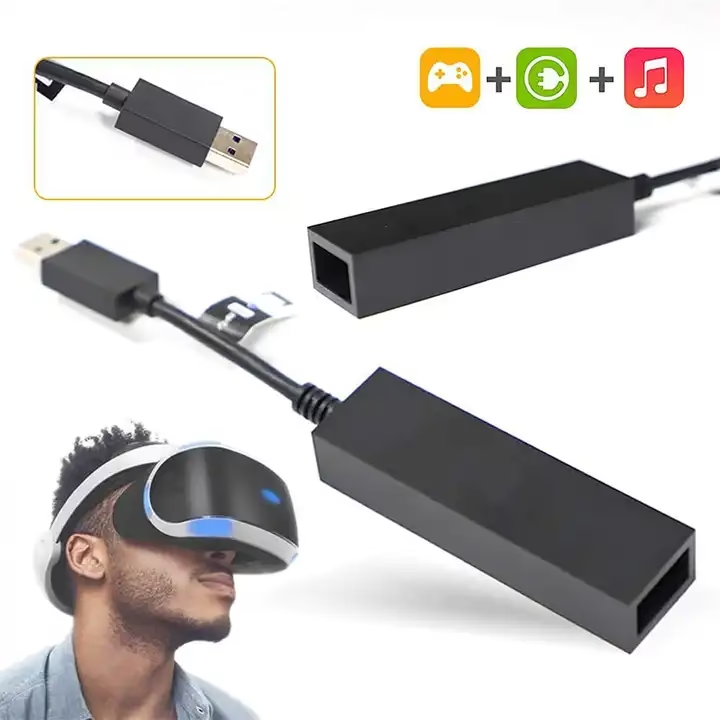
Optimale Platzierung der PS Camera
Für die beste Leistung, insbesondere bei Spielen, die Bewegungen verfolgen, oder bei der Nutzung für PlayStation VR, ist die richtige Platzierung der Kamera entscheidend. Positioniere die Kamera idealerweise zentriert oberhalb oder unterhalb deines Fernsehers. Stelle sicher, dass sie eine klare und ungehinderte Sicht auf den Spielbereich hat, in dem du dich während des Spielens oder Chattens befindest. Achte auch auf die Beleuchtung im Raum; zu helles Licht von hinten oder Reflexionen auf Oberflächen können die Erkennung beeinträchtigen. Eine ruhige, gleichmäßige Beleuchtung ist am besten.
So verwendest du das Mikrofon der PS Camera für Sprach-Chats in Party
Ein sehr nützliches Feature der PlayStation Camera ist das integrierte Mikrofon. Dieses Mikrofon ist perfekt für die Kommunikation mit deinen Freunden in PlayStation Parties. Einer der größten Vorteile ist, dass das Mikrofon sehr einfach zu nutzen ist:
Nachdem du die PS Camera erfolgreich an den AUX-Anschluss deiner PS4 angeschlossen und die Konsole die Kamera erkannt hat, steht das Mikrofon automatisch für Party-Sprach-Chats zur Verfügung. Du musst es nicht in den Party-Einstellungen oder an anderer Stelle separat aktivieren. Es wird standardmäßig als deine Audio-Eingabequelle verwendet, solange die Kamera angeschlossen ist und du nicht ein anderes Mikrofon (z.B. von einem Headset) als Standard ausgewählt hast.
Mikrofon stummschalten: So geht's
Manchmal möchtest du vielleicht nicht, dass deine Freunde alles hören, was in deinem Zimmer passiert. Das Stummschalten des Mikrofons ist glücklicherweise sehr einfach und direkt über den Party-Bildschirm möglich:
Zum Stummschalten des Mikrofons der PS Camera (oder eines anderen verwendeten Mikrofons) wählst du auf dem Party-Bildschirm dein eigenes Profil aus. Sobald dein Profil markiert ist, drückst du die OPTIONS-Taste auf deinem DualShock 4 Controller. Dies öffnet ein kleines Menü, in dem du die Option findest, dein Mikrofon stummzuschalten. Wähle diese Option aus, um das Mikrofon zu deaktivieren. Um es wieder zu aktivieren, wiederholst du einfach die Schritte und wählst die entsprechende Option im Menü.
Weitere Nutzungsmöglichkeiten der PS Camera
Obwohl das Anschließen und das Mikrofon für Sprach-Chats die direkten Anwendungsfälle aus den gestellten Fragen sind, bietet die PS Camera noch viele weitere Möglichkeiten, die dein PS4-Erlebnis bereichern können:
| Funktion | Beschreibung | Verbindung zur PS4 benötigt? | Mikrofonfunktion genutzt? |
|---|---|---|---|
| Sprach-Chat (Party) | Kommunikation mit Freunden in einer Party oder im Spiel. | Ja (über AUX) | Ja |
| Bewegungsspiele | Spiele, die Körperbewegungen des Spielers erfassen (z. B. Just Dance, The Playroom). | Ja (über AUX) | Nein (meistens) |
| PlayStation VR Tracking | Verfolgung der Position und Bewegung des PSVR-Headsets und der Move Controller im Raum. Absolut essenziell für VR. | Ja (über AUX) | Nein |
| Gesichtsfelderkennung | Schnelles Anmelden bei deinem PSN-Profil durch Erkennung deines Gesichts. | Ja (über AUX) | Nein |
| Gameplay Streaming | Einblenden deines eigenen Bildes (Kommentators) während du dein Gameplay live auf Plattformen wie Twitch oder YouTube streamst. | Ja (über AUX) | Ja (optional für Kommentar, zusätzlich zum Spielsound) |
Hat dich der Artikel PS4 Kamera: Anschließen & Nutzen leicht gemacht interessiert? Schau auch in die Kategorie Ogólny rein – dort findest du mehr ähnliche Inhalte!