


In der heutigen digitalen Welt sind QR-Codes allgegenwärtig. Sie finden sie auf Werbetafeln, Produkten, Speisekarten in Restaurants und sogar auf Visitenkarten. Sie bieten eine schnelle und bequeme Möglichkeit, Informationen zu teilen, Websites zu besuchen, Zahlungen zu tätigen oder Kontaktdaten abzurufen. Die gute Nachricht ist: In den meisten Fällen benötigen Sie keine spezielle App, um diese nützlichen kleinen Quadrate zu entschlüsseln. Ihre Smartphone-Kamera kann das oft ganz alleine.

Die Frage, ob man mit der Kamera seines Telefons einen QR-Code scannen kann, lässt sich klar mit Ja beantworten. Moderne Smartphones sind darauf ausgelegt, diese Aufgabe nativ zu unterstützen. Das Scannen eines QR-Codes mit der integrierten Kamera-App ist auf den meisten Geräten, einschließlich Android-Smartphones und iPhones, ein unkomplizierter Prozess. Es ist eine Funktion, die die Art und Weise, wie wir mit der physischen Welt interagieren und digitale Informationen daraus gewinnen, revolutioniert hat.
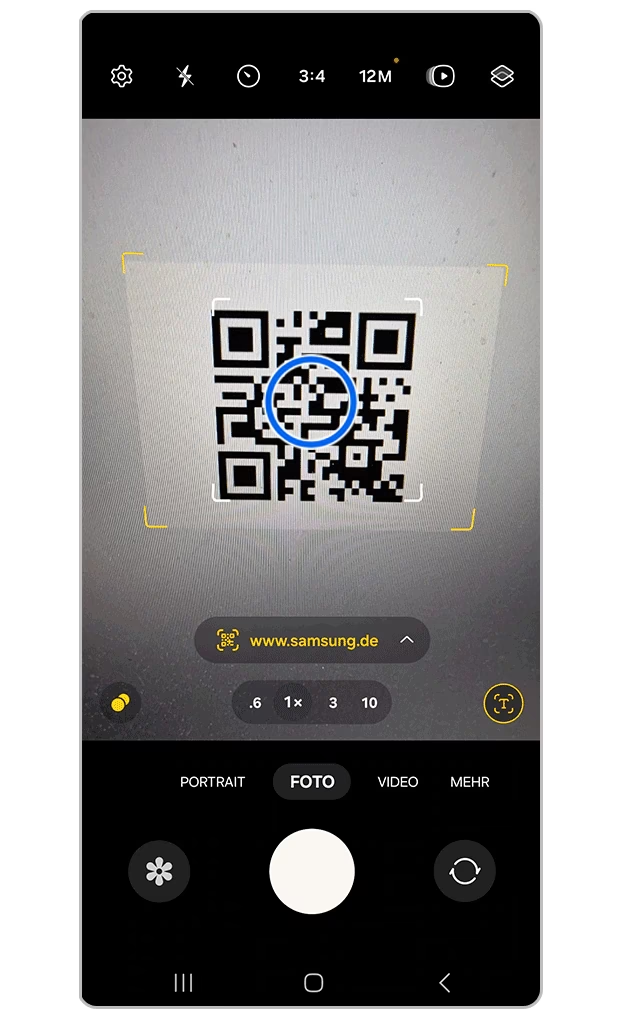
Der Standardweg: Scannen mit der Kamera-App
Der einfachste und gebräuchlichste Weg, einen QR-Code zu scannen, ist die Verwendung der vorinstallierten Kamera-App Ihres Telefons. Dieser Vorgang ist intuitiv und für die meisten Benutzer schnell zu erlernen. Es funktioniert ähnlich wie das Aufnehmen eines Fotos, nur dass die Kamera hier nicht primär ein Bild festhalten, sondern ein Muster erkennen und interpretieren soll.
So funktioniert es im Grunde:
Öffnen Sie die Standard-Kamera-App auf Ihrem Smartphone. Richten Sie die Kamera auf den QR-Code. Der Code kann sich auf einem physischen Objekt befinden, wie einer gedruckten Anzeige, einer Verpackung oder einem Bildschirm außerhalb Ihres Telefons. Halten Sie die Kamera ruhig und geben Sie der App einen Moment Zeit, den Code automatisch zu erkennen. Sie müssen in der Regel keinen Auslöser drücken oder ein Foto machen.
Sobald der QR-Code erkannt wurde, erscheint in der Regel eine Benachrichtigung oder ein kleines Fenster auf Ihrem Bildschirm. Dieses Fenster enthält die relevanten Details, die im QR-Code gespeichert sind. Das kann ein Link zu einer Website sein, ein Zahlungslink, Produktinformationen, WLAN-Zugangsdaten oder etwas anderes. Tippen Sie auf die Benachrichtigung, um die hinterlegten Informationen zu öffnen oder die entsprechende Aktion auszuführen.
Dieser Prozess ist dank fortschrittlicher Bilderkennungstechnologie, die in die Kamera-Software integriert ist, so reibungslos. Die Kamera-App analysiert das Muster des QR-Codes in Echtzeit und extrahiert die codierten Daten. Es ist ein schneller und effizienter Weg, auf digitale Inhalte zuzugreifen.
Alternative auf Android: Der QR-Scanner in den Schnelleinstellungen
Speziell bei Android-Geräten gibt es oft noch einen weiteren schnellen Zugriff auf einen QR-Code-Scanner, der nicht direkt die volle Kamera-App öffnet, sondern eine dedizierte Scan-Funktion. Dies ist über das Menü der Schnelleinstellungen möglich, das Sie durch Wischen vom oberen Bildschirmrand erreichen.
Die Schritte sind hierbei typischerweise:
Wischen Sie vom oberen Rand Ihres Bildschirms nach unten, um das Schnelleinstellungsmenü zu öffnen. Suchen Sie nach einem QR-Scanner-Symbol. Dieses Symbol kann je nach Hersteller und Android-Version unterschiedlich aussehen, oft ist es ein kleines Quadrat oder ein Kamerasymbol mit einem QR-Code-Muster. Tippen Sie auf das QR-Scanner-Symbol, um die Scan-Funktion zu starten. Richten Sie die Kamera Ihres Telefons auf den QR-Code.
Auch hier wird der Code automatisch erkannt und die entsprechenden Informationen oder Aktionen werden auf dem Bildschirm angezeigt. Diese Methode kann nützlich sein, wenn Sie schnell auf den Scanner zugreifen möchten, ohne die volle Kamera-App zu öffnen, oder wenn das Scannen über die Hauptkamera-App aus irgendeinem Grund nicht sofort funktioniert.
Die Herausforderung: QR-Codes auf dem eigenen Bildschirm scannen
Das Scannen eines QR-Codes, der sich auf einem physischen Objekt oder einem anderen Bildschirm befindet, ist, wie beschrieben, sehr einfach. Aber was passiert, wenn sich der QR-Code, den Sie scannen möchten, bereits auf dem Bildschirm Ihres eigenen Telefons befindet? Sie können die Kamera Ihres Telefons offensichtlich nicht auf sich selbst richten, um den Code zu scannen.
Dies ist ein Szenario, das häufig auftritt. Vielleicht haben Sie einen QR-Code in einer E-Mail, auf einer Website, in einem Screenshot oder in einer Messaging-App erhalten. Das direkte Scannen mit der Kamera-App ist hier nicht möglich.
Früher erforderte das Scannen von QR-Codes auf dem eigenen Bildschirm oft einige knifflige Umwege. Dazu gehörten Methoden wie:
- Den QR-Code auf einem zweiten Telefon anzeigen und mit dem ersten Telefon scannen.
- Einen Screenshot des QR-Codes machen und diesen Screenshot an ein anderes Gerät (wie einen Computer oder ein anderes Telefon) senden, um ihn von dort aus zu scannen.
- Eine spezielle Drittanbieter-Scanner-App herunterladen, die möglicherweise eine Funktion zum Scannen von Bildern oder aus der Galerie bietet.
Diese Workarounds sind umständlich und nicht besonders benutzerfreundlich. Sie erfordern zusätzliche Geräte oder Schritte, die den Zweck der schnellen und einfachen QR-Code-Nutzung untergraben.
Moderne Lösungen für das Scannen auf dem Bildschirm
Glücklicherweise entwickeln sich die Technologien weiter, um auch dieses Problem zu lösen. Einige moderne Smartphone-Funktionen und Apps bieten direktere Wege, QR-Codes zu erkennen, die als Bild auf dem Bildschirm angezeigt werden.
Ein Beispiel für eine solche fortschrittliche Funktion, die auf einigen Geräten verfügbar ist, ist die Möglichkeit, den Bildschirminhalt direkt zu analysieren. Dies kann über integrierte Suchfunktionen oder spezielle Modi geschehen. Features wie 'Circle to Search' auf bestimmten Android-Telefonen sind ein Beispiel dafür, wie das System lernen kann, Elemente auf dem Bildschirm zu erkennen und darauf zu reagieren. Obwohl primär für Suchanfragen gedacht, können solche Technologien potenziell auch dazu verwendet werden, QR-Codes innerhalb von Bildern oder auf dem aktuellen Bildschirm zu identifizieren und die codierten Informationen zugänglich zu machen, ohne dass man den Code physisch scannen muss.

Darüber hinaus bieten viele der besseren Drittanbieter-QR-Code-Scanner-Apps die Möglichkeit, einen QR-Code aus einem Bild in Ihrer Galerie zu scannen. Wenn Sie einen Screenshot des QR-Codes gemacht haben, können Sie diese Apps verwenden, um das Bild zu öffnen und den Code direkt daraus zu extrahieren. Dies macht den Umweg über ein zweites Gerät überflüssig.
Es ist wichtig zu beachten, dass die Verfügbarkeit dieser fortschrittlicheren Methoden vom spezifischen Telefonmodell, dem Betriebssystem und den installierten Apps abhängt. Die integrierte Kamera-App ist der universellste Weg für physische Codes, während für Codes auf dem Bildschirm möglicherweise alternative Ansätze erforderlich sind.
Sicherheit beim Scannen von QR-Codes
Während das Scannen von QR-Codes extrem praktisch ist, ist es auch wichtig, sich der potenziellen Sicherheitsrisiken bewusst zu sein. Cyberkriminelle können QR-Codes nutzen, um Benutzer auf bösartige Websites umzuleiten, Malware herunterzuladen oder Phishing-Angriffe durchzuführen.
Seien Sie vorsichtig, wenn Sie QR-Codes scannen, die an öffentlichen Orten angebracht sind oder die Sie unerwartet erhalten haben. Überprüfen Sie, wenn möglich, die Quelle des QR-Codes. Einige Scanner-Apps zeigen eine Vorschau des Links an, bevor Sie ihn öffnen. Nutzen Sie diese Funktion, um verdächtige URLs zu erkennen. Wenn Sie Zweifel haben, scannen Sie den Code lieber nicht oder verwenden Sie eine vertrauenswürdige Scanner-App mit Sicherheitsfunktionen.
Ein weiterer Tipp: Achten Sie darauf, dass der QR-Code selbst nicht manipuliert wurde. Aufkleber, die über einen legitimen Code geklebt wurden, sind eine gängige Methode, um Benutzer auf schädliche Seiten umzuleiten.
Zusammenfassende Tipps für erfolgreiches Scannen
- Stellen Sie sicher, dass der QR-Code gut beleuchtet ist und nicht spiegelt.
- Halten Sie das Telefon ruhig, bis der Code erkannt wird.
- Achten Sie auf den richtigen Abstand zum Code. Zu nah oder zu weit kann die Erkennung erschweren.
- Stellen Sie sicher, dass der QR-Code nicht beschädigt oder teilweise verdeckt ist.
- Überprüfen Sie bei der ersten Verwendung, ob Ihre Kamera-App die QR-Code-Erkennung standardmäßig aktiviert hat (dies ist oft in den Einstellungen zu finden, aber bei modernen Geräten meist voreingestellt).
- Für Codes auf dem Bildschirm suchen Sie nach einer Funktion zum Scannen aus Bildern in Ihrer Scanner-App oder nutzen Sie fortschrittliche Systemfunktionen, falls verfügbar.
Häufig gestellte Fragen zum Scannen von QR-Codes
F: Brauche ich eine separate App, um QR-Codes zu scannen?
A: In den meisten Fällen nein. Moderne Smartphones (Android und iOS) haben die QR-Code-Scan-Funktion direkt in die Standard-Kamera-App oder das Betriebssystem integriert. Eine separate App ist oft nur nötig, wenn Sie erweiterte Funktionen benötigen oder ein älteres Telefonmodell besitzen.
F: Warum scannt meine Kamera den QR-Code nicht?
A: Es kann mehrere Gründe geben: schlechte Beleuchtung, der Code ist zu klein oder beschädigt, das Telefon ist zu nah oder zu weit entfernt, das Bild ist verwackelt, oder die QR-Code-Erkennung ist in den Kamera-Einstellungen deaktiviert (was aber selten der Fall ist). Stellen Sie auch sicher, dass der Code nicht auf einem stark reflektierenden Bildschirm angezeigt wird.
F: Ist das Scannen von QR-Codes sicher?
A: Es kann sicher sein, birgt aber auch Risiken. Seien Sie vorsichtig bei Codes aus unbekannten oder verdächtigen Quellen. Überprüfen Sie die URL-Vorschau, wenn Ihr Scanner diese Funktion bietet, bevor Sie den Link öffnen. Betrachten Sie QR-Codes wie jeden anderen Link, den Sie im Internet finden würden – Vorsicht ist geboten.
F: Wie scanne ich einen QR-Code, der auf meinem eigenen Handy-Bildschirm ist?
A: Das direkte Scannen mit der Kamera ist nicht möglich. Sie müssen alternative Methoden verwenden. Dazu gehören das Scannen des Codes von einem anderen Gerät (z. B. einem Computer oder einem zweiten Telefon), das Verwenden einer Scanner-App, die Bilder aus Ihrer Galerie scannen kann (nachdem Sie einen Screenshot gemacht haben), oder die Nutzung spezieller Systemfunktionen, die den Bildschirminhalt analysieren können, falls Ihr Gerät diese unterstützt.
F: Welche Informationen können in einem QR-Code gespeichert sein?
A: QR-Codes können eine Vielzahl von Informationen enthalten, darunter Weblinks (URLs), reiner Text, Telefonnummern, E-Mail-Adressen, Kontaktdaten (VCard), SMS-Nachrichten, geografische Koordinaten, Kalenderereignisse oder Zugangsdaten für WLAN-Netzwerke.
Das Scannen von QR-Codes mit der Kamera ist eine grundlegende und äußerst nützliche Funktion moderner Smartphones. Sie ermöglicht einen schnellen und unkomplizierten Zugang zu digitalen Informationen und Diensten und ist zu einem festen Bestandteil des digitalen Alltags geworden.
Hat dich der Artikel QR-Codes scannen: Einfach mit der Kamera interessiert? Schau auch in die Kategorie Fotografie rein – dort findest du mehr ähnliche Inhalte!