
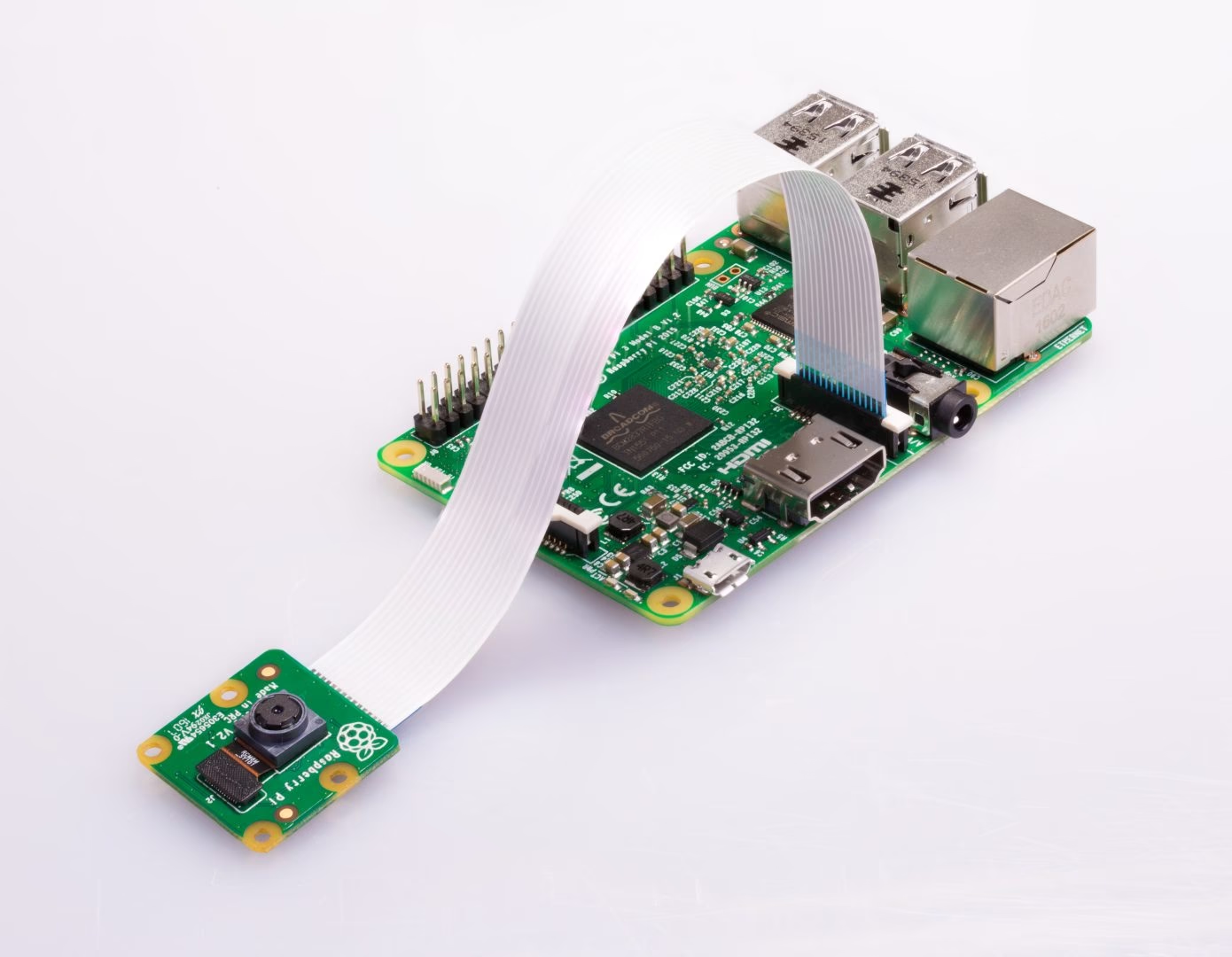

Der Raspberry Pi ist ein unglaublich vielseitiger kleiner Computer, und eine seiner beliebtesten Erweiterungen ist das Kamera Modul. Ob für Projekte im Bereich Überwachung, Zeitrafferaufnahmen oder einfach nur, um die Umgebung zu beobachten – die Möglichkeit, das Bild der Kamera anzuzeigen, ist fundamental. In diesem Artikel erfahren Sie detailliert, wie Sie Ihre Raspberry Pi Kamera einrichten, verbinden und das Live-Bild sowohl auf älteren Modellen als auch auf dem neuesten Raspberry Pi 5 anzeigen und sogar ins Web streamen können.

Die Verwendung einer Kamera am Raspberry Pi eröffnet eine Fülle von Möglichkeiten. Stellen Sie sich vor, Sie überwachen Ihr Haus, erstellen eine automatische Vogelbeobachtungsstation oder nutzen die Bilddaten für komplexe Computer-Vision-Aufgaben. All dies beginnt damit, dass Sie das Kamerabild überhaupt erst einmal sichtbar machen. Wir werden uns verschiedene Methoden ansehen, von der einfachen Anzeige bis hin zum fortgeschrittenen Web-Streaming.
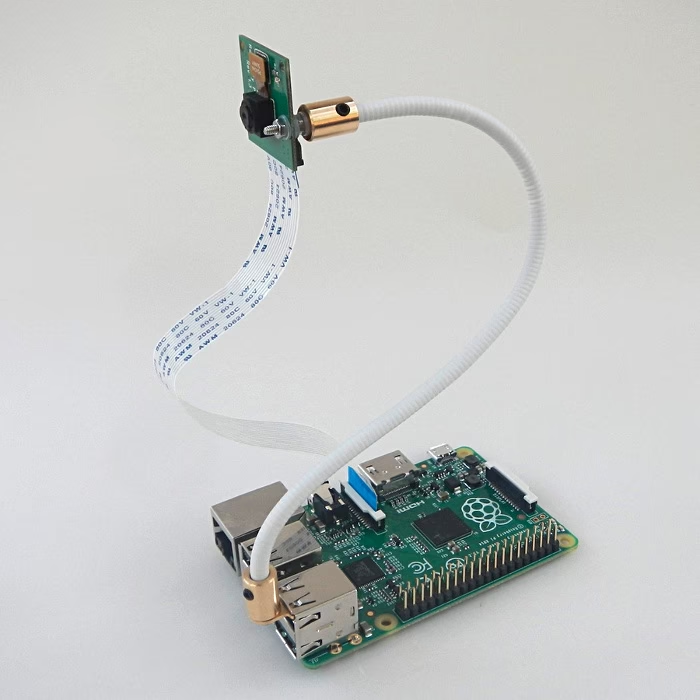
Grundlagen: Die Raspberry Pi Kamera vorbereiten
Bevor Sie das Kamerabild sehen können, muss das Kamera Modul korrekt mit Ihrem Raspberry Pi verbunden und die notwendige Software aktiviert werden.
Kamera-Software aktivieren
Unabhängig davon, ob Sie ein älteres Modell oder den Raspberry Pi 5 verwenden, müssen Sie sicherstellen, dass die Kamera-Unterstützung im Betriebssystem aktiviert ist. Dies ist ein einfacher Schritt, der oft vergessen wird.
Wenn Sie die Desktop-Umgebung von Raspberry Pi OS verwenden, navigieren Sie zum Menü 'Einstellungen' (Preferences) und öffnen Sie 'Raspberry Pi Konfiguration' (Raspberry Pi Configuration). Dort finden Sie den Reiter 'Schnittstellen' (Interfaces). Stellen Sie sicher, dass die Option 'Kamera' (Camera) auf 'Aktiviert' (Enabled) gesetzt ist.
Alternativ können Sie dies auch über die Kommandozeile tun. Öffnen Sie ein Terminalfenster und geben Sie den Befehl sudo raspi-config ein. Es öffnet sich ein textbasiertes Konfigurationstool. Wählen Sie hier den Punkt 'Interfacing Options' und anschließend 'Camera'. Bestätigen Sie die Aktivierung und verlassen Sie das Tool. Sie werden wahrscheinlich aufgefordert, Ihren Raspberry Pi neu zu starten, damit die Änderungen wirksam werden. Führen Sie den Neustart unbedingt durch.
Das Kamera Modul physisch verbinden
Die Verbindung des Kamera Moduls ist bei allen Raspberry Pi Modellen ähnlich, aber die Anschlüsse können sich unterscheiden, insbesondere beim Raspberry Pi 5.
Verbindung an älteren Raspberry Pi Modellen (bis Pi 4):
Schalten Sie Ihren Raspberry Pi vollständig aus und trennen Sie die Stromversorgung! Dies ist ein kritischer Schritt, um Schäden an der Hardware zu vermeiden. Das Kamera Modul wird über ein flaches Flexkabel (Ribbon Cable) mit dem CSI-Port (Camera Serial Interface) auf der Platine des Raspberry Pi verbunden. Suchen Sie den CSI-Port (oft in der Nähe des Ethernet-Anschlusses). Er hat einen kleinen Plastikclip, den Sie vorsichtig anheben müssen (nicht vollständig entfernen!). Schieben Sie das Flexkabel der Kamera mit den freiliegenden Kontakten zum Anschluss hin und stellen Sie sicher, dass die blaue Markierung auf dem Kabel nach oben (oder weg von der Platine, je nach Ausrichtung des Ports) zeigt. Schieben Sie das Kabel so weit wie möglich in den Port und drücken Sie dann den Plastikclip vorsichtig wieder herunter, um das Kabel zu sichern. Stellen Sie sicher, dass das Kabel gerade und fest sitzt.
Verbindung am Raspberry Pi 5:
Auch hier gilt: Schalten Sie Ihren Raspberry Pi 5 vollständig aus und trennen Sie die Stromversorgung! Der Raspberry Pi 5 verwendet kleinere CSI/DSI-Anschlüsse als frühere Modelle. Das bedeutet, dass Sie für ältere Kamera Module, die für Pi 4 oder früher entwickelt wurden, möglicherweise ein Adapterkabel benötigen. Kamera Module, die speziell für den Raspberry Pi Zero entwickelt wurden, verwenden denselben kleineren Anschluss und können direkt verwendet werden. Der Prozess des Einsteckens ist derselbe: Heben Sie den Clip vorsichtig an, schieben Sie das Kabel mit den Kontakten zum Anschluss hin ein und stellen Sie sicher, dass die Metallkontakte des Kabels zum Ethernet-Anschluss und den PoE-Pins zeigen. Drücken Sie den Clip wieder herunter, um das Kabel zu sichern.
Eine korrekte physische Verbindung ist entscheidend. Wenn die Kamera später nicht erkannt wird, überprüfen Sie zuerst die Verbindung und die Ausrichtung des Flexkabels.
Video-Streaming ins Web: Eine einfache Überwachungskamera
Eine gängige Methode, das Kamerabild anzuzeigen, ist das Streaming über einen Webserver. Dies ermöglicht es Ihnen, das Live-Bild von jedem Gerät im selben Netzwerk mit einem Webbrowser zu sehen. Dies ist ideal für einfache Überwachungsanwendungen.
Der im bereitgestellten Text beschriebene Ansatz nutzt ein Python-Skript basierend auf der offiziellen PiCamera-Bibliothek (die allerdings primär für ältere Pis und Kameras gedacht ist und für den Pi 5 durch `libcamera` ersetzt wurde, aber die Streaming-Logik ist weiterhin nützlich). Dieses Skript erstellt einen einfachen HTTP-Server, der die Kamerabilder im MJPG-Format (Motion JPEG) anzeigt.
Voraussetzungen für Web-Streaming (ältere Pi Modelle):
- Ein Raspberry Pi mit installiertem Raspbian oder Raspberry Pi OS (Legacy).
- Ein verbundenes und aktiviertes Raspberry Pi Kamera Modul (z.B. V2).
- Zugang zum Terminal.
Schritte zum Einrichten des Web-Streams:
IP-Adresse des Raspberry Pi ermitteln: Sie benötigen die IP-Adresse Ihres Pi, um später auf den Webserver zugreifen zu können. Öffnen Sie ein Terminal und geben Sie
ifconfigein. Suchen Sie nach der Schnittstelle, die mit Ihrem Netzwerk verbunden ist (ofteth0für Kabel oderwlan0für WLAN) und notieren Sie sich die zugewiesene IP-Adresse (z.B. 192.168.1.112).Das Streaming-Skript erstellen: Das Herzstück des Web-Streamings ist ein Python-Skript. Dieses Skript nimmt die Kamerabilder auf und stellt sie über einen eingebauten Webserver bereit. Öffnen Sie einen Texteditor im Terminal, z.B. Nano:
nano rpi_camera_surveillance_system.py. Sie würden nun den Code des Streaming-Skripts einfügen, wie er in der PiCamera-Dokumentation oder ähnlichen Anleitungen zu finden ist. Das Skript definiert eine HTML-Seite, die einen<img>-Tag verwendet, dessen Quelle auf einen speziellen Pfad (`/stream.mjpg`) zeigt, der den MJPG-Stream vom Server liefert. Es richtet auch die Klassen zur Handhabung des Streams und des HTTP-Servers ein.Das Skript ausführen: Speichern Sie die Datei (Strg+X, Y, Enter in Nano). Führen Sie das Skript mit Python 3 aus:
python3 rpi_camera_surveillance_system.py. Das Skript startet nun den Webserver, typischerweise auf Port 8000, und beginnt mit der Aufnahme und dem Streaming des Kamerabildes.Auf den Video-Stream zugreifen: Öffnen Sie auf einem beliebigen Gerät im selben Netzwerk einen Webbrowser. Geben Sie in die Adressleiste die IP-Adresse Ihres Raspberry Pi gefolgt von der Portnummer ein, z.B.
http://192.168.1.112:8000(ersetzen Sie 192.168.1.112 durch die tatsächliche IP-Adresse Ihres Pi). Sie sollten nun das Live-Bild Ihrer Raspberry Pi Kamera im Browser sehen.
Dieser Ansatz ist relativ einfach einzurichten und funktioniert zuverlässig für grundlegende Streaming-Anforderungen. Er nutzt die PiCamera-Bibliothek, die gut dokumentiert ist und viele weitere Funktionen bietet.
Raspberry Pi 5: Moderne Kamera-Nutzung mit libcamera
Der Raspberry Pi 5 bringt eine neue Generation von Hardware und Software für Kameras mit sich. Anstelle der alten PiCamera-Bibliothek, die auf der proprietären Closed-Source-Kamera-Software (MMAL) basierte, wird nun die Open-Source-Bibliothek libcamera verwendet. Diese bietet eine modernere und flexiblere Schnittstelle zur Kamerahardware und unterstützt auch den gleichzeitigen Betrieb von zwei Kameras.
Zwei Kameras am Raspberry Pi 5 anschließen
Der Raspberry Pi 5 verfügt über zwei CSI/DSI-Anschlüsse, was den Anschluss von zwei Kameras gleichzeitig ermöglicht. Wie bereits erwähnt, benötigen Sie möglicherweise Adapterkabel für ältere Module.
Der Prozess des physikalischen Anschlusses ist derselbe für beide Ports. Achten Sie auf die korrekte Ausrichtung der Kabel (Metallkontakte zum Ethernet-Anschluss). Sie können ein Modul an den Port 'CAM0' und ein weiteres an den Port 'CAM1' anschließen.
Erkennung der Kameras überprüfen
Nachdem die Kameras physisch verbunden sind und der Pi neu gestartet wurde (nachdem Sie die Kamera-Unterstützung in raspi-config aktiviert haben), können Sie überprüfen, ob die Kameras vom System erkannt werden. Öffnen Sie ein Terminalfenster und geben Sie den Befehl libcamera-hello --list-cameras ein.

Die Ausgabe dieses Befehls listet alle erkannten Kameras auf. Für offizielle Module sollte dies direkt funktionieren, sofern sie korrekt angeschlossen sind. Die Ausgabe könnte etwa so aussehen:
Available cameras
-----------------
0: imx219 [3280x2464 10-bit] (/base/axi/pcie@120000/rp1/i2c@88000/imx219@10)
 Modes: 'SBGGR10_CSI2P': ...
1: imx708 [4608x2592 10-bit] (/base/axi/pcie@120000/rp1/i2c@80000/imx708@1a)
 Modes: 'SBGGR10_CSI2P': ...
Diese Ausgabe zeigt an, dass zwei Kameras gefunden wurden: eine vom Typ IMX219 an Port 0 und eine vom Typ IMX708 an Port 1. Wenn nur eine oder keine Kamera angezeigt wird, überprüfen Sie die physischen Verbindungen und stellen Sie sicher, dass die Kamera-Option in raspi-config aktiviert ist.
Offizielle Kameras gleichzeitig nutzen
Mit offiziellen Raspberry Pi Kamera Modulen ist die Nutzung mit `libcamera` sehr einfach. Um das Live-Bild einer Kamera anzuzeigen, verwenden Sie den Befehl libcamera-hello. Standardmäßig zeigt dieser Befehl das Bild der ersten erkannten Kamera (Port 0) an. Um das Bild einer bestimmten Kamera anzuzeigen, verwenden Sie die Option --camera X, wobei X die Nummer des Ports ist (0 oder 1).
Um beispielsweise das Bild der Kamera an Port 0 anzuzeigen, öffnen Sie ein Terminal und geben Sie libcamera-hello --camera 0 -t 0 ein. Die Option -t 0 sorgt dafür, dass das Vorschaubild unbegrenzt angezeigt wird (standardmäßig wird es nach 5 Sekunden beendet). Es öffnet sich ein Fenster mit dem Live-Bild.
Um das Bild der Kamera an Port 1 gleichzeitig anzuzeigen, öffnen Sie einfach ein *zweites* Terminalfenster und geben Sie dort libcamera-hello --camera 1 -t 0 ein. Nun sollten zwei separate Fenster mit den Live-Bildern der beiden Kameras auf Ihrem Desktop erscheinen.
Inoffizielle Kameras am Pi 5 nutzen
Viele inoffizielle Kamera Module, die für ältere Raspberry Pi Modelle entwickelt wurden (z.B. OV5647), können ebenfalls am Pi 5 verwendet werden, erfordern aber zusätzliche Konfiguration im Boot-Prozess. Dies liegt daran, dass das System nicht automatisch erkennen kann, welcher spezifische Sensortyp an welchem Port angeschlossen ist.
Sie müssen dem System manuell mitteilen, welche Sensoren verwendet werden, indem Sie die Datei /boot/config.txt bearbeiten.
Öffnen Sie die Konfigurationsdatei: Öffnen Sie ein Terminal und geben Sie
sudo nano /boot/config.txtein, um die Datei im Nano-Editor zu öffnen.Automatische Erkennung deaktivieren: Suchen Sie die Zeile
camera_auto_detect=1. Setzen Sie ein Rautezeichen (#) an den Anfang dieser Zeile, um sie auszukommentieren und die automatische Erkennung zu deaktivieren:#camera_auto_detect=1.Sensoren manuell definieren: Fügen Sie unter dieser auskommentierten Zeile neue Zeilen hinzu, die die spezifischen Sensoren für jeden Port definieren. Verwenden Sie das Device Tree Overlay (
dtoverlay), das dem angeschlossenen Sensor entspricht. Zum Beispiel, wenn Sie ein OV5647-Modul an Port 0 und ein IMX219-Modul an Port 1 angeschlossen haben, fügen Sie die folgenden Zeilen hinzu:dtoverlay=ov5647,cam0dtoverlay=imx219,cam1
Stellen Sie sicher, dass Sie die korrekten Overlays für Ihre spezifischen Kamera Module verwenden. Eine Liste der unterstützten Overlays finden Sie in der offiziellen Dokumentation von Raspberry Pi.Speichern und neu starten: Speichern Sie die Datei (Strg+X, Y, Enter) und starten Sie Ihren Raspberry Pi 5 neu:
sudo reboot.
Nach dem Neustart sollten die inoffiziellen Kameras erkannt werden. Sie können dies erneut mit libcamera-hello --list-cameras überprüfen. Die Ausgabe sollte nun die manuell definierten Sensoren an den entsprechenden Ports anzeigen.
Die Anzeige der Live-Bilder erfolgt dann genauso wie bei offiziellen Kameras über den Befehl libcamera-hello --camera X -t 0 in separaten Terminalfenstern.
Vergleich der Methoden
Die beiden vorgestellten Ansätze – Web-Streaming (typisch für ältere Pis) und direkte Anzeige mit `libcamera` (typisch für Pi 5) – unterscheiden sich in ihrer Implementierung und ihren Anwendungsbereichen.
| Merkmal | Web-Streaming (Python/PiCamera) | Direkte Anzeige (libcamera) |
|---|---|---|
| Raspberry Pi Modell | Ältere Modelle (bis Pi 4), Pi 5 (mit Legacy OS) | Primär Raspberry Pi 5 |
| Software | PiCamera-Bibliothek, Python-Skript, Webserver | libcamera-Bibliothek, Kommandozeilen-Tools |
| Anzeige | Im Webbrowser (beliebiges Gerät im Netzwerk) | Direkt auf dem Desktop des Raspberry Pi |
| Gleichzeitige Kameras | Standard-Skript für eine Kamera, komplexere Skripte für mehrere | Einfache Anzeige von zwei Kameras gleichzeitig über separate Prozesse |
| Konfiguration | Aktivierung über raspi-config | Aktivierung über raspi-config, ggf. config.txt für inoffizielle Module |
| Anwendung | Überwachung, Fernzugriff auf das Bild | Computer Vision, Multi-Kamera-Setups, lokale Anzeige |
Das Streaming ist sehr nützlich, wenn Sie das Bild fernab des Raspberry Pi betrachten möchten, ohne einen Monitor direkt am Pi angeschlossen zu haben. Die `libcamera`-Methode auf dem Pi 5 ist leistungsfähiger für die lokale Verarbeitung von Bildern und Videos oder wenn Sie mehrere Kamerafeeds gleichzeitig auf dem Pi selbst oder einem angeschlossenen Display sehen möchten.
Wichtige Hinweise und Tipps
- Stromversorgung: Schalten Sie den Raspberry Pi immer AUS und trennen Sie die Stromversorgung, bevor Sie Kabel anschließen oder trennen.
- Kabelausrichtung: Überprüfen Sie sorgfältig die Ausrichtung des Flexkabels am CSI-Port. Eine falsche Ausrichtung kann die Kamera beschädigen oder verhindern, dass sie erkannt wird.
- Software-Aktualisierung: Halten Sie Ihr Raspberry Pi OS immer auf dem neuesten Stand (
sudo apt update && sudo apt full-upgrade). Dies stellt sicher, dass Sie die neuesten Treiber und libcamera-Versionen haben. - Troubleshooting: Wenn die Kamera nicht erkannt wird, überprüfen Sie die physische Verbindung, die Aktivierung in
raspi-configund bei inoffiziellen Kameras am Pi 5 die Einträge in/boot/config.txt. - Leistung: Video-Streaming und die gleichzeitige Nutzung von zwei Kameras können rechenintensiv sein. Stellen Sie sicher, dass Ihr Raspberry Pi ausreichend gekühlt wird, insbesondere der Pi 5.
Häufig gestellte Fragen (FAQ)
F: Kann ich jedes beliebige USB-Webcam anstelle des Raspberry Pi Kamera Moduls verwenden?
A: Ja, viele USB-Webcams funktionieren ebenfalls mit dem Raspberry Pi. Die Einrichtung kann jedoch anders sein und erfordert möglicherweise andere Software (z.B. `fswebcam` oder `motion`) anstelle von PiCamera oder libcamera, die speziell für die CSI-Kamera Module entwickelt wurden. Die Leistung kann ebenfalls variieren.
F: Warum wird meine offizielle Kamera am Raspberry Pi 5 nicht erkannt?
A: Stellen Sie sicher, dass die Kamera in raspi-config aktiviert ist und dass das Flexkabel korrekt und fest im CSI-Port sitzt, mit den Kontakten zur Platine (Richtung Ethernet/PoE) zeigend.
F: Kann ich den Web-Stream auch von außerhalb meines lokalen Netzwerks erreichen?
A: Ja, das ist möglich, erfordert aber zusätzliche Netzwerkkonfiguration wie Port-Weiterleitung auf Ihrem Router oder die Einrichtung eines VPNs. Beachten Sie dabei immer die Sicherheitsaspekte, wenn Sie Dienste aus Ihrem Heimnetzwerk ins Internet öffnen.
F: Ist das Web-Streaming für hochauflösendes Video geeignet?
A: Das MJPG-Streaming-Verfahren ist relativ einfach, kann aber bei sehr hohen Auflösungen oder Bildraten an Leistungsgrenzen stoßen. Für professionelle Überwachungssysteme oder hochwertiges Streaming gibt es fortschrittlichere Lösungen, oft basierend auf Protokollen wie RTMP oder RTSP, die eine effizientere Komprimierung (z.B. H.264) nutzen. Diese erfordern jedoch komplexere Setups.
F: Kann ich das Live-Bild auf einem angeschlossenen Monitor sehen, ohne zu streamen?
A: Ja, insbesondere mit `libcamera` auf dem Pi 5 ist dies die Standardmethode. Der Befehl libcamera-hello -t 0 öffnet ein Vorschaufenster direkt auf dem Desktop des Raspberry Pi, wenn ein Monitor angeschlossen ist.
Fazit
Das Anzeigen des Kamerabildes am Raspberry Pi ist der erste Schritt für unzählige spannende Projekte. Ob Sie sich für das klassische Web-Streaming entscheiden, um Ihr Zuhause zu überwachen, oder die modernen Möglichkeiten von `libcamera` am Raspberry Pi 5 mit Dual-Kamera-Setups nutzen möchten – die Flexibilität der Plattform macht es möglich. Mit der richtigen Verbindung und Software-Konfiguration können Sie das Live-Bild Ihrer Kamera Modul schnell und einfach sichtbar machen und die Basis für komplexere Anwendungen legen. Experimentieren Sie mit den verschiedenen Methoden und entdecken Sie das volle Potenzial Ihrer Raspberry Pi Kamera!
Hat dich der Artikel Kamera am Raspberry Pi anzeigen & streamen interessiert? Schau auch in die Kategorie Ogólny rein – dort findest du mehr ähnliche Inhalte!