
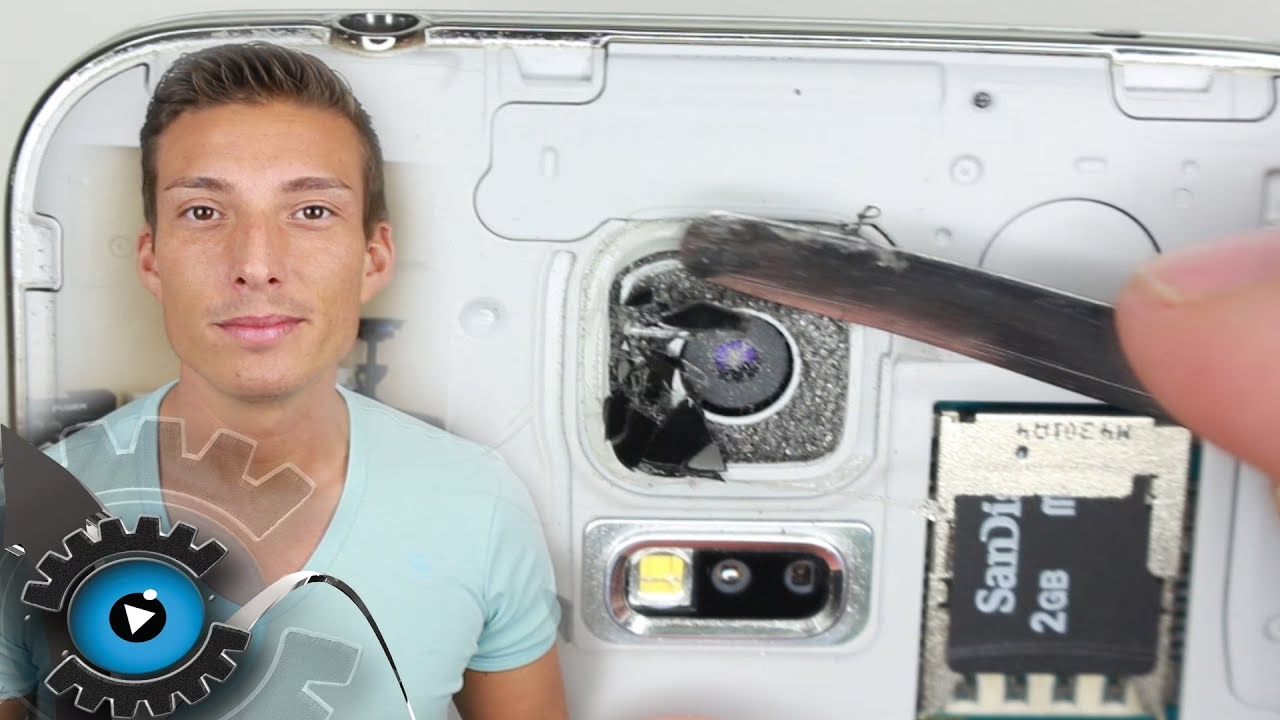

Das Samsung Galaxy A5 war über mehrere Jahre hinweg ein beliebtes Mittelklasse-Smartphone, das vielen Nutzern einen guten Kompromiss aus Leistung, Ausstattung und Preis bot. Auch wenn neuere Modelle auf dem Markt sind, wird das Galaxy A5 immer noch von vielen Menschen genutzt. Dabei kommen häufig zwei Fragen auf: Wie alt ist mein spezifisches Galaxy A5 Modell eigentlich, und wie kann ich es zurücksetzen, sei es zur Behebung von Leistungsproblemen oder zur Vorbereitung auf einen Weiterverkauf?

Das Alter des Samsung Galaxy A5: Ein Blick auf die Modelljahre
Die Frage nach dem Alter eines Samsung Galaxy A5 ist nicht ganz so einfach zu beantworten, da Samsung unter diesem Namen mehrere Generationen von Geräten veröffentlicht hat. Jede Generation wurde in einem anderen Jahr vorgestellt und auf den Markt gebracht. Es gab im Wesentlichen drei Hauptmodelle, die als Galaxy A5 bezeichnet wurden:
Samsung Galaxy A5 (2015)
Das erste Modell mit dem Namen Galaxy A5 wurde Ende 2014 angekündigt und kam Anfang 2015 auf den Markt. Es war Teil von Samsungs erster A-Serie, die auf ein schlankeres Design und Metallgehäuse setzte. Dieses Modell ist mittlerweile über neun Jahre alt.
Samsung Galaxy A5 (2016)
Ende 2015 folgte die zweite Generation, das Galaxy A5 (2016). Es brachte ein verbessertes Design mit Glasrückseite und Metallrahmen sowie eine bessere Hardware mit sich. Dieses Modell wurde Anfang 2016 breit verfügbar und ist somit ebenfalls schon über acht Jahre alt.

Samsung Galaxy A5 (2017)
Die dritte und letzte Generation dieser spezifischen Namensgebung war das Galaxy A5 (2017), das im Januar 2017 vorgestellt wurde. Es bot weitere Verbesserungen, darunter Wasser- und Staubresistenz nach IP68-Standard und eine bessere Kamera. Dieses Modell ist nun über sieben Jahre alt.
Um herauszufinden, welches Modell du besitzt und somit wie alt dein Gerät ist, kannst du oft die Modellnummer in den Einstellungen unter „Über das Telefon“ finden. Die Modellnummer gibt Aufschluss über die genaue Variante und das Erscheinungsjahr.
Warum ein Reset hilfreich sein kann
Unabhängig vom genauen Alter kann ein Samsung Galaxy A5 im Laufe der Zeit an Leistung verlieren. Installierte Apps, angesammelter Datenmüll und Softwarefehler können das System verlangsamen. Ein Werksreset, auch Factory Reset genannt, setzt das Smartphone in den Zustand zurück, in dem es sich bei der Auslieferung befand. Dies kann bei einer Reihe von Problemen Abhilfe schaffen:
- Performance-Probleme: Wenn das Gerät langsam reagiert, Apps abstürzen oder die Akkulaufzeit rapide sinkt.
- Softwarefehler: Hartnäckige Bugs oder Probleme, die sich durch normale Fehlerbehebung nicht beheben lassen.
- Vorbereitung auf Verkauf/Weitergabe: Um sicherzustellen, dass alle persönlichen Daten, Konten und Einstellungen vollständig und sicher vom Gerät gelöscht werden.
- Start mit einem „sauberen“ System: Wenn man einfach neu anfangen möchte, ohne Altlasten.
Ein Reset ist ein einschneidender Schritt, da er alle Daten auf dem internen Speicher löscht. Fotos, Videos, Apps, Einstellungen, Kontakte (sofern nicht synchronisiert) – alles wird entfernt. Daher ist eine sorgfältige Vorbereitung unerlässlich.
Vorbereitung auf den Werksreset
Bevor du dein Samsung Galaxy A5 zurücksetzt, solltest du unbedingt die folgenden Schritte durchführen:
1. Daten sichern
Dies ist der wichtigste Schritt. Sichere alle wichtigen Daten, die du behalten möchtest. Das kannst du auf verschiedene Weisen tun:
- Samsung Cloud oder Google Drive: Die meisten Galaxy-Telefone bieten integrierte Backup-Optionen, um Einstellungen, App-Daten, Anruflisten und mehr in der Cloud zu speichern.
- Fotos und Videos: Übertrage sie auf einen Computer, eine externe Festplatte oder lade sie in Cloud-Dienste wie Google Fotos, Dropbox oder OneDrive hoch.
- Kontakte: Stelle sicher, dass deine Kontakte mit deinem Google-Konto oder Samsung-Konto synchronisiert sind.
- App-Daten: Einige Apps bieten eigene Backup-Funktionen, andere speichern Daten in der Cloud. Überprüfe wichtige Apps individuell.
- Smart Switch: Samsung bietet die Smart Switch Software für PC und Mac sowie eine App für die Übertragung auf andere Geräte. Dies ist eine umfassende Methode, um fast alles zu sichern.
2. Google-Konto und Samsung-Konto entfernen
Dies ist entscheidend, besonders wenn du das Gerät verkaufen oder verschenken möchtest. Entferne alle verknüpften Konten, insbesondere das Google-Konto. Aufgrund der Sicherheitsfunktion „Factory Reset Protection“ (FRP) kann das Gerät nach einem Reset gesperrt sein und das Passwort des zuletzt angemeldeten Google-Kontos verlangen, wenn dieses vor dem Reset nicht entfernt wurde. Gehe zu Einstellungen > Konten und Sicherung (oder nur Konten) > Konten verwalten. Wähle dein Google-Konto und dein Samsung-Konto aus und tippe auf „Konto entfernen“. Wiederhole dies für alle anderen Konten.
3. Akkuladung prüfen
Stelle sicher, dass der Akku ausreichend geladen ist (mindestens 50%, besser mehr), da der Reset-Vorgang einige Minuten dauern kann und nicht unterbrochen werden sollte.
4. SIM-Karte und SD-Karte entfernen (optional)
Wenn du das Gerät abgibst, entferne deine SIM-Karte und eventuell vorhandene microSD-Karte. Der Werksreset löscht standardmäßig nur den internen Speicher, aber es ist ratsam, die SD-Karte physisch zu entfernen, wenn dort persönliche Daten gespeichert sind.
Werksreset über die Einstellungen durchführen
Dies ist die gängigste und einfachste Methode, wenn das Telefon noch normal startet und bedienbar ist:
- Öffne die Einstellungen auf deinem Samsung Galaxy A5.
- Scrolle nach unten und tippe auf „Allgemeine Verwaltung“ (oder je nach Android-Version „Sicherung und Wiederherstellung“ oder ähnliches).
- Tippe auf „Zurücksetzen“.
- Wähle „Auf Werkseinstellungen zurücksetzen“.
- Du siehst nun eine Liste aller Daten, die gelöscht werden. Lies diese sorgfältig durch.
- Tippe ganz unten auf die Schaltfläche „Zurücksetzen“.
- Möglicherweise wirst du aufgefordert, dein Muster, deine PIN oder dein Passwort zur Bestätigung einzugeben.
- Tippe abschließend auf „Alle löschen“.
Das Telefon wird nun neu starten und den Reset-Vorgang durchführen. Dies kann einige Minuten dauern. Danach startet das Gerät neu und zeigt den Einrichtungsbildschirm an, als wäre es neu.
Hard Reset über den Wiederherstellungsmodus
Diese Methode wird verwendet, wenn das Telefon nicht mehr normal startet, das System instabil ist oder du den Reset aus einem anderen Grund nicht über die Einstellungen durchführen kannst. Dies wird oft als „Hard Reset“ bezeichnet.
- Schalte das Samsung Galaxy A5 komplett aus.
- Drücke und halte gleichzeitig die Tasten „Lauter“, „Home“ (die physische Taste unter dem Display, falls vorhanden) und die „Power-Taste“. Bei neueren Modellen ohne Home-Taste drücke „Lauter“ und die Power-Taste.
- Halte die Tasten gedrückt, bis das Samsung-Logo erscheint, und lasse sie dann los.
- Nach kurzer Zeit erscheint der Android Wiederherstellungsmodus (Recovery Mode).
- Navigiere mit den Lauter- und Leiser-Tasten durch die Optionen.
- Wähle die Option „wipe data/factory reset“ aus. Bestätige mit der Power-Taste.
- Wähle auf dem nächsten Bildschirm „Yes“ oder „Yes -- delete all user data“ aus und bestätige erneut mit der Power-Taste.
- Der Reset-Vorgang beginnt und der Fortschritt wird am unteren Bildschirmrand angezeigt.
- Sobald der Vorgang abgeschlossen ist, wird wieder das Hauptmenü des Wiederherstellungsmodus angezeigt.
- Wähle nun die Option „reboot system now“ und bestätige mit der Power-Taste.
Das Telefon wird nun neu starten und in den Einrichtungsbildschirm booten. Beachte, dass die genaue Tastenkombination je nach spezifischem Modell (2015, 2016, 2017) leicht variieren kann, aber die Kombination aus Lauter, Home (falls vorhanden) und Power ist die häufigste für ältere Samsung-Geräte.

Vergleich der Reset-Methoden
Hier ist ein kurzer Vergleich der beiden Methoden:
| Funktion/Methode | Reset über Einstellungen | Hard Reset (Wiederherstellungsmodus) |
|---|---|---|
| Anwendbarkeit | Telefon startet normal | Telefon startet nicht normal, Systemprobleme |
| Benutzerfreundlichkeit | Sehr einfach, Menü-geführt | Etwas komplexer, Navigation per Tasten |
| Voraussetzungen | Gerät muss booten | Gerät muss nicht vollständig booten |
| Löscht | Alle Nutzerdaten und Einstellungen | Alle Nutzerdaten und Einstellungen |
| Entfernt FRP | Ja, wenn Google-Konto vorher entfernt wurde | Ja, wenn Google-Konto vorher entfernt wurde |
Beide Methoden führen zum gleichen Ergebnis: der Löschung aller Nutzerdaten und der Rücksetzung des Systems auf die Werkseinstellungen.
Was passiert nach dem Reset?
Nachdem der Reset abgeschlossen ist und das Telefon neu gestartet wurde, befindet es sich im gleichen Zustand wie beim ersten Einschalten nach dem Kauf. Du musst das Gerät komplett neu einrichten:
- Sprache auswählen
- WLAN-Netzwerk verbinden
- Google-Konto anmelden (wenn du es weiter nutzen möchtest)
- Samsung-Konto anmelden (optional)
- Einstellungen vornehmen
- Apps aus dem Play Store oder aus einem Backup wiederherstellen
Wenn du das Gerät verkaufst oder verschenkst, muss der neue Besitzer diese Einrichtungsschritte durchführen. Stelle sicher, dass du, wie erwähnt, dein Google-Konto und Samsung-Konto vorher entfernt hast, um FRP-Probleme zu vermeiden.
Häufig gestellte Fragen (FAQ)
Löscht ein Werksreset wirklich ALLES?
Ja, ein Werksreset löscht alle auf dem internen Speicher gespeicherten Nutzerdaten, installierten Apps, Einstellungen, Konten usw. Daten auf einer externen SD-Karte sind davon in der Regel nicht betroffen, aber es ist ratsam, diese zur Sicherheit zu entfernen.
Muss ich die SIM-Karte vor dem Reset entfernen?
Nein, das ist für den Reset-Vorgang selbst nicht notwendig. Die SIM-Karte enthält keine Daten, die vom Reset betroffen sind. Wenn du das Gerät jedoch weitergibst, solltest du die SIM-Karte entfernen, um deine Telefonnummer und deinen Mobilfunkdienst zu schützen.
Kann ich den Reset rückgängig machen?
Nein, ein Werksreset ist endgültig. Einmal gelöschte Daten können ohne ein vorheriges Backup nicht wiederhergestellt werden. Stelle daher UNBEDINGT sicher, dass du alle wichtigen Daten gesichert hast, bevor du den Reset durchführst.
Wird durch den Reset die Android-Version aktualisiert?
Nein, der Werksreset setzt das Gerät auf die Android-Version zurück, die zuletzt installiert war. Er führt kein Betriebssystem-Upgrade durch. Wenn du die neueste verfügbare Version installieren möchtest, musst du nach dem Reset in den Einstellungen nach Systemupdates suchen.
Was ist der Unterschied zwischen „Zurücksetzen“ und „Auf Werkseinstellungen zurücksetzen“?
Im Einstellungsmenü gibt es oft mehrere Zurücksetzen-Optionen, z.B. „Netzwerkeinstellungen zurücksetzen“ oder „Einstellungen zurücksetzen“. Diese setzen nur spezifische Bereiche des Systems zurück. „Auf Werkseinstellungen zurücksetzen“ ist die Option, die das gesamte Gerät löscht und auf den Auslieferungszustand zurücksetzt.
Zusammenfassend lässt sich sagen, dass das Samsung Galaxy A5 je nach Modell zwischen sieben und über neun Jahre alt sein kann. Ein Werksreset kann bei Performance-Problemen helfen oder das Gerät für einen neuen Nutzer vorbereiten, erfordert aber eine sorgfältige Datensicherung und das Entfernen von Konten. Mit den beschriebenen Schritten kannst du den Reset sicher über die Einstellungen oder den Wiederherstellungsmodus durchführen.
Hat dich der Artikel Samsung Galaxy A5: Alter & Reset Guide interessiert? Schau auch in die Kategorie Ogólny rein – dort findest du mehr ähnliche Inhalte!