


Es gibt kaum etwas Frustrierenderes für Fotografie-Begeisterte als eine Kamera, die plötzlich den Dienst verweigert. Wenn Sie ein Samsung Galaxy Smartphone oder eine ältere Samsung Digitalkamera besitzen und die gefürchtete Meldung „Kamerafehler“ sehen, fühlen Sie sich vielleicht hilflos. Die gute Nachricht ist: In vielen Fällen ist dieses Problem kein Hardwaredefekt, sondern auf Softwarekonflikte oder kleinere Störungen zurückzuführen, die Sie selbst beheben können.
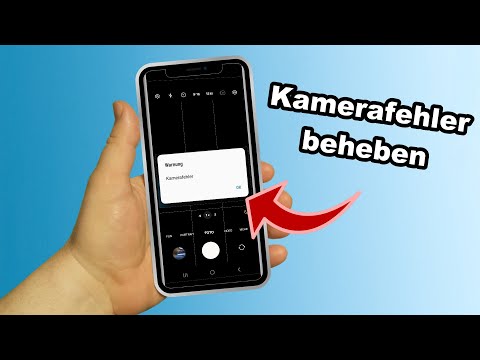
Was genau bedeutet der „Kamerafehler“ bei Samsung Geräten?
Der „Kamerafehler“ ist eine allgemeine Fehlermeldung, die Samsung Geräte anzeigen, wenn die Kamera-App oder die zugrunde liegende Kamerafunktion aus verschiedenen Gründen nicht korrekt gestartet oder ausgeführt werden kann. Die Meldung selbst gibt leider keinen spezifischen Hinweis auf die genaue Ursache, was die Fehlersuche zunächst etwas erschwert. Dennoch ist es wichtig zu wissen, dass dieser Fehler oft auf Software-Probleme zurückzuführen ist und nicht unbedingt bedeutet, dass die Kamera physisch defekt ist.

Mögliche Ursachen können vielfältig sein:
- Konflikte mit anderen installierten Apps (insbesondere Drittanbieter-Apps).
- Probleme mit der SD-Karte, falls eine verwendet wird.
- Fehlerhafte oder unvollständige System- oder App-Updates.
- Temporäre Software-Störungen oder Speicherprobleme.
- Spezifische Funktionen, die die Kamera im Hintergrund nutzen (wie z.B. "Intelligentes Warten" bei Smartphones).
Da die Ursachen so unterschiedlich sein können, erfordert die Behebung des Problems oft das systematische Durcharbeiten verschiedener Lösungsansätze.
Schritt-für-Schritt-Anleitung für Samsung Galaxy Smartphones
Die meisten Fälle des „Kamerafehlers“ treten bei Samsung Galaxy Smartphones auf. Gehen Sie die folgenden Schritte nacheinander durch. Beginnen Sie mit den einfachsten Lösungen, da diese oft schon zum Erfolg führen.
1. Einfacher Neustart des Telefons
Klingt simpel, ist aber oft die effektivste erste Maßnahme. Ein Neustart kann viele temporäre Softwarefehler beheben, indem er alle laufenden Prozesse sauber beendet und das System neu initialisiert. Drücken und halten Sie die Ein-/Aus-Taste und wählen Sie „Neustart“. Warten Sie, bis das Telefon vollständig neu gestartet ist, und versuchen Sie dann, die Kamera zu öffnen.
2. System- und App-Updates prüfen
Veraltete Software kann zu Inkompatibilitäten und Fehlern führen. Stellen Sie sicher, dass sowohl Ihr Betriebssystem (Android) als auch die Kamera-App selbst auf dem neuesten Stand sind.
- System-Update prüfen: Gehen Sie zu „Einstellungen“ > „Software-Update“ > „Herunterladen und installieren“. Installieren Sie alle verfügbaren Updates.
- Kamera-App-Update prüfen: Öffnen Sie den Google Play Store oder den Samsung Galaxy Store. Suchen Sie nach der „Samsung Kamera“ App und prüfen Sie, ob ein Update verfügbar ist. Aktualisieren Sie gegebenenfalls.
3. Fehlersuche im Sicheren Modus
Der Sichere Modus startet Ihr Telefon nur mit den vorinstallierten System-Apps. Wenn die Kamera im Sicheren Modus funktioniert, liegt das Problem wahrscheinlich an einer Drittanbieter-App, die Sie kürzlich installiert oder aktualisiert haben und die mit der Kamera-Software in Konflikt steht.
So starten Sie im Sicheren Modus (kann je nach Modell leicht variieren):
- Halten Sie die Ein-/Aus-Taste gedrückt, bis die Optionen „Ausschalten“, „Neustart“ usw. erscheinen.
- Halten Sie die Option „Ausschalten“ gedrückt, bis die Option „Sicherer Modus“ erscheint.
- Tippen Sie auf „Sicherer Modus“. Ihr Telefon startet nun neu und zeigt unten links „Sicherer Modus“ an.
Testen Sie die Kamera im Sicheren Modus. Funktioniert sie? Dann starten Sie das Telefon normal neu und deinstallieren Sie nacheinander die Apps, die Sie zuletzt installiert oder aktualisiert haben. Beginnen Sie mit Apps, die möglicherweise Zugriff auf die Kamera haben (z.B. Social-Media-Apps, Bildbearbeitungs-Apps, QR-Scanner). Testen Sie die Kamera nach jeder Deinstallation. Dieser Schritt kann etwas zeitaufwendig sein, ist aber sehr effektiv bei der Identifizierung von App-Konflikten.
4. Cache und Daten der Kamera-App löschen
Die Kamera-App speichert temporäre Daten (Cache) und Einstellungen. Beschädigte Cache-Dateien oder fehlerhafte Daten können Probleme verursachen. Das Löschen setzt die App im Grunde auf ihre Standardeinstellungen zurück (Ihre Fotos gehen dabei nicht verloren!).
- Gehen Sie zu „Einstellungen“ > „Apps“.
- Suchen Sie in der Liste nach der App „Kamera“ und tippen Sie darauf.
- Gehen Sie zu „Speicher“.
- Tippen Sie zuerst auf „Cache leeren“. Starten Sie die Kamera-App neu und prüfen Sie, ob das Problem behoben ist.
- Wenn nicht, gehen Sie zurück zu „Speicher“ und tippen Sie auf „Daten löschen“. Bestätigen Sie die Aktion. Beachten Sie, dass dadurch die Einstellungen der Kamera-App zurückgesetzt werden.
Starten Sie nach dem Löschen der Daten die Kamera-App erneut und testen Sie sie.
5. SD-Karte prüfen und neu formatieren
Manchmal kann eine fehlerhafte oder nicht korrekt erkannte SD-Karte Probleme mit der Kamera verursachen, insbesondere wenn die Kamera so eingestellt ist, dass sie Bilder standardmäßig auf der SD-Karte speichert. Entfernen Sie die SD-Karte vorsichtig aus dem Telefon. Starten Sie das Telefon neu und prüfen Sie, ob die Kamera nun funktioniert, wenn sie nur auf den internen Speicher zugreift.
Wenn die Kamera ohne SD-Karte funktioniert, liegt das Problem wahrscheinlich an der Karte. Sie können versuchen, die Karte im Telefon neu zu formatieren. Achtung: Beim Formatieren werden ALLE Daten auf der SD-Karte gelöscht! Sichern Sie vorher alle wichtigen Dateien auf einem Computer.
- Legen Sie die SD-Karte wieder in das Telefon ein.
- Gehen Sie zu „Einstellungen“ > „Akku und Gerätewartung“ (oder ähnlich) > „Speicher“.
- Tippen Sie auf „SD-Karte“.
- Tippen Sie auf das Menü (drei Punkte oben rechts) und wählen Sie „Formatieren“.
- Bestätigen Sie den Vorgang.
Testen Sie die Kamera nach dem Formatieren der SD-Karte erneut.
6. „Intelligentes Warten“ (Smart Stay) deaktivieren
Die Funktion „Intelligentes Warten“ (oder Smart Stay) nutzt die Frontkamera, um zu erkennen, ob Sie auf den Bildschirm schauen, und verhindert so, dass sich der Bildschirm ausschaltet, solange Sie ihn betrachten. Da diese Funktion die Kamera im Hintergrund nutzt, kann es in seltenen Fällen zu Konflikten kommen, wenn Sie gleichzeitig die Hauptkamera verwenden möchten.
Versuchen Sie, diese Funktion zu deaktivieren:
- Gehen Sie zu „Einstellungen“ > „Anzeige“.
- Suchen Sie nach „Intelligentes Warten“ oder „Smart Stay“ und deaktivieren Sie die Option.
Prüfen Sie anschließend, ob die Kamera wieder funktioniert.
7. Zurücksetzen auf Werkseinstellungen
Wenn alle bisherigen Schritte nicht geholfen haben, ist ein vollständiges Zurücksetzen des Telefons auf die Werkseinstellungen die letzte Software-Lösung, die Sie selbst durchführen können. Dieser Schritt setzt das Telefon in den Zustand zurück, in dem es sich bei der Auslieferung befand. Dies löscht ALLE Daten auf Ihrem Telefon (Apps, Fotos, Videos, Kontakte, Einstellungen usw.).
Es ist absolut entscheidend, vor diesem Schritt ein vollständiges Backup aller wichtigen Daten zu erstellen! Nutzen Sie dafür Samsung Smart Switch, Google Drive oder andere Backup-Methoden.
So führen Sie ein Zurücksetzen durch:
- Gehen Sie zu „Einstellungen“ > „Allgemeine Verwaltung“.
- Tippen Sie auf „Zurücksetzen“.
- Wählen Sie „Auf Werkseinstellungen zurücksetzen“.
- Lesen Sie die Warnung sorgfältig durch.
- Tippen Sie auf „Zurücksetzen“ und geben Sie ggf. Ihr Passwort oder Ihre PIN ein.
- Tippen Sie auf „Alle löschen“.
Nach dem Zurücksetzen wird Ihr Telefon neu gestartet und Sie müssen es neu einrichten. Installieren Sie zunächst keine Drittanbieter-Apps, sondern prüfen Sie sofort, ob die Kamera funktioniert. Wenn sie im Werkszustand funktioniert, installieren Sie Ihre Apps schrittweise neu und prüfen Sie zwischendurch die Kamera, um die potenziell problematische App zu finden.
8. Samsung Support kontaktieren
Wenn der Kamerafehler auch nach dem Zurücksetzen auf die Werkseinstellungen weiterhin auftritt, liegt wahrscheinlich ein Hardwareproblem vor. In diesem Fall sollten Sie den offiziellen Samsung Support kontaktieren, um Reparaturmöglichkeiten zu prüfen.
Schritt-für-Schritt-Anleitung für Samsung Galaxy Kameras (ältere Modelle)
Auch die inzwischen eingestellten Samsung Galaxy Digitalkameras können den „Kamerafehler“ anzeigen. Die Lösungsansätze sind ähnlich wie bei Smartphones, aber die Menüführung unterscheidet sich.
1. Akkuladestand prüfen
Stellen Sie sicher, dass der Akku der Kamera vollständig geladen ist. Einige Troubleshooting-Schritte können Zeit in Anspruch nehmen, und ein sterbender Akku könnte zusätzliche Probleme verursachen.
2. Einfacher Neustart (Power Cycle)
Schalten Sie die Kamera aus, indem Sie die Ein-/Aus-Taste gedrückt halten. Lassen Sie die Kamera für mindestens 30 Sekunden ausgeschaltet, bevor Sie sie wieder einschalten. Dies kann temporäre Software-Störungen beheben.
3. Laufende Prozesse beenden
Ähnlich wie bei Smartphones können im Hintergrund laufende Prozesse Konflikte verursachen. Suchen Sie in den Kamera-Einstellungen nach Optionen zur Speicherverwaltung oder Prozessoptimierung.
- Gehen Sie zu „Einstellungen“.
- Suchen Sie nach Optionen wie „Gerätewartung“, „Speicher“ oder „Arbeitsspeicher“.
- Suchen Sie nach einer Option wie „Bereinigen“ oder „Arbeitsspeicher optimieren“ und führen Sie diese aus.
Starten Sie danach die Kamera neu und prüfen Sie die Funktion.
4. SD-Karte formatieren
Eine fehlerhafte SD-Karte ist auch bei Digitalkameras eine häufige Ursache für Probleme. Wenn Sie eine SD-Karte verwenden, versuchen Sie, diese über das Kameramenü zu formatieren. Denken Sie daran: Beim Formatieren werden ALLE Daten auf der Karte gelöscht! Sichern Sie Ihre Fotos vorher auf einem Computer.
- Gehen Sie zu „Einstellungen“.
- Suchen Sie nach Optionen wie „Speicher“, „SD-Karte“ oder „Formatieren“.
- Wählen Sie die Option zum Formatieren der SD-Karte und bestätigen Sie.
Testen Sie die Kamera nach dem Formatieren.
5. Kamera-Einstellungen zurücksetzen
Sie können die Einstellungen der Kamera-Software auf die Standardwerte zurücksetzen. Dies löscht keine Fotos, setzt aber alle von Ihnen vorgenommenen Konfigurationen (wie Auflösung, ISO, etc.) zurück.
- Gehen Sie zu „Einstellungen“.
- Suchen Sie nach Optionen wie „Apps“, „Kamera“ oder „Kamera-Einstellungen“.
- Suchen Sie nach einer Option wie „Einstellungen zurücksetzen“ oder „Reset Settings“.
- Bestätigen Sie das Zurücksetzen.
Prüfen Sie nach dem Zurücksetzen, ob der Fehler behoben ist.
6. Samsung Support kontaktieren
Wenn keiner der oben genannten Schritte das Problem behebt, liegt möglicherweise ein Hardwaredefekt vor. Besuchen Sie die Samsung Support-Seite für Digitalkameras oder kontaktieren Sie den Kundendienst, um Reparaturmöglichkeiten zu besprechen.
Wichtige Hinweise und Vorsichtsmaßnahmen
Beim Beheben von Kamerafehlern, insbesondere bei Schritten wie dem Formatieren einer SD-Karte oder dem Zurücksetzen auf Werkseinstellungen, ist es von größter Wichtigkeit, Ihre Daten zu schützen. Erstellen Sie immer ein Backup Ihrer Fotos, Videos und anderer wichtiger Dateien, bevor Sie Schritte unternehmen, die zu Datenverlust führen könnten.
Seien Sie geduldig. Die Fehlersuche kann Zeit in Anspruch nehmen, besonders wenn Sie versuchen, eine problematische Drittanbieter-App zu identifizieren. Arbeiten Sie die Schritte systematisch ab und testen Sie die Kamera nach jedem Schritt.
Häufig gestellte Fragen (FAQ)
Gehen meine Fotos verloren, wenn ich die Kamera-App-Daten lösche?
Nein, das Löschen des Caches oder der Daten der Kamera-App selbst löscht nicht die Fotos und Videos, die Sie mit der Kamera aufgenommen haben. Diese sind separat im internen Speicher oder auf der SD-Karte gespeichert.
Wird die Kamera im Sicheren Modus immer funktionieren, wenn das Problem softwarebedingt ist?
Wenn das Problem durch eine Drittanbieter-App verursacht wird, ja. Der Sichere Modus deaktiviert alle nicht-systemeigenen Apps, sodass Sie testen können, ob eine dieser Apps der Verursacher ist. Wenn die Kamera auch im Sicheren Modus nicht funktioniert, ist die Ursache entweder ein Problem mit der System-Software selbst oder ein Hardwaredefekt.
Wie unterscheidet sich ein Neustart von einem Zurücksetzen auf Werkseinstellungen?
Ein Neustart schaltet das Gerät einfach aus und wieder ein, ohne Daten zu löschen oder Einstellungen zu ändern. Ein Zurücksetzen auf Werkseinstellungen löscht alle Benutzerdaten und Einstellungen und setzt das Gerät in den ursprünglichen Zustand zurück. Ein Neustart ist eine schnelle erste Hilfe, während ein Zurücksetzen eine drastischere Maßnahme für hartnäckige Probleme ist.
Kann eine beschädigte SD-Karte die Kamera zum Absturz bringen?
Ja, definitiv. Wenn die Kamera versucht, auf eine beschädigte oder inkompatible SD-Karte zuzugreifen oder Bilder darauf zu speichern, kann dies zu Fehlern wie dem „Kamerafehler“ führen. Das Entfernen oder Formatieren der Karte kann das Problem lösen.
Wann sollte ich den Samsung Support kontaktieren?
Sie sollten den Support kontaktieren, wenn Sie alle oben genannten Schritte, einschließlich des Zurücksetzens auf Werkseinstellungen (mit vorherigem Backup!), versucht haben und der Fehler weiterhin besteht. Das deutet auf ein tieferliegendes Softwareproblem oder einen Hardwaredefekt hin, der professionelle Hilfe erfordert.
Fazit
Der „Kamerafehler“ bei Samsung Galaxy Geräten ist zwar ärgerlich, aber oft mit den richtigen Schritten behebbar. Beginnen Sie immer mit den einfachsten Lösungen wie einem Neustart oder der Prüfung auf Software-Updates. Systematisches Vorgehen, insbesondere beim Testen im Sicheren Modus oder beim Umgang mit der SD-Karte, ist entscheidend. Denken Sie immer daran, wichtige Daten zu sichern, bevor Sie Schritte durchführen, die Datenverlust verursachen können. Mit Geduld und der schrittweisen Anwendung dieser Tipps stehen die Chancen gut, dass Sie Ihre Samsung Kamera bald wieder uneingeschränkt nutzen können.
Hat dich der Artikel Samsung Kamerafehler beheben: So geht's interessiert? Schau auch in die Kategorie Ogólny rein – dort findest du mehr ähnliche Inhalte!