

In der heutigen digitalen Welt speichern wir einen Großteil unseres Lebens auf unseren Smartphones. Fotos von unvergesslichen Momenten, wichtige Dokumente, Kontakte zu Freunden und Familie, Chat-Verläufe und persönliche Einstellungen – all das befindet sich in unserer Handfläche. Doch was passiert, wenn das Gerät verloren geht, beschädigt wird oder Sie auf ein neues umsteigen möchten? Ohne eine regelmäßige und zuverlässige Datensicherung droht der Verlust all dieser wertvollen Informationen. Besonders für Nutzer eines Samsung Handys, das auf dem Android-Betriebssystem basiert, gibt es effektive Methoden, um sich vor diesem Szenario zu schützen. Dieser Artikel führt Sie durch die wichtigsten Schritte und Optionen, um Ihr Samsung Handy sicher und vollständig zu sichern.
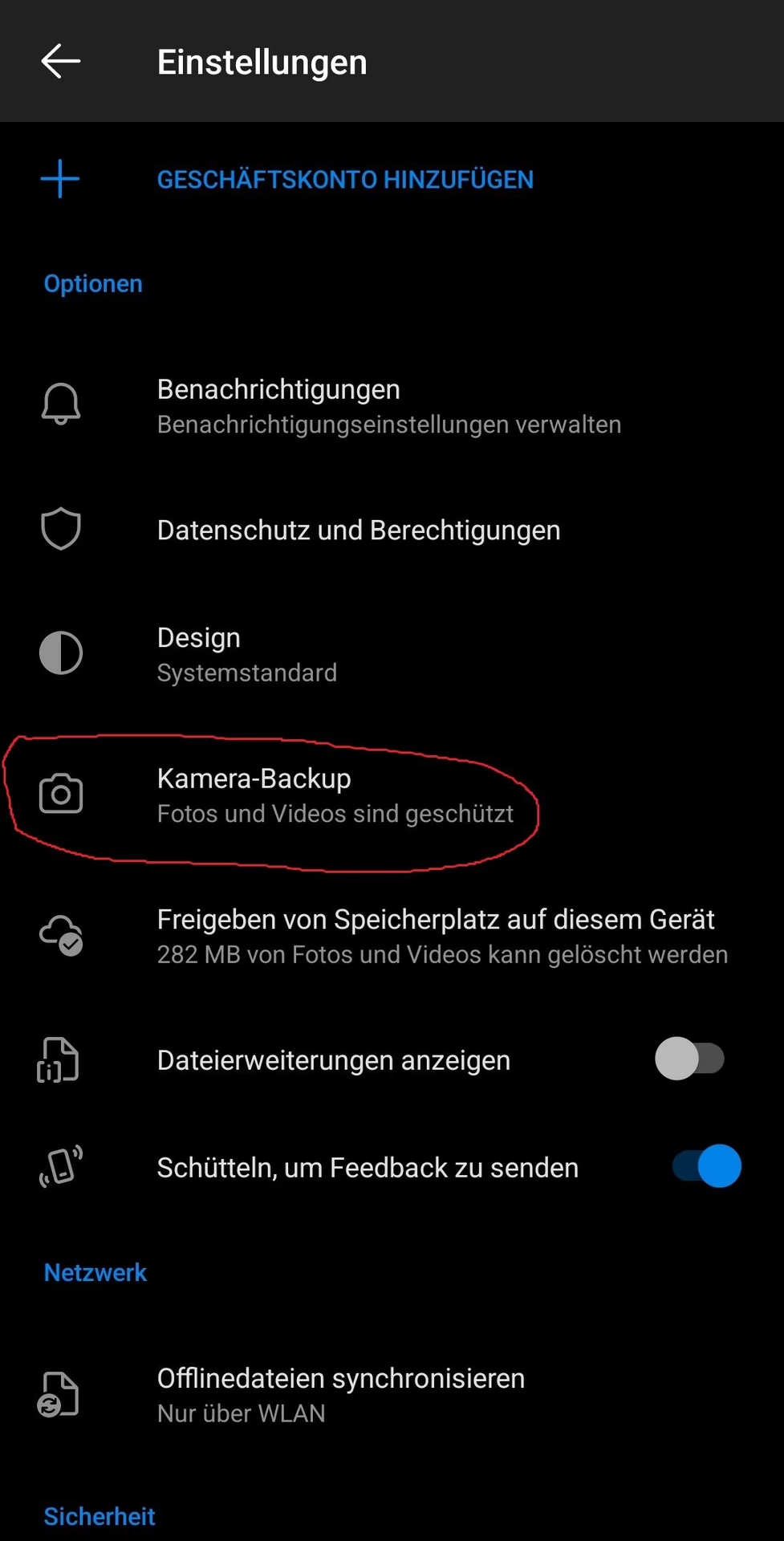
Die Angst vor Datenverlust ist real und kann jeden treffen. Ein einfacher Unfall kann genügen, um jahrelange Erinnerungen oder wichtige Arbeitsdokumente zu vernichten. Deshalb ist es nicht nur ratsam, sondern unerlässlich, eine Strategie zur Sicherung Ihrer Daten zu haben. Glücklicherweise bieten moderne Smartphones und die damit verbundenen Dienste leistungsstarke Werkzeuge, um Ihre Inhalte sicher in der Cloud oder auf externen Speichermedien zu verwahren.
Warum Sie Ihr Samsung Handy regelmäßig sichern sollten
Die Gründe für eine Sicherung sind vielfältig und reichen über den bloßen Verlust des Geräts hinaus:
- Geräte-Upgrade: Wenn Sie auf ein neues Samsung Modell oder ein anderes Android-Smartphone umsteigen, ermöglicht ein Backup eine nahtlose Übertragung Ihrer Daten und Einstellungen auf das neue Gerät.
- Verlust oder Diebstahl: Im Falle eines Verlusts oder Diebstahls sind Ihre persönlichen Daten sicher und können auf einem Ersatzgerät wiederhergestellt werden.
- Beschädigung: Wasserschäden, Sturzschäden oder Hardware-Fehler können das Handy unbrauchbar machen. Ein Backup stellt sicher, dass Ihre Daten überleben.
- Software-Probleme: Manchmal können Software-Updates oder Apps zu Fehlfunktionen führen, die einen Reset des Geräts erfordern. Mit einem Backup ist die Wiederherstellung schnell erledigt.
- Speicherplatz schaffen: Durch das Sichern von Fotos und Videos in der Cloud (z. B. Google Fotos) können Sie diese vom Gerät löschen und wertvollen Speicherplatz freigeben.
Eine gut durchdachte Backup-Strategie gibt Ihnen die Gewissheit, dass Ihre digitalen Schätze sicher sind, unabhängig davon, was mit Ihrem physischen Gerät passiert.
Gängige Backup-Methoden für Samsung Handys
Für Samsung Handys, die unter Android laufen, gibt es primär zwei Hauptmethoden zur Sicherung:
- Google Backup: Dies ist die native Android-Funktion, die Daten und Einstellungen in Ihrem Google-Konto in der Cloud sichert. Sie ist auf den meisten Android-Geräten verfügbar und lässt sich einfach einrichten.
- Samsung Smart Switch: Dies ist Samsungs eigene Lösung, die es ermöglicht, Daten zwischen Samsung Geräten zu übertragen oder Backups auf einem Computer oder einer externen SD-Karte/USB-Speicher zu erstellen.
Beide Methoden haben ihre Vor- und Nachteile. Google Backup ist praktisch für die cloudbasierte Sicherung und Wiederherstellung über verschiedene Android-Geräte hinweg, während Smart Switch besonders nützlich ist, wenn Sie von einem Samsung Gerät auf ein anderes wechseln oder eine lokale Kopie Ihrer Daten bevorzugen.
Detaillierte Anleitung: Sicherung mit Google Backup
Die Sicherung über Ihr Google-Konto ist eine der einfachsten und effektivsten Methoden, um Ihre wichtigsten Daten automatisch zu sichern. Diese Funktion sichert Inhalte, Daten und Einstellungen Ihres Smartphones in Ihrem Google-Konto, sodass Sie diese bei Bedarf auf demselben oder einem anderen Android-Gerät wiederherstellen können.
Wo werden Ihre Smartphone-Daten gespeichert?
Ihre Backups, die über die Google-Funktion erstellt werden, werden auf Google-Server hochgeladen. Diese Daten sind dort sicher verwahrt. Ein wichtiger Aspekt der Sicherheit ist die Verschlüsselung. Alle Daten werden während der Übertragung zwischen Ihrem Gerät, den Google-Diensten und den Rechenzentren von Google verschlüsselt. Darüber hinaus werden einige Ihrer Daten zusätzlich Ende-zu-Ende mit der PIN, dem Muster oder dem Passwort Ihrer Displaysperre verschlüsselt. Dies bietet eine zusätzliche Schutzebene, da nur Sie mit Ihrem Entsperrcode auf diese verschlüsselten Daten zugreifen können.
Es ist jedoch wichtig zu wissen, dass nicht alle Daten diese zusätzliche Verschlüsselung durch die Displaysperre erhalten. Beispielsweise werden Fotos und Videos, die in Google Fotos gespeichert sind, sowie MMS-Medien, die Sie von Ihrem Mobilfunkanbieter erhalten, nicht mit der Displaysperre Ihres Geräts verschlüsselt. Um den bestmöglichen Schutz zu gewährleisten, sollten Sie für Ihre Displaysperre eine PIN, ein Muster oder ein Passwort verwenden und nicht einfach nur Wischen oder Smart Lock, da diese Methoden keine ausreichende Grundlage für die Datenverschlüsselung bieten.
Automatische Sicherung einrichten
Die automatische Sicherung ist die bequemste Methode, da sie regelmäßig im Hintergrund erfolgt, ohne dass Sie daran denken müssen. So richten Sie sie ein:
- Öffnen Sie die Einstellungen auf Ihrem Samsung Handy.
- Scrollen Sie nach unten und tippen Sie auf Google.
- Wählen Sie Alle Dienste aus.
- Tippen Sie im Abschnitt „Sicherung & Wiederherstellung“ auf Sicherung.
- Wenn Sie die automatische Sicherung zum ersten Mal einrichten, werden Sie möglicherweise aufgefordert, die Option Dein Gerät mit Google One sichern zu aktivieren. Folgen Sie den Anweisungen auf dem Bildschirm. Beachten Sie, dass diese Funktion oft mit Google One verknüpft ist, einem kostenpflichtigen Speicherdienst von Google, der zusätzliche Speicherplatzoptionen bietet.
- Wählen Sie die Datentypen aus, die Sie sichern möchten. Dies kann Fotos & Videos, Gerätedaten oder beides sein.
- Stellen Sie sicher, dass die Google One-Backup Option aktiviert ist.
Die erste automatische Sicherung kann bis zu 24 Stunden dauern, abhängig von der Menge der zu sichernden Daten und Ihrer Internetverbindung. Sobald die Sicherung abgeschlossen ist, wird unter den ausgewählten Datentypen ein „An“ oder ein Datum/Uhrzeit-Stempel angezeigt.
Sicherungskonten hinzufügen oder wechseln
Wenn Sie mehrere Google-Konten besitzen, können Sie auswählen, welches Konto für die Sicherung verwendet werden soll oder ein neues Konto hinzufügen:
- Öffnen Sie die Einstellungen auf Ihrem Android-Gerät (Ihrem Samsung Handy).
- Tippen Sie auf Google, dann auf Alle Dienste.
- Navigieren Sie zu Sicherung & Wiederherstellung und tippen Sie auf Sicherung.
- Um ein Konto hinzuzufügen, werden Sie aufgefordert, sich anzumelden, falls noch nicht geschehen. Folgen Sie den Anweisungen.
- Um das Sicherungskonto zu wechseln, tippen Sie auf Speicherplatz im Konto.
- Sie müssen möglicherweise die PIN, das Muster oder das Passwort Ihres Smartphones eingeben, um fortzufahren.
- Eine Liste der verfügbaren Konten wird angezeigt. Tippen Sie auf das Konto, das Sie für zukünftige Sicherungen verwenden möchten.
- Um ein neues Konto hinzuzufügen, melden Sie sich einfach in dem gewünschten Konto an, wenn Sie dazu aufgefordert werden.
Daten und Einstellungen manuell sichern
Manchmal möchten Sie vielleicht sofort eine Sicherung erstellen, zum Beispiel bevor Sie größere Änderungen am System vornehmen oder eine App installieren. So erstellen Sie ein manuelles Backup:
- Öffnen Sie die Einstellungen auf Ihrem Samsung Handy.
- Tippen Sie auf Google, dann auf Alle Dienste.
- Im Bereich „Sicherung & Wiederherstellung“ tippen Sie auf Sicherung.
- Tippen Sie abschließend auf Jetzt sichern.
Das Gerät beginnt sofort mit der Sicherung der ausgewählten Datentypen in Ihrem Google-Konto. Auch dieser Prozess kann je nach Datenmenge einige Zeit in Anspruch nehmen.
Daten auf ein neues Gerät übertragen oder wiederherstellen
Die Wiederherstellung von Daten aus einem Google Backup ist in der Regel Teil des Einrichtungsprozesses eines neuen oder zurückgesetzten Android-Smartphones. Wenn Sie Ihr Google-Konto zu einem eingerichteten Smartphone hinzufügen, werden die zuvor gesicherten Informationen, die mit diesem Konto verknüpft sind, auf das Gerät übertragen. Wenn Sie ein gesichertes Konto auf einem auf Werkseinstellungen zurückgesetzten Handy wiederherstellen möchten, folgen Sie einfach den Anweisungen auf dem Bildschirm während der Ersteinrichtung. Das System wird Sie durch die notwendigen Schritte führen, um Ihre Daten aus dem Backup wiederherzustellen.
Es ist wichtig zu beachten, dass die Schritte zur Wiederherstellung je nach Smartphone-Modell und installierter Android-Version variieren können. Ein entscheidender Punkt ist die Kompatibilität der Android-Versionen: Ein Backup, das auf einem Smartphone mit einer höheren Android-Version erstellt wurde, kann nicht auf einem Smartphone mit einer niedrigeren Android-Version wiederhergestellt werden. Stellen Sie also sicher, dass Ihr neues Gerät dieselbe oder eine neuere Android-Version als Ihr vorheriges Gerät hat, um eine vollständige Datenübertragung zu gewährleisten. Die Wiederherstellung kann ebenfalls bis zu 24 Stunden dauern, bis alle Daten heruntergeladen und auf Ihrem Gerät eingerichtet sind.
Ihre Fotos und Videos, die über Google Fotos gesichert wurden, sind in der Google Fotos App sofort verfügbar, sobald Sie sich mit Ihrem Konto angemeldet haben. Die restlichen gesicherten Daten (App-Daten, Einstellungen, SMS, Anruflisten etc.) werden während des Einrichtungsprozesses wiederhergestellt.
Prüfen, welche Daten gesichert wurden
Sie können jederzeit überprüfen, welche Daten und Apps in Ihrer letzten Google-Sicherung enthalten sind:
- Öffnen Sie die Einstellungen auf Ihrem Samsung Handy.
- Tippen Sie auf Google, dann auf Alle Dienste.
- Navigieren Sie zu Sicherung & Wiederherstellung und tippen Sie auf Sicherung.
- Unter dem Abschnitt Backup-Details können Sie sehen, welche Kategorien von Daten auf Ihrem Gerät gesichert wurden und wann die letzte Sicherung stattgefunden hat.
Beachten Sie, dass Google-Kontakte, die direkt in Ihrem Google-Konto gespeichert sind, automatisch synchronisiert werden und nicht Teil des separaten Geräte-Backups sind. Wenn Sie Kontakte auf dem Telefonspeicher oder der SIM-Karte gespeichert haben, müssen diese möglicherweise separat gesichert werden, je nach Gerät und Konfiguration.

Verwaltung Ihrer Daten bei der Sicherung
Bei der Sicherung über Google werden Ihre Daten an die Sicherungsserver von Google gesendet. Dieser Prozess dient dazu, den Datentransfer zwischen Geräten zu erleichtern. Während dieses Vorgangs werden bestimmte Informationen erhoben, um die Dienste auf Ihrem Gerät bereitzustellen. Dazu gehören unter anderem Nachrichten, Kontakte und App-Einstellungen im Rahmen Ihrer persönlichen Datensicherung. Außerdem werden persönliche Kennungen erfasst, um Ihre Sicherungen eindeutig mit Ihrem Google-Konto verknüpfen zu können. Zur Analyse und Fehlerbehebung werden auch Absturzberichte und Diagnosedaten erfasst. Die bei der Datensicherung gespeicherten Daten werden bei der Übertragung verschlüsselt, um Ihre Privatsphäre zu schützen.
Samsung Smart Switch: Eine Alternative
Neben der Google-Backup-Funktion bietet Samsung auch seine eigene Software namens Smart Switch an. Smart Switch ist besonders nützlich, um Daten von einem älteren Gerät (auch von anderen Herstellern wie Apple) auf ein neues Samsung Galaxy Gerät zu übertragen. Smart Switch kann auch verwendet werden, um Backups Ihres Samsung Handys auf einem Computer (Windows oder Mac) oder auf einer externen SD-Karte/einem USB-Speicher zu erstellen. Dies bietet eine lokale Backup-Lösung, die unabhängig von Cloud-Diensten funktioniert.
Obwohl der bereitgestellte Text keine detaillierten Schritte zur Erstellung eines Backups mit Smart Switch auf dem PC enthält, gibt er Auskunft darüber, wo Smart Switch die erstellten Backups standardmäßig speichert. Wenn Sie ein Backup Ihres Samsung Handys mit Smart Switch auf Ihrem PC erstellt haben und wissen möchten, wo die Daten abgelegt sind, können Sie dies in den Einstellungen der Smart Switch Software auf Ihrem Computer überprüfen. Innerhalb der Smart Switch Einstellungen finden Sie den genauen Pfad zum Speicherort des Backups. Diesen Pfad können Sie dann über den Windows Explorer (oder den Finder auf einem Mac) öffnen, um auf Ihre gesicherten Daten, Bilder, Videos und Dokumente zuzugreifen.
Wichtige Überlegungen und Tipps zur Sicherung
- Displaysperre: Wie bereits erwähnt, ist die Wahl einer sicheren Displaysperre (PIN, Muster, Passwort) wichtig für die zusätzliche Verschlüsselung einiger Ihrer Backup-Daten. Vermeiden Sie Wischen oder Smart Lock, wenn Ihnen maximale Sicherheit wichtig ist.
- Android-Version: Achten Sie bei der Wiederherstellung auf einem neuen Gerät immer auf die Kompatibilität der Android-Versionen. Eine ältere Version kann die Wiederherstellung verhindern oder unvollständig machen.
- Google One: Für die automatische und umfassende Google-Sicherung ist oft die Integration mit Google One erforderlich, was möglicherweise zusätzlichen Speicherplatz erfordert, wenn Ihr kostenloser Speicherplatz nicht ausreicht.
- Geschäftliche Geräte/Profile: Beachten Sie, dass die Google-Backup-Funktion möglicherweise nicht verfügbar ist, wenn Ihr Gerät als reines Geschäftsgerät eingerichtet ist oder ein separates Arbeitsprofil verwendet.
- Regelmäßigkeit: Richten Sie die automatische Sicherung ein oder führen Sie manuelle Sicherungen regelmäßig durch, um sicherzustellen, dass Ihre Daten immer auf dem neuesten Stand sind.
Vergleich: Google Backup vs. Smart Switch (PC-Backup-Speicherort)
| Merkmal | Google Backup | Smart Switch (PC-Backup-Speicherort) |
|---|---|---|
| Speicherort | Google Server (Cloud) | Lokaler PC (Pfad in Smart Switch einstellbar) |
| Benötigt | Google Konto, Internetverbindung | PC mit installierter Smart Switch Software, USB-Kabel (oder WLAN für einige Funktionen) |
| Verschlüsselung | Ja (Übertragung, teilweise mit Displaysperre) | Informationen zur Verschlüsselung des lokalen Backups waren im bereitgestellten Text nicht enthalten. |
| Wiederherstellung | Primär bei der Ersteinrichtung oder nach Zurücksetzen des Geräts, Cloud-basiert | Wiederherstellung über die Smart Switch Software auf demselben oder einem anderen Samsung Gerät. Details zum Prozess waren im bereitgestellten Text nicht enthalten. |
| Hauptzweck (basierend auf Text) | Automatische Cloud-Sicherung und Wiederherstellung über Android-Geräte | Lokale Sicherung und Wiederherstellung, Datentransfer zwischen Geräten (insb. auf neue Samsung Geräte) |
Dieser Vergleich basiert auf den Informationen, die im bereitgestellten Text enthalten waren. Beide Methoden haben ihre Berechtigung und können je nach Ihren Bedürfnissen und Vorlieben parallel oder alternativ genutzt werden.
Häufig gestellte Fragen (FAQ)
Hier finden Sie Antworten auf einige häufig gestellte Fragen zur Sicherung Ihres Samsung Handys:
Q: Wo genau werden meine Daten beim Google Backup gespeichert?
A: Ihre über das Google Backup gesicherten Daten werden auf den sicheren Servern von Google in der Cloud gespeichert.
Q: Ist mein Backup sicher vor unbefugtem Zugriff?
A: Ja, Ihre Daten werden während der Übertragung zu Google verschlüsselt. Ein Teil der Daten wird zusätzlich mit der PIN, dem Muster oder dem Passwort Ihrer Displaysperre Ende-zu-Ende verschlüsselt, was eine hohe Sicherheit bietet, sofern Sie eine sichere Displaysperre verwenden.
Q: Welche Daten werden mit Google Backup gesichert?
A: Das Google Backup sichert in der Regel App-Daten, Anrufliste, Kontakte (falls nicht bereits über Google Kontakte synchronisiert), Geräte-Einstellungen, SMS-Nachrichten und Fotos & Videos (über Google Fotos). Sie können in den Einstellungen auswählen, welche Kategorien gesichert werden sollen.
Q: Kann ich ein Backup von einem neueren Android-Gerät auf ein älteres wiederherstellen?
A: Nein, ein Backup, das auf einem Gerät mit einer höheren Android-Version erstellt wurde, kann nicht auf einem Gerät mit einer niedrigeren Android-Version wiederhergestellt werden.
Q: Wie lange dauert eine Sicherung oder Wiederherstellung?
A: Die Dauer kann stark variieren, abhängig von der Menge der Daten und Ihrer Internetgeschwindigkeit. Eine erste automatische Sicherung oder eine vollständige Wiederherstellung kann bis zu 24 Stunden dauern.
Q: Muss ich Google One haben, um mein Samsung Handy zu sichern?
A: Die automatische Gerätesicherung über Google ist eng mit Google One verknüpft. Während eine grundlegende Sicherung mit dem kostenlosen Google-Speicherplatz möglich sein kann, sind umfassendere Funktionen und ausreichender Speicherplatz für ein vollständiges Backup oft nur mit einem Google One Abonnement verfügbar.
Q: Wo finde ich das Backup, das Smart Switch auf meinem PC erstellt hat?
A: Sie finden den Speicherort des Smart Switch Backups in den Einstellungen der Smart Switch Software auf Ihrem PC. Öffnen Sie die Einstellungen und suchen Sie nach dem Pfad, unter dem die Sicherungsdateien gespeichert werden. Diesen Pfad können Sie dann mit dem Datei-Explorer Ihres Betriebssystems aufrufen.
Fazit
Die Sicherung Ihres Samsung Handys ist ein entscheidender Schritt, um Ihre digitalen Inhalte zu schützen. Sowohl die integrierte Google-Backup-Funktion als auch Samsungs Smart Switch bieten leistungsstarke Möglichkeiten, Ihre Daten sicher zu verwahren. Während Google Backup eine bequeme Cloud-Lösung für die automatische Sicherung und Wiederherstellung auf verschiedenen Android-Geräten darstellt, bietet Smart Switch eine robuste Option für lokale Backups und den Umzug auf neue Samsung Geräte. Indem Sie eine oder beide dieser Methoden nutzen und die wichtigen Sicherheitstipps bezüglich der Displaysperre und Android-Version beachten, können Sie sicherstellen, dass Ihre wertvollen Daten jederzeit geschützt und bei Bedarf verfügbar sind. Nehmen Sie sich die Zeit, Ihre Backup-Strategie einzurichten – es ist eine Investition in die Sicherheit Ihrer digitalen Zukunft.
Hat dich der Artikel Samsung Handy sichern: Der umfassende Guide interessiert? Schau auch in die Kategorie Ogólny rein – dort findest du mehr ähnliche Inhalte!