
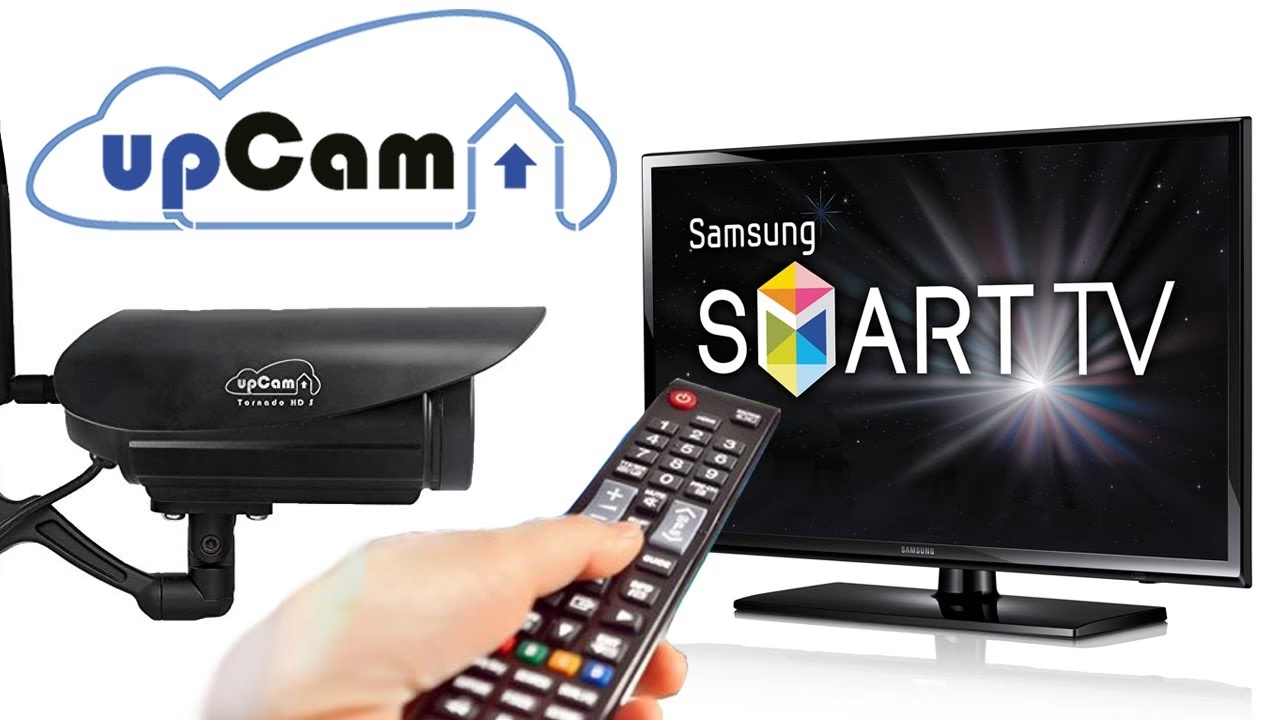

Die moderne Technologie ermöglicht es uns, unsere digitalen Inhalte auf immer größeren Bildschirmen zu genießen. Ob es darum geht, die neuesten Urlaubsfotos mit der Familie zu teilen oder an einem Videoanruf mit Freunden teilzunehmen – der Fernseher bietet dafür eine komfortable Plattform. Doch wie bekommt man die Bilder von der Kamera auf den großen Bildschirm? Glücklicherweise gibt es je nach Art der Kamera und den Fähigkeiten Ihres Fernsehers verschiedene einfache Wege, eine Verbindung herzustellen.
Dieser Artikel beleuchtet die gängigsten Methoden, sowohl für traditionelle Fotokameras als auch für Webcams, die oft für Smart TVs genutzt werden. Wir erklären Ihnen Schritt für Schritt, was Sie benötigen und wie Sie vorgehen müssen.
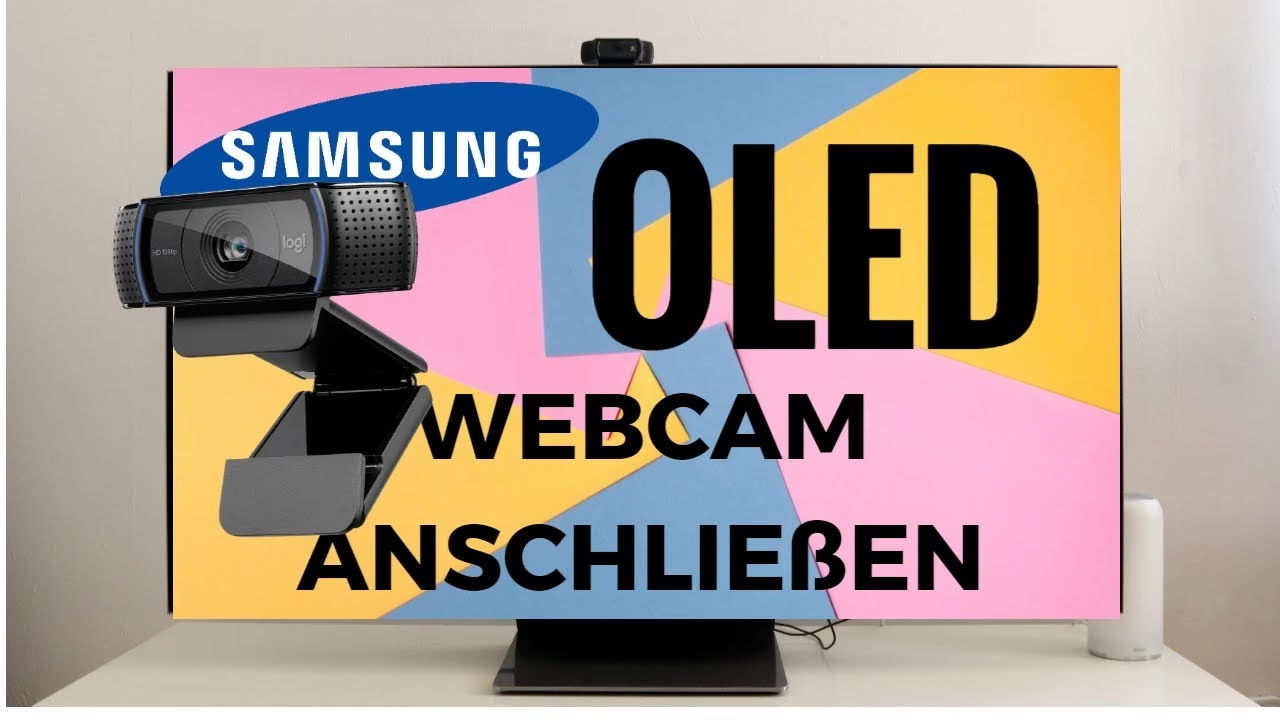
Fotokamera mit dem Fernseher verbinden: Fotos und Videos ansehen
Wenn Sie Bilder oder Videos von Ihrer Digitalkamera auf Ihrem Fernseher anzeigen möchten, gibt es in der Regel zwei Hauptmethoden, abhängig von den Anschlüssen an beiden Geräten:
Verbindung über USB
Viele moderne Fernseher verfügen über einen USB-Anschluss, der als Massenspeichergerät fungierende Kameras erkennen kann. Dies ist oft die einfachste Methode, um Ihre Fotos und Videos schnell auf dem TV zu präsentieren.
Voraussetzungen:
- Ein Fernseher mit einem USB-Anschluss, der Massenspeichergeräte unterstützt.
- Ihre Digitalkamera.
- Das mit Ihrer Kamera gelieferte USB-Kabel.
- Die Kamera muss eingeschaltet sein und sich im Wiedergabemodus oder einem Modus befinden, der den Zugriff auf den Speicher ermöglicht.
So gehen Sie vor:
- Stellen Sie sicher, dass sowohl die Kamera als auch der Fernseher ausgeschaltet sind, bevor Sie die Verbindung herstellen.
- Verbinden Sie ein Ende des USB-Kabels mit dem entsprechenden Anschluss an Ihrer Kamera.
- Stecken Sie das andere Ende des Kabels in einen freien USB-Anschluss an Ihrem Fernseher.
- Schalten Sie den Fernseher ein.
- Schalten Sie die Kamera ein.
- Der Fernseher sollte die Kamera als angeschlossenes Gerät erkennen. Sie müssen möglicherweise über die „Source“- oder „Input“-Taste auf Ihrer TV-Fernbedienung den USB-Eingang auswählen.
- Navigieren Sie mit der TV-Fernbedienung durch das Menü des Fernsehers, um den Medienplayer oder die Foto-/Videoanzeige-Funktion zu starten.
- Sie sollten nun auf die Bilder und Videos auf der Speicherkarte Ihrer Kamera zugreifen und diese über den Fernseher anzeigen können.
Hinweis: Die Navigation und die verfügbaren Funktionen hängen stark vom Medienplayer Ihres Fernsehers ab. Konsultieren Sie gegebenenfalls das Handbuch Ihres Fernsehers.
Verbindung über HDMI
Für eine potenziell höhere Bildqualität, insbesondere bei hochauflösenden Fotos oder Videos, ist die HDMI-Verbindung oft die bevorzugte Wahl. Dabei fungiert die Kamera selbst als „Medienplayer“.
Voraussetzungen:
- Ein Fernseher mit einem oder mehreren HDMI-Eingängen.
- Ihre Digitalkamera mit einem HDMI-Ausgang (oft Mini-HDMI oder Micro-HDMI).
- Ein passendes HDMI-Kabel (separat erhältlich), das zum Anschluss an Ihrer Kamera passt.
So gehen Sie vor:
- Schalten Sie sowohl die Kamera als auch den Fernseher aus.
- Verbinden Sie das kleinere Ende des HDMI-Kabels mit dem HDMI-Ausgang an Ihrer Kamera.
- Verbinden Sie das andere Ende des Kabels mit einem freien HDMI-Eingang an Ihrem Fernseher. Merken Sie sich, welchen HDMI-Eingang Sie verwendet haben (z. B. HDMI 1, HDMI 2, etc.).
- Schalten Sie den Fernseher ein.
- Schalten Sie die Kamera ein.
- Wählen Sie auf der TV-Fernbedienung über die „Source“- oder „Input“-Taste den HDMI-Eingang aus, an den Sie die Kamera angeschlossen haben.
- Der Bildschirm der Kamera sollte nun auf dem Fernseher gespiegelt oder in einem speziellen Wiedergabemodus angezeigt werden. Sie können nun die Wiedergabe und Navigation direkt über die Bedienelemente Ihrer Kamera steuern.
WICHTIG: Stellen Sie sicher, dass der Fernseher auf den korrekten HDMI-Eingang eingestellt ist, um das Signal der Kamera zu empfangen. Bei HDMI-Verbindung schaltet sich der LCD-Monitor der Kamera oft aus.
Ältere Kameramodelle
Einige ältere Digitalkameras, insbesondere ältere DSLR-Modelle wie die Sony DSLR-A100, DSLR-A200, DSLR-A300, DSLR-A350, verfügen über einen analogen Videoausgang. Bei diesen Modellen wird die Verbindung über ein analoges Videokabel (oft im Lieferumfang enthalten) hergestellt, ähnlich den alten Videorekordern. Modelle wie die DSLR-A700, DSLR-A850 und DSLR-A900 boten zusätzlich zum analogen Videoanschluss bereits einen HDMI-Anschluss.
Bravia Sync und CEC
Wenn sowohl Ihre Kamera als auch Ihr Fernseher Technologien wie Bravia Sync (bei Sony-Geräten) oder andere Consumer Electronics Control (CEC)-Standards unterstützen, ist die Bedienung besonders komfortabel. In diesem Fall können Sie oft die TV-Fernbedienung verwenden, um durch die Bilder auf der Kamera zu navigieren, ohne die Kamera selbst in die Hand nehmen zu müssen. Überprüfen Sie die Handbücher Ihrer Geräte, ob diese Funktion unterstützt wird und wie sie aktiviert wird.
Ein wichtiger Hinweis zur Farbwiedergabe: Bilder, die im Adobe®-RGB-Farbraum aufgenommen wurden, werden möglicherweise mit geringerer Sättigung wiedergegeben, wenn Ihr Fernseher den Adobe-RGB-Standard nicht vollständig unterstützt. Die Wiedergabe im sRGB-Farbraum ist oft unproblematischer.
Webcam an einen Smart TV anschließen: Videoanrufe auf dem großen Bildschirm
Mit der Zunahme von Homeoffice und Online-Kommunikation möchten immer mehr Menschen Videoanrufe nicht nur am Computer, sondern auch bequem vom Sofa aus über den Fernseher tätigen. Smart TVs, die mit Internet verbunden sind und Apps unterstützen, sind dafür bestens geeignet. Allerdings verfügen die wenigsten Smart TVs über eine eingebaute Webcam. Sie müssen daher eine externe Webcam anschließen.
Das Anschließen einer Webcam an einen Smart TV ermöglicht Videoanrufe über Plattformen wie Zoom, Skype oder Google Meet (sofern diese Apps für Ihren Fernseher verfügbar sind). Die Verwendung des großen Bildschirms kann das Erlebnis deutlich verbessern.

Voraussetzungen:
- Ein Smart TV mit Internetverbindung, der Apps unterstützt.
- Ein USB- oder HDMI-Eingang am Fernseher.
- Eine kompatible Webcam (oft mit USB-Anschluss).
- Eventuell ein HDMI-Adapter, wenn die Webcam nur USB hat und der TV nur HDMI-Eingänge für Kamerasignale akzeptiert (seltener Fall, meistens geht USB direkt).
- Eine Videoanruf-App, die auf Ihrem Smart TV installiert ist (z. B. Zoom, Skype, Google Meet – Verfügbarkeit prüfen!).
- Eine stabile Internetverbindung.
So schließen Sie eine Webcam an (Schritte können je nach TV-Modell variieren):
- Verbinden Sie die Webcam über das mitgelieferte Kabel (meist USB) mit einem freien USB-Anschluss Ihres Smart TVs. Wenn Ihre Webcam einen speziellen Adapter für HDMI benötigt, verbinden Sie die Webcam zuerst mit dem Adapter und dann den Adapter über HDMI mit dem TV.
- Schalten Sie den Fernseher ein.
- Drücken Sie die „Source“- oder „Input“-Taste auf Ihrer TV-Fernbedienung und wählen Sie den Eingang aus, an den die Webcam angeschlossen ist (oft wird die Webcam als USB-Gerät erkannt oder in den TV-Einstellungen gelistet). Bei manchen TVs wird die Webcam erst in der Videoanruf-App erkannt.
- Öffnen Sie die Videoanruf-App auf Ihrem Smart TV.
- Die App sollte die angeschlossene Webcam erkennen und verwenden. Möglicherweise müssen Sie in den Einstellungen der App die richtige Kamera auswählen.
- Stellen Sie die Webcam so auf oder neben dem Fernseher auf, dass sie Sie gut erfasst.
- Sie können nun Videoanrufe über die App tätigen.
Hinweis: Nicht jede Webcam ist mit jedem Smart TV kompatibel. Überprüfen Sie die Kompatibilitätslisten des TV-Herstellers oder der Webcam. Das Handbuch Ihres Fernsehers kann spezifische Anweisungen zum Anschließen von Webcams enthalten.
Worauf Sie bei der Auswahl einer Webcam für den TV achten sollten:
Da Smart TVs oft nicht die gleiche breite Treiberunterstützung wie Computer bieten, ist es wichtig, eine Webcam zu wählen, die entweder explizit als TV-kompatibel aufgeführt ist oder einen gängigen Standard wie UVC (USB Video Class) verwendet, der von vielen Geräten unterstützt wird. Achten Sie auf die Auflösung (Full HD oder 4K für bessere Bildqualität), den Blickwinkel (ein breiterer Winkel erfasst mehr Personen auf dem Sofa) und gegebenenfalls Funktionen wie Autofokus oder automatische Belichtungskorrektur.
Einige empfohlene Webcams, die oft gut mit TVs funktionieren (prüfen Sie dennoch die spezifische Kompatibilität!):
- Logitech C920 / C922 / StreamCam
- Logitech Brio 4K
- OBSBOT Tiny 2 (bekannt für AI-Tracking und hohe Qualität)
- Microsoft LifeCam Studio
Diese Kameras bieten oft eine hohe Bildqualität und zuverlässige Leistung für Videoanrufe auf dem großen Bildschirm.
Tipps für bessere Videoanrufe am Fernseher:
Sobald die Webcam angeschlossen ist, können Sie Ihr Videoanruf-Erlebnis weiter optimieren:
- Positionierung: Stellen Sie die Kamera auf Augenhöhe oder leicht darüber auf, idealerweise in der Nähe des oberen Bildschirmrands.
- Beleuchtung: Sorgen Sie für gute Beleuchtung von vorne. Vermeiden Sie starkes Gegenlicht von Fenstern oder Lampen hinter Ihnen.
- Hintergrund: Wählen Sie einen aufgeräumten Hintergrund, der nicht ablenkt.
- Ton: Oft ist das Mikrofon der Webcam ausreichend, aber für bessere Audioqualität kann ein externes Mikrofon oder Headset sinnvoll sein.
- Augenkontakt: Versuchen Sie, in die Kamera zu schauen, wenn Sie sprechen, um den Eindruck von Augenkontakt zu vermitteln.
- Stabilität: Eine stabile Internetverbindung ist entscheidend für eine reibungslose Übertragung.
Häufig gestellte Fragen (FAQ)
Hier beantworten wir einige häufige Fragen zum Thema:
Verfügen Smart TVs über eingebaute Webcams?
In der Regel nicht. Die meisten Smart TVs haben keine integrierte Kamera. Für Videoanrufe oder ähnliche Funktionen müssen Sie eine externe Webcam anschließen.
Kann ich jede Webcam an jeden Smart TV anschließen?
Nein, nicht unbedingt. Die Kompatibilität hängt vom TV-Modell und der Webcam ab. Der Fernseher muss den USB- oder HDMI-Anschluss für diesen Zweck unterstützen und die Webcam muss einen Standard verwenden, den der TV versteht (oft UVC). Überprüfen Sie die Handbücher und Kompatibilitätslisten.
Welche Anschlüsse benötige ich, um eine Kamera an den Fernseher anzuschließen?
Für Fotokameras sind die gängigsten Anschlüsse USB und HDMI. Für Webcams an Smart TVs wird meist ein USB-Anschluss benötigt.
Kann ich meine Spiegelreflexkamera (DSLR) für Videoanrufe am TV nutzen?
Einige moderne DSLMs/DSLRs können als Webcam verwendet werden, oft über spezielle Software oder eine HDMI-Verbindung mit einem Capture-Gerät. Dies ist jedoch komplexer als das Anschließen einer dedizierten Webcam und nicht direkt über die standardmäßigen TV-Anschlüsse gedacht. Die HDMI-Verbindung bei DSLRs dient primär der Bildanzeige oder Videoaufzeichnung auf externen Rekordern, nicht als Webcam-Signal für TV-Apps.
Warum wird das Bild meiner Kamera auf dem TV blass angezeigt?
Wenn Sie Fotos im Adobe RGB Farbraum aufgenommen haben und Ihr Fernseher diesen Farbraum nicht unterstützt, kann die Darstellung blass oder entsättigt aussehen. Versuchen Sie, Fotos im sRGB-Farbraum aufzunehmen, oder prüfen Sie, ob Ihr TV Adobe RGB anzeigen kann.
Fazit
Das Anschließen einer Kamera an den Fernseher ist in den meisten Fällen unkompliziert und erweitert die Nutzungsmöglichkeiten beider Geräte erheblich. Ob Sie Ihre neuesten Fotos und Videos in großer Runde präsentieren möchten oder per Videoanruf mit Lieben in Kontakt bleiben wollen – die Verbindung zwischen Kamera und TV macht es möglich. Mit den richtigen Kabeln und dem Wissen über die Anschlüsse Ihres Fernsehers und Ihrer Kamera sind Sie nur wenige Schritte davon entfernt, Ihre Inhalte auf dem großen Bildschirm zu genießen. Prüfen Sie stets die Handbücher Ihrer Geräte, um spezifische Anweisungen und Kompatibilitäten zu erfahren. So holen Sie das Maximum aus Ihrer Technologie heraus.
Hat dich der Artikel Kamera an TV anschließen: So geht's! interessiert? Schau auch in die Kategorie Ogólny rein – dort findest du mehr ähnliche Inhalte!