


Ihr Smartphone-Speicher ist ständig voll und Sie stehen vor dem Problem, neue Fotos, Videos oder Apps nicht mehr speichern zu können? Keine Sorge, dieses Dilemma kennen viele Nutzer. Moderne Smartphones haben oft viel Speicher, aber hochauflösende Bilder, 4K-Videos und umfangreiche Apps füllen ihn schneller als gedacht. Glücklicherweise bieten die meisten Android-Geräte eine einfache und effektive Lösung: die Erweiterung des Speichers mit einer SD-Karte. Eine microSD-Karte kann nicht nur zusätzlichen Platz für Ihre Medien schaffen, sondern unter bestimmten Umständen sogar den Installationsort für Apps erweitern. Dieser Artikel führt Sie durch den Prozess, wie Sie eine SD-Karte korrekt in Ihr Android-Smartphone einsetzen und die verschiedenen Nutzungsoptionen optimal für sich verwenden können, basierend auf den Möglichkeiten, die Android seit Version 6.0 bietet.
https://www.youtube.com/watch?v=0gcJCdgAo7VqN5tD
Vorbereitung und Einlegen der SD-Karte
Bevor Sie Ihre neue SD-Karte in Betrieb nehmen, gibt es ein paar wichtige Schritte zu beachten. Der Prozess des Einlegens ist bei den meisten Smartphones ähnlich, kann aber je nach Modell und Hersteller leicht variieren. Das Wichtigste ist, dass Sie mit Sorgfalt vorgehen.
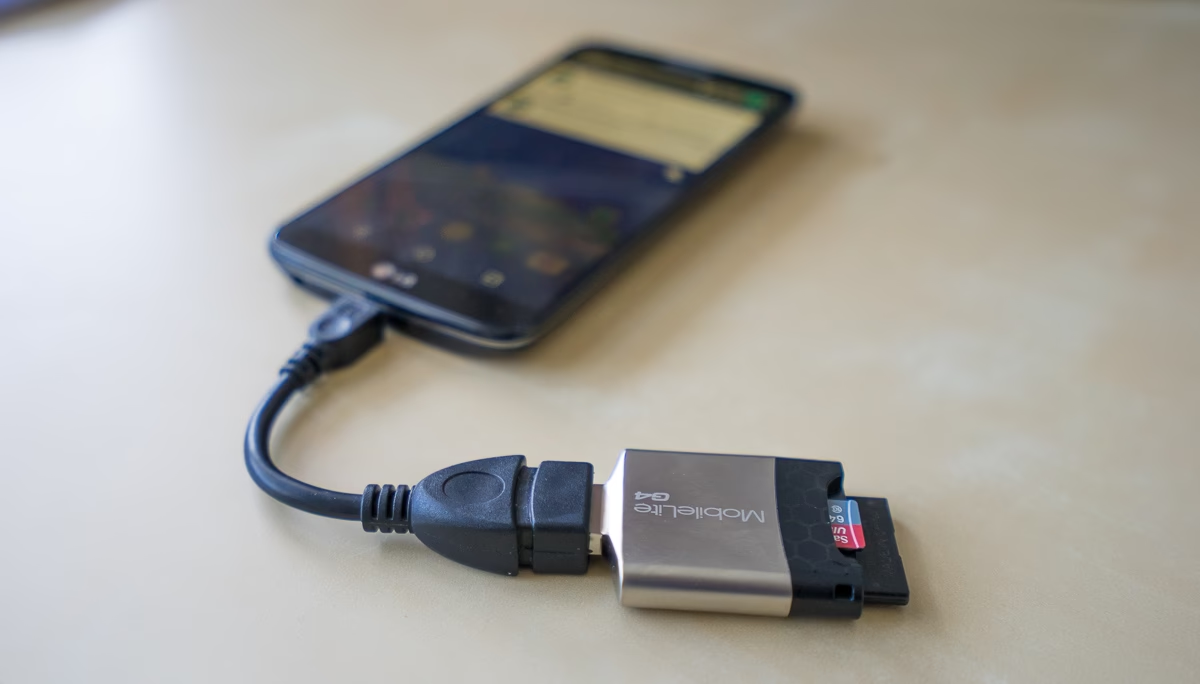
- Handy ausschalten: Der absolut erste und entscheidende Schritt ist das vollständige Ausschalten Ihres Smartphones. Dies verhindert jegliche Datenkorruption oder Hardware-Schäden, die beim Einlegen oder Entfernen der Karte im laufenden Betrieb entstehen könnten.
- Den Karten-Slot finden: Suchen Sie den Steckplatz für die SD-Karte an Ihrem Gerät. Dieser befindet sich oft in einem Fach, das Sie mit dem kleinen Werkzeug öffnen, das mit dem Handy geliefert wurde (ähnlich wie beim SIM-Karten-Fach). Bei einigen älteren oder speziellen Modellen kann der Slot auch unter der abnehmbaren Rückseite des Geräts liegen. Konsultieren Sie im Zweifel die Bedienungsanleitung Ihres spezifischen Modells.
- SD-Karte korrekt einsetzen: Sobald das Fach geöffnet oder die Abdeckung entfernt ist, sehen Sie den Steckplatz. Achten Sie auf die korrekte Ausrichtung der SD-Karte. Die Karte passt nur in einer Richtung richtig hine. Schieben Sie sie vorsichtig in den Slot, bis sie einrastet. Wenden Sie keine Gewalt an.
- Fach schließen/Abdeckung anbringen: Schließen Sie das Kartenfach wieder fest oder bringen Sie die rückseitige Abdeckung an. Stellen Sie sicher, dass alles bündig sitzt.
- Handy einschalten: Schalten Sie Ihr Smartphone nun wieder ein. Das System wird beim Startvorgang die neu eingelegte SD-Karte erkennen.
Sobald Ihr Gerät hochgefahren ist, sollten Sie eine Benachrichtigung erhalten, die Sie auffordert, die neu erkannte SD-Karte einzurichten. Tippen Sie auf diese Benachrichtigung, um fortzufahren.
Die Einrichtung: Mobiler oder Interner Speicher?
Nach dem Einlegen der SD-Karte und dem Neustart Ihres Handys werden Sie vom Android-System durch den Einrichtungsprozess geführt. Der wichtigste Schritt hierbei ist die Entscheidung, wie die SD-Karte genutzt werden soll. Das System bietet Ihnen in der Regel zwei Hauptoptionen:
Verwendung als Mobiler Speicher (Portabler Speicher)
Dies ist die traditionelle und flexibelste Art, eine SD-Karte zu nutzen. Wenn Sie sich für diese Option entscheiden, wird die SD-Karte als separater, externer Datenträger behandelt. Sie können Fotos, Videos, Musikdateien, Dokumente und andere Mediadateien einfach auf diese Karte verschieben oder direkt darauf speichern. Der entscheidende Vorteil des mobilen Speichers ist seine Portabilität. Sie können die SD-Karte jederzeit aus Ihrem Smartphone nehmen und in andere Geräte einlegen, die SD-Karten unterstützen, wie Computer, Laptops, Digitalkameras oder andere Smartphones (mit passendem Kartenleser), um auf Ihre Daten zuzugreifen oder diese zu übertragen. Dies ist ideal, wenn Sie Ihre Medienbibliothek oft zwischen Geräten synchronisieren oder einfach nur ein Backup Ihrer wichtigsten Dateien an einem leicht zugänglichen Ort haben möchten. Die Einrichtung als mobiler Speicher ist in der Regel sehr schnell abgeschlossen und die Daten bleiben unverschlüsselt lesbar.
Verwendung als Interner Speicher (Adoptable Storage)
Diese fortschrittlichere Option wurde mit Android 6.0 Marshmallow eingeführt und ist auch in Android 7.0 Nougat und späteren Versionen verfügbar, sofern vom Gerätehersteller unterstützt. Bei der Einrichtung als interner Speicher wird die SD-Karte vom System formatiert und verschlüsselt, um sie als Erweiterung des bestehenden internen Speichers zu nutzen. Für das System verhält sich die SD-Karte dann wie ein integrierter Teil des internen Speichers. Der Hauptvorteil dieser Methode ist, dass Sie nun auch kompatible Apps und deren Daten auf die SD-Karte verschieben können, was bei vollem internen Speicher eine enorme Erleichterung sein kann. Das System kann sogar entscheiden, welche App-Teile am besten auf welchem Speicherort (intern oder SD-Karte) platziert werden, um die Performance zu optimieren.
Allerdings gibt es bei der Nutzung als interner Speicher einen gravierenden Nachteil: Die Karte wird fest an das spezifische Gerät gebunden, in dem sie formatiert wurde. Die Verschlüsselung sorgt dafür, dass die Daten auf dieser Karte nur von diesem einen Smartphone gelesen werden können. Wenn Sie die Karte entfernen und versuchen, sie in einem anderen Gerät zu verwenden, wird dieses Gerät die Karte nicht lesen können und Sie auffordern, sie zu Formatieren. Dies würde unwiderruflich alle auf der Karte gespeicherten Daten löschen. Wählen Sie diese Option nur, wenn Sie sicher sind, dass die SD-Karte dauerhaft in diesem einen Smartphone verbleiben wird. Die Einrichtung als interner Speicher dauert länger, da das System die Karte intensiv formatiert und auf Geschwindigkeit testet, um sicherzustellen, dass sie für die Ausführung von Apps geeignet ist.
Apps auf die SD-Karte verschieben (nur als Interner Speicher)
Wenn Sie sich für die Nutzung der SD-Karte als internen Speicher entschieden haben, können Sie nun beginnen, Apps darauf zu verschieben, um Platz im ursprünglichen internen Speicher zu schaffen. Dies ist besonders nützlich für große Spiele oder Apps, die viel Speicher benötigen.
So verschieben Sie eine App auf die SD-Karte:
- Öffnen Sie die Einstellungen Ihres Android-Smartphones.
- Navigieren Sie zum Menüpunkt "Apps" oder "Anwendungen".
- Suchen Sie in der Liste der installierten Apps die Anwendung, die Sie verschieben möchten, und tippen Sie darauf.
- Im Detailbildschirm der App finden Sie den Punkt "Speicher" oder "Speicherplatz". Tippen Sie darauf.
- Hier sehen Sie, wie viel Speicher die App belegt und wo sie derzeit gespeichert ist. Suchen Sie die Option "Speicher verwendet" oder ähnlich, und tippen Sie daneben auf die Schaltfläche "Ändern".
- Im nächsten Fenster können Sie nun auswählen, ob die App auf dem "Internen Speicher" oder auf der "SD-Karte" gespeichert werden soll. Wählen Sie Ihre SD-Karte aus.
- Bestätigen Sie Ihre Auswahl. Das System wird nun die notwendigen App-Daten auf die SD-Karte verschieben. Dieser Prozess kann je nach Größe der App einige Minuten dauern.
Wie bereits erwähnt, ist das Verschieben nicht für alle Apps möglich. Wenn die Option "Ändern" ausgegraut ist oder fehlt, kann die App nicht auf die SD-Karte verschoben werden. Dies liegt in der Entscheidung des Entwicklers und oft daran, dass die App spezielle Systemberechtigungen benötigt oder für optimale Leistung auf den schnellen internen Speicher angewiesen ist.
Datenverwaltung: Formatieren der SD-Karte
Es kann Situationen geben, in denen Sie die SD-Karte komplett leeren möchten, zum Beispiel um sie neu zu nutzen oder alle alten Daten zu entfernen. Das Formatieren der SD-Karte ist der sicherste Weg, dies zu tun. Seien Sie sich bewusst: Das Formatieren löscht alle Daten auf der SD-Karte unwiderruflich! Stellen Sie sicher, dass Sie alle wichtigen Dateien, Fotos oder Videos vorher gesichert haben, indem Sie sie auf einen Computer oder einen Cloud-Speicher kopieren.
Der Weg zum Formatieren kann je nach Android-Version und Hersteller-Oberfläche leicht variieren, folgt aber meist einem ähnlichen Muster:
- Öffnen Sie die Einstellungen Ihres Smartphones.
- Suchen Sie nach einem Menüpunkt wie "Gerätewartung", "Akku und Gerätewartung", "Speicher" oder "Speicher & USB".
- Wählen Sie dort den Unterpunkt "Speicher".
- Tippen Sie auf "SD-Karte" oder den Namen Ihrer Speicherkarte.
- Suchen Sie oben rechts auf dem Bildschirm nach einem Symbol mit drei vertikalen Punkten oder einem ähnlichen Menüsymbol und tippen Sie darauf.
- Wählen Sie im erscheinenden Menü "Speichereinstellungen" oder "Formatieren".
- Wählen Sie erneut Ihre SD-Karte aus der Liste der Speichermedien aus.
- Tippen Sie nun auf die Option "Formatieren". Je nach Einrichtung (mobil oder intern) kann es auch eine Option wie "Als internen Speicher formatieren" oder "Als mobilen Speicher formatieren" geben. Wählen Sie die gewünschte Option.
- Bestätigen Sie den Formatierungsvorgang, wenn das System Sie warnt, dass alle Daten gelöscht werden.
Der Formatierungsprozess wird gestartet und kann je nach Größe und Geschwindigkeit der Karte einige Zeit in Anspruch nehmen. Sobald er abgeschlossen ist, ist die SD-Karte leer und kann neu genutzt werden.
Zugriff und Übertragung von Daten
Nachdem die SD-Karte eingerichtet ist, möchten Sie natürlich wissen, wie Sie Dateien darauf speichern, darauf zugreifen oder sie verschieben können. Der Prozess hängt davon ab, ob die Karte als mobiler oder interner Speicher formatiert wurde.
Zugriff als mobiler Speicher: Wenn die SD-Karte als mobiler Speicher eingerichtet ist, verhält sie sich wie ein zusätzliches Laufwerk. Sie können eine Dateimanager-App auf Ihrem Smartphone verwenden (die meisten Android-Geräte haben eine vorinstalliert oder Sie können eine aus dem Google Play Store herunterladen), um die SD-Karte zu durchsuchen. Dort finden Sie Ordner wie "DCIM" (für Kamerafotos), "Download", "Music" etc., oder Sie können eigene Ordner erstellen. Sie können Dateien einfach zwischen dem internen Speicher und der SD-Karte kopieren oder verschieben, indem Sie die entsprechenden Dateien auswählen und die "Kopieren" oder "Verschieben" Funktion im Dateimanager nutzen. Wie im bereitgestellten Text erwähnt, können Sie auch einen Computer und einen Kartenleser verwenden, um Dateien direkt von oder auf die Karte zu kopieren, wenn diese sich *nicht* im Handy befindet. Wenn die Karte im Handy ist und als mobiler Speicher eingerichtet, können Sie das Handy per USB mit einem PC verbinden und oft direkt auf die SD-Karte zugreifen.
Zugriff als interner Speicher: Wenn die SD-Karte als interner Speicher formatiert wurde, ist der direkte Zugriff über eine Dateimanager-App auf spezifische Ordner der SD-Karte schwieriger oder nicht vorgesehen, da das System den Speicherpool verwaltet und die Daten verschlüsselt sind. Stattdessen greifen Sie über die jeweiligen Apps auf Ihre Dateien zu. Fotos und Videos finden Sie in der Galerie-App, Musik in der Musik-App usw. Wenn Sie Dateien wie Dokumente oder Downloads speichern, verwaltet das System automatisch, ob diese auf dem ursprünglichen internen Speicher oder der SD-Karte abgelegt werden, basierend auf Platz und Systemoptimierung. Das System kann Ihnen auch erlauben, einzelne Dateien von der SD-Karte (die nun Teil des internen Speichers ist) in den ursprünglichen internen Speicher zu verschieben, wie der bereitgestellte Text für Bilddateien erwähnt, obwohl dies bei dieser Art der Nutzung weniger üblich ist, da die Karte ja bereits als "intern" gilt.

Das System versucht bei der Nutzung als interner Speicher, die Nutzung der SD-Karte für Apps und deren Daten zu optimieren, während mobile Speicher eher für Medien und Dokumente gedacht ist. Die Wahl des richtigen Speicherformats bei der Einrichtung ist daher entscheidend für die spätere Nutzung.
Vergleich: Mobiler Speicher vs. Interner Speicher
| Merkmal | Mobiler Speicher | Interner Speicher (Adoptable Storage) |
|---|---|---|
| Verfügbarkeit | Seit jeher auf den meisten Android-Geräten | Seit Android 6.0 Marshmallow (nicht von allen Herstellern/Geräten unterstützt) |
| Datenübertragbarkeit | Ja, Karte kann in andere Geräte eingesetzt werden (PC, andere Handys etc.). Daten sind unverschlüsselt. | Nein, Daten sind verschlüsselt und an das formatierende Gerät gebunden. Einsatz in anderem Gerät führt zu Datenverlust. |
| Nutzung für Apps | Meist nur für App-Daten oder nicht möglich | Ermöglicht das Verschieben kompatibler Apps und ihrer Daten auf die SD-Karte |
| Integration ins System | Separat vom internen Speicher verwaltet, wird als externes Laufwerk angezeigt. | Wird vom System als Teil des internen Speichers behandelt, verschmilzt logisch mit dem internen Speicher. |
| Performance | Kann variieren, oft langsamer als interner Speicher. Für App-Ausführung weniger geeignet. | Performance wird vom System geprüft. Eine schnelle Karte ist essentiell für gute App-Performance. |
| Formatierung | Einfache Formatierung über die Einstellungen, behält Kompatibilität mit anderen Geräten. | Spezielle Formatierung, die die Karte für das Gerät optimiert und verschlüsselt. |
| Sicheres Entfernen | Empfohlen, das Handy auszuschalten oder Karte über die Einstellungen sicher auszuwerfen. | Essentiell, das Handy auszuschalten oder Karte sicher auszuwerfen, da System und Apps darauf angewiesen sind. |
Die Wahl zwischen mobilem und internem Speicher hängt stark davon ab, wie Sie Ihre SD-Karte nutzen möchten. Wenn Sie Flexibilität, einfachen Datenaustausch und Speicher für Medien wünschen, ist mobiler Speicher die bessere Wahl. Wenn Sie hauptsächlich den App-Speicher erweitern möchten und die Karte dauerhaft im Gerät verbleibt, bietet der interne Speicher Vorteile, vorausgesetzt, Ihr Gerät unterstützt diese Funktion vollständig und die SD-Karte ist schnell genug.
Häufig gestellte Fragen (FAQ)
Hier finden Sie Antworten auf weitere wichtige Fragen zur Nutzung von SD-Karten in Android-Smartphones:
Welche Art von SD-Karte benötige ich?
Ihr Smartphone benötigt eine microSD-Karte. Achten Sie auf die maximale unterstützte Kapazität (z.B. bis 128 GB, 256 GB, 512 GB oder mehr), die in den technischen Daten Ihres Handys angegeben ist. Für die Nutzung als interner Speicher ist eine schnelle Karte (z.B. eine mit hoher Schreib- und Lesegeschwindigkeit) dringend empfohlen, um die App-Performance nicht zu beeinträchtigen. Das System prüft die Leistung bei der Einrichtung als interner Speicher.
Muss ich das Handy ausschalten, bevor ich die SD-Karte einlege oder entferne?
Ja, es wird dringend empfohlen, das Handy vor dem Einlegen oder Entfernen der SD-Karte auszuschalten. Dies minimiert das Risiko von Datenverlust oder Beschädigung der Karte oder des Geräts. Alternativ können Sie die Karte in den Speichereinstellungen sicher "auswerfen", bevor Sie sie physisch entnehmen, insbesondere wenn sie als mobiler Speicher genutzt wird.
Gehen meine Daten verloren, wenn ich die SD-Karte als internen Speicher einrichte?
Ja, wenn Sie eine bereits benutzte SD-Karte als internen Speicher einrichten, wird diese formatiert und alle vorhandenen Daten werden gelöscht. Sichern Sie wichtige Daten vorher!
Kann ich die SD-Karte wieder als mobilen Speicher nutzen, nachdem ich sie als internen Speicher formatiert habe?
Ja, das ist möglich. Sie müssen die Karte in den Einstellungen Ihres Smartphones erneut Formatieren, diesmal jedoch als mobilen Speicher. Dabei werden wiederum alle Daten gelöscht, die sich im internen Speichermodus darauf befanden, da die Verschlüsselung aufgehoben wird.
Warum kann ich manche Apps nicht auf die SD-Karte verschieben?
Nicht alle Apps sind dafür konzipiert, auf externen Speicher verschoben zu werden. System-Apps oder Apps, die im Hintergrund laufen, Widgets nutzen oder spezielle Berechtigungen benötigen, müssen oft auf dem internen Speicher verbleiben, um ordnungsgemäß zu funktionieren. Diese Entscheidung trifft der App-Entwickler bei der Programmierung.
Was passiert, wenn ich die SD-Karte entferne, während das Handy eingeschaltet ist?
Wenn die Karte als mobiler Speicher genutzt wird, kann das Entfernen bei laufendem Betrieb zu Fehlern führen, da der Zugriff unterbrochen wird. Bei der Nutzung als interner Speicher kann das Entfernen zu schwerwiegenden Systemfehlern, Abstürzen von Apps und Datenverlust führen, da das System und installierte Apps direkt von der Karte lesen. Entfernen Sie eine als internen Speicher genutzte Karte niemals ohne das Handy vorher auszuschalten oder die Karte über die Speichereinstellungen sicher auszuwerfen.
Was passiert, wenn meine als internen Speicher formatierte SD-Karte kaputt geht?
Da die Daten auf der Karte verschlüsselt sind und Apps dorthin verschoben sein können, kann ein Defekt der als internen Speicher genutzten SD-Karte dazu führen, dass das Smartphone nicht mehr richtig funktioniert, Apps nicht mehr starten und alle auf der Karte gespeicherten Daten verloren sind. Dies ist ein weiteres Risiko dieser Nutzungsart im Vergleich zum mobilen Speicher, bei dem nur die Daten auf der Karte betroffen wären.
Können alle Dateien auf die SD-Karte verschoben werden, wenn sie mobiler Speicher ist?
Als mobiler Speicher können Sie in der Regel Fotos, Videos, Musik, Dokumente und andere persönliche Mediendateien auf die SD-Karte verschieben oder speichern. Systemdateien und viele App-Daten (außer den Medien oder Cache-Dateien, die manche Apps dort ablegen dürfen) verbleiben auf dem internen Speicher. Apps selbst können in der Regel nicht auf mobilen Speicher verschoben werden.
Mit einer SD-Karte können Sie den Speicher Ihres Android-Smartphones effektiv erweitern und Problemen mit vollem Speicherplatz entgegenwirken. Wählen Sie die Einrichtungsoption (mobiler oder interner Speicher), die am besten zu Ihren Bedürfnissen passt, und genießen Sie den zusätzlichen Platz für Ihre digitalen Inhalte.
Hat dich der Artikel Speicher erweitern: SD-Karte im Android-Handy interessiert? Schau auch in die Kategorie Ogólny rein – dort findest du mehr ähnliche Inhalte!