

Linien sind grundlegende Elemente in der Fotografie und im Grafikdesign. Sie können führen, trennen, verbinden oder einfach nur dekorativ sein. In Adobe Photoshop, dem vielseitigen Bildbearbeitungsprogramm, gibt es nicht nur eine, sondern gleich mehrere Möglichkeiten, Linien zu zeichnen, je nachdem, welches Ergebnis Sie erzielen möchten. Ob Sie eine exakte gerade Linie, eine fließende Kurve, eine gestrichelte Linie oder eine perfekte vertikale Linie benötigen – Photoshop bietet die passenden Werkzeuge. Dieser Artikel führt Sie durch die gängigsten Methoden, erklärt die Unterschiede und zeigt Ihnen, wie Sie Ihre Linien perfekt anpassen.
Gerade Linien zeichnen
Das Zeichnen einer geraden Linie mag einfach erscheinen, und das ist es auch, wenn man die richtigen Werkzeuge kennt. Es gibt zwei Hauptmethoden, um gerade Linien in Photoshop zu erstellen:
Methode 1: Das Linien-Werkzeug (U)
Das spezielle Linien-Werkzeug ist, wie der Name schon sagt, für diesen Zweck konzipiert.

- Wählen Sie das Linien-Werkzeug aus der Werkzeugleiste. Es ist oft unter dem Form-Werkzeug (Rechteck, Ellipse etc.) versteckt. Sie können es schnell mit der Taste U auswählen und dann gegebenenfalls durch wiederholtes Drücken von Shift + U durch die Form-Werkzeuge wechseln, bis Sie das Linien-Werkzeug finden.
- Schauen Sie sich die Optionenleiste am oberen Bildschirmrand an. Hier können Sie den Modus des Werkzeugs einstellen: Form, Pfade oder Pixel.
- Wenn Sie eine Pixel-basierte Linie wünschen (die wie mit einem Pinsel gemalt ist und nicht nachträglich in Dicke oder Form verändert werden kann, ohne das Bild zu verändern), wählen Sie den Modus Pixel.
- Im Pixel-Modus können Sie einfach klicken und ziehen, um eine Linie zu zeichnen. Die Farbe der Linie entspricht Ihrer aktuell gewählten Vordergrundfarbe. Die Dicke können Sie vor dem Zeichnen durch die Pinselgröße beeinflussen (dazu später mehr).
- Wenn Sie eine Vektor-basierte Linie wünschen (die eine mathematische Beschreibung der Linie ist und jederzeit in Dicke, Farbe und Form verlustfrei bearbeitet werden kann), wählen Sie den Modus Form.
- Im Form-Modus können Sie ebenfalls klicken und ziehen. In der Optionenleiste können Sie nun die Kontur (Stroke) definieren: Farbe, Dicke und Stil (durchgezogen, gestrichelt, gepunktet). Das Füllfeld (Fill) sollten Sie auf 'Keine Füllung' stellen, da eine Linie keine Fläche hat.
Das Linien-Werkzeug im Form-Modus ist oft die flexiblere Wahl, da die Linie eine separate Ebene bildet und vollständig editierbar bleibt.
Methode 2: Der Pinsel (B) mit der Shift-Taste
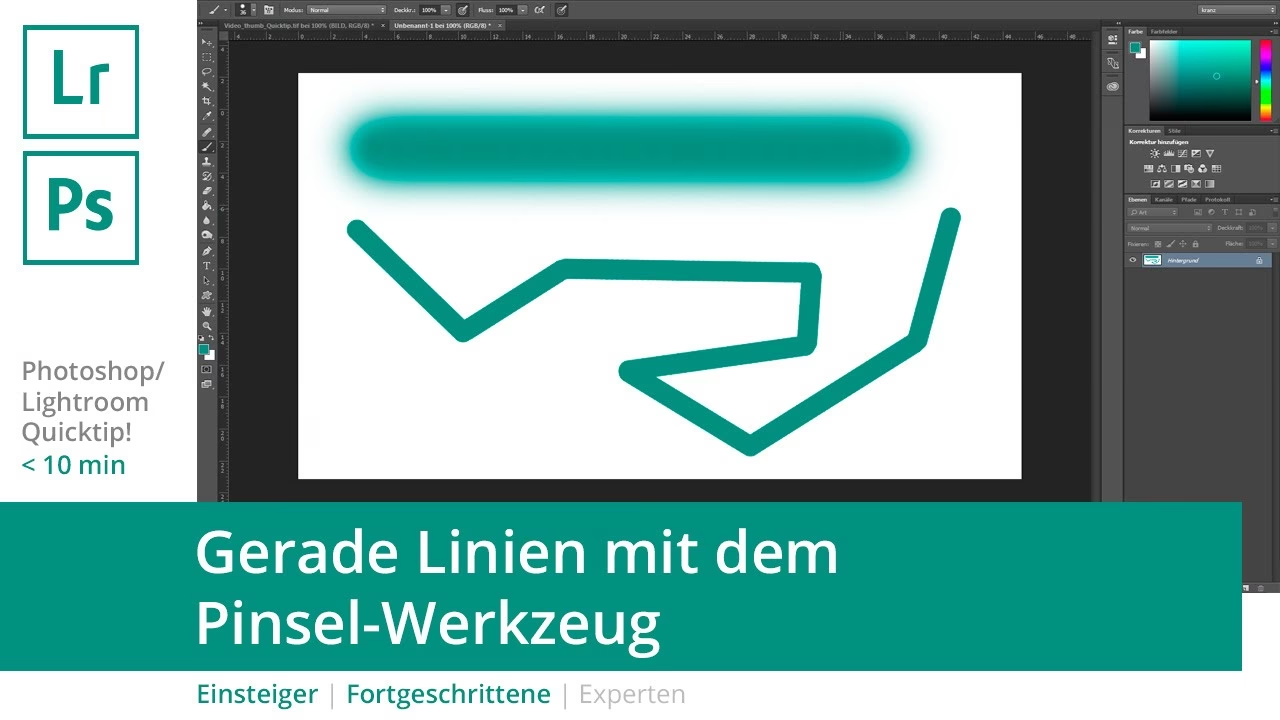
Eine weitere sehr beliebte und schnelle Methode, um gerade Linien zu zeichnen, nutzt das Pinsel-Werkzeug in Kombination mit der Shift-Taste.
- Wählen Sie das Pinsel-Werkzeug (Taste B).
- Stellen Sie Ihre gewünschte Pinselgröße und -härte in der Optionenleiste ein. Diese bestimmen die Dicke und den Rand Ihrer Linie.
- Wählen Sie die gewünschte Vordergrundfarbe.
- Klicken Sie einmal an der Stelle, wo Ihre Linie beginnen soll.
- Halten Sie die Shift-Taste gedrückt.
- Klicken Sie an der Stelle, wo Ihre Linie enden soll.
Photoshop zeichnet automatisch eine gerade Linie zwischen dem ersten und dem zweiten Klickpunkt. Diese Methode erzeugt immer eine Pixel-basierte Linie, die wie ein Pinselstrich aussieht.
Horizontale und Vertikale Linien (90-Grad-Linien)
Das Zeichnen exakt horizontaler oder vertikaler Linien ist dank der Shift-Taste ebenfalls sehr einfach und ist eine direkte Antwort auf die Frage, wie man eine vertikale Linie zeichnet.
- Mit dem Linien-Werkzeug (U): Wählen Sie das Werkzeug. Klicken und ziehen Sie, um eine Linie zu zeichnen. Während des Ziehens halten Sie die Shift-Taste gedrückt. Photoshop rastet die Linie automatisch bei 0 Grad (horizontal), 45 Grad und 90 Grad (vertikal) ein. Lassen Sie die Maustaste los, wenn die Linie die gewünschte Länge und Ausrichtung hat.
- Mit dem Pinsel (B) und Shift: Wie oben beschrieben, klicken Sie den Startpunkt. Halten Sie dann die Shift-Taste gedrückt und bewegen Sie die Maus exakt horizontal oder vertikal zum Endpunkt. Klicken Sie den Endpunkt. Photoshop zeichnet die Linie exakt in der horizontalen oder vertikalen Ausrichtung, solange Sie die Maus beim zweiten Klick nicht zu weit von der Achse abweichen lassen. Das Linien-Werkzeug mit Shift ist hier oft präziser für 90-Grad-Linien.
Die Shift-Taste ist also Ihr bester Freund, wenn es um exakte Winkel geht, insbesondere 0, 45 und 90 Grad.
Gebrochene oder durchgehende Linien zeichnen
Mit der Pinsel + Shift-Methode können Sie auch ganz einfach eine durchgehende, aber "gebrochene" Linie (eine Polyline mit geraden Segmenten) erstellen:
- Wählen Sie das Pinsel-Werkzeug (B).
- Klicken Sie den Startpunkt der ersten Linie.
- Halten Sie die Shift-Taste gedrückt.
- Klicken Sie den Endpunkt der ersten Linie (der auch der Startpunkt der zweiten Linie ist).
- Halten Sie die Shift-Taste weiterhin gedrückt und klicken Sie den Endpunkt der zweiten Linie.
- Wiederholen Sie den letzten Schritt für jedes weitere Segment.
- Lassen Sie die Shift-Taste los, wenn Sie fertig sind.
Durchgehendes Halten der Shift-Taste verbindet die Endpunkte der vorherigen Linie mit dem Startpunkt der nächsten. Wenn Sie stattdessen Shift für jede einzelne Linie neu drücken (Klick, Shift+Klick, Shift loslassen, neuer Klick, Shift+Klick...), erstellen Sie separate gerade Liniensegmente.
Geschwungene Linien zeichnen
Geschwungene Linien erfordern etwas andere Werkzeuge, insbesondere, wenn Sie präzise und editierbare Kurven wünschen.
- Das Pinsel-Werkzeug (B) kann natürlich für Freihand-Kurven verwendet werden. Dies erfordert jedoch eine ruhige Hand oder idealerweise ein Grafiktablett, um saubere Ergebnisse zu erzielen. Die so gezeichnete Linie ist Pixel-basiert und schwer zu bearbeiten.
- Für präzise, leicht editierbare Kurven ist das Krümmungszeichenstift-Werkzeug (Curvature Pen Tool) die beste Wahl. Sie finden es unter dem Standard-Zeichenstift-Werkzeug (Taste P). Halten Sie das Zeichenstift-Symbol gedrückt, um die versteckten Werkzeuge anzuzeigen.
- Stellen Sie den Modus in der Optionenleiste auf Form.
- Deaktivieren Sie die Füllung und definieren Sie eine Kontur (Farbe, Dicke, Stil).
- Klicken Sie einfach entlang der Bahn, wo Ihre Kurve verlaufen soll. Das Werkzeug erstellt automatisch sanfte Kurven zwischen den Punkten. Sie müssen nicht ziehen wie bei den alten Bézier-Kurven.
- Um die Kurve zu beenden, können Sie die Strg-Taste (Cmd auf Mac) gedrückt halten und daneben klicken.
- Das Geniale am Krümmungszeichenstift-Werkzeug ist, dass die Kurve eine Vektor-Form bleibt. Sie können jederzeit mit dem Direktauswahl-Werkzeug (Taste A, unter dem Pfadauswahl-Werkzeug) die einzelnen Punkte der Kurve anklicken und ziehen, um die Form nachträglich anzupassen.
Das Krümmungszeichenstift-Werkzeug ist ideal für Logos, Illustrationen oder UI-Elemente, wo exakte und skalierbare Kurven benötigt werden.
Gestrichelte oder Gepunktete Linien zeichnen
Gestrichelte oder gepunktete Linien sind eine Variation der Linienform und werden in Photoshop typischerweise mit den Vektor-Werkzeugen (Formen oder Zeichenstift im Modus 'Form') erstellt.
- Zeichnen Sie eine Linie oder Kurve mit dem Linien-Werkzeug oder einem der Zeichenstift-Werkzeuge im Modus Form.
- Stellen Sie sicher, dass die Formebene ausgewählt ist.
- Schauen Sie in der Optionenleiste bei den Einstellungen für die Kontur (Stroke). Neben der Dickeneingabe sehen Sie ein kleines Liniensymbol. Klicken Sie darauf.
- Hier finden Sie eine Auswahl vordefinierter Stile, darunter gestrichelte und gepunktete Linien. Wählen Sie einfach den gewünschten Stil aus.
- Wenn Sie den Abstand, die Länge der Striche oder die Lücken anpassen möchten, klicken Sie auf Weitere Optionen....
- Im Bedienfeld für die Kontur können Sie nun sehr detaillierte Einstellungen für Striche, Lücken und Ausrichtung vornehmen. Sie können sogar eigene Muster erstellen und speichern.
Diese Flexibilität ist ein großer Vorteil von Vektorlinien im Vergleich zu Pixel-Linien, bei denen Sie gestrichelte Linien manuell oder mit speziellen Pinselspitzen zeichnen müssten.
Farbe und Dicke von Linien anpassen
Die Anpassung von Farbe und Dicke hängt stark davon ab, ob Sie eine Pixel- oder eine Vektor-basierte Linie gezeichnet haben.
- Pixel-Linien (gezeichnet mit Pinsel oder Linien-Werkzeug im Pixel-Modus):
- Farbe: Die Farbe wird durch die aktuelle Vordergrundfarbe zum Zeitpunkt des Zeichnens bestimmt. Um die Farbe zu ändern, müssen Sie die Vordergrundfarbe im Farbfeld oder Farbwähler ändern, *bevor* Sie die Linie zeichnen. Eine nachträgliche Änderung der Farbe ist nur möglich, indem Sie die Pixel der Linie manuell übermalen oder über eine Einstellungsebene (z.B. Farbton/Sättigung, Farbüberlagerung als Ebenenstil) anpassen, was aber das gesamte Pixelbild beeinflusst oder auf die Linie beschränkt werden muss (z.B. mit Schnittmaske).
- Dicke: Die Dicke wird durch die Größe des verwendeten Pinsels (bei Pinsel-Linien) oder die Einstellung in der Optionenleiste (bei Linien-Werkzeug im Pixel-Modus) zum Zeitpunkt des Zeichnens bestimmt. Eine nachträgliche Änderung der Dicke ist nicht direkt möglich, ohne die Linie neu zu zeichnen oder durch Filter oder manuelle Bearbeitung zu versuchen, die Dicke zu beeinflussen, was oft zu Qualitätsverlusten führt.
- Vektor-Linien (gezeichnet mit Form-Werkzeugen oder Zeichenstift-Werkzeugen im Form-Modus):
- Farbe: Die Farbe der Kontur kann jederzeit über das Eigenschaften-Bedienfeld oder die Optionenleiste geändert werden. Wählen Sie die Formebene aus, klicken Sie auf das Farbfeld der Kontur und wählen Sie eine neue Farbe.
- Dicke: Die Dicke der Kontur kann ebenfalls jederzeit über das Eigenschaften-Bedienfeld oder die Optionenleiste geändert werden. Wählen Sie die Formebene aus und geben Sie einen neuen Wert für die Dicke ein. Die Linie wird sofort angepasst, verlustfrei, da sie vektorbasiert ist.
Diese Unterscheidung zwischen Pixel- und Vektorlinien ist entscheidend für die Bearbeitbarkeit und Flexibilität.
Linien in einem bestimmten Winkel zeichnen
Manchmal benötigen Sie eine Linie, die nicht horizontal, vertikal oder im 45-Grad-Winkel verläuft, sondern beispielsweise genau 30 oder 67,5 Grad geneigt ist. Hierfür gibt es einen cleveren Trick:
- Wählen Sie das Ansicht drehen-Werkzeug (Rotate View Tool). Sie finden es unter dem Hand-Werkzeug (Taste H). Halten Sie das Hand-Symbol gedrückt, um die versteckten Werkzeuge anzuzeigen. Oder drücken Sie die Taste R.
- In der Optionenleiste sehen Sie nun ein Feld für den Rotationswinkel. Geben Sie hier den gewünschten Winkel ein, in dem Sie die Linie zeichnen möchten, z.B. 30 für 30 Grad. Bestätigen Sie mit Enter.
- Ihre Arbeitsfläche wird nun um diesen Winkel gedreht.
- Wählen Sie nun das Linien-Werkzeug (U) oder das Pinsel-Werkzeug (B).
- Zeichnen Sie eine gerade Linie, die nun auf der gedrehten Arbeitsfläche horizontal oder vertikal verläuft. Dank der Drehung entspricht diese Linie im ursprünglichen Bildwinkel Ihrem gewünschten Winkel (z.B. 30 Grad).
- Wenn Sie fertig sind, können Sie die Ansicht zurücksetzen, indem Sie die Escape-Taste drücken oder im Optionenfeld des Ansicht drehen-Werkzeugs auf das Symbol mit dem Pfeil klicken oder den Winkel auf 0 zurücksetzen.
Diese Methode ermöglicht das präzise Zeichnen von Linien in jedem beliebigen Winkel, indem Sie temporär Ihre Arbeitsansicht anpassen.
Vergleich: Pixel-Linien vs. Vektor-Linien (Formen)
Um die Unterschiede und Anwendungsbereiche der beiden Haupttypen von Linien zu verdeutlichen, hier eine vergleichende Tabelle:
| Merkmal | Pixel-Linie | Vektor-Linie (Form) |
|---|---|---|
| Erstellungswerkzeuge | Pinsel-Werkzeug (B), Linien-Werkzeug (U) im Modus Pixel | Linien-Werkzeug (U) im Modus Form, Zeichenstift-Werkzeuge (P) im Modus Form |
| Basis | Pixel (Rastergrafik) | Mathematische Pfade (Vektorgrafik) |
| Editierbarkeit nach dem Zeichnen | Sehr begrenzt, Änderungen erfordern meist Neumalen oder komplexe Bearbeitung | Vollständig editierbar (Form, Dicke, Farbe, Stil) |
| Änderung der Dicke | Nur vor dem Zeichnen möglich (Pinselgröße/Linienbreite) | Jederzeit über die Kontur-Einstellungen änderbar |
| Änderung der Farbe | Nur vor dem Zeichnen (Vordergrundfarbe), nachträglich komplex | Jederzeit über die Kontur-Einstellungen änderbar |
| Skalierbarkeit | Verliert Qualität beim Vergrößern (Pixel werden sichtbar) | Verlustfrei skalierbar auf jede Größe |
| Unterstützung für gestrichelte/gepunktete Linien | Nur über spezielle Pinselspitzen oder manuell | In den Kontur-Einstellungen direkt wählbar und anpassbar |
Für die meisten Designaufgaben, bei denen Linien exakt sein und später noch angepasst werden müssen (z.B. für Layouts, technische Zeichnungen, UI-Elemente), sind Vektor-Linien im Form-Modus die überlegene Wahl. Pixel-Linien eignen sich eher für malerische Effekte oder wenn die Linie Teil eines größeren Pixelbildes sein soll, das nicht mehr bearbeitet wird.
Häufig gestellte Fragen zum Linienzeichnen in Photoshop
F: Wie zeichne ich eine exakt vertikale Linie in Photoshop?
A: Wählen Sie das Linien-Werkzeug oder das Pinsel-Werkzeug. Halten Sie beim Zeichnen die Shift-Taste gedrückt. Das Werkzeug rastet dann bei 0, 45 und 90 Grad ein, sodass Sie leicht eine vertikale Linie zeichnen können, indem Sie die Maus nach oben oder unten bewegen.
F: Kann ich die Dicke einer Linie ändern, nachdem ich sie gezeichnet habe?
A: Das hängt vom Typ der Linie ab. Wenn Sie eine Vektor-Linie (Form) gezeichnet haben, ja. Wählen Sie die Formebene aus und ändern Sie die Kontur-Dicke in der Optionenleiste oder im Eigenschaften-Bedienfeld. Bei einer Pixel-Linie ist dies nicht direkt möglich; Sie müssten die Linie neu zeichnen oder komplexe Bearbeitungsschritte durchführen.
F: Was ist der einfachste Weg, eine gerade Linie zu ziehen?
A: Der einfachste Weg für eine schnelle gerade Linie ist die Kombination aus Pinsel-Werkzeug (B) und Shift-Taste: Klicken Sie den Startpunkt, halten Sie Shift gedrückt und klicken Sie den Endpunkt.
F: Wie erstelle ich eine gestrichelte Linie?
A: Zeichnen Sie eine Vektor-Linie (mit dem Linien-Werkzeug oder Zeichenstift im Modus Form). Wählen Sie die Formebene aus und klicken Sie in der Optionenleiste auf das Liniensymbol neben der Kontur-Dicke. Wählen Sie dort einen der vordefinierten gestrichelten Stile oder passen Sie ihn unter "Weitere Optionen" an.
F: Wie zeichne ich eine geschwungene Linie, die ich später noch anpassen kann?
A: Verwenden Sie das Krümmungszeichenstift-Werkzeug (unter dem Zeichenstift-Werkzeug P) im Modus Form. Dieses Werkzeug erstellt Vektor-Kurven, die Sie jederzeit mit dem Direktauswahl-Werkzeug (A) bearbeiten können.
F: Was ist der Hauptunterschied zwischen Pixel- und Vektor-Linien?
A: Pixel-Linien sind wie mit Farbe auf eine Leinwand gemalt und verlieren an Qualität beim Skalieren; ihre Eigenschaften (Dicke, Farbe) sind nach dem Zeichnen schwer änderbar. Vektor-Linien basieren auf mathematischen Formeln, sind verlustfrei skalierbar und ihre Eigenschaften (Dicke, Farbe, Form) können jederzeit einfach angepasst werden.
Fazit
Das Zeichnen von Linien in Photoshop ist dank der Vielfalt an Werkzeugen und Methoden sehr flexibel. Ob Sie eine einfache gerade Linie, eine exakte vertikale Linie oder eine komplexe editierbare Kurve benötigen, Photoshop bietet die passende Lösung. Das Verständnis der Unterschiede zwischen Pixel- und Vektor-basierten Linien ist dabei entscheidend für die Wahl des richtigen Werkzeugs und die spätere Bearbeitbarkeit. Üben Sie die verschiedenen Techniken – das Linien-Werkzeug für schnelle Formen, den Pinsel mit Shift für spontane gerade Striche und das Krümmungszeichenstift-Werkzeug für editierbare Kurven im Vektorformat. Mit diesen Kenntnissen sind Sie bestens gerüstet, um Linien effektiv in Ihren Photoshop-Projekten einzusetzen.
Denken Sie daran: Jedes großartige Design beginnt oft mit einfachen Elementen – und die Linie ist eines der grundlegendsten davon.
Hat dich der Artikel Linien zeichnen in Photoshop: Der Guide interessiert? Schau auch in die Kategorie Photoshop rein – dort findest du mehr ähnliche Inhalte!