


In der digitalen Bildbearbeitung ist Effizienz und Flexibilität entscheidend. Oft stehen wir vor der Herausforderung, Anpassungen vorzunehmen, die später geändert werden müssen, oder wir müssen Bilder mehrfach skalieren, ohne dass die Qualität leidet. Hier kommen Smart Objects ins Spiel – ein mächtiges Werkzeug in Adobe Photoshop, das Ihnen hilft, genau das zu erreichen: eine nicht-destruktive Bearbeitung, die Ihre Originalbilddaten schützt.
https://www.youtube.com/watch?v=0gcJCdgAo7VqN5tD
Smart Objects, zu Deutsch oft als „smarte Objekte“ oder einfach „Smart Objects“ bezeichnet, sind spezielle Ebenen in Photoshop, die den Inhalt eines Bildes oder einer Grafik (Pixel- oder Vektordaten) als Container speichern und erhalten. Der Clou dabei ist, dass alle Transformationen (Skalieren, Drehen, Verzerren) und Filter, die Sie auf ein Smart Object anwenden, nicht direkt auf die Pixel angewendet werden, sondern als separate Attribute gespeichert bleiben. Das bedeutet, Sie können diese Anpassungen jederzeit ändern oder entfernen, ohne das Originalbild zu beschädigen. Dies ist der Kernvorteil: nicht-destruktive Bearbeitung.
Warum Smart Objects verwenden? Die Vorteile im Überblick
Die Arbeit mit Smart Objects revolutioniert Ihren Workflow in Photoshop. Einer der offensichtlichsten Vorteile ist der Schutz der Bildqualität bei Transformationen. Wenn Sie eine normale Pixelebene wiederholt skalieren oder drehen, verliert das Bild bei jeder Transformation an Qualität, da Photoshop die Pixel neu berechnen muss. Bei einem Smart Object hingegen greift Photoshop immer auf die ursprünglichen Bilddaten innerhalb des Containers zurück, unabhängig davon, wie oft Sie die Ebene transformieren. Die Qualität bleibt erhalten, was zu schärferen und professionelleren Ergebnissen führt.
Ein weiterer entscheidender Vorteil ist die Flexibilität bei der Anwendung von Filtern. Anstatt Filter permanent auf eine Pixelebene anzuwenden, können Sie sie auf ein Smart Object als „Smart Filter“ anwenden. Smart Filter sind nicht-destruktiv und können nach Belieben ein- oder ausgeblendet, bearbeitet oder gelöscht werden, genau wie Masken oder Anpassungsebenen. Dies ermöglicht ein Experimentieren mit verschiedenen Effekten, ohne Angst haben zu müssen, das Bild unwiderruflich zu verändern. Sie können sogar die Deckkraft und den Mischmodus von Smart Filtern anpassen.
Darüber hinaus erleichtern Smart Objects die Arbeit mit wiederkehrenden Elementen wie Logos oder Grafiken. Wenn Sie ein verknüpftes Smart Object verwenden (mehr dazu später), können Sie die Originaldatei außerhalb von Photoshop aktualisieren, und alle Instanzen dieses Smart Objects in verschiedenen Photoshop-Dokumenten werden automatisch aktualisiert. Das spart immense Zeit und gewährleistet Konsistenz.
Smart Objects erkennen
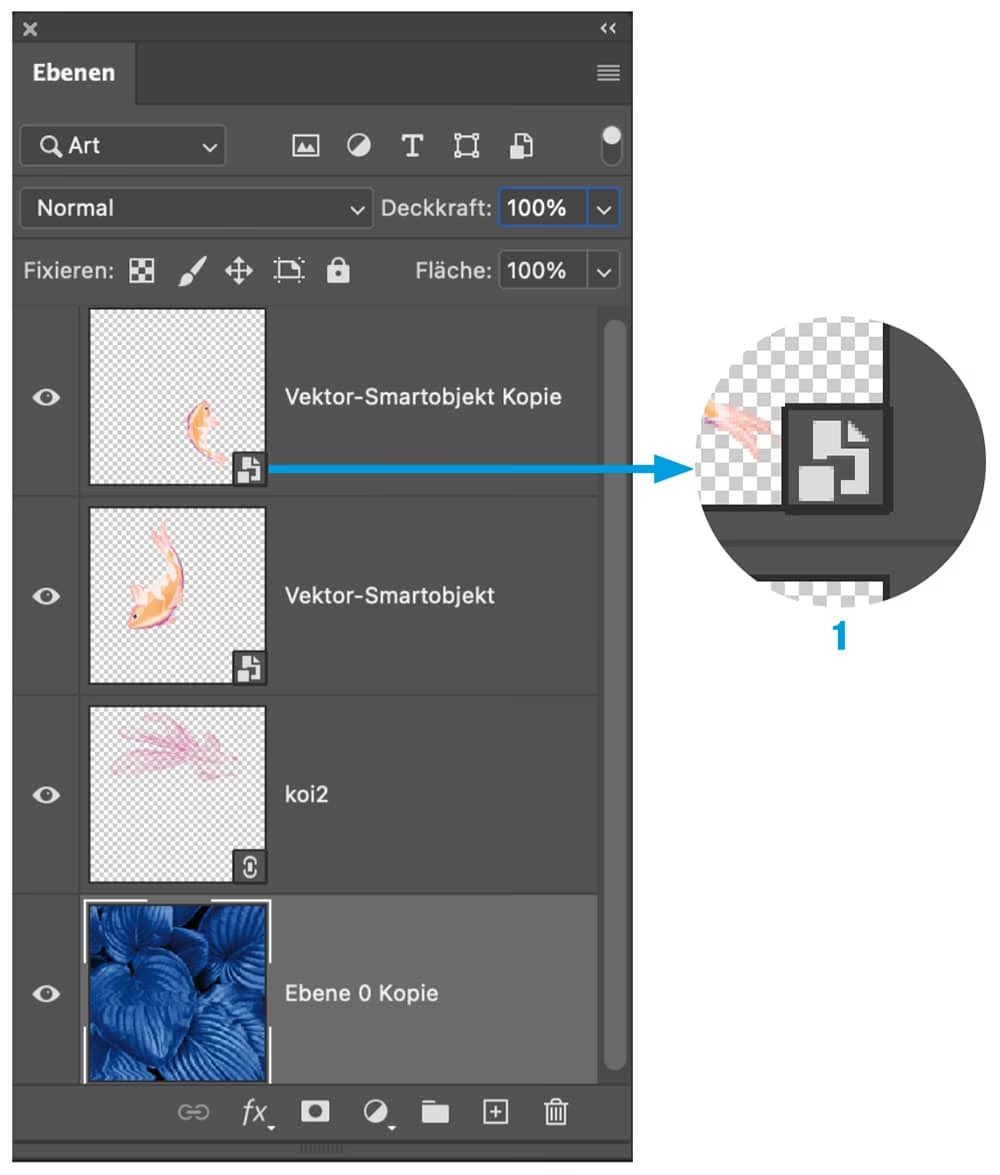
Wie erkennen Sie auf einen Blick, ob eine Ebene ein Smart Object ist? Ganz einfach: Smart Objects haben ein kleines Symbol in der unteren linken Ecke ihrer Ebenenminiatur im Ebenen-Bedienfeld. Dieses Symbol sieht aus wie ein kleines Blatt Papier oder ein Dokument mit einem Pfeil und ist ein schnelles visuelles Indiz dafür, dass es sich um ein Smart Object handelt und Sie die Vorteile der nicht-destruktiven Bearbeitung nutzen können.
Erstellung von Smart Objects
Es gibt zwei Hauptmethoden, um Smart Objects in Photoshop zu erstellen:
Vorhandene Ebenen konvertieren
Dies ist der häufigste Weg, wenn Sie bereits mit Ebenen in Ihrem Dokument arbeiten und diese in Smart Objects umwandeln möchten, um sie zukünftig nicht-destruktiv bearbeiten zu können.
- Wählen Sie im Ebenen-Bedienfeld die Ebene(n) aus, die Sie konvertieren möchten.
- Klicken Sie mit der rechten Maustaste auf die ausgewählte Ebene (nicht auf die Miniatur, sondern auf den Namen oder den leeren Bereich daneben).
- Wählen Sie im Kontextmenü die Option „In Smart Object konvertieren“.
Ihre ausgewählte Ebene wird nun zu einem Smart Object, erkennbar am Symbol in der Miniatur.
Neue Bilder als Smart Objects importieren
Wenn Sie ein neues Bild in Ihr aktuelles Dokument importieren möchten und es sofort als Smart Object behandeln wollen, können Sie diesen Weg gehen:
- Gehen Sie im Menü zu „Datei“ > „Als Smart Object öffnen...“.
- Wählen Sie im Dialogfeld die Bilddatei von Ihrem Computer aus.
- Klicken Sie auf „Öffnen“.
Das ausgewählte Bild wird nun in einem neuen Photoshop-Dokument direkt als Smart Object geöffnet. Wenn Sie es in ein bestehendes Dokument platzieren möchten, verwenden Sie „Datei“ > „Platzieren und verknüpfen“ (für verknüpfte Smart Objects) oder „Datei“ > „Platzieren und einbetten“ (für eingebettete Smart Objects).
Eingebettete vs. Verknüpfte Smart Objects
Beim Platzieren von Dateien als Smart Objects haben Sie die Wahl zwischen eingebetteten und verknüpften Smart Objects. Der Unterschied liegt in der Art und Weise, wie Photoshop die Originaldaten speichert und darauf zugreift.
Eingebettete Smart Objects
Bei eingebetteten Smart Objects werden die Originaldaten direkt in der Photoshop-Datei (.psd) gespeichert. Dies bedeutet, dass das Smart Object keine Verbindung zur ursprünglichen Quelldatei auf Ihrer Festplatte hat. Wenn Sie die Quelldatei ändern, hat dies keine Auswirkung auf das eingebettete Smart Object in Ihrer .psd-Datei.
Vorteile: Die .psd-Datei ist in sich geschlossen; Sie müssen die Quelldatei nicht mitschicken, wenn Sie die .psd-Datei teilen. Nützlich, wenn Sie sicherstellen möchten, dass das Smart Object immer genau so aussieht, wie Sie es gespeichert haben, unabhängig von externen Änderungen.
Nachteile: Die .psd-Datei kann sehr groß werden, da die Originaldaten jedes eingebetteten Smart Objects darin gespeichert sind. Änderungen am Smart Object müssen durch Doppelklicken auf die Miniatur und Bearbeiten der eingebetteten Datei innerhalb von Photoshop erfolgen.
Verknüpfte Smart Objects
Verknüpfte Smart Objects behalten eine dynamische Verbindung zur ursprünglichen Quelldatei auf Ihrer Festplatte oder in der Creative Cloud Libraries. Wenn Sie die Quelldatei (z.B. ein Logo als .ai-Datei oder ein Bild als .tif) außerhalb von Photoshop bearbeiten und speichern, wird das verknüpfte Smart Object in Ihrer Photoshop-Datei automatisch aktualisiert, wenn Sie das Dokument öffnen oder die Verknüpfung manuell aktualisieren.
Vorteile: Ideal für Elemente, die sich ändern könnten, wie Logos, Grafiken oder Textvorlagen. Ermöglicht das einfache Aktualisieren über mehrere Dokumente hinweg. Hält die Größe der .psd-Datei kleiner, da nur eine Referenz zur Quelldatei gespeichert wird. Fördert die Konsistenz in Projekten.
Nachteile: Die Quelldatei muss vorhanden und zugänglich sein, damit das Smart Object korrekt angezeigt wird. Wenn Sie die .psd-Datei teilen, müssen Sie auch die verknüpften Dateien mitliefern.
Sie können ein eingebettetes Smart Object in ein verknüpftes Smart Object umwandeln, indem Sie im Menü „Ebene“ > „Smart Objects“ > „In verknüpftes Smart Object konvertieren“ wählen und einen Speicherort für die neue Quelldatei angeben.
Umgang mit Kopien von Smart Objects
Wenn Sie eine Kopie eines Smart Objects erstellen (z.B. durch Duplizieren der Ebene mit Strg+J/Cmd+J oder Ziehen auf das Neu-Symbol), teilen alle Kopien standardmäßig denselben Quelldaten-Container wie das Original. Das bedeutet, wenn Sie das Original-Smart Object bearbeiten (durch Doppelklicken auf die Miniatur), werden alle Kopien ebenfalls aktualisiert. Dies ist oft sehr nützlich, wenn Sie dasselbe Element mehrfach verwenden und alle Instanzen gleichzeitig ändern möchten.
Manchmal möchten Sie jedoch eine Kopie erstellen, die unabhängig vom Original ist, sodass Änderungen an dieser Kopie das Original oder andere Kopien nicht beeinflussen. Dazu verwenden Sie die Funktion „Neues Smart Object durch Kopie“.
So erstellen Sie eine unabhängige Kopie:
- Klicken Sie mit der rechten Maustaste auf das Smart Object im Ebenen-Bedienfeld, von dem Sie eine unabhängige Kopie erstellen möchten.
- Wählen Sie im Kontextmenü die Option „Neues Smart Object durch Kopie“.
Photoshop erstellt eine neue Ebene, die ebenfalls ein Smart Object ist, aber einen eigenen, unabhängigen Quelldaten-Container enthält. Änderungen an dieser neuen Ebene wirken sich nicht auf das ursprüngliche Smart Object oder dessen andere Kopien aus.
Smart Filters: Zerstörungsfreie Filteranwendung
Wie bereits erwähnt, können Sie Filter auf Smart Objects auf eine nicht-destruktive Weise anwenden, indem Sie Smart Filter verwenden. Wenn Sie einen Filter aus dem „Filter“-Menü auf ein Smart Object anwenden, wird er automatisch als Smart Filter angewendet und erscheint unter der Smart-Object-Ebene im Ebenen-Bedienfeld. Unter den Smart Filtern finden Sie eine „Smart-Filter-Maske“, die ähnlich wie eine Ebenenmaske funktioniert und es Ihnen ermöglicht, den Filtereffekt selektiv auf bestimmte Bereiche des Smart Objects anzuwenden oder auszublenden.
Die Vorteile von Smart Filtern:
- Flexibilität: Sie können Smart Filter jederzeit deaktivieren, bearbeiten oder löschen.
- Maskierung: Steuern Sie die Bereiche, auf die der Filter angewendet wird, mit der Smart-Filter-Maske.
- Deckkraft und Modus: Passen Sie Deckkraft und Mischmodus jedes einzelnen Smart Filters an.
- Reihenfolge ändern: Ordnen Sie die angewendeten Smart Filter neu an, um unterschiedliche Effekte zu erzielen.
Dies steht im Gegensatz zur Anwendung von Filtern auf normale Pixelebenen, bei denen der Filtereffekt permanent in die Pixel eingebrannt wird.
Vergleich: Smart Object vs. Normale Ebene
Um die Unterschiede und Vorteile besser zu verdeutlichen, werfen wir einen Blick auf einen direkten Vergleich:
| Merkmal | Smart Object | Normale Pixelebene |
|---|---|---|
| Transformationen (Skalieren, Drehen) | Qualität bleibt erhalten, da Originaldaten genutzt werden. | Qualitätsverlust bei wiederholten Transformationen. |
| Filteranwendung | Als Smart Filter (nicht-destruktiv, bearbeitbar, maskierbar). | Permanent (destruktiv), kann nicht einfach rückgängig gemacht oder bearbeitet werden. |
| Bearbeitung des Inhalts | Doppelklick öffnet Originalinhalt in neuem Fenster zur Bearbeitung. | Direkte Bearbeitung der Pixel auf der Ebene. |
| Verknüpfung zu Quelldatei | Möglich (verknüpfte Smart Objects), automatische Updates. | Keine Verknüpfung zur Quelldatei. |
| Größe der .psd-Datei | Kann größer sein (eingebettet) oder kleiner (verknüpft). | Hängt von der Pixelmenge ab. |
| Umgang mit Kopien | Kopien teilen standardmäßig Quelldaten; unabhängige Kopien möglich. | Jede Kopie ist unabhängig vom Original. |
Fortgeschrittene Einsatzmöglichkeiten
Über die Grundlagen hinaus bieten Smart Objects spannende Möglichkeiten für komplexere Workflows:
- Mehrere Bilder in einem Smart Object: Sie können ein Smart Object erstellen, das mehrere Ebenen oder sogar andere Smart Objects enthält. Dies ist nützlich, um komplexe Elemente oder Designvarianten zu gruppieren und als Einheit zu behandeln. Wenn Sie das Smart Object bearbeiten, öffnet sich ein separates Dokument mit all diesen Ebenen, die Sie dort organisieren und bearbeiten können.
- Aktualisierungen über Dokumente hinweg: Wie bereits erwähnt, ermöglichen verknüpfte Smart Objects das Aktualisieren desselben Elements in mehreren verschiedenen Photoshop-Dokumenten gleichzeitig, indem Sie einfach die Quelldatei ändern.
- Mockups erstellen: Smart Objects sind das Herzstück vieler Mockup-Vorlagen. Sie können einfach Ihr Design (z.B. ein Logo oder eine Grafik) in das Smart Object platzieren, und es wird automatisch perspektivisch korrekt auf einem Produkt (z.B. T-Shirt, Visitenkarte, Bildschirm) dargestellt.
Häufig gestellte Fragen zu Smart Objects
Hier beantworten wir einige häufige Fragen zur Arbeit mit Smart Objects.
Kann ich ein Smart Object wieder in eine normale Ebene umwandeln?
Ja, Sie können ein Smart Object rastern. Klicken Sie mit der rechten Maustaste auf das Smart Object im Ebenen-Bedienfeld und wählen Sie „Ebene rastern“. Beachten Sie jedoch, dass dadurch alle Vorteile des Smart Objects (nicht-destruktive Transformationen, Smart Filter etc.) verloren gehen und die Ebene wieder zu einer statischen Pixelebene wird.
Kann ich Anpassungsebenen oder Ebenenstile auf Smart Objects anwenden?
Ja, Anpassungsebenen und Ebenenstile können wie gewohnt auf Smart Objects angewendet werden. Diese sind ohnehin nicht-destruktiv und wirken sich auf das gesamte Smart Object darunter aus.
Was passiert, wenn ich ein Smart Object transformiere?
Wenn Sie ein Smart Object skalieren, drehen oder verzerren, speichert Photoshop die Transformation als Attribut. Die Pixel des Originalinhalts werden dabei nicht verändert. Wenn Sie das Smart Object später wieder vergrößern, wird es aus den ursprünglichen hochwertigen Daten neu berechnet, ohne Qualitätsverlust.
Kann ich ein Smart Object bearbeiten?
Ja. Doppelklicken Sie auf die Miniatur des Smart Objects im Ebenen-Bedienfeld. Der Inhalt des Smart Objects wird in einem neuen Photoshop-Dokument geöffnet (oder in der ursprünglichen Anwendung, wenn es sich um ein verknüpftes Smart Object aus einer anderen Anwendung wie Illustrator handelt). Nehmen Sie Ihre Änderungen in diesem neuen Dokument vor und speichern Sie es. Sobald Sie es speichern und schließen, wird das Smart Object in Ihrem Hauptdokument automatisch aktualisiert.
Sind Smart Objects immer besser als normale Ebenen?
Nicht unbedingt immer, aber sehr oft. Für flexible, nicht-destruktive Workflows sind sie unverzichtbar. Wenn Sie jedoch pixelgenaue Retuschen oder Malereien direkt auf der Ebene vornehmen möchten, müssen Sie entweder die Ebene rastern oder den Inhalt des Smart Objects bearbeiten. Smart Objects fügen auch eine zusätzliche Ebene der Komplexität hinzu (Bearbeitung im separaten Fenster) und können die Dateigröße erhöhen (eingebettet). Für einfache, einmalige Anpassungen oder Pinselarbeiten kann eine normale Ebene ausreichend sein.
Fazit
Smart Objects sind ein Eckpfeiler moderner, effizienter und flexibler Bildbearbeitung in Adobe Photoshop. Sie ermöglichen nicht-destruktive Transformationen und Filteranwendungen, schützen die Bildqualität bei Skalierungen und vereinfachen das Management von wiederkehrenden Elementen. Indem Sie lernen, Smart Objects bewusst in Ihren Workflow zu integrieren, können Sie Zeit sparen, Fehler vermeiden und die Qualität Ihrer Ergebnisse signifikant verbessern. Beginnen Sie noch heute damit, Ihre wichtigen Ebenen in Smart Objects zu konvertieren und erleben Sie den Unterschied!
Hat dich der Artikel Smart Objects in Photoshop: Der Ultimative Guide interessiert? Schau auch in die Kategorie Photoshop rein – dort findest du mehr ähnliche Inhalte!