

Für die moderne Webentwicklung ist es unerlässlich, Bilder in verschiedenen Größen und Optimierungsstufen bereitzustellen. Ob es sich um hochauflösende Versionen für Retina-Displays oder kleinere Varianten für Standardbildschirme handelt, der manuelle Prozess kann zeitaufwendig sein. Glücklicherweise bieten Adobe Photoshop und Adobe Bridge leistungsstarke Stapelfunktionen, die diesen Prozess erheblich vereinfachen und beschleunigen.

In diesem umfassenden Tutorial erfahren Sie, wie Sie die Stapelverarbeitung in Photoshop und die Dateiverwaltung in Adobe Bridge nutzen können, um Bilder effizient für das Web zu optimieren. Wir werden uns ansehen, wie der Bildprozessor verwendet wird, wie Sie Ebenen aus einer PSD-Datei exportieren und wie Adobe Bridge bei der Organisation und potenziellen Umbenennung hilft.
Warum Stapelverarbeitung für Webbilder?
Das Erstellen von Bildern für das Web erfordert oft mehr als nur eine einzige Version einer Datei. Typische Anforderungen umfassen:
- Standardauflösung (1x): Optimiert für normale Displays.
- Hochauflösung (2x, 3x, etc.): Für Retina- oder HiDPI-Displays, um Schärfe auf hochauflösenden Bildschirmen zu gewährleisten.
- Verschiedene Abmessungen: Thumbnails, Vorschaugrößen, Vollbildgrößen.
- Spezifische Formate und Komprimierungen: JPEG für Fotos, PNG für Grafiken mit Transparenz, WebP für bessere Komprimierung.
Wenn Sie eine große Anzahl von Bildern verarbeiten müssen, ist es ineffizient, jedes Bild einzeln zu öffnen, anzupassen und zu speichern. Hier glänzt die Stapelverarbeitung. Sie ermöglicht es Ihnen, eine Reihe von Operationen auf eine ganze Gruppe von Dateien oder Ebenen gleichzeitig anzuwenden.
Der Bildprozessor in Photoshop: 1x-Dateien erstellen
Eines der nützlichsten Werkzeuge für die Stapelverarbeitung in Photoshop ist der Bildprozessor. Er ist ideal, um schnell ganze Ordner von Bildern in andere Formate zu konvertieren, die Größe zu ändern und die Qualität anzupassen.
Stellen Sie sich vor, Sie haben einen Ordner mit Originalbildern und möchten 1x-Versionen davon erstellen, die 400 Pixel breit sind.
- Schließen Sie alle geöffneten Dokumente in Photoshop.
- Gehen Sie zu
Datei > Skripten > Bildprozessor.... - Im oberen Bereich unter 1: Bilder für die Verarbeitung auswählen, klicken Sie auf die Schaltfläche Ordner auswählen.... Navigieren Sie zu dem Ordner, der Ihre Originalbilder enthält.
- Unter 2: Speicherort für verarbeitete Bilder auswählen, wählen Sie die Option Ordner auswählen und klicken Sie erneut auf die Schaltfläche Ordner auswählen.... Navigieren Sie zu dem Speicherort, an dem die neuen Bilder gespeichert werden sollen, und wählen Sie einen Zielordner aus (z.B. einen speziell für 1x-Bilder erstellten Ordner).
- Unter 3: Dateityp und Qualität, aktivieren Sie Als JPEG speichern.
- Stellen Sie die Qualität auf einen Wert wie 8 ein. Ein Wert zwischen 7 und 10 ist oft ein guter Kompromiss für 1x-Webbilder. Tipp: Wenn Sie unsicher sind, welche Qualität am besten ist, verwenden Sie die Funktion „Für Web speichern (Legacy)“ für ein einzelnes Bild, um die Dateigröße und visuelle Qualität bei verschiedenen Einstellungen zu vergleichen, bevor Sie den Bildprozessor verwenden.
- Aktivieren Sie Profil in sRGB konvertieren. sRGB ist der Standardfarbraum für das Web und stellt sicher, dass Ihre Farben auf den meisten Bildschirmen korrekt angezeigt werden.
- Aktivieren Sie Anpassen an und geben Sie für W (Breite) und H (Höhe) jeweils 400 Pixel ein. Der Bildprozessor passt die Größe der Bilder proportional an, sodass sie in diesen Rahmen passen. Wenn Ihr Bild im Querformat ist, wird es 400 Pixel breit sein und die Höhe entsprechend angepasst. Wenn es im Hochformat wäre, wäre es 400 Pixel hoch und die Breite würde angepasst.
- Stellen Sie sicher, dass Optionen wie Als PSD speichern oder Als TIFF speichern deaktiviert sind, es sei denn, Sie benötigen diese Formate zusätzlich.
- Klicken Sie auf Ausführen. Photoshop verarbeitet nun alle Bilder im Quellordner und speichert die angepassten JPEGs im Zielordner.
Der Bildprozessor in Photoshop: 2x-Dateien erstellen
Nachdem Sie die 1x-Versionen erstellt haben, benötigen Sie möglicherweise auch 2x-Versionen für hochauflösende Displays. Diese sollten in der Regel doppelt so groß sein wie die 1x-Versionen.
Um 2x-Versionen mit einer Breite von 800 Pixeln zu erstellen, verwenden Sie erneut den Bildprozessor:
- Gehen Sie erneut zu
Datei > Skripten > Bildprozessor.... Die vorherigen Einstellungen sollten noch vorhanden sein. - Unter 1: Bilder für die Verarbeitung auswählen, wählen Sie denselben Quellordner mit Ihren Originalbildern aus.
- Unter 2: Speicherort für verarbeitete Bilder auswählen, wählen Sie wieder Ordner auswählen, klicken Sie auf die Schaltfläche und wählen Sie diesmal einen separaten Zielordner speziell für Ihre 2x-Bilder aus.
- Unter 3: Dateityp und Qualität, aktivieren Sie Als JPEG speichern.
- Stellen Sie die Qualität für 2x-Bilder oft etwas niedriger ein, z. B. auf 5. Da diese Bilder auf Retina-Displays mit halber Größe angezeigt werden, sind Komprimierungsartefakte weniger sichtbar, was eine geringere Dateigröße ermöglicht.
- Aktivieren Sie Profil in sRGB konvertieren.
- Aktivieren Sie Anpassen an und geben Sie für W und H jeweils 800 Pixel ein.
- Klicken Sie auf Ausführen. Photoshop erstellt nun die 2x-Versionen.
Ergebnisse in Adobe Bridge überprüfen
Nachdem die Stapelverarbeitung abgeschlossen ist, ist es hilfreich, die Ergebnisse zu überprüfen. Adobe Bridge ist ein hervorragendes Werkzeug, um durch Ihre Dateisysteme zu navigieren und Bilddateien schnell in der Vorschau anzuzeigen.
- Gehen Sie in Photoshop zu
Datei > In Bridge suchen.... - In Adobe Bridge navigieren Sie zu den Ordnern, in denen Sie die 1x- und 2x-Bilder gespeichert haben.
- Wählen Sie eine Datei aus dem 1x-Ordner aus und drücken Sie die Leertaste, um eine Vollbildvorschau zu erhalten. Beachten Sie die Abmessungen und die Dateigröße. Drücken Sie erneut die Leertaste, um die Vorschau zu schließen.
- Navigieren Sie nun in den 2x-Ordner, wählen Sie dasselbe Bild aus und drücken Sie die Leertaste für die Vorschau. Sie sollten deutlich sehen, dass dieses Bild größer ist (800 Pixel Breite im Vergleich zu 400 Pixeln). Vergleichen Sie auch die Dateigrößen.
- Dies gibt Ihnen einen guten visuellen Vergleich der erstellten Versionen.
- Wenn Sie fertig sind, können Sie Bridge schließen oder zu Photoshop zurückkehren (
Datei > Zurück zu Adobe Photoshop).
Individuelles Zuschneiden & Stapelverarbeitung mit „Ebenen in Dateien“
Der Bildprozessor ist großartig für die Verarbeitung ganzer Ordner mit einheitlichen Anforderungen. Was aber, wenn Sie die Bilder zuerst individuell zuschneiden oder anpassen müssen, um beispielsweise quadratische Versionen aus Querformatbildern zu erstellen? Hier kommt die Funktion „Ebenen in Dateien“ ins Spiel.
Diese Methode eignet sich am besten, wenn Sie alle Bilder, die Sie verarbeiten möchten, als separate Ebenen in einer einzigen Photoshop-Datei (PSD) haben. Die Namen der Ebenen werden als Dateinamen für den Export verwendet.
- Öffnen Sie in Photoshop eine PSD-Datei, die Ihre Bilder auf separaten Ebenen enthält. Stellen Sie sicher, dass die Ebenen aussagekräftig benannt sind, da dies Ihre Dateinamen sein werden.
- Jede Ebene kann ein Smartobjekt sein (erstellt durch Platzieren einer Datei), was nicht-destruktive Transformationen ermöglicht.
- Wählen Sie im Ebenen-Bedienfeld eine Ebene aus, die Sie anpassen möchten (z. B. zuschneiden). Verwenden Sie das Verschieben-Werkzeug, um den Inhalt der Ebene innerhalb der Arbeitsfläche zu positionieren. Wenn die Arbeitsfläche quadratisch ist, positionieren Sie das Bild so, dass der gewünschte quadratische Bereich sichtbar ist.
- Um nur eine einzelne Ebene zu sehen und zu bearbeiten, können Sie die
Option-Taste (Mac) oderAlt-Taste (Windows) gedrückt halten und auf das Augensymbol neben der gewünschten Ebene klicken. Alle anderen Ebenen werden ausgeblendet. Klicken Sie erneut mit gedrückter Taste, um alle Ebenen wieder einzublenden. - Nachdem Sie alle Ebenen nach Bedarf positioniert und zugeschnitten haben (innerhalb der Arbeitsfläche), sind Sie bereit für den Export.
- Angenommen, Ihre PSD-Datei hat bereits die Größe für die 2x-Version (z. B. 800x800 Pixel). Gehen Sie zu
Datei > Exportieren > Ebenen in Dateien.... - Klicken Sie auf die Schaltfläche Durchsuchen..., um einen Zielordner auszuwählen (z. B. einen Ordner für 2x-zugeschnittene Bilder).
- Lassen Sie das Feld Dateiname Präfix leer, wenn Sie keines hinzufügen möchten.
- Stellen Sie sicher, dass Nur sichtbare Ebenen NICHT aktiviert ist, es sei denn, Sie möchten tatsächlich nur die aktuell sichtbaren Ebenen exportieren.
- Wählen Sie unter Dateityp die Option JPEG.
- Stellen Sie unter Optionen für JPEG die Qualität auf 5 ein (für 2x-Webbilder).
- Klicken Sie auf Ausführen. Photoshop exportiert nun jede Ebene als separate JPEG-Datei in den angegebenen Ordner.
- Speichern Sie die PSD-Datei, um Ihre Zuschnitte und Anpassungen zu sichern (
Datei > Speichern).
Erstellen der 1x-Versionen aus zugeschnittenen Bildern
Nachdem Sie die 2x-Versionen mit „Ebenen in Dateien“ exportiert haben, müssen Sie die 1x-Versionen erstellen. Anstatt die Originalbilder erneut zu verarbeiten, können Sie die Größe der aktuellen PSD-Datei ändern, die bereits die zugeschnittenen Bilder enthält.
- In derselben PSD-Datei, die Sie gerade verwendet und gespeichert haben, gehen Sie zu
Bild > Bildgröße.... - Stellen Sie sicher, dass die Option zum Skalieren von Stilen und Objekten aktiviert ist.
- Ändern Sie das Dropdown-Menü neben Breite von Pixel auf Prozent.
- Geben Sie unter Breite den Wert 50 Prozent ein. Die Höhe wird automatisch angepasst, wenn die Proportionen verknüpft sind.
- Klicken Sie auf OK. Die Größe der Arbeitsfläche und der Ebeneninhalte wird nun auf 50% reduziert (von 800px auf 400px Breite/Höhe).
- Gehen Sie erneut zu
Datei > Exportieren > Ebenen in Dateien.... - Klicken Sie auf Durchsuchen... und wählen Sie einen separaten Zielordner für Ihre 1x-zugeschnittenen Bilder aus.
- Die vorherigen Einstellungen sollten noch vorhanden sein. Aktivieren Sie Als JPEG speichern.
- Stellen Sie diesmal unter Optionen für JPEG die Qualität wieder auf 8 ein (für 1x-Webbilder).
- Klicken Sie auf Ausführen. Photoshop exportiert nun die 1x-Versionen.
- Nachdem der Export abgeschlossen ist, schließen Sie die PSD-Datei. Wichtig: Speichern Sie die Änderungen nicht, wenn Sie aufgefordert werden. Sie möchten die Original-PSD-Datei in der 2x-Größe behalten.
Durch diese Schritte haben Sie effizient sowohl 1x- als auch 2x-Versionen Ihrer Bilder erstellt, einschließlich der Möglichkeit für individuelle Zuschnitte.
Betrachtung der Ergebnisse & Stapelumbenennung
Nachdem Sie alle Versionen Ihrer Bilder generiert haben, ist es sinnvoll, die Ergebnisse erneut in Adobe Bridge zu überprüfen. Navigieren Sie zu den verschiedenen Ausgabeordnern und vergleichen Sie die Dateigrößen und Abmessungen. Stellen Sie sicher, dass alle Bilder korrekt exportiert wurden.
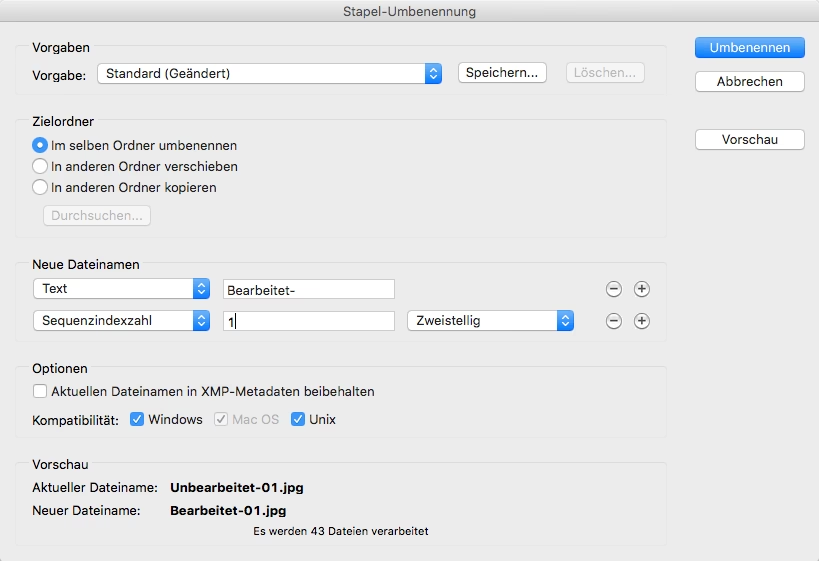
Im Kontext der Webentwicklung ist es oft notwendig, Dateinamen zu standardisieren oder anzupassen. Beispielsweise werden 2x-Bilder häufig mit einem Suffix wie @2x benannt (z. B. [email protected]), um sie von der 1x-Version zu unterscheiden (bildname.jpg). Manchmal müssen auch unerwünschte Präfixe entfernt werden, die möglicherweise durch den Exportprozess hinzugefügt wurden (obwohl wir im „Ebenen in Dateien“-Export ein leeres Präfix gewählt haben).
Adobe Bridge verfügt über ein leistungsstarkes Werkzeug zur Stapelumbenennung, das genau für solche Aufgaben konzipiert ist. Es ermöglicht Ihnen, komplexe Umbenennungsregeln zu definieren (Hinzufügen von Text, Entfernen von Zeichen, Ändern von Nummern etc.) und diese auf eine große Anzahl von Dateien anzuwenden. Sie können sogar Umbenennungsvorgänge als Voreinstellungen speichern, um sie später schnell wieder anzuwenden, z. B. das automatische Hinzufügen von „@2x.jpg“ zu einer Auswahl von Dateien.
Die detaillierten Schritte zur Verwendung des Stapelumbenennungswerkzeugs in Adobe Bridge sind vielfältig und hängen von Ihren spezifischen Anforderungen ab. Das Werkzeug bietet jedoch eine intuitive Benutzeroberfläche, in der Sie die gewünschten Umbenennungsregeln visuell zusammenstellen und eine Vorschau der neuen Dateinamen sehen können, bevor Sie die Änderung anwenden.
| Einstellung | 1x Version (ca. 400px) | 2x Version (ca. 800px) |
|---|---|---|
| Werkzeug | Bildprozessor / Ebenen in Dateien | Bildprozessor / Ebenen in Dateien |
| Breite (Anpassen an) | 400px | 800px |
| Qualität (JPEG) | 8 | 5 |
| Farbraum | sRGB | sRGB |
| Dateiformat | JPEG | JPEG |
Häufig gestellte Fragen (FAQ)
Warum brauche ich 1x und 2x Bilder für meine Webseite?
Moderne Geräte verfügen über hochauflösende (HiDPI oder Retina) Displays, die mehr Pixel pro Zoll anzeigen als herkömmliche Bildschirme. Ein 1x-Bild würde auf solchen Displays unscharf aussehen. 2x-Bilder haben die doppelte Pixelanzahl in jeder Dimension und werden vom Browser auf die halbe Größe skaliert, was zu einer viel schärferen Darstellung auf diesen Displays führt.
Was ist der Unterschied zwischen dem Bildprozessor und der Funktion „Ebenen in Dateien“?
Der Bildprozessor ist darauf ausgelegt, eine Stapelverarbeitung auf alle Bilder in einem oder mehreren Ordnern anzuwenden. Er eignet sich gut für grundlegende Operationen wie Größenänderung, Formatkonvertierung und Farbraumkonvertierung auf einer großen Anzahl von eigenständigen Dateien. „Ebenen in Dateien“ hingegen arbeitet mit einem einzelnen Photoshop-Dokument und exportiert jede seiner Ebenen als separate Datei. Dies ist nützlich, wenn Sie vor dem Export Anpassungen oder Zuschnitte an den einzelnen Bildern (die als Ebenen vorliegen) vornehmen müssen.
Kann ich mit diesen Methoden auch andere Dateiformate als JPEG speichern?
Ja, sowohl der Bildprozessor als auch die Funktion „Ebenen in Dateien“ unterstützen den Export in verschiedene Formate wie PSD, TIFF, PNG und andere, je nach Version von Photoshop und den Exportoptionen.
Warum wird die JPEG-Qualität für 2x-Bilder oft niedriger eingestellt als für 1x-Bilder?
Da 2x-Bilder auf hochauflösenden Displays auf die halbe Größe skaliert werden, sind die Komprimierungsartefakte, die bei niedrigeren Qualitätseinstellungen auftreten können, weniger auffällig. Durch die Reduzierung der Qualität kann die Dateigröße erheblich verringert werden, was die Ladezeiten der Webseite verbessert, ohne dass die wahrgenommene Bildqualität stark leidet.
Welche Rolle spielt Adobe Bridge in diesem Workflow?
Adobe Bridge dient als leistungsstarkes Werkzeug zur Dateiverwaltung. Sie können damit die Ergebnisse Ihrer Stapelverarbeitung schnell überprüfen, die Dateigrößen vergleichen und vor allem Stapeloperationen wie das Umbenennen von Dateien durchführen, um Ihre Ausgabe für die Webbereitstellung zu organisieren und zu standardisieren.
Zusammenfassung
Die Vorbereitung von Bildern für das Web kann mit den richtigen Werkzeugen in Photoshop und Adobe Bridge zu einem effizienten Prozess werden. Der Bildprozessor ist ideal für die schnelle Konvertierung und Größenänderung ganzer Ordner, während die Funktion Ebenen in Dateien Flexibilität für individuelle Anpassungen vor dem Export bietet. Zusammen mit den Organisations- und Stapelwerkzeugen in Adobe Bridge (einschließlich der Stapelumbenennung) können Sie einen optimierten Workflow erstellen, der Ihnen viel Zeit spart und sicherstellt, dass Ihre Bilder auf allen Geräten optimal aussehen.
Durch die Nutzung dieser Funktionen sind Sie in der Lage, konsistente und optimierte Bildsets für Ihre Webprojekte zu erstellen, was sowohl die Leistung Ihrer Webseite verbessert als auch eine hervorragende visuelle Erfahrung für Ihre Nutzer bietet.
Hat dich der Artikel Stapelverarbeitung für Webbilder in Photoshop interessiert? Schau auch in die Kategorie Bildbearbeitung rein – dort findest du mehr ähnliche Inhalte!