

Text ist ein oft unterschätztes, aber mächtiges Element in der visuellen Gestaltung, insbesondere in der Welt der Fotografie und Bildbearbeitung. Ob es darum geht, einem Bild einen Titel hinzuzufügen, ein Wasserzeichen zu platzieren, Zitate zu integrieren oder komplexe Grafikdesigns für soziale Medien zu erstellen – die Wahl und Anwendung der richtigen Schriftart kann die Botschaft und Ästhetik erheblich beeinflussen. Adobe Photoshop ist ein unverzichtbares Werkzeug für Fotografen und Designer, und es bietet eine Fülle von Möglichkeiten, mit Text zu arbeiten. Doch wie findet man die perfekte Schriftart für ein bestimmtes Projekt, und wie wendet man sie so an, dass sie sich nahtlos in das Bild einfügt oder sogar hervorsticht? Dieser Artikel beleuchtet die Kernfunktionen in Photoshop, die Ihnen helfen, genau das zu erreichen, von der Identifizierung unbekannter Schriften bis hin zur Anwendung komplexer Texturen und Stile.

Die Typografie ist eine Kunst für sich. Jede Schriftart trägt eine eigene Stimmung und Persönlichkeit in sich. Eine elegante Serifenschrift kann Seriosität und Tradition vermitteln, während eine moderne Sans-Serif-Schrift Klarheit und Minimalismus ausstrahlt. Eine verspielte Handschrift-Schrift kann eine persönliche Note hinzufügen, und spezielle Effektschriften, wie zum Beispiel solche, die wie ein Stempel aussehen, können einem Design einen einzigartigen, charaktervollen Touch verleihen. Die Herausforderung besteht oft darin, aus der schier endlosen Auswahl diejenige zu finden, die perfekt zu Ihrem Bild und Ihrer kreativen Vision passt. Glücklicherweise bietet Photoshop Werkzeuge, die diesen Prozess vereinfachen und Ihnen helfen, Inspiration aus bestehenden Designs zu ziehen.

Schriften in Photoshop finden: Inspiration nutzen
Haben Sie jemals einen beeindruckenden Text in einem Bild oder Design gesehen und sich gewünscht, genau diese Schriftart nachbilden zu können? Mit den leistungsstarken Werkzeugen von Photoshop ist das möglich. Photoshop bietet eine Funktion, die speziell dafür entwickelt wurde, Schriften in bestehenden Bildern zu erkennen und passende Vorschläge zu machen. Dies ist besonders nützlich, wenn Sie versuchen, ein bestehendes Branding zu übernehmen, den Stil eines bestimmten Grafikdesigns nachzuahmen oder einfach eine Schriftart zu identifizieren, die Ihnen ins Auge gefallen ist.
Der Prozess ist erstaunlich geradlinig und beginnt, sobald Sie das Bild, das den gewünschten Text enthält, in Photoshop geöffnet haben. Gehen Sie im Menü zu Typ. In diesem Menü finden Sie die Option Schrift abgleichen. Wenn Sie diese auswählen, öffnet sich ein Dialogfeld. Dieses Feld muss so positioniert und in der Größe angepasst werden, dass es den Text, dessen Schriftart Sie identifizieren möchten, vollständig bedeckt. Photoshop analysiert dann den Text innerhalb dieses Feldes und durchsucht seine Schriftbibliotheken – einschließlich Ihrer installierten Schriften und der riesigen Bibliothek von Adobe Fonts – nach ähnlichen oder identischen Schriftarten. Das Ergebnis ist eine Liste von Vorschlägen, die der erkannten Schrift am ähnlichsten sind.
Sobald Photoshop eine oder mehrere passende Schriften gefunden und Ihnen vorgeschlagen hat, können Sie diejenige auswählen, die Ihren Anforderungen am besten entspricht. Falls es sich um eine Adobe Font handelt, die noch nicht auf Ihrem System aktiv ist, können Sie sie direkt über diesen Dialog oder über die Creative Cloud-Applikation herunterladen und aktivieren. Nachdem die gewünschte Schrift verfügbar ist, können Sie sie auf eine neue Textebene in Ihrem Dokument anwenden. Erstellen Sie einfach eine neue Textebene mit dem Textwerkzeug (Tastaturkürzel „T“), und wählen Sie dann die gefundene Schriftart aus der Schriftliste in der Optionsleiste oder im Zeichen-Bedienfeld aus. Dies ist ein unglaublich effizienter Weg, um schnell die richtige Schriftart für Ihr Projekt zu finden, ohne stundenlang verschiedene Schriften durchsuchen zu müssen.
Textfarben und -texturen anpassen für beeindruckende Effekte
Die richtige Schriftart zu finden, ist nur der erste Schritt. Um Text wirklich in ein Bild zu integrieren oder ihm Charakter zu verleihen, müssen Sie oft Farbe, Textur und Stil anpassen. Photoshop bietet hierfür flexible Werkzeuge.
Das Anpassen der Farbe des Textes ist relativ einfach. Nachdem Sie eine neue Textebene erstellt und Ihre Schrift angewendet haben, können Sie die Farbe des Textes ändern. Eine gängige Methode, um den Text farblich an Ihr Bild anzupassen, ist die Verwendung des Pipettenwerkzeugs (Tastaturkürzel „I“). Wählen Sie das Pipettenwerkzeug aus und klicken Sie auf eine Stelle in Ihrem Bild, deren Farbe Sie für Ihren Text übernehmen möchten. Die ausgewählte Farbe wird dann als Vordergrundfarbe festgelegt. Wählen Sie Ihre Textebene aus, markieren Sie den Text mit dem Textwerkzeug und ändern Sie die Farbe in die neu aufgenommene Vordergrundfarbe.
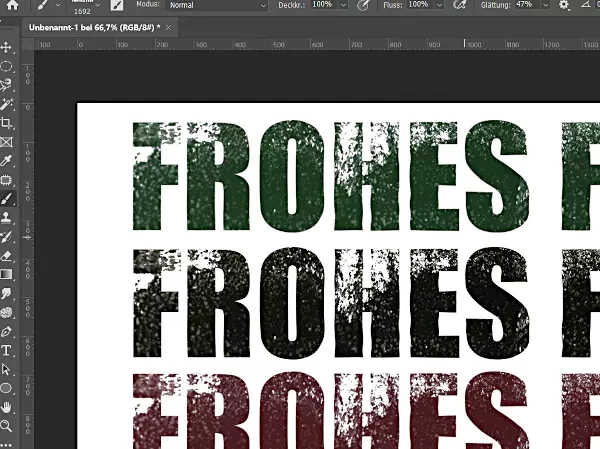
Das Hinzufügen von Textur zu Text ist etwas komplexer, aber ermöglicht sehr kreative Ergebnisse, wie z. B. einen abgenutzten Look, einen Pinselstrich-Effekt oder das Aussehen von gestempeltem Text. Der Prozess, der in den bereitgestellten Informationen beschrieben wird, nutzt eine Kombination aus Ebenen und Masken, um eine Textur auf den Text anzuwenden. Zuerst erstellen Sie Ihre Textebene mit der gewünschten Schrift und Farbe. Dann benötigen Sie eine separate Ebene, die die Textur enthält, die Sie anwenden möchten (z. B. ein Bild von Papier, Stoff, Rost oder einem Stempelabdruck). Diese Textur-Ebene wird über Ihrer Textebene positioniert.
Um sicherzustellen, dass die Textur nur innerhalb der Buchstaben Ihres Textes sichtbar ist, verwenden Sie eine Ausschneidemaske. Klicken Sie mit der rechten Maustaste auf die Textur-Ebene und wählen Sie „Schnittmaske erstellen“. Dadurch wird die Textur-Ebene an die darunter liegende Textebene gebunden, sodass die Textur nur dort erscheint, wo Pixel auf der Textebene vorhanden sind – also innerhalb der Buchstaben. Falls die Textur nicht den gesamten Text abdeckt, können Sie die Textur-Ebene duplizieren und die Duplikate so positionieren, dass der gesamte Textbereich abgedeckt ist, wobei alle Duplikate ebenfalls Teil der Schnittmaske sein müssen.
Manchmal möchten Sie die Kanten des Textes weicher gestalten oder andere nicht-destruktive Bearbeitungen vornehmen. Hierfür ist es nützlich, die neue Textebene (oder die Gruppe aus Textebene und Textur-Ebenen) in ein Smart-Objekt zu konvertieren. Klicken Sie mit der rechten Maustaste auf die Ebene(n) und wählen Sie „In Smart-Objekt konvertieren“. Smart-Objekte ermöglichen es Ihnen, Filter wie den Gaußschen Weichzeichner (Gaussian Blur) anzuwenden, um die Kanten subtil zu weichen, ohne die ursprünglichen Textpixel permanent zu verändern. Das bedeutet, Sie können den Weichzeichner jederzeit anpassen oder entfernen. Der größte Vorteil eines Smart-Objekts, das auf einer Textebene basiert, ist jedoch, dass Sie den Text jederzeit bearbeiten können. Doppelklicken Sie einfach auf die Smart-Objekt-Miniatur in der Ebenenpalette. Dies öffnet den Text in einem separaten Fenster. Hier können Sie den Text ändern, die Schriftgröße oder -position anpassen. Speichern Sie die Änderungen, und sie werden automatisch im Hauptdokument auf das Smart-Objekt angewendet, wobei alle angewendeten Effekte wie die Textur und der Weichzeichner erhalten bleiben. Diese Flexibilität ist entscheidend für einen effizienten Workflow in der Bildbearbeitung.
Besondere Schriftarten entdecken: Stempel, Handschrift und Adobe Originals
Die Welt der Schriftarten ist unglaublich vielfältig und bietet Stile für jeden Zweck. Zwei oft nachgefragte Kategorien sind Schriften, die wie ein Stempel aussehen, und solche, die Handschrift nachahmen.
Stempelschriftarten (Stamp Fonts) sind speziell entworfen, um den Look von gestempelten Buchstaben zu reproduzieren. Sie zeichnen sich oft durch unregelmäßige Kanten, eine leicht abgenutzte Textur oder Lücken aus, die den Eindruck erwecken, als wären sie mit Tinte auf eine Oberfläche gestempelt worden. Solche Schriften eignen sich hervorragend für Vintage-Designs, um einem Bild einen handwerklichen oder industriellen Look zu verleihen oder für Logos und Wasserzeichen, die robust und markant wirken sollen. Es gibt viele Schriftbibliotheken, einschließlich Adobe Fonts, die eine Auswahl an Stempelschriftarten anbieten. Durch die Kombination einer solchen Schrift mit den oben beschriebenen Textur-Anwendungstechniken in Photoshop können Sie den Stempel-Effekt noch verstärken und an die spezifische Oberfläche in Ihrem Bild anpassen.
Handschrift-Schriften (Handwriting Fonts) imitieren die individuelle handschriftliche Form von Buchstaben. Sie reichen von eleganten Kalligrafie-Stilen bis hin zu lockeren, alltäglichen Notizen. Handschrift-Schriften verleihen Designs eine sehr persönliche, menschliche Note. Sie werden oft für Einladungen, Zitate, persönliche Signaturen auf Fotos oder für kreative Überschriften verwendet, die Wärme und Authentizität ausstrahlen sollen.
Die Qualität und Vielfalt der in Photoshop über Adobe Fonts verfügbaren Schriften wird maßgeblich durch das Programm Adobe Originals beeinflusst. Dieses Programm wurde bereits 1989 ins Leben gerufen, um interne Schriften für Adobe zu entwickeln. Das Ziel war und ist es, originale Schriftarten von exemplarischer Designqualität, technischer Präzision und ästhetischer Langlebigkeit zu schaffen. Die Schriften, die unter dem Label Adobe Originals veröffentlicht werden, sind das Ergebnis jahrelanger Arbeit und Forschung des Adobe Type Teams. Dieses Team hat die Mission, sowohl hochentwickelte als auch experimentelle Schriftarten zu entwickeln, die die Grenzen des Designs und der Technologie ausloten. Viele dieser Originals gelten heute als Industriestandards und bieten eine breite Palette von Stilen, einschließlich hochwertiger Handschrift-ähnlicher Schriften, die für professionelle Anwendungen geeignet sind. Die Verfügbarkeit dieser kuratierten und qualitativ hochwertigen Schriften direkt in Photoshop über Adobe Fonts ist ein großer Vorteil für Kreative.
Die Lizenzierung von Adobe Fonts verstehen
Ein wichtiger Aspekt bei der Verwendung von Schriftarten in kommerziellen oder öffentlich zugänglichen Projekten ist die Lizenzierung. Wenn Sie Adobe Fonts über Ihr Creative Cloud-Abonnement nutzen, ist die Lizenzierung in der Regel sehr großzügig und deckt eine Vielzahl von Anwendungsfällen ab. Es ist jedoch immer ratsam, die spezifischen Bedingungen zu überprüfen, falls Sie unsicher sind.
Basierend auf den bereitgestellten Informationen ist die gesamte Adobe Fonts-Bibliothek für den persönlichen und kommerziellen Gebrauch lizenziert. Dies deckt die gängigsten Anwendungsbereiche ab, die für Fotografen und Bildbearbeiter relevant sind:
- Designprojekte: Sie dürfen Adobe Fonts verwenden, um Bilder oder Vektorbilder zu erstellen, einschließlich Logos. Das bedeutet, Sie können Schriften für die Gestaltung von Social-Media-Grafiken, Werbebannern, Flyern, Buchcovern und natürlich Logos für sich selbst oder Ihre Kunden verwenden.
- Veröffentlichung auf Websites: Sie können Schriften aus dem Dienst verwenden, um ein Webprojekt zu erstellen und diese Schriften auf Ihrer Website einzubinden. Dies ist essenziell, wenn Sie benutzerdefinierte Schriftarten für Ihre Online-Präsenz oder die Ihrer Kunden verwenden möchten.
- PDF: Das Einbetten von Schriften in PDF-Dokumente zur Anzeige und zum Druck ist ebenfalls abgedeckt. Dies ist wichtig, wenn Sie digitale Portfolios, E-Books oder Druckvorlagen erstellen, die bestimmte Schriftarten erfordern.
- Video und Rundfunk: Die Nutzung von Schriften zur Erstellung von internen oder kommerziellen Videoinhalten ist lizenziert. Das bedeutet, Sie können Adobe Fonts für Titel, Bauchbinden oder Abspänne in Ihren Videos verwenden.
Diese breite Lizenzierung macht Adobe Fonts zu einer sehr praktischen und sicheren Wahl für professionelle Kreative. Es ist jedoch wichtig zu beachten, dass diese Lizenzinformationen spezifisch für Adobe Fonts gelten. Wenn Sie Schriftarten aus anderen Quellen verwenden, müssen Sie deren individuelle Lizenzbedingungen sorgfältig prüfen.
Häufig gestellte Fragen
Kann ich Adobe Fonts für kommerzielle Projekte wie Logos oder Designs für Kunden verwenden?
Ja, laut den bereitgestellten Lizenzinformationen ist die gesamte Adobe Fonts-Bibliothek für den persönlichen und kommerziellen Gebrauch lizenziert. Dies schließt die Erstellung von Designprojekten wie Bildern, Vektorbildern und Logos ein.
Wie funktioniert die Funktion „Schrift abgleichen“ in Photoshop?
Die Funktion „Schrift abgleichen“ (Match Font) analysiert den Text in einem Bildbereich, den Sie definieren. Sie durchsucht dann Ihre installierten Schriften und die Adobe Fonts-Bibliothek nach Schriftarten, die der erkannten Schrift ähnlich sehen, und präsentiert Ihnen eine Liste von Vorschlägen.
Gibt es in Photoshop oder über Adobe Fonts Schriftarten, die wie ein Stempel aussehen?
Ja, es gibt spezielle Schriftarten, die entworfen wurden, um das Aussehen eines Stempels zu imitieren. Diese „Stempelschriftarten“ sind oft über die Adobe Fonts-Bibliothek und andere Schriftquellen verfügbar und können mit Textur-Effekten in Photoshop weiter angepasst werden.
Kann ich den Text nach dem Anwenden von Texturen und Effekten noch bearbeiten?
Ja, wenn Sie die Textebene oder die Gruppe aus Textur- und Textebene in ein Smart-Objekt konvertieren, können Sie den ursprünglichen Text jederzeit durch Doppelklicken auf das Smart-Objekt bearbeiten. Die angewendeten Effekte wie Textur und Weichzeichner bleiben erhalten und werden automatisch auf den geänderten Text angewendet.
Was sind Adobe Originals?
Adobe Originals sind Schriftarten, die vom Adobe Type Team entwickelt wurden. Sie zeichnen sich durch hohe Designqualität, technische Präzision und Langlebigkeit aus und werden oft als Industriestandards angesehen. Viele dieser hochwertigen Schriften sind Teil der Adobe Fonts-Bibliothek, die über Photoshop zugänglich ist.
Vergleich: Aufgaben bei der Textgestaltung in Photoshop
| Aufgabe | Photoshop Werkzeug/Funktion | Beschreibung |
|---|---|---|
| Schrift in Bild erkennen | Typ > Schrift abgleichen | Analysiert Text in einem Bildbereich und schlägt ähnliche Schriftarten vor. |
| Textfarbe übernehmen | Pipette (Eyedropper) | Nimmt eine Farbe aus dem Bild auf, um sie für den Text zu verwenden. |
| Textur auf Text anwenden | Ausschneidemaske (Clipping Mask) | Bindet eine Textur-Ebene an eine Textebene, sodass die Textur nur im Text sichtbar ist. |
| Text nicht-destruktiv bearbeiten | Smart-Objekt Konvertierung | Ermöglicht spätere Bearbeitung des Textes und Anpassung angewendeter Effekte. |
Zusammenfassend lässt sich sagen, dass Photoshop leistungsstarke und flexible Werkzeuge für die Arbeit mit Text bietet, die weit über das einfache Hinzufügen von Wörtern zu einem Bild hinausgehen. Von der intelligenten Identifizierung von Schriftarten in bestehenden Designs über die kreative Anwendung von Farben und Texturen bis hin zur Nutzung hochwertiger Bibliotheken wie Adobe Fonts – die Möglichkeiten, Text in Ihre Bildbearbeitungsprojekte zu integrieren und ihm Charakter zu verleihen, sind nahezu unbegrenzt. Das Verständnis und die Nutzung dieser Werkzeuge ermöglichen es Ihnen, Ihre visuellen Geschichten effektiver zu erzählen und Ihren Designs eine zusätzliche Ebene der Professionalität und Kreativität zu verleihen. Experimentieren Sie mit verschiedenen Schriftarten, Farben und Texturen, um herauszufinden, wie Typografie die Wirkung Ihrer Bilder verändern kann.
Hat dich der Artikel Schriften finden und nutzen in Photoshop interessiert? Schau auch in die Kategorie Bildbearbeitung rein – dort findest du mehr ähnliche Inhalte!