


Möchtest du deinen digitalen Kreationen einen Hauch von Luxus, Robustheit oder zeitloser Eleganz verleihen? Metall-Effekte sind eine fantastische Möglichkeit, genau das zu erreichen. In Adobe Photoshop kannst du mithilfe von Stilen, auch bekannt als Ebenenstile-Voreinstellungen, beeindruckende Metall-Looks schnell und einfach auf Texte, Formen oder sogar ganze Ebenen anwenden. Diese Stile sind wie magische Pinselspitzen, die komplexe visuelle Effekte mit nur einem Klick umsetzen.

Dieser Artikel führt dich durch die Welt der Photoshop-Stile, erklärt, warum sie für Metall-Effekte so nützlich sind, wie du sie zu deiner Bibliothek hinzufügst und wie du sie anwendest und sogar an deine spezifischen Bedürfnisse anpasst. Bereite dich darauf vor, deinen Designs Glanz und Tiefe zu verleihen!
Was sind Photoshop Stile (Ebenenstile)?
Photoshop Stile, oder genauer gesagt Ebenenstile-Voreinstellungen, sind gespeicherte Kombinationen von einem oder mehreren Ebeneneffekten. Photoshop bietet eine Vielzahl leistungsstarker Ebeneneffekte, die du auf einzelne Ebenen anwenden kannst, um deren Aussehen zu verändern, ohne den ursprünglichen Inhalt der Ebene zu zerstören. Zu diesen Effekten gehören:
- Schlagschatten (Drop Shadow)
- Innerer Schatten (Inner Shadow)
- Schein nach außen (Outer Glow)
- Schein nach innen (Inner Glow)
- Abgeflachte Kante und Relief (Bevel and Emboss)
- Satin (Satin)
- Farbüberlagerung (Color Overlay)
- Verlaufsüberlagerung (Gradient Overlay)
- Musterüberlagerung (Pattern Overlay)
- Kontur (Stroke)
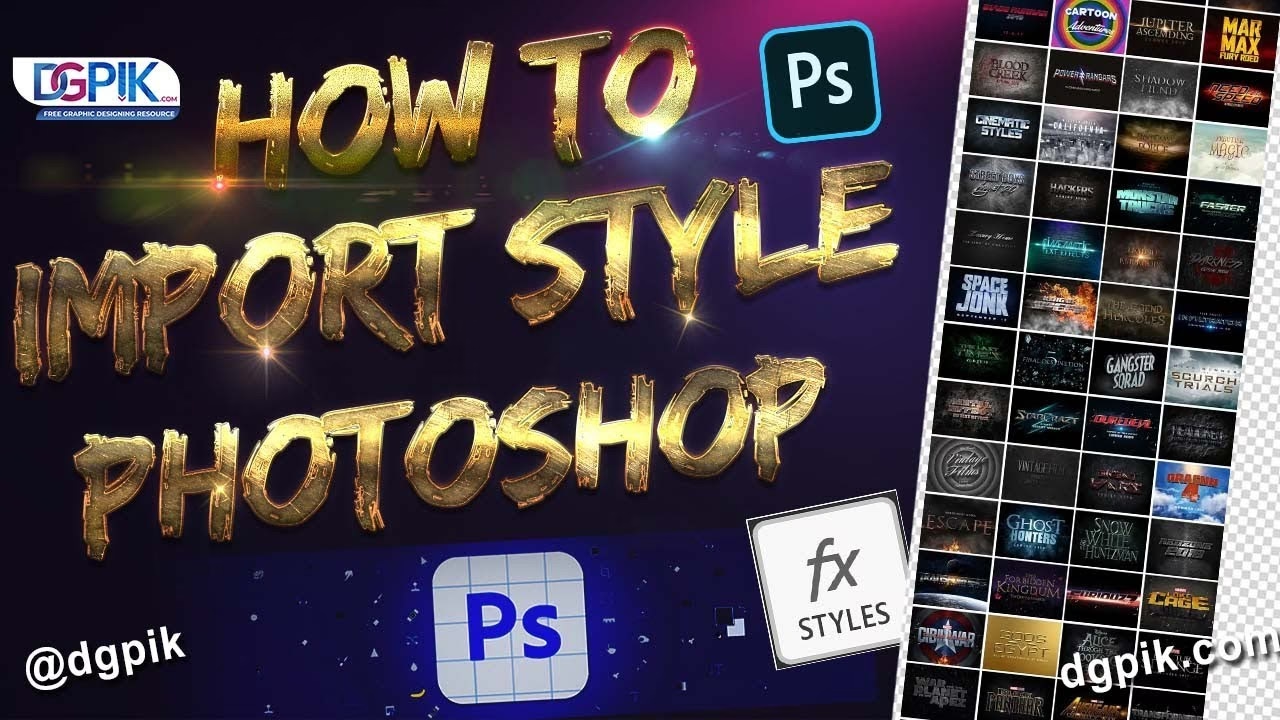
Ein Photoshop Stil nimmt eine oder mehrere dieser Einstellungen (z. B. eine bestimmte Kombination aus 'Abgeflachte Kante und Relief' für Tiefe, einer 'Verlaufsüberlagerung' für Glanz und einer 'Musterüberlagerung' für Textur) und speichert sie als ein einziges, anwendbares Preset. Das bedeutet, dass du eine komplexe Reihe von Effekten, die ein realistisches Metall simulieren, mit einem einzigen Klick auf eine Ebene anwenden kannst.
Warum Stile für Metall-Effekte verwenden?
Das Erstellen realistischer Metall-Effekte von Grund auf kann zeitaufwendig und komplex sein. Es erfordert ein tiefes Verständnis dafür, wie Licht auf glänzenden, reflektierenden oder strukturierten Oberflächen interagiert. Man muss mehrere Ebeneneffekte geschickt kombinieren, die richtigen Einstellungen für Winkel, Glanzkontur, Textur und Farben finden. Hier kommen Photoshop Stile ins Spiel:
- Zeitersparnis: Stile ermöglichen es dir, komplexe Effekte sofort anzuwenden. Statt Minuten oder Stunden mit dem Feinabstimmen von Einstellungen zu verbringen, klickst du einfach auf den gewünschten Stil.
- Konsistenz: Wenn du denselben Stil auf mehrere Elemente in deinem Design anwendest, stellst du sicher, dass alle denselben einheitlichen Metall-Look haben.
- Professionelle Ergebnisse: Viele Stile werden von erfahrenen Designern erstellt und bieten hochwertige, realistisch aussehende Effekte, die schwer manuell zu replizieren wären, insbesondere für Anfänger.
- Experimentieren: Da Stile so einfach anzuwenden sind, kannst du schnell verschiedene Looks ausprobieren, um zu sehen, welcher am besten zu deinem Design passt.
Gerade für Metall-Effekte, die oft eine Illusion von Tiefe (durch Abgeflachte Kante/Relief), Glanz und Reflexion (durch Verläufe und Glanzkonturen) sowie Textur (durch Muster) erfordern, sind Stile unglaublich mächtig. Sie simulieren die Art und Weise, wie Licht auf Oberflächen trifft und von ihnen reflektiert wird, und erzeugen so den Eindruck eines physischen Materials.
Wie fügst du Stile in Photoshop hinzu?
Das Hinzufügen neuer Stile zu deiner Photoshop-Bibliothek ist ein einfacher Prozess. Stile-Dateien haben typischerweise die Dateiendung .asl (Adobe Style Library). Sobald du eine solche Datei erworben oder heruntergeladen hast, kannst du sie wie folgt in Photoshop importieren:
- Öffne Adobe Photoshop.
- Gehe im Menü zu
Fensterund wähleStile. Dadurch wird das Stile-Bedienfeld geöffnet, falls es noch nicht sichtbar ist. - Klicke im Stile-Bedienfeld auf das Menüsymbol (ein kleines Zahnrad oder vier horizontale Linien) oben rechts.
- Wähle im Dropdown-Menü die Option
Stile importieren...(oder in älteren Versionen möglicherweiseStile laden...). - Es öffnet sich ein Dateibrowser-Fenster. Navigiere zu dem Speicherort, an dem du die
.asl-Datei(en) abgelegt hast, wähle die gewünschte Datei aus und klicke aufLadenoderÖffnen.
Die neu importierten Stile erscheinen nun am Ende der Liste der vorhandenen Stile im Stile-Bedienfeld und stehen dir zur Verfügung.
Wie wendest du Photoshop Stile an?
Das Anwenden eines Stils ist sogar noch einfacher als das Hinzufügen:
- Stelle sicher, dass das Stile-Bedienfeld (Fenster > Stile) geöffnet ist.
- Wähle im Ebenenbedienfeld die Ebene aus, auf die du den Stil anwenden möchtest. Dies kann eine Textebene, eine Formebene oder auch eine Pixel-Ebene sein.
- Klicke einfach auf den Vorschaubildschirm des gewünschten Stils im Stile-Bedienfeld.
Sofort werden die gespeicherten Ebeneneffekte auf die ausgewählte Ebene angewendet, und du siehst das Ergebnis auf deiner Arbeitsfläche. Im Ebenenbedienfeld erscheint neben dem Ebenennamen ein kleines 'fx'-Symbol, das anzeigt, dass Ebeneneffekte angewendet wurden. Unter der Ebene wird eine Unterliste der angewendeten Effekte angezeigt.
Erkunde die Welt der Metall-Effekte
Mit Stilen kannst du eine beeindruckende Vielfalt an Metall-Looks erzeugen. Die Möglichkeiten reichen weit über einfaches Gold und Silber hinaus. Hier sind einige typische Metall-Effekte, die oft als Stile verfügbar sind und welche Wirkung sie erzielen können:
- Gold: Vermittelt Luxus, Reichtum, Eleganz und Wertigkeit. Gold-Stile reichen von hochglänzendem, poliertem Gold bis hin zu mattem, gebürstetem Gold oder sogar Blattgold-Effekten mit feiner Textur.
- Silber: Wirkt modern, kühl, schlank und futuristisch. Silber-Stile können spiegelglänzend sein, gebürstet für eine feine Linientextur oder auch matt und industriell.
- Kupfer/Bronze: Bieten einen warmen, oft etwas rustikalen oder klassischen Look. Diese Metalle entwickeln mit der Zeit eine Patina, die ebenfalls als Stil umgesetzt werden kann und einen antiken oder handwerklichen Charme verleiht.
- Rost/Antik: Diese Stile simulieren gealtertes, verwittertes Metall. Sie zeichnen sich durch matte, ungleichmäßige Texturen, Verfärbungen und oft auch Kratzer oder Abplatzungen aus. Sie eignen sich hervorragend für Vintage-, Grunge- oder Industrial-Designs.
- Chrom: Extrem spiegelnd und oft mit starken Kontrasten. Chrom-Stile sind ideal für futuristische oder technische Designs, können aber auch sehr grell wirken, je nach Umgebung.
Die Qualität und der Realismus eines Metall-Stils hängen stark von der Komplexität der zugrundeliegenden Ebeneneffekte ab. Gute Stile nutzen oft eine Kombination aus 'Abgeflachte Kante und Relief' für die 3D-Form, 'Verlaufsüberlagerung' mit passenden Farben und Konturen für den Glanz und Reflexionen sowie 'Musterüberlagerung' für feine Oberflächentexturen wie Bürstenstriche, Hammerschläge oder Kratzer.
Stile anpassen: Deiner Kreativität freien Lauf lassen
Einer der größten Vorteile von Photoshop-Stilen ist, dass sie nicht starr sind. Sie sind lediglich eine Voreinstellung für Ebeneneffekte, die du jederzeit ändern kannst. Wenn du einen Stil angewendet hast, kannst du ihn ganz nach deinen Wünschen anpassen:
- Stelle sicher, dass die Ebene mit dem angewendeten Stil ausgewählt ist.
- Doppelklicke im Ebenenbedienfeld auf das 'fx'-Symbol rechts neben dem Ebenennamen oder auf einen der aufgelisteten Effektnamen unter der Ebene (z. B. 'Abgeflachte Kante und Relief').
- Das Dialogfeld 'Ebenenstil' wird geöffnet. Hier siehst du alle Effekte, die Teil des angewendeten Stils sind, und ihre jeweiligen Einstellungen.
- Du kannst nun jede einzelne Einstellung ändern: Passe die Größe und Tiefe des Reliefs an, ändere den Verlauf, um den Glanz zu modifizieren, wähle ein anderes Muster für die Textur, ändere die Farbe des Schlagschattens usw.
- Du kannst auch Effekte deaktivieren, die du nicht möchtest, oder neue Effekte hinzufügen, die nicht Teil des ursprünglichen Stils waren.
- Während du Anpassungen vornimmst, siehst du die Änderungen in Echtzeit auf deiner Arbeitsfläche (stelle sicher, dass die Option 'Vorschau' aktiviert ist).
- Klicke auf 'OK', wenn du mit den Anpassungen zufrieden bist.
Diese Anpassungsfähigkeit macht Stile unglaublich vielseitig. Ein goldener Stil kann leicht in einen bronze-farbenen Stil umgewandelt werden, indem du einfach die Farben in der Verlaufsüberlagerung anpasst. Ein glänzender Stil kann mattiert werden, indem du die Deckkraft der Glanz-Effekte reduzierst oder den Mischmodus änderst.
Anwendungsbereiche für Metall-Stile
Metall-Stile sind vielseitig einsetzbar und können einer Vielzahl von Designprojekten einen Mehrwert verleihen:
- Schriftzüge und Headlines: Verleihe wichtigen Titeln oder Logos einen hochwertigen, auffälligen Look. Gold- oder Silbertexte eignen sich hervorragend für elegante oder luxuriöse Themen, während rostige Schriftzüge gut zu Grunge- oder Vintage-Designs passen.
- Logos und Branding: Ein Logo mit einem subtilen Metall-Effekt kann Professionalität und Wertigkeit signalisieren. Ein goldenes Logo wirkt exklusiv, ein silbernes modern.
- Buttons und Icons: Kleine UI-Elemente können durch einen Metall-Look hervorgehoben werden und eine physische Anmutung erhalten.
- Banner und Grafiken: Verwende Metall-Effekte, um bestimmte Elemente auf Bannern oder Social-Media-Grafiken hervorzuheben.
- Formen und Hintergründe: Große Flächen oder abstrakte Formen können mit Metall-Texturen gefüllt werden, um interessante Hintergründe oder grafische Elemente zu schaffen.
Tipps für die Arbeit mit Metall-Stilen
- Berücksichtige den Kontext: Passt der gewählte Metall-Look zum Thema und zur Botschaft deines Designs? Ein rostiger Look passt nicht zu einem Hochzeits-Einladung, ein glänzender Chrom-Effekt selten zu einem Natur-Thema.
- Skalierung: Wenn du die Größe einer Ebene mit angewendetem Stil änderst, skaliert Photoshop die Ebeneneffekte standardmäßig mit. Manchmal musst du die Skalierung manuell anpassen. Das geht über Rechtsklick auf die Ebene -> Ebenenstil skalieren.
- Licht und Schatten: Metall-Effekte simulieren oft eine Lichtquelle. Achte darauf, dass die Lichtrichtung des Stils (oft in den 'Abgeflachte Kante und Relief'-Einstellungen festgelegt) mit anderen Lichtquellen in deinem Design übereinstimmt.
- Kombination mit anderen Elementen: Metall-Elemente wirken am besten in Kombination mit passenden Hintergründen und anderen grafischen Elementen. Eine rostige Textur passt gut zu Holz oder Beton, glänzendes Gold zu dunklen, satten Farben oder Marmor.
- Weniger ist oft mehr: Ein zu überladener Einsatz von Metall-Effekten kann schnell billig wirken. Setze sie gezielt ein, um wichtige Elemente hervorzuheben.
Vergleich: Glänzende vs. Rostige Metall-Effekte
| Merkmal | Glänzende Metalle (Gold, Silber, Chrom) | Rostige/Antike Metalle |
|---|---|---|
| Wirkung | Luxuriös, modern, edel, auffällig | Alt, robust, industriell, organisch, texturiert |
| Lichtinteraktion | Starke Reflexionen, hohe Kontraste, klar definierte Glanzlichter | Gedämpfte Reflexionen, matte Oberfläche, unregelmäßige Verfärbungen |
| Textur | Oft glatt, poliert, gebürstet oder fein gemustert | Rau, uneben, porös, mit Flecken und Kratzern |
| Farbton | Helle, oft reine Metallfarben mit Verläufen | Erdige, warme Töne (Braun, Orange, Grün) mit unregelmäßigen Farbverläufen |
| Typische Anwendungen | Logos, Titel, Schmuck, Technologie, UI-Elemente | Hintergründe, Grunge-Designs, Vintage-Elemente, illustrative Texte |
Häufig gestellte Fragen zu Photoshop Stilen
Was genau sind Photoshop-Stile und wie unterscheiden sie sich von Ebeneneffekten?
Ebeneneffekte sind die Bausteine (wie Schlagschatten, Verlaufsüberlagerung, Abgeflachte Kante etc.), die du im Dialogfeld 'Ebenenstil' manuell einstellst und kombinierst. Photoshop-Stile sind gespeicherte Voreinstellungen dieser Kombinationen. Ein Stil ist also ein "Rezept" für eine bestimmte Gruppe von Ebeneneffekten mit vordefinierten Einstellungen, das du mit einem Klick anwenden kannst. Du kannst einen angewendeten Stil jederzeit bearbeiten, indem du die zugrundeliegenden Ebeneneffekte anpasst.
Wo finde ich Photoshop-Stile?
Photoshop wird mit einer Standardbibliothek an Stilen geliefert. Viele weitere Stile, darunter auch spezielle Metall-Effekt-Pakete, findest du online. Quellen sind unter anderem die Adobe Add-ons-Website (früher Adobe Exchange), Marktplätze für Kreative wie Envato Market (GraphicRiver), aber auch viele unabhängige Designer-Websites und -Blogs, die Stile oft zum Kauf oder manchmal auch kostenlos anbieten.
Kann ich eigene Stile erstellen?
Ja, definitiv! Wenn du eine Kombination von Ebeneneffekten gefunden hast, die dir gefällt und die du wiederverwenden möchtest, kannst du sie als neuen Stil speichern. Stelle die Effekte im Dialogfeld 'Ebenenstil' ein. Klicke dann im Stile-Bedienfeld auf das Menüsymbol und wähle 'Neuer Stil...'. Gib deinem Stil einen Namen, und er wird deiner Stile-Bibliothek hinzugefügt.
Sind Stile auflösungsunabhängig?
Die Ebeneneffekte selbst basieren auf Berechnungen, aber ihre Parameter wie Größe, Tiefe oder Abstand werden oft in Pixeln definiert. Das bedeutet, dass ein Stil, der für ein hochauflösendes Bild erstellt wurde, auf einem niedrig auflösenden Bild möglicherweise zu groß erscheint und umgekehrt. Photoshop bietet jedoch die Möglichkeit, angewendete Ebeneneffekte zu skalieren. Wähle die Ebene aus, rechtsklicke im Ebenenbedienfeld auf 'Ebeneneffekte' oder das 'fx'-Symbol und wähle 'Ebenenstil skalieren...'. Hier kannst du einen prozentualen Wert eingeben, um alle angewendeten Effekte proportional anzupassen.
Kann ich mehrere Stile auf eine Ebene anwenden?
Normalerweise kannst du nur einen Stil-Preset auf einmal anwenden; das Anwenden eines neuen Stils ersetzt den vorherigen. Allerdings wendest du im Grunde Ebeneneffekte an. Du kannst einen Stil anwenden und dann manuell weitere Ebeneneffekte im Dialogfeld 'Ebenenstil' hinzufügen, die nicht Teil des ursprünglichen Stils waren. Oder du duplizierst die Ebene und wendest auf jede Ebene einen anderen Stil an oder nutzt Smart Objects, um komplexere Kombinationen zu erzielen.
Fazit
Photoshop-Stile sind ein unschätzbares Werkzeug für jeden Designer, der effizient beeindruckende visuelle Effekte erzeugen möchte. Insbesondere für die Simulation von Materialien wie Metall bieten sie eine schnelle und leistungsstarke Methode, um deinen Texten und Formen Tiefe, Glanz und Textur zu verleihen. Das Hinzufügen von Stilen ist unkompliziert, das Anwenden geschieht mit einem Klick, und die Möglichkeit, die Effekte individuell anzupassen, macht sie unglaublich flexibel. Experimentiere mit verschiedenen Metall-Stilen – von luxuriösem Goldglanz bis hin zu robuster Rost-Textur – und entdecke, wie sie deine Designs auf das nächste Level heben können. Mit diesen Werkzeugen in deiner Hand steht dir eine glänzende (oder rostige!) Welt voller kreativer Möglichkeiten offen.
Hat dich der Artikel Photoshop Stile: Atemberaubende Metall-Effekte interessiert? Schau auch in die Kategorie Bildbearbeitung rein – dort findest du mehr ähnliche Inhalte!