
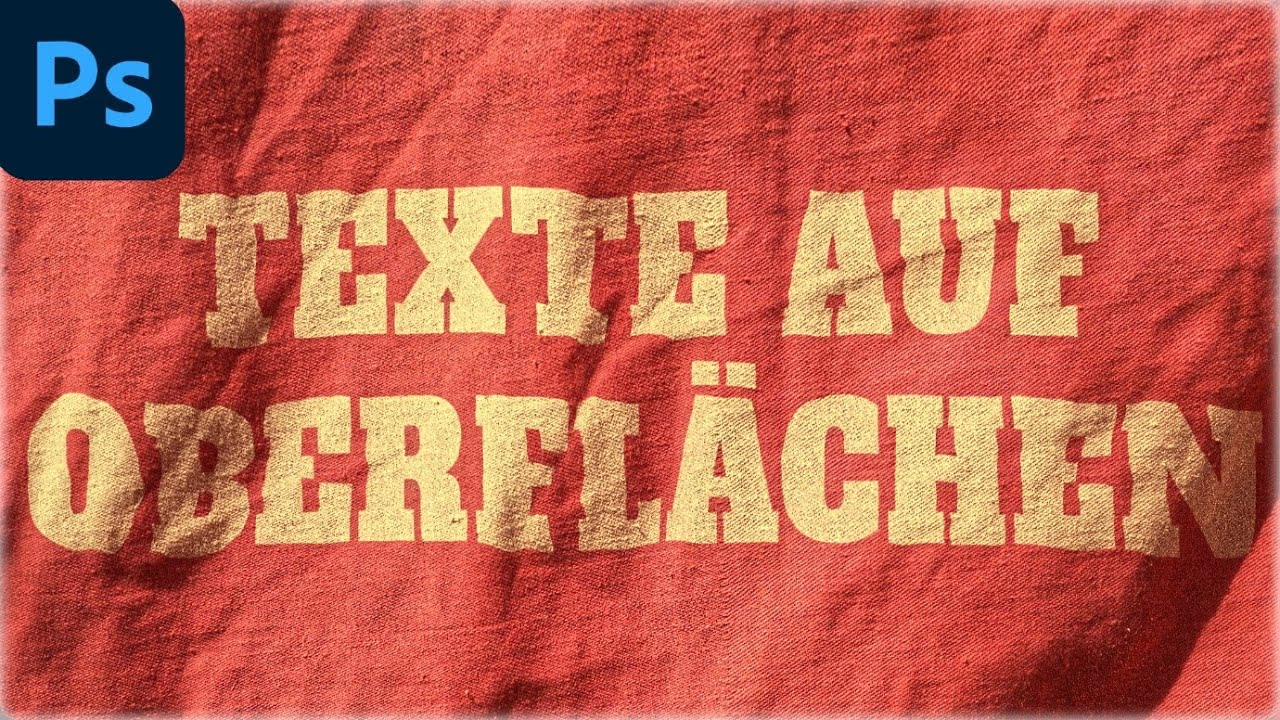

Die Erstellung beeindruckender dreidimensionaler Modelle in Photoshop ist nur der erste Schritt. Um diesen Modellen Leben und Realismus einzuhauchen, benötigen sie Oberflächen – Materialien und Texturen. Diese bestimmen, wie Licht mit dem Modell interagiert, welche Farbe es hat, wie glänzend oder rau es ist und wie detailliert die Oberfläche erscheint. Photoshop bietet leistungsstarke Werkzeuge, um diese Materialien zu erstellen und zu bearbeiten, insbesondere im Kontext von 3D-Ebenen.
Warum Materialien für 3D-Modelle unverzichtbar sind
Stellen Sie sich ein 3D-Modell ohne Material vor: Es wäre eine farblose, glatte Form, die kaum Tiefe oder Charakter besitzt. Materialien definieren die visuellen Eigenschaften der Oberfläche. Sie legen fest, ob etwas wie Metall, Holz, Stoff oder Glas aussieht. Ohne sorgfältig gestaltete Materialien wirken 3D-Modelle flach und unrealistisch. Sie sind das entscheidende Element, das einem Modell Glaubwürdigkeit verleiht und es in eine Szene integriert.

Zugriff auf Materialeinstellungen über das Eigenschaften-Panel
Die zentrale Anlaufstelle für die Bearbeitung von 3D-Materialien in Photoshop ist das Eigenschaften-Panel. Um darauf zuzugreifen, müssen Sie zunächst eine 3D-Ebene in Ihrem Dokument haben. Wählen Sie die 3D-Ebene im Ebenen-Panel aus. Gehen Sie dann im Menü zu Fenster > Eigenschaften. Das Eigenschaften-Panel wird geöffnet. Innerhalb dieses Panels finden Sie verschiedene Kategorien von Einstellungen. Wenn Sie eine 3D-Ebene ausgewählt haben, zeigt das Panel spezifische Optionen für 3D an. Hier können Sie durch Klicken auf das 3D-Symbol im Eigenschaften-Panel (oft ein Würfel oder eine Kugel) zu den Materialeinstellungen navigieren. Sie sehen eine Liste der Materialien, die dem ausgewählten 3D-Modell oder den ausgewählten Teilen des Modells zugewiesen sind. Wählen Sie das Material aus, das Sie bearbeiten möchten.
Die Kernkomponenten von 3D-Materialien
Jedes Material in Photoshop 3D setzt sich aus verschiedenen Komponenten zusammen, die jeweils einen spezifischen Aspekt der Oberflächenbeschaffenheit steuern. Die wichtigsten dieser Optionen, die Sie im Eigenschaften-Panel finden, sind:
- Diffuse (Streuung): Dies ist die grundlegendste Komponente. Sie definiert die Hauptfarbe oder Textur-Map, die sichtbar ist, wenn das Licht auf die Oberfläche fällt und in alle Richtungen gestreut wird. Es ist quasi die „Farbe“ des Objekts.
- Specular (Glanzlicht): Diese Komponente steuert, wie das Licht von der Oberfläche reflektiert wird, insbesondere die hellen Glanzlichter. Sie beeinflusst die Farbe und Intensität der spiegelnden Reflexionen, die auf glatten oder glänzenden Oberflächen erscheinen.
- Illumination (Beleuchtung/Leuchten): Wenn ein Material selbst Licht emittieren soll (wie ein Bildschirm oder eine Leuchtreklame), verwenden Sie diese Option. Sie steuert die Farbe und Intensität des selbstleuchtenden Lichts.
- Normal (Normal-Map): Dies ist eine fortgeschrittene Textur-Map, die Details der Oberflächennormalen speichert. Eine Normal-Map lässt die Oberfläche so aussehen, als hätte sie feine Details (wie Unebenheiten, Kratzer oder Nähte), ohne tatsächlich zusätzliche Geometrie hinzuzufügen. Dies ist entscheidend für realistische Texturen wie Ziegelwände, Stoff oder Haut.
- Weitere Optionen können je nach Materialtyp und Photoshop-Version verfügbar sein, wie z. B. Environment (Umgebung) für Reflexionen der Umgebung oder Opacity (Deckkraft) für Transparenz.
Anpassen der Materialeigenschaften im Detail
Für jede der oben genannten Komponenten (Diffuse, Specular, Illumination, Normal etc.) können Sie spezifische Einstellungen vornehmen. Klicken Sie auf die Miniaturansicht oder den Namen der Komponente im Eigenschaften-Panel, um die Optionen anzuzeigen. Hier können Sie:
- Farbe ändern: Für Diffuse, Specular und Illumination können Sie eine Farbe wählen. Ein Klick auf das Farbfeld öffnet den Farbwähler.
- Intensität anpassen: Schieberegler oder Eingabefelder ermöglichen die Steuerung der Stärke des Effekts (z. B. wie stark das Material leuchtet oder wie intensiv das Glanzlicht ist).
- Textur-Map zuweisen: Anstelle einer einzelnen Farbe können Sie hier eine Bilddatei als Textur-Map laden. Dies ist der Schlüssel zu realistischen Details. Sie können beispielsweise ein Holzbild als Diffuse-Map, eine Glanz-Map als Specular-Map oder eine speziell erstellte Normal-Map zuweisen. Photoshop bietet Optionen, um die Textur auf dem Modell zu skalieren, zu positionieren und zu kacheln.
Zusätzlich zu den Kernkomponenten gibt es allgemeine Materialeigenschaften, die oft über Schieberegler gesteuert werden:
- Glanz (Shine) oder Glanzgrad (Glossiness): Bestimmt, wie „scharf“ oder „verschwommen“ die spiegelnden Glanzlichter sind. Ein hoher Wert führt zu kleinen, scharfen Glanzlichtern (wie bei poliertem Metall oder Glas), ein niedriger Wert zu breiteren, weicheren Glanzlichtern (wie bei Gummi oder mattem Plastik).
- Reflexion (Reflection): Steuert, wie stark das Material die Umgebung oder andere Objekte in der Szene reflektiert. Ein hoher Wert macht das Material spiegelnd.
- Rauheit (Roughness): Oft das Gegenteil von Glanz/Glanzgrad. Eine hohe Rauheit führt zu diffusen, weichen oder gar keinen Glanzlichtern und lässt die Oberfläche stumpf oder matt erscheinen. Dies ist eng mit der Specular-Komponente verbunden.
- Deckkraft (Opacity): Bestimmt die Transparenz des Materials. Ein Wert unter 100 % lässt das Material durchscheinend oder transparent erscheinen.
- Weitere Eigenschaften können Brechungsindex (Refraction) für transparente Materialien oder Bump-Mapping (ähnlich wie Normal-Mapping, aber einfacher) umfassen.
Durch die Kombination und Anpassung dieser Eigenschaften können Sie eine unendliche Vielfalt an Oberflächen erzeugen, von hochglänzendem Chrom bis hin zu rauem Beton oder weichem Samt.
Texturen erstellen und anwenden
Während Sie einfache Materialien mit Farben und Schiebereglern erstellen können, wird die wahre Tiefe und der Realismus durch die Verwendung von Textur-Maps erreicht. Eine Textur-Map ist ein 2D-Bild, das auf die Oberfläche des 3D-Modells „gewickelt“ wird. Sie können Texturen auf verschiedene Weise erstellen:
- Fotografie: Machen Sie Fotos von Oberflächen (Holz, Stein, Stoff) und verwenden Sie diese direkt oder nach Bearbeitung in Photoshop.
- Malen in Photoshop: Erstellen Sie Texturen von Grund auf neu mit den Malwerkzeugen von Photoshop. Dies ist ideal für abstrakte Muster, Rosteffekte, Abnutzungsspuren oder detaillierte Oberflächen wie Hautporen.
- Filter und Effekte: Nutzen Sie die Filtergalerie und andere Effekte in Photoshop, um prozedurale Texturen (z. B. Rauschen, Wolken, Mosaike) zu erzeugen, die als Basis dienen können.
- Generative Füllung: Mit neueren Versionen von Photoshop können Sie auch generative Füllung nutzen, um basierend auf Textbeschreibungen Texturen zu erstellen.
Sobald Sie eine Textur erstellt oder importiert haben, können Sie sie im Eigenschaften-Panel einer spezifischen Materialkomponente zuweisen. Klicken Sie auf das Ordner-Symbol neben der Komponente (z. B. Diffuse oder Normal) und wählen Sie Textur laden.... Sie können dann die Textur auf der Oberfläche des Modells skalieren, verschieben und drehen, um sie optimal anzupassen.
Vorschau und Verfeinerung Ihrer Materialien
Einer der Vorteile der Arbeit mit 3D in Photoshop ist die sofortige visuelle Rückmeldung. Während Sie die Materialeinstellungen im Eigenschaften-Panel anpassen, sehen Sie die Änderungen direkt auf Ihrem 3D-Modell im Dokumentfenster. Nutzen Sie die 3D-Navigation (Orbit, Schwenken, Zoomen), um Ihr Modell aus verschiedenen Blickwinkeln zu betrachten und zu sehen, wie Licht und Schatten mit den neuen Materialien interagieren. Dieser iterative Prozess des Anpassens und Vorschauens ist entscheidend, um das gewünschte Ergebnis zu erzielen.
Vergleich der Materialkomponenten
| Komponente | Steuert | Beispiele für Effekte | Typische Map |
|---|---|---|---|
| Diffuse | Grundfarbe/Textur | Farbe, Muster, Basisdetails | Farb-Map (Albedo) |
| Specular | Glanzlichtfarbe/-intensität | Glänzende Reflexionen, Metallische Highlights | Specular-Map |
| Illumination | Selbstleuchten | Bildschirme, Lichter, glühende Objekte | Emissive-Map |
| Normal | Oberflächennormalen | Feine Unebenheiten, Kratzer, Nähte (ohne Geometrie) | Normal-Map |
| Reflection | Spiegelung | Reflexionen der Umgebung/Szene | Reflection-Map |
| Opacity | Transparenz | Glas, Wasser, Stoff mit Löchern | Alpha-Map |
Häufig gestellte Fragen (FAQ)
Was ist der Unterschied zwischen einer Textur und einem Material?
Ein Material beschreibt die gesamte Oberflächenbeschaffenheit eines Objekts (wie es auf Licht reagiert, wie glänzend es ist, etc.). Eine Textur ist ein 2D-Bild, das oft als *Teil* eines Materials verwendet wird, um Farbe, Muster oder Details auf die Oberfläche aufzubringen (z. B. eine Holzmaserungs-Textur als Diffuse-Map).
Kann ich eigene Texturen in Photoshop erstellen und verwenden?
Ja, absolut. Photoshop ist ideal, um Texturen von Grund auf zu erstellen, Fotos zu bearbeiten, um sie als Texturen nutzbar zu machen, oder verschiedene Bilder zu kombinieren. Diese können dann über das Eigenschaften-Panel den Materialkomponenten zugewiesen werden.
Wie wende ich eine Textur als Normal Map an?
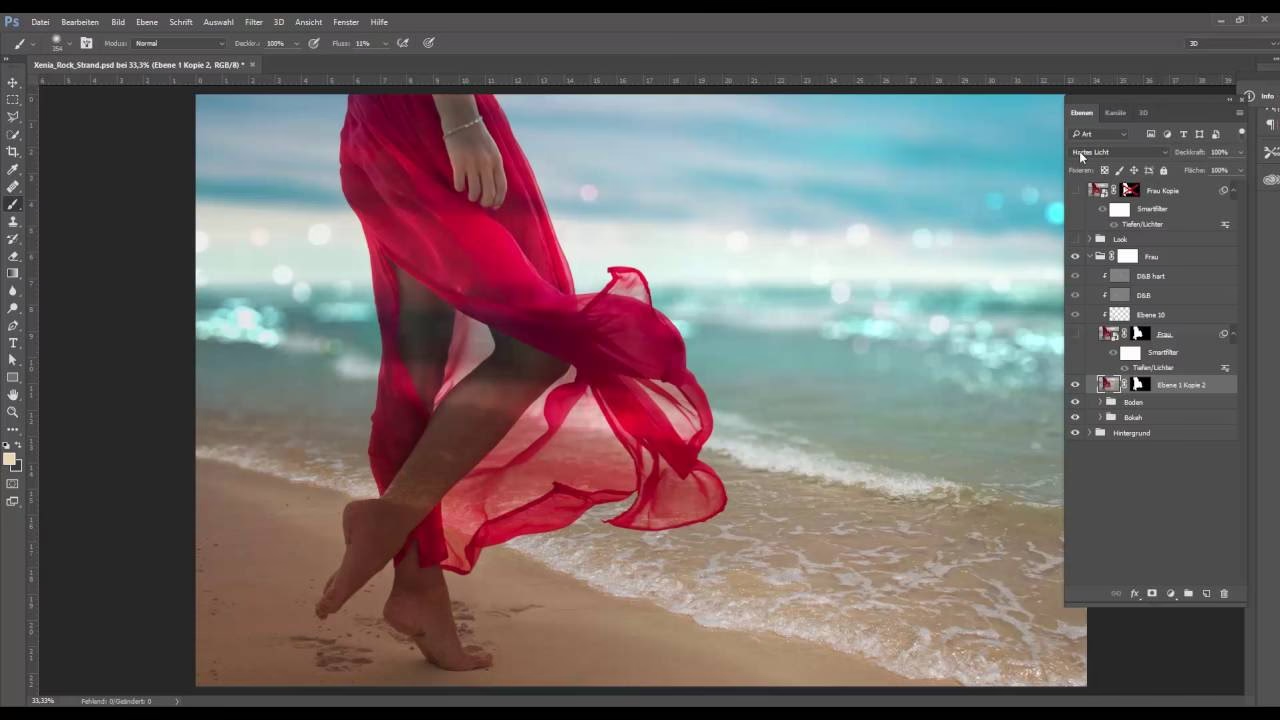
Im Eigenschaften-Panel wählen Sie die Materialkomponente "Normal" aus. Klicken Sie auf das Ordner-Symbol daneben und wählen Sie "Textur laden...". Navigieren Sie zu Ihrer Normal-Map-Datei (oft ein Bild mit violetten und blauen Farbtönen). Photoshop wendet die Map an und simuliert die Oberflächenstruktur.
Warum sehen meine 3D-Materialien nicht realistisch aus, obwohl ich Texturen verwende?
Realismus hängt von mehreren Faktoren ab: der Qualität der Texturen (Auflösung, Kachelung), der korrekten Zuweisung der Maps (Diffuse, Specular, Normal, Roughness sollten zusammenpassen), der Beleuchtung der Szene (Lichtquellen, Umgebungslicht) und den Materialeinstellungen selbst (Glanz, Reflexion, Rauheit müssen realistisch eingestellt sein). Oft ist eine Kombination aus hochwertigen Maps und sorgfältiger Einstellung aller Parameter der Schlüssel.
Gibt es vorgefertigte Materialien in Photoshop?
Photoshop enthält eine Bibliothek mit einigen Standard-3D-Materialien, die als Ausgangspunkt dienen können. Sie finden diese oft im 3D-Panel oder in den Optionen des Eigenschaften-Panels, wenn ein Material ausgewählt ist. Diese können angepasst und verändert werden.
Kann ich Materialien von anderen 3D-Programmen importieren?
Photoshop unterstützt den Import von 3D-Modellen in verschiedenen Formaten (.obj, .3ds, .dae, .kmz), die oft grundlegende Materialinformationen enthalten. Komplexere Material-Setups oder moderne PBR-Materialien (Physically Based Rendering) werden möglicherweise nicht immer perfekt übernommen und müssen eventuell in Photoshop angepasst werden.
Fazit
Die Beherrschung der Materialbearbeitung in Photoshop ist entscheidend, um Ihren 3D-Modellen Glaubwürdigkeit und visuelle Attraktivität zu verleihen. Das Eigenschaften-Panel bietet Ihnen die volle Kontrolle über die verschiedenen Komponenten und Eigenschaften, die das Aussehen einer Oberfläche bestimmen. Indem Sie die Wirkung von Diffuse, Specular, Normal Maps und Eigenschaften wie Glanz und Rauheit verstehen und gekonnt einsetzen, können Sie beeindruckend realistische oder stilisierte Renderings erstellen. Experimentieren Sie mit Farben, Schiebereglern und vor allem mit Textur-Maps, um das volle Potenzial Ihrer 3D-Kreationen in Photoshop auszuschöpfen. Die Fähigkeit, Materialien präzise zu gestalten, unterscheidet ein einfaches 3D-Modell von einem überzeugenden visuellen Element.
Hat dich der Artikel 3D-Materialien in Photoshop bearbeiten interessiert? Schau auch in die Kategorie Ogólny rein – dort findest du mehr ähnliche Inhalte!