

Willkommen in der faszinierenden Welt der kindgerechten Technologie! VTech hat sich mit seiner Storio-Reihe als Pionier im Bereich der Lern-Tablets für Kinder etabliert. Diese Geräte sind weit mehr als nur Spielzeug; sie sind interaktive Lernwerkzeuge, die speziell auf die Bedürfnisse und das Entwicklungsniveau von Vorschul- und Grundschulkindern zugeschnitten sind. Sie bieten eine sichere Umgebung, in der Kinder spielerisch lesen, schreiben, rechnen und ihre Kreativität entfalten können.
Die Storio-Tablets zeichnen sich durch ihre robuste Bauweise, intuitive Benutzeroberfläche und vor allem durch ihre umfangreiche Bibliothek an Lernspielen, E-Books, Videos und kreativen Anwendungen aus, die über die VTech-eigene Plattform, die Learning Lodge, verfügbar sind. Eltern schätzen besonders die integrierten Elternkontrollen, die es ermöglichen, die Nutzung des Tablets individuell anzupassen, Spielzeiten zu begrenzen und den Zugriff auf Inhalte zu steuern.
Was ist ein Storio?
Ein VTech Storio ist im Kern ein Multimedia-Tablet, das speziell für Kinder im Alter von etwa 3 bis 9 Jahren entwickelt wurde. Es unterscheidet sich von herkömmlichen Tablets durch:
- Kindgerechte Inhalte: Fokus auf Bildung und Unterhaltung mit pädagogischem Wert.
- Sicherheit: Geschlossenes System (abgesehen vom VTech Store) und robuste Hardware.
- Benutzerfreundlichkeit: Einfache Navigation und große Symbole, die für junge Benutzer leicht verständlich sind.
- Elternkontrollen: Umfangreiche Einstellmöglichkeiten für Eltern zur Verwaltung des Geräts und der Nutzung durch das Kind.
Die Storio-Reihe hat sich über mehrere Generationen weiterentwickelt, wobei jedes neue Modell Verbesserungen in Leistung, Displayqualität und Funktionen mit sich brachte. Der Storio 2 war ein sehr beliebtes Modell, das viele Kernfunktionen etablierte, während der Storio Max eine deutlich modernere Version darstellt.
Die Evolution: Vom Storio 2 zum Storio Max
Der Storio 2 war ein wichtiger Schritt in der Entwicklung der Storio-Reihe. Er bot bereits einen Touchscreen, eine Kamera, einen Videoplayer und Zugang zur Learning Lodge. Er war robust und bot eine gute Auswahl an Lerninhalten.
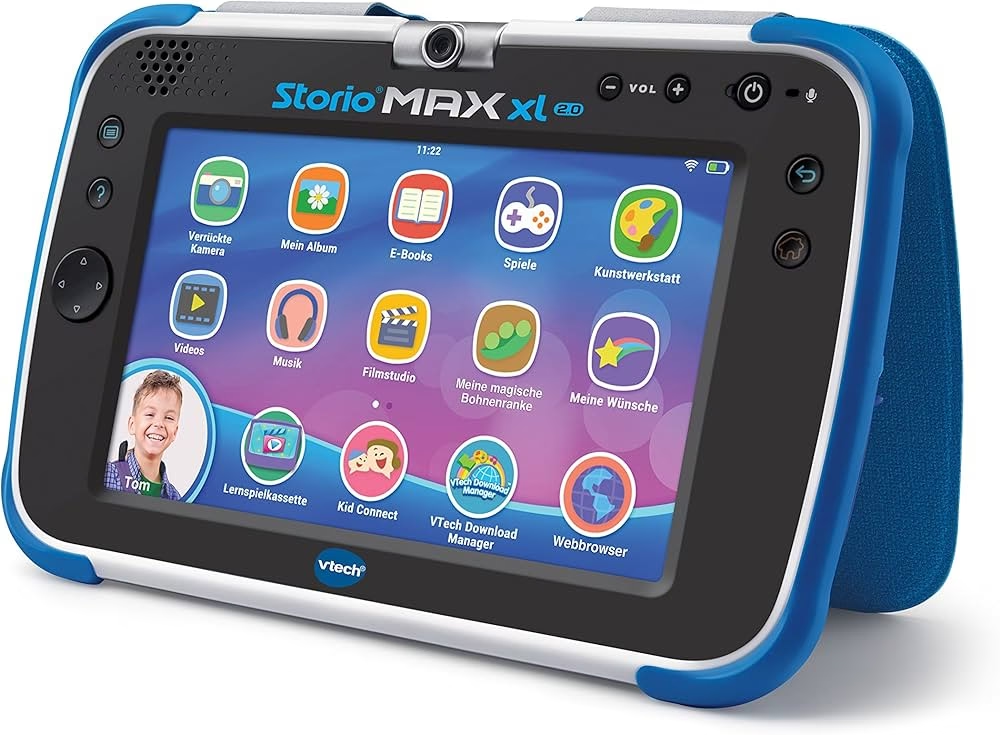
Mit dem Storio Max hat VTech das Konzept auf ein neues Niveau gehoben. Der Zusatz „Max“ steht für signifikante Verbesserungen gegenüber früheren Modellen. Der Storio Max ist leistungsstärker, verfügt oft über einen besseren Bildschirm mit höherer Auflösung, mehr Speicherplatz und, ein entscheidender Punkt, integriertes WLAN. Das integrierte WLAN beim Storio Max ermöglichte einen einfacheren und schnelleren Zugriff auf die Learning Lodge für den Download von Spielen, E-Books und anderen Inhalten, ohne das Gerät erst an einen Computer anschließen zu müssen, wie es bei älteren Modellen oft nötig war. Zudem basiert der Storio Max auf einer Android-Grundlage (stark angepasst von VTech), was potenziell mehr Flexibilität für Entwickler und eine größere Auswahl an Inhalten über die Learning Lodge eröffnete.
Hier ist ein einfacher Vergleich der Konzepte:
| Merkmal | Storio 2 (Typisch) | Storio Max (Typisch) |
|---|---|---|
| Zielgruppe | Vorschule/frühes Grundschulalter | Vorschule/Grundschulalter |
| Leistung | Basisleistung | Verbesserte Leistung (schnellerer Prozessor) |
| Display | Standard Touchscreen | Verbesserter Touchscreen (oft höhere Auflösung) |
| Konnektivität | USB (für PC-Verbindung) | WLAN, USB |
| Zugang Learning Lodge | Über PC-Verbindung | Direkt über WLAN |
| Interner Speicher | Begrenzt | Mehr internen Speicher |
| Erweiterbarer Speicher | Ja (SD-Karte) | Ja (microSD-Karte) |
| Betriebssystem | VTech-proprietär | Android-Basis (stark angepasst) |
Der Storio Max ist also eine modernere, leistungsfähigere und bequemere Version des Lern-Tablets, die besser an die heutigen Anforderungen an Konnektivität und Geschwindigkeit angepasst ist.
Warum sollte man ein Storio zurücksetzen?
Es gibt verschiedene Gründe, warum Sie Ihr Storio oder Storio Max Tablet auf die Werkseinstellungen zurücksetzen möchten:
- Problemlösung: Wenn das Tablet langsam ist, abstürzt, Apps nicht richtig funktionieren oder andere Softwareprobleme auftreten, kann ein Zurücksetzen oft Abhilfe schaffen.
- Verkauf oder Weitergabe: Wenn Sie das Tablet an jemand anderen weitergeben oder verkaufen möchten, sollten Sie es zurücksetzen, um alle persönlichen Daten, Einstellungen und Profile zu löschen.
- Passwort vergessen: Falls das Elternpasswort vergessen wurde und andere Wiederherstellungsoptionen nicht funktionieren.
- Neustart: Manchmal möchte man einfach einen „sauberen Start“ haben, alle alten Daten löschen und das Tablet neu einrichten.
Ein Zurücksetzen versetzt das Gerät in den Zustand zurück, in dem es sich befand, als es das Werk verlassen hat. Alle installierten Apps (außer den vorinstallierten), gespeicherten Fotos, Videos und Benutzerprofile werden dabei gelöscht.
Wie setzt man den Storio 2 zurück?
Das Zurücksetzen eines Storio 2 Tablets erfordert in der Regel die Verwendung eines kleinen Reset-Knopfes. Beachten Sie, dass dies alle Benutzerdaten löscht.
Hier sind die Schritte:
- Stellen Sie sicher, dass das Storio 2 ausreichend geladen ist oder am Stromnetz angeschlossen ist.
- Suchen Sie den Reset-Knopf am Gerät. Dieser ist oft ein kleines Loch, das mit einem dünnen Gegenstand (wie einer aufgebogenen Büroklammer oder einem Zahnstocher) gedrückt werden muss. Der Knopf befindet sich typischerweise an der Seite oder Rückseite des Tablets. Sehen Sie im Handbuch nach, falls Sie ihn nicht finden können.
- Stecken Sie den dünnen Gegenstand vorsichtig in das Loch des Reset-Knopfes.
- Drücken und halten Sie den Knopf für etwa 5 bis 10 Sekunden gedrückt.
- Das Tablet sollte neu starten. Beim Neustart wird der Reset-Vorgang durchgeführt.
- Nach dem Neustart befindet sich das Storio 2 im Auslieferungszustand. Sie müssen es neu einrichten, als ob es ein neues Gerät wäre.
Wenn das Drücken des Reset-Knopfes nicht funktioniert oder das Problem nicht behebt, kann es sein, dass ein tiefergehendes Problem vorliegt oder eine andere Methode versucht werden muss, falls im Handbuch des spezifischen Storio 2 Modells (es gab leichte Variationen) eine alternative Methode beschrieben ist. Die Methode über den physischen Reset-Knopf ist jedoch die gängigste für dieses Modell.
Wie setzt man das Storio Max zurück?
Beim Storio Max gibt es oft zwei Hauptmethoden zum Zurücksetzen: über die Systemeinstellungen oder ebenfalls über einen physischen Reset-Knopf. Die Methode über die Einstellungen ist zu bevorzugen, wenn das Tablet noch funktionsfähig ist.
Methode 1: Zurücksetzen über die Systemeinstellungen (Empfohlen, wenn möglich)
Diese Methode ist ideal, wenn das Tablet noch normal startet und bedienbar ist.
- Schalten Sie das Storio Max ein.
- Navigieren Sie zu den Elternkontrollen. Sie müssen hierfür das Elternpasswort eingeben.
- Suchen Sie im Menü der Elternkontrollen nach Einstellungen wie „System“, „Wartung“, „Gerät“ oder „Zurücksetzen“.
- Wählen Sie die Option „Auf Werkseinstellungen zurücksetzen“ oder ähnlich.
- Das System wird Sie wahrscheinlich warnen, dass alle Daten gelöscht werden. Bestätigen Sie den Vorgang.
- Das Tablet wird neu starten und den Reset-Vorgang durchführen. Dies kann einige Minuten dauern.
- Nach Abschluss des Resets startet das Storio Max neu und ist im Auslieferungszustand.
Methode 2: Zurücksetzen über den physischen Reset-Knopf (Wenn Methode 1 nicht möglich ist)
Diese Methode ist nützlich, wenn das Tablet nicht mehr richtig startet, das Elternpasswort vergessen wurde und der Zugriff auf die Einstellungen nicht möglich ist, oder das Tablet nicht reagiert.
- Stellen Sie sicher, dass das Storio Max ausreichend geladen ist oder am Stromnetz angeschlossen ist.
- Suchen Sie den Reset-Knopf am Gerät. Auch beim Storio Max handelt es sich oft um ein kleines Loch. Die genaue Position kann je nach spezifischem Storio Max Modell (es gibt z.B. Storio Max 2, Storio Max XL) variieren, ist aber typischerweise an der Seite oder Rückseite zu finden. Konsultieren Sie im Zweifel das Handbuch.
- Stecken Sie einen dünnen Gegenstand (wie eine aufgebogene Büroklammer) vorsichtig in das Loch des Reset-Knopfes.
- Drücken und halten Sie den Knopf für etwa 10 bis 15 Sekunden gedrückt, bis das Tablet neu startet oder ein Reset-Bildschirm erscheint.
- Lassen Sie den Knopf los. Das Tablet sollte nun den Zurücksetzungsprozess starten oder Sie durch einige Schritte führen.
- Nach dem Neustart ist das Gerät auf die Werkseinstellungen zurückgesetzt.
Beide Methoden führen zum gleichen Ergebnis: Das Tablet wird auf den Auslieferungszustand zurückgesetzt und alle Benutzerdaten gelöscht.
Wichtige Überlegungen vor dem Zurücksetzen
Bevor Sie ein Zurücksetzen durchführen, sollten Sie Folgendes bedenken:
- Datenverlust: Wie bereits erwähnt, werden alle persönlichen Daten (Fotos, Videos, Spielstände, installierte Apps) gelöscht. Sichern Sie wichtige Fotos oder Videos, falls möglich (oft durch Anschluss an einen PC und Kopieren der Dateien aus den entsprechenden Ordnern wie 'Fotos' oder 'Videos'). Spielstände können in der Regel nicht gesichert werden.
- Gekaufte Inhalte: Über die Learning Lodge gekaufte Inhalte sind an Ihr VTech-Konto gebunden, nicht an das spezifische Gerät. Nach dem Zurücksetzen und der Neueinrichtung des Tablets können Sie sich mit Ihrem VTech-Konto anmelden und Ihre gekauften Inhalte über die Learning Lodge neu herunterladen. Sie gehen also nicht verloren.
- Akku: Stellen Sie sicher, dass der Akku des Tablets ausreichend geladen ist, um ein Abschalten während des Reset-Vorgangs zu verhindern. Dies könnte zu Problemen führen.
- Geduld: Der Reset-Vorgang selbst kann einige Minuten dauern. Haben Sie Geduld und unterbrechen Sie den Prozess nicht.
Häufig gestellte Fragen (FAQs)
Löscht ein Zurücksetzen auch die vorinstallierten Spiele und Apps?
Nein, das Zurücksetzen auf die Werkseinstellungen löscht nur die vom Benutzer hinzugefügten Daten und installierten Apps. Die Spiele, Demos und Anwendungen, die werkseitig auf dem Gerät vorinstalliert waren, bleiben erhalten.
Muss ich nach dem Zurücksetzen alles neu kaufen?
Nein. Wenn Sie sich nach dem Zurücksetzen mit demselben VTech-Konto anmelden, mit dem Sie zuvor Inhalte in der Learning Lodge gekauft haben, können Sie Ihre gekauften Spiele, E-Books und Videos kostenlos erneut herunterladen.
Was ist, wenn ich das Elternpasswort vergessen habe und der physische Reset-Knopf nicht funktioniert?
Wenn Sie das Elternpasswort vergessen haben und der Reset über die Systemeinstellungen nicht möglich ist und auch der physische Reset-Knopf das Problem nicht löst, sollten Sie sich an den VTech Kundenservice wenden. Diese können Ihnen möglicherweise weitere Schritte zur Fehlerbehebung oder zum Zurücksetzen Ihres spezifischen Gerätemodells nennen.
Gibt es einen Unterschied zwischen einem „Soft Reset“ und einem „Factory Reset“ (Werkseinstellungen zurücksetzen)?
Ja. Ein „Soft Reset“ (oft einfach durch Aus- und Einschalten des Geräts oder langes Drücken des Ein-/Aus-Knopfes) ist im Grunde ein Neustart und löscht keine Daten. Ein „Factory Reset“ oder „Zurücksetzen auf Werkseinstellungen“ hingegen löscht alle Benutzerdaten und Einstellungen und versetzt das Gerät in den Auslieferungszustand zurück.
Das Zurücksetzen eines VTech Storio Tablets, sei es ein älterer Storio 2 oder ein modernerer Storio Max, ist ein nützliches Werkzeug zur Problemlösung oder Vorbereitung des Geräts für einen neuen Benutzer. Mit den richtigen Schritten ist der Prozess unkompliziert, erfordert aber die Bereitschaft, alle persönlichen Daten auf dem Gerät zu löschen. Denken Sie immer daran, wichtige Fotos oder Videos vorher zu sichern und dass Ihre über die Learning Lodge gekauften Inhalte mit Ihrem Konto verknüpft sind und jederzeit neu heruntergeladen werden können.
Hat dich der Artikel VTech Storio: Modelle & Zurücksetzen interessiert? Schau auch in die Kategorie Ogólny rein – dort findest du mehr ähnliche Inhalte!