


Die statische Fotografie ist eine Kunstform für sich, aber manchmal möchte man einem Bild oder Design eine zusätzliche Dimension verleihen. Textanimationen sind eine fantastische Möglichkeit, Aufmerksamkeit zu erregen, Informationen hervorzuheben oder einfach nur einen kreativen Touch hinzuzufügen. Während es viele spezielle Animationsprogramme gibt, bietet auch Adobe Photoshop mächtige Werkzeuge, um Text direkt in Ihren Bilddateien zu animieren. Dieser Artikel führt Sie durch den Prozess, wie Sie Text in einem Bild mit Photoshop zum Leben erwecken.

Photoshop ist weithin als das Industriestandard-Tool für Bildbearbeitung und Grafikdesign bekannt. Viele wissen jedoch nicht, dass es auch robuste Funktionen für die Erstellung von Animationen, insbesondere von kurzen Video-Clips oder GIFs, bietet. Die Zeitleiste (Timeline) ist das Herzstück dieser Animationsfähigkeiten und ermöglicht es Ihnen, Änderungen an Ebeneneigenschaften über Zeit hinweg zu steuern.
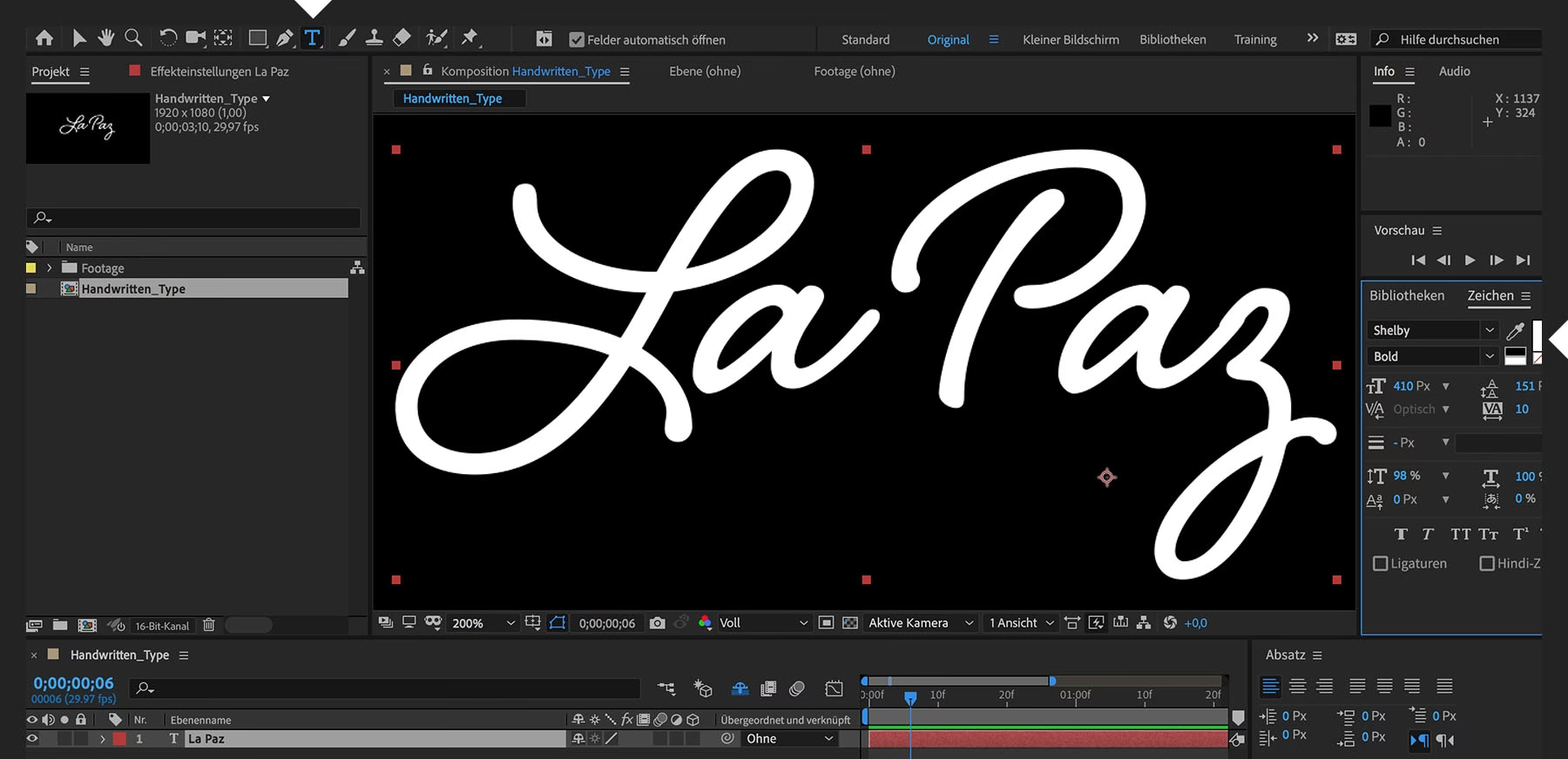
Grundlagen der Textanimation in Photoshop
Bevor wir mit der Animation beginnen, ist es wichtig zu verstehen, wie Photoshop Animationen behandelt. Im Wesentlichen erstellen Sie Keyframes (Schlüsselbilder), die den Zustand einer Eigenschaft (wie Position, Deckkraft oder Stil) an einem bestimmten Zeitpunkt definieren. Photoshop interpoliert dann die Übergänge zwischen diesen Keyframes, um eine flüssige Bewegung oder Änderung zu erzeugen.
Es gibt zwei Hauptmodi in der Zeitleiste: Frame-Animation und Video-Zeitleiste. Für die meisten Textanimationen, die sanfte Übergänge und Bewegungen erfordern, ist die Video-Zeitleiste die geeignetere Wahl. Sie arbeitet mit einer Zeitachse und Keyframes, ähnlich wie in Videobearbeitungssoftware.
Schritt-für-Schritt-Anleitung zur Erstellung einer Textanimation
Folgen Sie diesen Schritten, um Ihren Text in Photoshop zu animieren:
Schritt 1: Dokument vorbereiten
Öffnen Sie ein bestehendes Bild in Photoshop oder erstellen Sie ein neues Dokument. Stellen Sie sicher, dass die Abmessungen und die Auflösung für den beabsichtigten Verwendungszweck geeignet sind (z. B. für Web, Social Media usw.).
Schritt 2: Text hinzufügen
Wählen Sie das Textwerkzeug (T) und klicken Sie auf Ihr Bild, um eine neue Textebene zu erstellen. Geben Sie Ihren gewünschten Text ein, formatieren Sie ihn (Schriftart, Größe, Farbe) und positionieren Sie ihn an seiner Startposition.
Schritt 3: Die Zeitleiste öffnen
Gehen Sie im Menü zu Fenster > Zeitleiste. Ein Bedienfeld wird am unteren Bildschirmrand angezeigt. Wenn es leer ist, klicken Sie auf den Pfeil in der Mitte des Bedienfelds und wählen Sie "Video-Zeitleiste erstellen". Klicken Sie dann auf die Schaltfläche "Video-Zeitleiste erstellen".
Schritt 4: Textebene in der Zeitleiste finden
Ihre Textebene wird nun in der Zeitleiste als ein Clip angezeigt. Erweitern Sie die Ebene, indem Sie auf den kleinen Pfeil links neben dem Ebenennamen klicken. Sie sehen nun verschiedene animierbare Eigenschaften wie "Transformieren", "Deckkraft" und "Stil".
Schritt 5: Keyframes setzen (Startpunkt)
Positionieren Sie den Abspielkopf (der vertikale blaue Strich) am Anfang der Zeitleiste (meist bei 00:00). Klicken Sie auf die Stoppuhr-Symbole neben den Eigenschaften, die Sie animieren möchten (z. B. "Transformieren" für Bewegung/Skalierung/Rotation, "Deckkraft" für Ein- oder Ausblenden, "Stil" für Effekte wie Schlagschatten oder Glanz). Durch das Klicken auf die Stoppuhr wird der erste Keyframe an der aktuellen Position des Abspielkopfs erstellt.
Schritt 6: Abspielkopf bewegen und Eigenschaften ändern (Endpunkt)
Bewegen Sie den Abspielkopf zu dem Zeitpunkt, an dem die Animation enden oder einen neuen Zustand erreichen soll (z. B. 2 Sekunden später). Nehmen Sie nun die gewünschten Änderungen am Text vor. Wenn Sie "Transformieren" aktiviert haben, verschieben Sie den Text mit dem Verschieben-Werkzeug (V), ändern Sie seine Größe mit der freien Transformation (Strg/Cmd + T) oder drehen Sie ihn. Wenn Sie "Deckkraft" animieren, ändern Sie die Deckkraft der Ebene im Ebenenbedienfeld. Wenn Sie "Stil" animieren, ändern Sie Ebenenstile über Ebene > Ebenenstil.
Sobald Sie eine Eigenschaft ändern, für die die Stoppuhr aktiviert ist, erstellt Photoshop automatisch einen neuen Keyframe an der aktuellen Position des Abspielkopfs. Photoshop berechnet nun den Übergang zwischen dem ersten und dem zweiten Keyframe.
Schritt 7: Weitere Keyframes hinzufügen (komplexere Animationen)
Für komplexere Animationen können Sie den Abspielkopf an weitere Positionen bewegen und die Eigenschaften erneut ändern, um zusätzliche Keyframes zu erstellen. Dies ermöglicht es Ihnen, den Text verschiedene Bewegungen machen zu lassen, mehrmals die Deckkraft zu ändern oder Stile zu wechseln.
Schritt 8: Animation abspielen und anpassen
Verwenden Sie die Wiedergabesteuerelemente unter der Zeitleiste (Wiedergabe, Stopp, Vorwärts/Rückwärts springen), um Ihre Animation zu testen. Sie können Keyframes in der Zeitleiste verschieben, um das Timing anzupassen, oder die Werte der Eigenschaften an den Keyframes ändern, um die Bewegung zu verfeinern. Sie können auch die Art der Interpolation zwischen Keyframes ändern (Rechtsklick auf einen Keyframe), z. B. "Beschleunigung am Anfang" oder "Verlangsamung am Ende" für sanftere Übergänge.
Welche Eigenschaften kann man animieren?
Die wichtigsten animierbaren Eigenschaften für Textebenen in der Video-Zeitleiste sind:
| Eigenschaft | Beschreibung | Beispielhafte Animation |
|---|---|---|
| Transformieren | Position, Skalierung, Rotation, Neigung | Text fliegt ins Bild, wächst oder dreht sich |
| Deckkraft | Transparenz der Ebene | Text blendet ein oder aus |
| Stil | Ebenenstile wie Schlagschatten, Schein nach außen/innen, Farbüberlagerung etc. | Schlagschatten erscheint, Farbe des Textes ändert sich |
| Text verformen | Verformung des Textes (z.B. Bogen, Welle) | Text krümmt sich oder wellt sich |
| 3D-Kamera und -Einstellung | (Nur bei 3D-Text) Kameraansicht und Objekteinstellungen | Kamera schwenkt um 3D-Text |
Durch die Kombination dieser Eigenschaften können Sie sehr kreative und komplexe Animationen erstellen.

Exportieren der Textanimation
Sobald Sie mit Ihrer Animation zufrieden sind, müssen Sie sie exportieren. Da es sich um eine Animation handelt, können Sie sie nicht einfach als statische Bilddatei (wie JPG oder PNG) speichern. Sie müssen sie als Video- oder GIF-Datei rendern.
Exportieren als Video (MP4):
Dies ist die gängigste Methode für sanfte Animationen. Gehen Sie zu Datei > Exportieren > Video rendern... Wählen Sie im Dialogfeld "Video rendern" einen Dateinamen und Speicherort. Wählen Sie das Format "Adobe Media Encoder" und das Preset "H.264" (dies erstellt eine MP4-Datei). Sie können die Dokumentgröße, die Bildrate (Frame Rate) und den Bereich der Zeitleiste, der gerendert werden soll, anpassen. Klicken Sie auf "Rendern".
Exportieren als animiertes GIF:
GIFs eignen sich gut für kurze, sich wiederholende Animationen, insbesondere für Web und Social Media. Gehen Sie zu Datei > Exportieren > Für Web speichern (Legacy)... Wählen Sie im oberen rechten Bereich des Dialogfelds das Format "GIF". Stellen Sie sicher, dass die Option "Animieren" ausgewählt ist und legen Sie die Schleifenoptionen fest (z. B. "Unbegrenzt" für eine Endlosschleife). Passen Sie die Farben, Dithering und Transparenz nach Bedarf an. Unten links im Dialogfeld sehen Sie eine Vorschau der Animation und die geschätzte Dateigröße. Klicken Sie auf "Sichern...". Beachten Sie, dass GIFs eine begrenzte Farbpalette haben und für flüssige Bewegungen oft große Dateigrößen haben können.
Änderung von Größe und Qualität nach der Animation
Eine häufige Frage ist, ob sich die Größe oder Qualität des Designs ändert, nachdem Textanimationen hinzugefügt wurden. Die Antwort ist, dass sich die Qualität der einzelnen Frames in der Regel nicht ändert, solange Sie die Animation in einer angemessenen Auflösung und mit den richtigen Exporteinstellungen rendern. Die Größe des Bildes selbst bleibt ebenfalls gleich (z. B. 1920x1080 Pixel). Was sich jedoch definitiv ändert, ist der Dateityp und die Dateigröße der Ausgabedatei.
Wenn Sie mit einem statischen Bild (z. B. JPG, PNG) beginnen und Textanimation hinzufügen, wird die endgültige Datei ein Videoformat (MP4) oder ein animiertes Bildformat (GIF) sein. Diese Dateiformate enthalten alle Einzelbilder der Animation über die Zeit und sind daher in der Regel deutlich größer als die ursprüngliche statische Bilddatei. Eine MP4-Datei kann je nach Länge, Auflösung und Komprimierung von wenigen Hundert Kilobyte bis zu mehreren Megabyte oder sogar Gigabyte reichen. Eine GIF-Datei kann ebenfalls recht groß werden, insbesondere bei vielen Farben oder hoher Bildrate.
Die visuelle Qualität des gerenderten Videos (MP4) hängt stark von den gewählten Komprimierungseinstellungen ab. Der H.264-Codec bietet eine gute Balance zwischen Qualität und Dateigröße. Bei der Exportierung als GIF können die begrenzte Farbpalette (maximal 256 Farben) und das Dithering die Bildqualität im Vergleich zum Originalbild beeinträchtigen.
Es ist wichtig zu verstehen, dass eine Animation im Grunde eine Abfolge von Bildern ist, die schnell hintereinander abgespielt werden. Die Dateigröße spiegelt die Menge der darin enthaltenen visuellen Informationen wider. Daher ist es ganz natürlich, dass eine animierte Datei, die mehrere Sekunden Bewegung enthält, größer ist als ein einzelnes, statisches Bild.
Häufig gestellte Fragen zur Textanimation in Photoshop
Hier sind einige häufig gestellte Fragen, die beim Animieren von Text in Photoshop aufkommen können:
F: Kann ich Text auf einer bestimmten Fläche oder einem Pfad animieren?
Ja, Sie können Text auf einem Pfad erstellen und diesen Text dann als Ganzes animieren (z. B. seine Position oder Deckkraft). Das Animieren des Textes entlang des Pfades selbst ist in Photoshop nicht nativ als einfache Eigenschaft verfügbar wie in reinen Animationsprogrammen, aber Sie könnten dies durch manuelle Keyframes für die Position oder durch das Animieren eines Smart Objects versuchen, das den Text auf dem Pfad enthält.
F: Ist Photoshop das beste Werkzeug für komplexe Textanimationen?
Photoshop ist großartig für einfache bis mittelschwere Textanimationen, die in ein Bild integriert werden sollen, oder für kurze Clips und GIFs. Für sehr komplexe Typografie-Animationen, Bewegtgrafiken oder längere Videos sind spezialisierte Programme wie Adobe After Effects oder DaVinci Resolve oft leistungsfähiger und bieten mehr Kontrolle über komplexe Bewegungen und Effekte.
F: Wie kann ich die Geschwindigkeit meiner Animation ändern?
In der Video-Zeitleiste können Sie die Geschwindigkeit ändern, indem Sie den Abstand zwischen den Keyframes anpassen. Keyframes, die näher beieinander liegen, erzeugen eine schnellere Animation; Keyframes, die weiter auseinander liegen, erzeugen eine langsamere Animation. Sie können auch die Dauer des gesamten Clips in der Zeitleiste anpassen.
F: Kann ich mehrere Textebenen gleichzeitig animieren?
Ja, jede Textebene erscheint als separater Clip in der Video-Zeitleiste. Sie können jede Ebene individuell animieren und die Animationen zeitlich versetzen oder synchronisieren, um komplexe Effekte zu erzielen.
F: Meine Animation ruckelt, was kann ich tun?
Stellen Sie sicher, dass Ihre Dokumentgröße und Bildrate für den Verwendungszweck geeignet sind. Eine höhere Bildrate (z. B. 25 oder 30 Bilder pro Sekunde) führt zu flüssigeren Animationen. Überprüfen Sie auch die Komplexität Ihrer Animation und die Leistung Ihres Computers. Beim Exportieren als GIF kann eine zu niedrige Bildrate oder zu starke Komprimierung zu Ruckeln führen. Beim Exportieren als Video stellen Sie sicher, dass Sie ein geeignetes Preset mit ausreichender Bitrate wählen.
Fazit
Die Erstellung von Textanimationen in Photoshop mag auf den ersten Blick einschüchternd wirken, aber mit der Zeitleiste und dem Konzept der Keyframes ist es ein zugänglicher Prozess. Sie können Ihren statischen Bildern und Designs ganz einfach dynamische Elemente hinzufügen, um sie lebendiger und ansprechender zu gestalten. Experimentieren Sie mit den verschiedenen animierbaren Eigenschaften wie Deckkraft, Transformation und Stil, um einzigartige Effekte zu erzielen. Denken Sie daran, dass das Endprodukt eine Video- oder GIF-Datei sein wird, was sich auf den Dateityp und die Größe auswirkt, aber die visuelle Qualität Ihrer ursprünglichen Elemente erhalten bleiben kann, wenn Sie die richtigen Exporteinstellungen wählen. Tauchen Sie ein in die Welt der animierten Typografie in Photoshop und bringen Sie Ihre Kreativität auf die nächste Stufe!
Hat dich der Artikel Textanimation in Photoshop erstellen interessiert? Schau auch in die Kategorie Fotografie rein – dort findest du mehr ähnliche Inhalte!