


Texturen sind ein unglaublich mächtiges Werkzeug in der digitalen Bildbearbeitung und im Design, insbesondere wenn Sie mit Programmen wie Adobe Photoshop arbeiten. Sie können einem Bild Tiefe, Charakter, Atmosphäre und einen einzigartigen Stil verleihen, der mit bloßen Filtern oder Anpassungen oft nicht erreicht werden kann. Ob Sie einem Porträt einen Vintage-Look geben, einer Landschaft mehr Dramatik hinzufügen oder einen digitalen Hintergrund gestalten möchten – die richtige Textur kann den entscheidenden Unterschied machen. Aber wo findet man hochwertige Texturen, und wie integriert man sie effektiv in seine Projekte?
Wo findet man Texturen für Photoshop?
Die Suche nach der perfekten Textur kann manchmal eine Herausforderung sein, da die Qualität und die Lizenzbedingungen stark variieren können. Glücklicherweise gibt es eine Vielzahl von Quellen, von kostenlosen Angeboten bis hin zu professionellen Archiven.
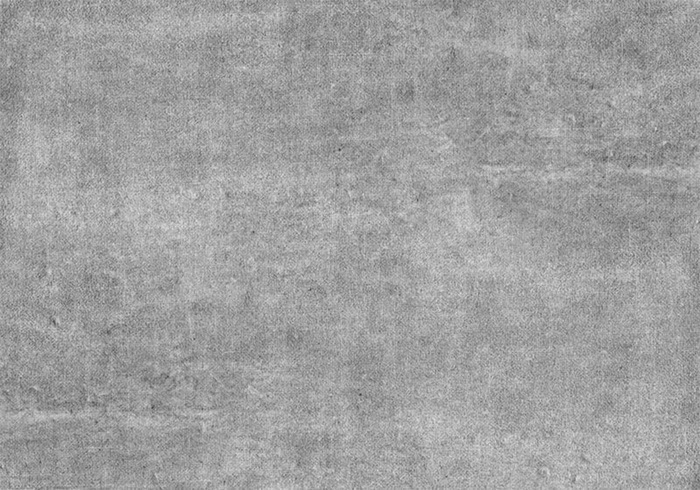
Eine der bekanntesten und zuverlässigsten Quellen ist Adobe Stock. Hier finden Sie eine riesige Bibliothek an hochauflösenden Bildern, darunter auch Tausende von Texturen aller Art. Der Vorteil von Adobe Stock ist die hohe Qualität der Dateien und die klare Lizenzierung, die sicherstellt, dass Sie die Texturen legal in Ihren Projekten verwenden können. Sie können Texturen einzeln kaufen oder im Rahmen eines Abonnements herunterladen. Adobe Stock bietet auch eine Auswahl an kostenlosen Texturen an, die eine großartige Möglichkeit sind, die Vielfalt zu erkunden, ohne sofort investieren zu müssen.
Neben Adobe Stock gibt es zahlreiche andere Webseiten und Plattformen, die kostenlose oder kostenpflichtige Texturen anbieten. Bei der Nutzung kostenloser Ressourcen ist es jedoch unerlässlich, die Lizenzbedingungen sorgfältig zu prüfen. Einige Texturen sind für die private Nutzung gedacht, andere erlauben die kommerzielle Nutzung, erfordern aber möglicherweise eine Namensnennung des Urhebers. Achten Sie auf Lizenzen wie Creative Commons Zero (CC0), die eine freie Nutzung ohne Einschränkungen erlauben.
Wie lade ich Texturen herunter und füge sie in Photoshop ein?
Der Prozess des Herunterladens und Einfügens von Texturen hängt von der Quelle ab. Wenn Sie Texturen von Adobe Stock beziehen, ist der Prozess nahtlos in die Creative Cloud integriert:
- Gehen Sie zur Adobe Stock Webseite und suchen Sie nach dem gewünschten Texturtyp, z.B. "Papiertextur".
- Stöbern Sie durch die Ergebnisse und wählen Sie eine Textur in hoher Auflösung aus, die Ihnen gefällt.
- Wenn Sie eine kostenlose Textur gefunden haben oder eine Textur lizenzieren möchten, klicken Sie auf die entsprechende Option (z.B. "Kostenlos lizenzieren" oder "Lizenzieren").
- Wählen Sie die Option "Mit Creative Cloud synchronisieren". Die Textur wird dann automatisch in Ihrer Creative Cloud Bibliothek gespeichert.
- Öffnen Sie nun Adobe Photoshop.
- Öffnen Sie das Projekt, dem Sie die Textur hinzufügen möchten, oder erstellen Sie ein neues Dokument.
- Öffnen Sie das Bedienfeld "Bibliotheken" (Fenster > Bibliotheken).
- Suchen Sie in Ihren Bibliotheken die gerade synchronisierte Textur.
- Ziehen Sie die Textur einfach per Drag & Drop aus dem Bibliotheken-Bedienfeld in Ihr Photoshop-Dokument. Die Textur wird als neue Ebene platziert.
Wenn Sie Texturen von anderen Quellen heruntergeladen haben (als Bilddatei wie JPG oder PNG), ist der Prozess ebenfalls einfach:
- Speichern Sie die heruntergeladene Texturdatei auf Ihrem Computer.
- Öffnen Sie Ihr Projekt in Photoshop.
- Gehen Sie im Menü zu "Datei" > "Platzieren und Verknüpfen..." oder "Platzieren eingebettet...". "Platzieren eingebettet" ist oft besser, da die Textur direkt in die Datei eingebettet wird und nicht von der externen Datei abhängig ist.
- Navigieren Sie zu der Texturdatei auf Ihrem Computer, wählen Sie sie aus und klicken Sie auf "Platzieren".
- Die Textur wird ebenfalls als neue Ebene in Ihr Dokument eingefügt. Sie können sie skalieren, drehen oder verschieben, um sie an Ihr Bild anzupassen. Bestätigen Sie die Platzierung mit der Eingabetaste.
Wie wendet man Texturen effektiv in Photoshop an?
Das reine Einfügen einer Textur ist nur der erste Schritt. Der eigentliche Zauber liegt in der Art und Weise, wie Sie die Textur mit Ihrem darunterliegenden Bild interagieren lassen. Hierfür sind Ebenen und Füllmethoden entscheidend.
Nachdem Sie die Textur als eigene Ebene über Ihrem Hauptbild platziert haben, finden Sie im Ebenen-Bedienfeld ein Dropdown-Menü, das standardmäßig auf "Normal" eingestellt ist. Dies ist das Menü für die Füllmethoden. Durch Ändern der Füllmethode bestimmen Sie, wie die Pixel der Texturebene mit den Pixeln der darunterliegenden Ebene gemischt werden.

Es gibt viele Füllmethoden in Photoshop, aber einige eignen sich besonders gut für Texturen:
- Multiplizieren (Multiply): Diese Methode dunkelt das Bild basierend auf der Textur ab. Sie ist großartig, um dunkle Texturen wie Schmutz, Grunge oder Papierfasern zu integrieren und das Gefühl von Schatten oder Alterung zu verstärken. Helle Bereiche der Textur werden transparent.
- Negativ multiplizieren (Screen): Das Gegenteil von Multiplizieren. Diese Methode hellt das Bild basierend auf der Textur auf. Sie eignet sich gut für helle oder leuchtende Texturen, Staubpartikel oder Lichteffekte. Dunkle Bereiche der Textur werden transparent.
- Ineinanderkopieren (Overlay): Eine sehr beliebte Methode für Texturen. Sie kombiniert Multiplizieren (für dunkle Bereiche) und Negativ multiplizieren (für helle Bereiche), wobei die ursprünglichen Mitteltöne erhalten bleiben. Dies verstärkt Kontraste und Farben und lässt die Textur oft sehr natürlich mit dem Bild verschmelzen.
- Weiches Licht (Soft Light): Ähnlich wie Ineinanderkopieren, aber subtiler. Eignet sich hervorragend für zarte Texturen oder wenn der Effekt nicht zu stark sein soll.
- Hartes Licht (Hard Light): Eine intensivere Version von Ineinanderkopieren. Kann dramatische Effekte erzeugen, ist aber oft zu stark und muss mit der Deckkraft angepasst werden.
- Lineares Licht (Linear Light) / Punktuelles Licht (Pin Light) / Strahlendes Licht (Vivid Light): Weitere Kontrast-verstärkende Methoden, die unterschiedliche Effekte erzielen und experimentelles Ausprobieren erfordern.
- Farbig abwedeln (Color Dodge) / Linear abwedeln (Linear Dodge): Hellt das Bild basierend auf der Helligkeit der Textur auf.
- Farblich nachbelichten (Color Burn) / Linear nachbelichten (Linear Burn): Dunkelt das Bild basierend auf der Helligkeit der Textur ab.
Experimentieren Sie mit verschiedenen Füllmethoden, um den gewünschten Look zu erzielen. Die Wirkung hängt stark von der Textur selbst und dem darunterliegenden Bild ab.
Neben der Füllmethode ist die Deckkraft ein weiteres entscheidendes Werkzeug. Der Regler "Deckkraft" im Ebenen-Bedienfeld (neben den Füllmethoden) bestimmt, wie transparent die Texturebene ist. Eine geringere Deckkraft lässt die Textur subtiler erscheinen und das darunterliegende Bild stärker durchscheinen. Oft erhalten Sie die besten Ergebnisse, indem Sie eine passende Füllmethode wählen und dann die Deckkraft reduzieren, um den Effekt abzuschwächen.
Ein weiteres nützliches Werkzeug sind Ebenenmasken. Fügen Sie der Texturebene eine Ebenenmaske hinzu (Symbol im Ebenen-Bedienfeld). Mit einem schwarzen Pinsel auf der Maske können Sie Bereiche der Textur ausblenden (z.B. Gesichter in Porträts, die klar bleiben sollen). Mit einem weißen Pinsel können Sie die Textur wieder sichtbar machen. Graustufen erzeugen partielle Transparenz.
Auch Transformationen (Bearbeiten > Transformieren oder Freie Transformation mit Strg/Cmd+T) sind wichtig. Sie können die Textur skalieren, drehen oder verzerren, um sie perfekt an die Perspektive und Größe Ihres Bildes anzupassen. Achten Sie darauf, die Textur nicht zu stark zu vergrößern, wenn sie eine niedrige Auflösung hat, da sie sonst pixelig wird.
Tipps für die Arbeit mit Texturen
- Auflösung ist entscheidend: Verwenden Sie immer Texturen mit hoher Auflösung, besonders wenn Sie sie in großen Drucken verwenden möchten. Eine niedrig aufgelöste Textur sieht schnell unscharf oder pixelig aus.
- Nahtlose Texturen: Für große Flächen oder Hintergründe sind nahtlose (seamless) Texturen ideal. Diese sind so gestaltet, dass sie kachelbar sind, ohne sichtbare Übergänge zu hinterlassen.
- Organisation: Benennen Sie Ihre Texturebenen klar und gruppieren Sie sie, wenn Sie mehrere Texturen verwenden. Das hält Ihr Ebenen-Bedienfeld übersichtlich.
- Nicht übertreiben: Manchmal ist weniger mehr. Eine subtile Textur kann wirkungsvoller sein als eine dominante. Passen Sie Deckkraft und Füllmethode sorgfältig an.
- Eigene Texturen erstellen: Fotografieren Sie selbst interessante Oberflächen! Rost, Holzmaserungen, Stoffe, Beton – die Welt ist voller potenzieller Texturen.
- Experimentieren: Die besten Ergebnisse erzielen Sie oft durch Ausprobieren. Spielen Sie mit verschiedenen Texturen, Füllmethoden, Deckkräften und Masken.
Häufig gestellte Fragen (FAQ)
Woher bekomme ich Texturen für Photoshop?
Sie erhalten Texturen von verschiedenen Quellen, darunter professionelle Plattformen wie Adobe Stock (mit kostenlosen und kostenpflichtigen Optionen) sowie zahlreiche Webseiten, die kostenlose Texturen anbieten. Achten Sie immer auf die Lizenzbedingungen.
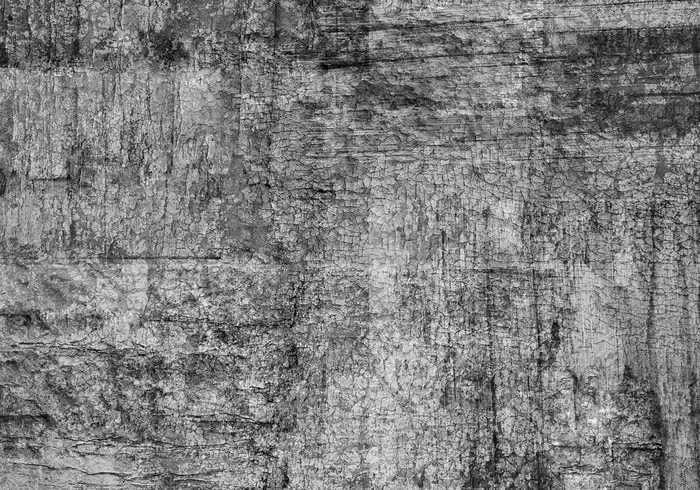
Wie lade ich Papiertexturen in Photoshop herunter?
Wenn Sie Adobe Stock nutzen, suchen Sie dort nach Papiertexturen. Wählen Sie eine Textur aus, lizenzieren Sie sie (falls nötig) und wählen Sie "Mit Creative Cloud synchronisieren". Die Textur erscheint dann automatisch in Ihren Bibliotheken in Photoshop und kann von dort per Drag & Drop in Ihr Dokument gezogen werden.
Welche Füllmethode ist die beste für Texturen?
Es gibt keine einzelne "beste" Füllmethode, da dies stark von der Textur und dem gewünschten Effekt abhängt. Beliebte und vielseitige Methoden sind "Ineinanderkopieren" (Overlay), "Weiches Licht" (Soft Light) und "Multiplizieren" (Multiply). Experimentieren Sie, um die beste Methode für Ihr spezifisches Bild zu finden.
Kann ich meine eigenen Fotos als Texturen nutzen?
Ja, absolut! Das Fotografieren eigener Texturen ist eine großartige Möglichkeit, einzigartige Effekte zu erzielen. Suchen Sie im Alltag nach interessanten Oberflächen wie abblätternder Farbe, rostigem Metall, Stoffmustern, Holzmaserungen oder Rissen im Asphalt. Diese können Sie dann wie jede andere Textur in Photoshop importieren und anwenden.
Muss die Textur die gleiche Größe wie mein Bild haben?
Nicht unbedingt, aber eine Textur mit einer ausreichenden Auflösung ist wichtig. Wenn die Textur kleiner ist als Ihr Bild, müssen Sie sie möglicherweise skalieren. Achten Sie darauf, dass die Auflösung hoch genug ist, damit die Textur beim Vergrößern nicht unscharf wird. Eine größere Textur kann einfach skaliert oder beschnitten werden.
Fazit
Das Hinzufügen von Texturen in Photoshop ist eine Technik, die Ihren Bildern eine neue Dimension verleihen kann. Mit Quellen wie Adobe Stock und einer Vielzahl kostenloser Optionen ist es einfacher denn je, die perfekte Textur für Ihr Projekt zu finden. Durch das geschickte Spiel mit Ebenen, Füllmethoden und Deckkraft können Sie beeindruckende Effekte erzielen und Ihren kreativen Visionen Ausdruck verleihen. Beginnen Sie noch heute mit dem Experimentieren und entdecken Sie, wie Texturen Ihre Fotografie und Ihr Design bereichern können!
Hat dich der Artikel Texturen für Photoshop: Finden & Anwenden interessiert? Schau auch in die Kategorie Fotografie rein – dort findest du mehr ähnliche Inhalte!