

OBS Studio ist aus der Welt der Content Erstellung, insbesondere für Gamer und YouTuber, nicht mehr wegzudenken. Dieses leistungsstarke, kostenlose Tool ermöglicht die Aufnahme und das Streaming von Bildschirminhalten. Wenn Sie OBS Studio bereits verwendet haben, ist Ihnen vielleicht aufgefallen, dass das Standard-Ausgabeformat für Aufnahmen oft FLV ist. Aber warum ist das so, und ist FLV wirklich das beste Format für Ihre Bedürfnisse? Welche Alternativen gibt es und wie holen Sie die beste Qualität aus Ihren Aufnahmen heraus? Dieser Artikel beleuchtet die wichtigsten Aspekte der OBS-Aufnahmeformate und -Einstellungen.
https://www.youtube.com/watch?v=0gcJCdgAo7VqN5tD
Die Wahl des richtigen Aufnahmeformats und der passenden Einstellungen ist entscheidend für die Qualität, Stabilität und Kompatibilität Ihrer Videos. Eine falsche Konfiguration kann zu Rucklern, schlechter Audioqualität oder sogar zum Verlust der gesamten Aufnahme führen. Daher ist es wichtig, die Optionen in OBS Studio zu verstehen.
Warum nimmt OBS standardmäßig in FLV auf?
Viele Nutzer wundern sich, warum OBS Studio standardmäßig im FLV-Format (Flash Video) aufzeichnet, obwohl MP4 (MPEG-4) weitaus verbreiteter zu sein scheint. Selbst MKV (Matroska Video) ist oft geläufiger. Der Hauptgrund für diese Standardeinstellung liegt in der Stabilität des FLV-Formats.
Der größte Vorteil von FLV – und auch von MKV – ist ihre Robustheit gegenüber Abstürzen. Wenn OBS Studio oder sogar Ihr gesamtes System während einer Aufnahme abstürzt, gehen Ihre Aufnahmen in diesen Formaten nicht verloren. Das liegt daran, dass FLV- und MKV-Dateien keinen speziellen Prozess zum ordnungsgemäßen Beenden der Datei benötigen, um intakt zu bleiben. Jedes aufgezeichnete Segment wird quasi sofort nutzbar gespeichert.
Im Gegensatz dazu erfordern MP4-Dateien ein sauberes Beenden der Aufzeichnung. Tritt während der Aufnahme eines MP4-Videos ein Absturz auf, wird die Datei wahrscheinlich beschädigt und lässt sich nicht wiederherstellen. Das bedeutet, dass die gesamte Aufnahme verloren ist. Für eine Screen-Recording-Software wie OBS, die oft für lange Gameplay-Sessions oder Livestreams im Hintergrund läuft, bei denen die Wahrscheinlichkeit eines Absturzes (sei es durch das Spiel, andere Software oder das System) höher ist, bietet FLV oder MKV eine wichtige Sicherheitsebene.
Alternativen und das beste Format: MKV vs. FLV vs. MP4
Obwohl FLV und MKV für ihre Stabilität bei der Aufnahme bekannt sind, ist MP4 das universellste Format für die Wiedergabe, Bearbeitung und das Hochladen auf Plattformen wie YouTube oder soziale Medien. Glücklicherweise unterstützt OBS Studio neben FLV und MKV auch MP4, MOV, TS und M3U8 als Ausgabeformate. Die Wahl des besten Formats hängt von Ihren Prioritäten ab:
MKV (Matroska Video)
MKV ist ein sehr leistungsfähiger Container, der auf einer offenen Spezifikation basiert. Das macht ihn frei von Lizenzproblemen und bei vielen freien Anwendungen beliebt. MKV unterstützt erweiterte Funktionen wie mehrere Audio- und Untertitelspuren, Kapitelpunkte, Cover und Bewertungen. Wenn Sie erweiterte Codecs nutzen möchten oder mehrere Audiospuren (z. B. Spielsound und Mikrofon auf separaten Spuren) aufzeichnen wollen, ist MKV eine ausgezeichnete Wahl. Es teilt die Stabilitätsvorteile von FLV bei Abstürzen.
FLV (Flash Video)
FLV war lange Zeit das Standardformat für eingebettete Web-Videos, insbesondere auf Plattformen wie YouTube (in seinen Anfangsjahren). Es bietet gute Komprimierung und ist relativ einfach zu handhaben. Allerdings hat die Unterstützung für Flash und damit auch für FLV in den letzten Jahren stark abgenommen. Adobe hat die Unterstützung für Flash Ende 2020 eingestellt. Obwohl OBS es weiterhin als stabiles Aufnahmeformat anbietet, ist es für die direkte Nutzung außerhalb von OBS weniger geeignet als MP4 oder MKV.
MP4 (MPEG-4)
MP4 ist das Standardformat für Kompatibilität. Es wird von praktisch allen Videoplayern, Bearbeitungsprogrammen und Online-Plattformen unterstützt. Der Nachteil, wie bereits erwähnt, ist die Anfälligkeit für Beschädigungen bei einem unsauberen Ende der Aufnahme. Wenn die Stabilität bei Abstürzen für Sie oberste Priorität hat und Sie lange Aufnahmen machen, sollten Sie FLV oder MKV wählen und die Datei anschließend konvertieren. Wenn Sie jedoch kurze Clips aufnehmen und sicher sind, dass Ihr System stabil läuft, kann MP4 für die direkte Nutzung praktisch sein.
Aufnahmen nach MP4 konvertieren (Remuxen)
Wenn Sie die Stabilität von FLV oder MKV nutzen möchten, Ihre Videos aber letztendlich im MP4-Format benötigen (z. B. für den Videoschnitt), müssen Sie keinen externen Dateikonverter verwenden. OBS Studio bietet ein integriertes Tool zum Remuxen von Aufnahmen.
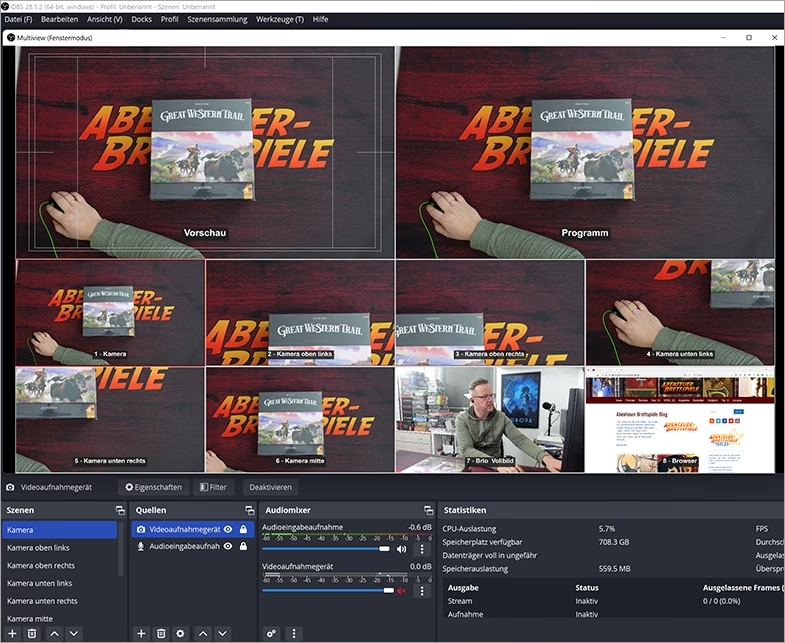
Remuxing ist ein schneller Prozess, der das Video und Audio aus einer Containerdatei (wie FLV oder MKV) nimmt und es ohne erneute Kodierung in einen anderen Container (wie MP4) packt. Da keine Neukodierung stattfindet, ist der Prozess sehr schnell und es gibt keinen Qualitätsverlust.
So remuxen Sie eine Aufnahme in OBS Studio:
- Gehen Sie in OBS Studio zu 'Datei' > 'Aufnahmen remuxen'.
- Im sich öffnenden Fenster wählen Sie unter 'OBS Aufnahmen' Ihre aufgezeichnete FLV- oder MKV-Datei aus.
- Das Feld 'Zieldatei' wird automatisch mit einem Vorschlag (gleicher Name, aber mit .mp4-Erweiterung) gefüllt.
- Klicken Sie auf die Schaltfläche 'Remuxen'.
- OBS erstellt eine neue MP4-Datei am angegebenen Zielort.
Dieser Prozess ist hocheffizient und ermöglicht es Ihnen, die Vorteile der stabilen Aufnahmeformate zu nutzen und dennoch ein kompatibles MP4-Video für die Weiterverarbeitung zu erhalten.
Optimale Aufnahmeeinstellungen in OBS Studio
Neben dem Dateiformat gibt es weitere entscheidende Einstellungen, die die Qualität und Leistung Ihrer OBS-Aufnahmen beeinflussen. Diese finden Sie hauptsächlich im Bereich 'Ausgabe' der OBS-Einstellungen.
Video-Bitrate
Die Video-Bitrate bestimmt, wie viele Daten pro Sekunde für das Videobild verwendet werden. Eine höhere Bitrate führt zu einer besseren Bildqualität, erfordert aber auch mehr Speicherplatz und eine höhere Systemleistung (sowohl bei der Aufnahme als auch bei der Wiedergabe/Verarbeitung). Die empfohlene Bitrate hängt stark von der gewünschten Auflösung und Bildrate (FPS) ab.
Hier sind ungefähre Richtwerte:
| Qualitätsstufe | Auflösung | Empfohlene Bitrate (Aufnahme) |
|---|---|---|
| SD-Niedrig | 270p | 400 - 600 kbps |
| SD-Mittel | 360p | 800 - 1200 kbps |
| SD-Hoch | 480p | 1200 - 2500 kbps |
| HD-Ready | 720p | 2500 - 5000 kbps |
| Full HD | 1080p | 5000 - 10000 kbps |
| WQHD | 1440p | 10000 - 20000 kbps |
| 4K | 2160p | 20000 - 50000+ kbps |
Für die Aufnahme können Sie in der Regel eine höhere Bitrate wählen als für das Streaming, da Sie nicht durch die Upload-Geschwindigkeit eingeschränkt sind (nur durch die Schreibgeschwindigkeit Ihrer Festplatte). Experimentieren Sie, um das beste Gleichgewicht zwischen Qualität und Dateigröße zu finden.
Audio-Bitrate
Ähnlich wie bei Video bestimmt die Audio-Bitrate die Qualität des Tons. Eine höhere Bitrate bedeutet klareren Ton. Der Unterschied im Speicherplatzbedarf zwischen niedrigen und hohen Audio-Bitraten ist im Vergleich zu Video marginal. Daher lohnt es sich fast immer, eine höhere Audio-Bitrate zu wählen.
Empfehlungen für Audio-Bitrate:
| Qualitätsstufe | Audio-Bitrate |
|---|---|
| Niedrig | 64 - 96 kbps |
| Mittel | 128 kbps |
| Hoch | 192 kbps |
| Sehr hoch | 256 kbps |
| Höchste | 320 kbps |
Für die meisten Aufnahmen ist 192 kbps oder 256 kbps eine gute Balance, während 320 kbps die beste Audioqualität bietet und nur minimalen zusätzlichen Speicherplatz benötigt. Bei der Aufnahme sollten Sie keine Kompromisse bei der Audioqualität eingehen.
Encoder
Der Encoder ist die Software oder Hardware, die das aufgenommene Rohmaterial in das gewählte Videoformat komprimiert. Die Wahl des Encoders hat großen Einfluss auf die Systemlast und die Videoqualität.
- x264: Dies ist ein softwarebasierter Encoder, der Ihre CPU (Prozessor) für die Kodierung nutzt. Er ist sehr flexibel und kann bei ausreichender CPU-Leistung eine hervorragende Qualität liefern. Für schnelle Kodierung (weniger CPU-Last) müssen Sie jedoch oft Qualitätseinbußen hinnehmen. Die Einstellung 'CPU-Auslastung Voreinstellung' (z. B. 'veryfast', 'fast', 'medium', 'slow') beeinflusst die Balance zwischen Geschwindigkeit und Qualität. 'faster' oder 'veryfast' sind gut für schwächere CPUs oder wenn Gaming-Leistung wichtig ist; 'medium' oder 'slow' bieten bessere Qualität auf Kosten der CPU-Last.
- Hardware-Encoder (NVENC für NVIDIA, AMF für AMD, QuickSync für Intel): Diese Encoder nutzen spezielle Hardware in Ihrer Grafikkarte oder CPU für die Kodierung. Sie entlasten die Haupt-CPU erheblich, was besonders beim Gaming oder bei Systemen mit schwächerer CPU vorteilhaft ist. Die Qualität der Hardware-Encoder hat sich in den letzten Jahren stark verbessert und ist oft vergleichbar mit x264, insbesondere bei höheren Bitraten. Wenn Ihre Hardware einen solchen Encoder unterstützt, sollten Sie ihn in Betracht ziehen, besonders wenn Sie Performance-Probleme mit x264 haben.
Auflösung und Bildrate (FPS)
Die Basis-Auflösung (Canvas Resolution) ist die Auflösung Ihres Bildschirms oder der Quelle, die Sie aufnehmen. Die Ausgabe-Auflösung (Output Scaled Resolution) ist die tatsächliche Auflösung Ihrer Aufnahme. Wenn Sie die Ausgabe-Auflösung kleiner als die Basis-Auflösung einstellen, skaliert OBS das Bild herunter (Downscaling). Dies kann helfen, die Dateigröße und Systemlast zu reduzieren.
Die Bildrate (FPS - Frames Per Second) bestimmt, wie flüssig das Video aussieht. 30 FPS sind Standard für viele Videoinhalte (Tutorials, Vlogs, etc.), während 60 FPS für schnelle Bewegungen, insbesondere bei Spielen, empfohlen werden, um Schlieren zu vermeiden. Eine höhere FPS erfordert eine höhere Bitrate und mehr Systemleistung.
Keyframe-Intervall
Keyframes (oder I-Frames) sind vollständige Bilder in einem Video-Stream, während die Frames dazwischen nur die Änderungen zum vorherigen Frame speichern. Ein Stream oder eine Wiedergabe kann nur bei einem Keyframe beginnen. Für die Aufnahme wird ein Keyframe-Intervall von 0 (automatisch) oder 2 Sekunden empfohlen. Die Einstellung finden Sie im erweiterten Ausgabemodus.
Spezifische Einstellungen für verschiedene Anwendungsfälle
Die 'besten' Einstellungen hängen stark davon ab, was Sie aufnehmen und mit welchem System Sie arbeiten. Hier sind einige allgemeine Empfehlungen basierend auf gängigen Szenarien:
| Anwendungsfall | Auflösung | FPS | Video-Bitrate | Encoder | Audio-Bitrate |
|---|---|---|---|---|---|
| Bildschirmaufnahme (Tutorials) | 1080p oder 720p | 30 | 2500-5000 kbps | x264 (medium/fast) oder Hardware | 128-192 kbps |
| Gaming (schnelle Action) | 1080p oder 1440p | 60 | 5000-10000 kbps (1080p), 10000-20000+ kbps (1440p) | Hardware (NVENC/AMF) bevorzugt, sonst x264 (veryfast/faster) | 192-320 kbps |
| Video-Konferenzen | 720p oder 1080p | 30 | 1500-3000 kbps | x264 | 128 kbps |
| Streaming (YouTube, Twitch) | 1080p oder 720p | 30/60 (je nach Inhalt & Upload) | 4000-8000 kbps (Twitch), 4000-13000 kbps (YouTube 1080p) | Hardware (NVENC/AMF) oder x264 | 128-192 kbps |
| Low-End PC | 720p oder niedriger | 30 oder 24 | 1500-3500 kbps | x264 (veryfast) oder Hardware (falls vorhanden) | 128 kbps |
Diese Werte sind Richtlinien. Testen Sie immer verschiedene Einstellungen, um herauszufinden, was auf Ihrem System am besten funktioniert.
Verbesserung der Videoqualität und Fehlerbehebung
Auch mit den richtigen Einstellungen kann es zu Problemen kommen. Hier sind einige Tipps zur Verbesserung der Qualität und zur Behebung häufiger Aufnahme-Probleme:
- Hardware überprüfen: Stellen Sie sicher, dass Ihr PC die Anforderungen für die gewünschte Aufnahmequalität erfüllt. Eine schnellere CPU/GPU und ausreichend RAM sind essenziell.
- Treiber aktualisieren: Veraltete Grafiktreiber sind eine häufige Ursache für Performance-Probleme oder Blackscreens. Halten Sie Ihre Treiber immer auf dem neuesten Stand.
- OBS als Administrator ausführen: Manchmal benötigt OBS erhöhte Berechtigungen, um ordnungsgemäß aufzuzeichnen, insbesondere bei Spielen.
- GPU-Überlastung prüfen: Wenn Aufnahmen ruckeln, könnte die Grafikkarte überlastet sein. Reduzieren Sie die Auflösung, Bitrate oder FPS.
- Blackscreens beheben: Dies liegt oft an Konflikten mit der GPU-Nutzung. Stellen Sie in den Grafikeinstellungen Ihres Betriebssystems oder der Grafikkarten-Software sicher, dass OBS die dedizierte GPU (falls vorhanden) oder die integrierte Grafikkarte verwendet, je nachdem, was das Problem löst (oft ist es die integrierte Grafik für Fenster-/Bildschirmaufnahme).
- Bitrate anpassen: Bei Streaming-Problemen (Buffering, Frame Drops) ist die Bitrate oft zu hoch für Ihre Upload-Geschwindigkeit. Führen Sie einen Speedtest durch und reduzieren Sie die Bitrate entsprechend.
- Audioprobleme: Überprüfen Sie die Audioeinstellungen in OBS und im System. Nutzen Sie den Sync Offset, falls Ton und Bild nicht synchron sind.
- Software-Konflikte: Deaktivieren Sie Overlays oder andere Programme, die auf den Bildschirm zugreifen könnten.
Die Fehlersuche erfordert oft Geduld und systematisches Ausprobieren. Die Logdateien von OBS können wertvolle Hinweise liefern.
Fazit
Die Wahl des richtigen Aufnahmeformats und der optimalen Einstellungen in OBS Studio ist entscheidend für qualitativ hochwertige und stabile Videoaufnahmen. Während FLV und MKV durch ihre Absturzsicherheit glänzen und sich besonders für lange Aufnahmen eignen, ist MP4 das Format der Wahl für Kompatibilität und Weiterverarbeitung. Dank der integrierten Remux-Funktion müssen Sie sich nicht zwischen Stabilität bei der Aufnahme und Kompatibilität bei der Nutzung entscheiden.

Experimentieren Sie mit Bitraten, Auflösungen, FPS und Encodern, um die perfekten Einstellungen für Ihr System und Ihre Inhalte zu finden. Berücksichtigen Sie dabei immer die Leistung Ihres PCs und den Zweck Ihrer Aufnahme (Tutorial, Gaming, etc.). Mit dem richtigen Wissen und etwas Ausprobieren können Sie das volle Potenzial von OBS Studio ausschöpfen und beeindruckende Videos erstellen.
Häufig gestellte Fragen (FAQs)
Was ist das beste OBS Aufnahmeformat?
Für maximale Stabilität bei der Aufnahme, insbesondere bei langen Sessions oder potenziellen Systemproblemen, sind MKV oder FLV die besten Formate, da sie weniger anfällig für Beschädigungen bei Abstürzen sind. Wenn Sie sofort eine kompatible Datei benötigen und Systemabstürze unwahrscheinlich sind, können Sie MP4 wählen. MKV bietet dabei mehr Flexibilität (z. B. mehrere Tonspuren) als FLV.
Warum ruckelt meine OBS Aufnahme?
Ruckelnde Aufnahmen können verschiedene Ursachen haben, darunter eine zu hohe Bitrate für Ihre Systemleistung oder die Schreibgeschwindigkeit Ihrer Festplatte, eine überlastete CPU oder GPU (oft bei x264 Encoder oder hohen Auflösungen/FPS), oder Software-Konflikte. Überprüfen Sie Ihre Einstellungen, reduzieren Sie ggf. Bitrate, Auflösung oder FPS, wechseln Sie zum Hardware-Encoder (falls verfügbar) und schließen Sie unnötige Programme.
Welche Bitrate brauche ich für eine 4K 60fps Aufnahme in OBS?
Für eine qualitativ hochwertige 4K 60fps Aufnahme in OBS wird eine sehr hohe Bitrate benötigt, oft im Bereich von 20.000 bis 50.000+ kbps. Die genaue Bitrate hängt vom Detailgrad des Inhalts und dem gewählten Encoder ab. Stellen Sie sicher, dass Ihre Festplatte schnell genug ist, um diese Datenmenge zu schreiben.
Wie kann ich die OBS Aufnahmequalität verbessern?
Verbessern Sie die Qualität durch Erhöhung der Video-Bitrate und ggf. der Audio-Bitrate. Nutzen Sie einen leistungsstarken Encoder (Hardware-Encoder oder x264 mit langsamerer Voreinstellung auf starker CPU). Stellen Sie die Aufnahme-Auflösung und FPS passend zu Ihrem Inhalt ein. Achten Sie auf eine gute Hardware-Basis und halten Sie Treiber aktuell. Schließen Sie Hintergrundprogramme, um Systemressourcen für OBS freizugeben.
Ist MP4 oder MKV besser für OBS?
MKV ist technisch gesehen robuster für die Aufnahme in OBS, da es bei einem Absturz nicht beschädigt wird. MP4 ist universeller kompatibel. Die beste Strategie ist oft, in MKV aufzunehmen und die Datei nach der Aufnahme mit der OBS-eigenen Remux-Funktion schnell und verlustfrei in MP4 umzuwandeln.
Wo sollte ich meine OBS Aufnahmen speichern?
Wählen Sie einen Speicherort auf einer Festplatte (idealerweise einer schnellen SSD), die ausreichend freien Speicherplatz bietet. Der Standardordner 'Videos' ist oft praktisch, aber Sie können jeden beliebigen Pfad in den OBS-Einstellungen festlegen. Stellen Sie sicher, dass die Festplatte nicht gleichzeitig stark von anderen Programmen genutzt wird.
Hat dich der Artikel OBS Aufnahmeformate: FLV, MKV & MP4 erklärt interessiert? Schau auch in die Kategorie Video rein – dort findest du mehr ähnliche Inhalte!