


Der Anschluss einer USB-Webcam an Ihren Computer ist oft unkompliziert, aber manchmal bedarf es ein paar gezielter Schritte, um sicherzustellen, dass sie korrekt funktioniert. Insbesondere unter Windows 10 gibt es verschiedene Wege, Ihre Webcam betriebsbereit zu machen. Dieser Artikel führt Sie durch die gängigsten Methoden, erklärt, was zu tun ist, wenn Probleme auftreten, und gibt Tipps für die optimale Nutzung Ihrer neuen Kamera.
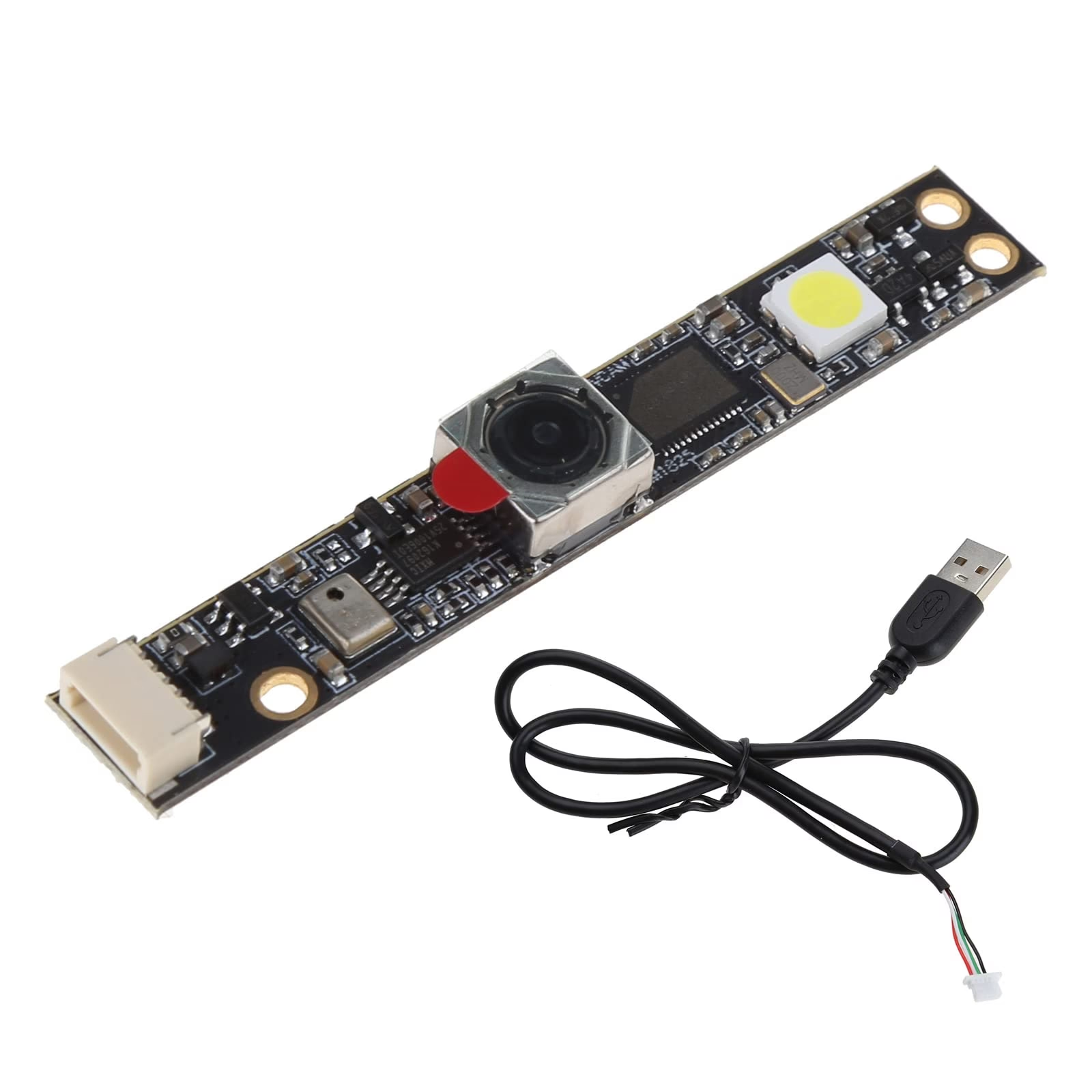
Installation per Software oder Treiber-Disk
Viele Webcams werden mit einer Software oder einer Treiber-Disk geliefert. Bevor Sie die Kamera physisch anschließen, ist es oft ratsam, zuerst die Software zu installieren, insbesondere wenn die Anleitung dies vorschreibt. Diese Software enthält in der Regel die notwendigen Treiber, die Windows benötigt, um die Webcam korrekt zu erkennen und zu verwenden, sowie zusätzliche Funktionen und Einstellungsmöglichkeiten, die über die Standardfunktionen hinausgehen.
Wenn Ihrer Webcam eine CD oder DVD beilag, legen Sie diese in das Laufwerk Ihres Computers ein. In den meisten Fällen sollte Windows automatisch einen Installationsassistenten starten. Folgen Sie den Anweisungen auf dem Bildschirm. Diese Assistenten sind in der Regel sehr benutzerfreundlich gestaltet und führen Sie Schritt für Schritt durch den Prozess der Installation der erforderlichen Dateien.
Sollte der Installationsassistent nicht automatisch starten, können Sie manuell auf die Disk zugreifen. Öffnen Sie dazu den Datei-Explorer (oder 'Dieser PC' in älteren Windows-Versionen). Sie finden Ihr CD/DVD-Laufwerk (oft als Laufwerk E: oder D: gekennzeichnet) unter den aufgelisteten Laufwerken. Klicken Sie doppelt auf das Laufwerkssymbol, um den Inhalt der Disk anzuzeigen. Suchen Sie nach einer Datei namens 'setup.exe', 'install.exe' oder ähnlich und starten Sie diese per Doppelklick, um den Installationsprozess manuell zu beginnen. Achten Sie darauf, die Anweisungen des Herstellers genau zu befolgen.
Keine Disk vorhanden? Plug and Play unter Windows 10
In der heutigen Zeit, in der optische Laufwerke immer seltener werden, liefern viele Hersteller keine physischen Datenträger mehr mit. Stattdessen verlassen sie sich auf die "Plug and Play"-Funktionalität von Windows 10 oder verweisen auf Downloads auf ihrer Website.
Die gute Nachricht ist: Windows 10 ist sehr gut darin, neue Hardware automatisch zu erkennen und einzurichten. Bei vielen modernen USB-Webcams müssen Sie lediglich das USB-Kabel der Kamera an einen freien USB-Port an Ihrem Computer anschließen. Windows sollte die Kamera erkennen, die notwendigen Basistreiber automatisch installieren und die Webcam ist dann oft sofort einsatzbereit für Anwendungen wie Skype, Zoom oder die integrierte Kamera-App.
Dieser automatische Prozess funktioniert, weil Windows 10 über eine umfangreiche Datenbank mit generischen Treibern verfügt und auch in der Lage ist, über Windows Update nach passenden Treibern zu suchen. Wenn Windows die Kamera erkennt, aber keinen passenden Treiber findet, wird es Sie in der Regel durch einen Prozess führen, bei dem nach Treibern gesucht wird – entweder online oder auf bereits auf Ihrem Computer vorhandenen Dateien.
Manuelle Treibersuche über den Geräte-Manager
Manchmal erkennt Windows 10 die Webcam zwar, kann aber keinen passenden Treiber finden, oder es treten Probleme auf. In solchen Fällen ist der Geräte-Manager Ihr wichtigstes Werkzeug. Der Geräte-Manager listet alle an Ihren Computer angeschlossenen und installierten Geräte auf und zeigt an, ob es Probleme mit Treibern gibt.
Um den Geräte-Manager zu öffnen, klicken Sie auf das Suchsymbol in der Taskleiste (oder drücken Sie die Windows-Taste + S) und geben Sie „Geräte-Manager“ ein. Wählen Sie das entsprechende Ergebnis aus.
Im Geräte-Manager suchen Sie nach Kategorien wie „Kameras“, „Bildbearbeitungsgeräte“ oder manchmal auch unter „Andere Geräte“ (wenn der Treiber fehlt, wird die Webcam hier vielleicht mit einem gelben Ausrufezeichen angezeigt). Erweitern Sie die entsprechende Kategorie, suchen Sie den Eintrag für Ihre Webcam (oft anhand des Herstellernamens erkennbar).
Klicken Sie mit der rechten Maustaste auf den Eintrag Ihrer Webcam und wählen Sie „Treiber aktualisieren“. Windows fragt Sie dann, ob Sie automatisch nach Treibern suchen oder auf Ihrem Computer nach Treibern suchen möchten. Wählen Sie zunächst „Automatisch nach aktualisierter Treibersoftware suchen“. Windows wird dann online nach passenden Treibern suchen.
Findet Windows über diesen Weg keinen Treiber, müssen Sie möglicherweise die Treiber manuell von der Website des Herstellers herunterladen. Besuchen Sie die Support- oder Download-Sektion der Website des Webcam-Herstellers. Geben Sie das genaue Modell Ihrer Webcam ein und laden Sie den Treiber für Windows 10 (achten Sie auf 32-Bit oder 64-Bit, je nach Ihrer Windows-Installation) herunter. Nach dem Download starten Sie die heruntergeladene Datei (oft eine .exe) und folgen dem Installationsprozess. Alternativ können Sie im Geräte-Manager „Auf meinem Computer nach Treibersoftware suchen“ wählen und den Ordner angeben, in den Sie den heruntergeladenen Treiber gespeichert haben.
Anschließen der Webcam
Die meisten modernen Webcams werden über ein USB-Kabel angeschlossen. Suchen Sie einen freien USB-Port an Ihrem Computer. Diese befinden sich häufig an der Vorder- oder Rückseite des Gehäuses bei Desktop-Computern oder an den Seiten bei Laptops. USB-Ports sind rechteckig und oft mit einem kleinen USB-Symbol gekennzeichnet. Stecken Sie das USB-Kabel der Webcam fest in den Port. Achten Sie darauf, dass die Verbindung stabil ist.
Sobald die Kamera angeschlossen ist, sollte Windows sie erkennen. Je nach Installation der Software (vorher oder nachher) wird entweder die Webcam-Software gestartet oder Windows zeigt eine Benachrichtigung an, dass ein neues Gerät gefunden und eingerichtet wird.
Positionierung der Webcam
Auch wenn es nicht direkt mit der Treiberinstallation zu tun hat, ist die richtige Positionierung entscheidend für gute Aufnahmen. Viele Webcams verfügen über einen Clip oder Standfuß. Ein Clip ermöglicht es, die Kamera direkt oben am Monitor zu befestigen – ideal für Videoanrufe, bei denen Sie direkt in die Kamera schauen möchten. Stellen Sie sicher, dass der Clip sicher sitzt, insbesondere bei sehr dünnen Monitoren.
Wenn Ihre Webcam einen Standfuß hat oder Sie eine andere Perspektive wünschen, platzieren Sie sie auf einer stabilen, ebenen Fläche. Dies verhindert verwackelte oder schräge Bilder. Sie können Bücher oder ein kleines Stativ verwenden, um die Kamera auf die gewünschte Höhe und den gewünschten Winkel zu bringen. Denken Sie daran, dass eine gute Beleuchtung ebenfalls wichtig ist, um ein klares Bild zu erhalten.
Webcam-Software nutzen
Nachdem die Webcam angeschlossen und die Treiber installiert sind, können Sie die Kamera verwenden. Wenn Sie die herstellerspezifische Software installiert haben, finden Sie diese normalerweise über das Startmenü unter dem Namen des Herstellers (z. B. „Logitech Webcam Software“, „Microsoft LifeCam“ usw.). Diese Software bietet oft erweiterte Einstellungen für Auflösung, Bildrate, Farbeffekte oder sogar Bewegungserkennung.
Alternativ bietet Windows 10 eine integrierte „Kamera“-App, die mit den meisten Webcams gut funktioniert. Sie finden diese ebenfalls über das Startmenü oder die Suche. Die Kamera-App ist ideal für schnelle Fotos oder Videoaufnahmen und eine gute Option, wenn Sie keine zusätzliche Software installieren möchten oder die mitgelieferte Software nicht mögen. Öffnen Sie einfach die App, und sie sollte automatisch das Bild Ihrer angeschlossenen Webcam anzeigen.
Vergleich: Installation per Disk/Download vs. Plug & Play
Beide Methoden haben ihre Vor- und Nachteile:
| Funktion | Installation per Disk/Download | Plug & Play unter Windows 10 |
|---|---|---|
| Benötigte Ressourcen | CD/DVD-Laufwerk oder Internetzugang, Speicherplatz für Software | USB-Port, Windows 10 |
| Benutzeraufwand | Oft mehrere Schritte, manueller Start des Setups möglich | Minimal, oft automatisch nach dem Anschließen |
| Installierte Komponenten | Treiber + herstellerspezifische Software (oft mit Zusatzfunktionen) | Basis-Treiber (oft nur die notwendigen Funktionen) |
| Treiberversion | Version auf Disk (kann veraltet sein) oder aktuellste Version online | Basistreiber von Microsoft oder über Windows Update gefundene Version |
| Kontrolle/Einstellungen | Volle Kontrolle über erweiterte Kameraeinstellungen über Hersteller-Software | Basiseinstellungen über Windows-Apps (z.B. Kamera-App) |
| Fehlerbehebung | Hersteller-Support, spezifische Software-Fehlercodes | Geräte-Manager, Windows-Fehlerbehebung |
Für die meisten Benutzer, die nur Videoanrufe tätigen möchten, ist Plug & Play oft ausreichend und am einfachsten. Wenn Sie jedoch das volle Potenzial Ihrer Webcam nutzen möchten oder spezifische Einstellungen benötigen, ist die Installation der herstellereigenen Software empfehlenswert.
Häufig gestellte Fragen (FAQs)
Was mache ich, wenn Windows die Webcam nicht erkennt?
Überprüfen Sie zuerst die USB-Verbindung und versuchen Sie einen anderen USB-Port. Starten Sie den Computer neu. Prüfen Sie im Geräte-Manager, ob die Kamera dort gelistet ist (auch unter „Andere Geräte“ mit einem Fragezeichen). Wenn sie dort erscheint, versuchen Sie, den Treiber manuell über den Geräte-Manager zu aktualisieren oder den Treiber von der Hersteller-Website herunterzuladen und zu installieren.
Die Kamera wird erkannt, aber das Bild ist schwarz oder funktioniert nicht in einer bestimmten App.
Stellen Sie sicher, dass die Webcam nicht von einer anderen Anwendung verwendet wird. Überprüfen Sie die Datenschutzeinstellungen von Windows 10 (Einstellungen > Datenschutz > Kamera) und stellen Sie sicher, dass Apps auf Ihre Kamera zugreifen dürfen. Prüfen Sie in der spezifischen App (z. B. Skype, Zoom), ob die korrekte Webcam als Videoquelle ausgewählt ist.
Benötige ich die herstellereigene Software unbedingt?
Nicht immer. Für grundlegende Funktionen wie Videoanrufe reichen oft die von Windows 10 installierten Basistreiber und die integrierte Kamera-App aus. Die Hersteller-Software bietet jedoch oft zusätzliche Funktionen, bessere Bildqualitätseinstellungen und erweiterte Steuerungsmöglichkeiten.
Kann ich mehr als eine Webcam anschließen?
Ja, Windows 10 unterstützt in der Regel den Anschluss mehrerer Webcams. In den Anwendungen, die eine Kamera nutzen (wie z. B. Video-Konferenz-Software), können Sie dann auswählen, welche der angeschlossenen Kameras verwendet werden soll.
Wo finde ich die aktuellsten Treiber?
Die aktuellsten Treiber finden Sie immer auf der offiziellen Website des Herstellers Ihrer Webcam. Suchen Sie nach dem Support- oder Download-Bereich und geben Sie das genaue Modell Ihrer Kamera ein.
Fazit
Die Installation einer USB-Webcam unter Windows 10 ist in den meisten Fällen ein einfacher Prozess, der dank Plug & Play oft automatisch abläuft. Sollte dies nicht der Fall sein, bieten die manuelle Installation über eine Disk oder der Download von der Hersteller-Website zuverlässige Alternativen. Der Geräte-Manager ist ein nützliches Werkzeug zur Fehlerbehebung, und die integrierte Windows-Kamera-App ermöglicht einen schnellen Start, auch ohne zusätzliche Software. Mit der richtigen Installation und Positionierung steht erfolgreichen Videoanrufen und Aufnahmen nichts mehr im Wege.
Hat dich der Artikel Webcam-Treiber installieren: So geht's interessiert? Schau auch in die Kategorie Hardware rein – dort findest du mehr ähnliche Inhalte!