


Es ist ein häufiges Ärgernis: Sie möchten die Fotos oder Videos von Ihrer Kamera oder Ihrem Smartphone auf den Computer übertragen, stecken die SD-Karte in den Kartenleser, aber nichts passiert. Der Computer scheint die Karte einfach zu ignorieren. Bevor Sie Panik bekommen oder an der Karte selbst zweifeln, sollten Sie eine der häufigsten Ursachen in Betracht ziehen: ein Problem mit dem Treiber des SD-Kartenlesers. Der Treiber ist die Software, die es Ihrem Betriebssystem, in diesem Fall Windows 10, ermöglicht, mit der Hardware – dem Kartenleser – zu kommunizieren. Wenn dieser Treiber beschädigt, veraltet oder nicht korrekt installiert ist, kann der Kartenleser nicht richtig funktionieren und somit auch keine eingelegte SD-Karte erkennen.
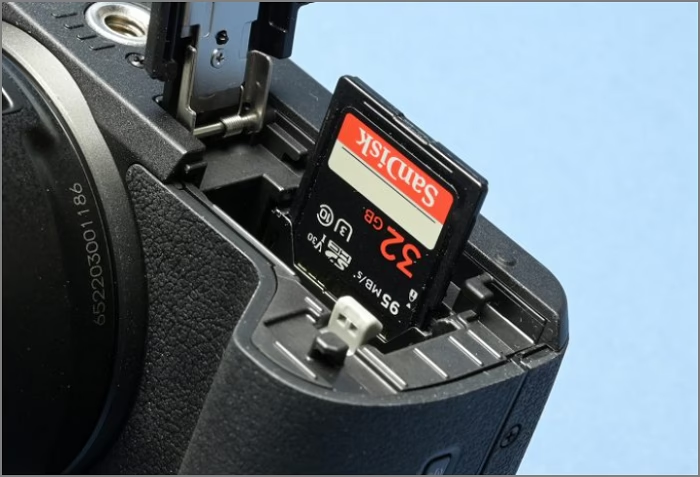
In diesem ausführlichen Artikel führen wir Sie Schritt für Schritt durch den Prozess, wie Sie den Treiber für Ihren SD-Kartenleser unter Windows 10 identifizieren, überprüfen und beheben können. Egal, ob es sich um einen internen, fest verbauten Kartenleser in Ihrem Laptop oder Desktop-PC handelt oder um ein externes Gerät, das Sie per USB anschließen – die Vorgehensweise ist ähnlich, und wir decken beide Szenarien ab. Ziel ist es, dass Ihr Kartenleser schnellstmöglich wieder einsatzbereit ist und Sie Ihre wertvollen Daten sichern können.
Bevor wir in die Details eintauchen, stellen Sie sicher, dass die SD-Karte selbst in Ordnung ist. Versuchen Sie die Karte testweise in einem anderen Gerät (Kamera, anderes Smartphone, anderer Computer) zu lesen, falls möglich. Wenn die Karte überall funktioniert, ist die Wahrscheinlichkeit hoch, dass das Problem tatsächlich beim Kartenleser oder dessen Treiber liegt.
Warum der Treiber so wichtig ist
Stellen Sie sich den Treiber als eine Art Übersetzer vor. Jedes Hardwareteil in Ihrem Computer, sei es die Grafikkarte, die Soundkarte, die Netzwerkkarte oder eben der SD-Kartenleser, spricht eine eigene „Sprache“. Das Betriebssystem Windows spricht eine andere. Der Treiber ist die Software, die diese beiden Sprachen versteht und die Kommunikation ermöglicht. Er liefert dem Betriebssystem die notwendigen Informationen darüber, wie es die Hardware ansprechen und steuern muss. Ohne einen funktionierenden Treiber ist die Hardware für das Betriebssystem praktisch unsichtbar oder unbrauchbar.
Treiber können aus verschiedenen Gründen Probleme verursachen:
- Veraltet: Neue Versionen von Windows oder Updates können Änderungen mit sich bringen, die ältere Treiber nicht unterstützen.
- Beschädigt: Treiberdateien können durch Softwarefehler, Viren oder fehlerhafte Installationen beschädigt werden.
- Inkompatibel: Manchmal werden falsche oder für andere Hardwaremodelle gedachte Treiber installiert.
- Fehlend: Nach einer Neuinstallation von Windows oder einem größeren Update fehlt der Treiber möglicherweise komplett.
In den meisten Fällen lässt sich das Problem durch Aktualisieren oder Neuinstallieren des Treibers beheben.
Der Weg zum Treiber: Der Geräte-Manager
Das zentrale Werkzeug unter Windows zur Verwaltung von Hardware und deren Treibern ist der Geräte-Manager. Hier listet Windows alle erkannten Hardwarekomponenten auf und zeigt ihren Status an. Probleme mit Treibern werden hier oft durch gelbe Ausrufezeichen oder rote Kreuze markiert.
So öffnen Sie den Geräte-Manager:
- Drücken Sie gleichzeitig die Windows-Taste und die Taste R auf Ihrer Tastatur. Dies öffnet das Fenster „Ausführen“.
- Geben Sie in das Textfeld „Öffnen:“ den Befehl
devmgmt.mscein. - Klicken Sie anschließend auf „OK“ oder drücken Sie die Eingabetaste.
Nun öffnet sich das Fenster des Geräte-Managers. Es ist eine Baumstruktur, die alle Hardwarekategorien und die darin enthaltenen Geräte auflistet.
Den SD-Kartenleser im Geräte-Manager finden
Das Auffinden des SD-Kartenlesers im Geräte-Manager kann manchmal etwas knifflig sein, da er nicht immer eindeutig als „SD Card Reader“ oder Ähnliches bezeichnet ist. Die Bezeichnung hängt oft vom Hersteller und dem Typ des Kartenlesers ab.
Hier sind einige mögliche Kategorien, unter denen Sie suchen sollten:
- USB-Controller: Externe Kartenleser, die über USB angeschlossen werden, erscheinen oft unter dieser Kategorie als „Massenspeichergerät“ oder ähnlich.
- Speichercontroller: Interne Kartenleser, die direkt mit dem Motherboard verbunden sind, können hier gelistet sein.
- Andere Geräte: Wenn der Treiber komplett fehlt, wird das Gerät möglicherweise hier mit einem gelben Ausrufezeichen als unbekanntes Gerät aufgeführt.
- Tragbare Geräte: Manchmal wird der Kartenleser oder die eingelegte Karte hier gelistet, wenn sie erkannt wird.
- SD-Speichercontroller: Einige Systeme listen SD-Kartenleser unter dieser spezifischen Kategorie.
Durchsuchen Sie die Liste sorgfältig. Wenn Sie ein Gerät mit einem gelben Ausrufezeichen sehen, das auftritt, sobald der Kartenleser (oder die Karte) angeschlossen ist, ist dies ein starker Hinweis auf ein Treiberproblem.
Haben Sie den Eintrag gefunden, der am ehesten Ihren SD-Kartenleser beschreibt (oder das unbekannte Gerät, das auftaucht), klicken Sie mit der rechten Maustaste darauf.
Den Treiber aktualisieren
Die erste und oft erfolgreichste Methode zur Behebung von Treiberproblemen ist die Aktualisierung des Treibers. Windows kann oft automatisch im Internet oder auf Ihrem Computer nach einer neueren oder passenden Treiberversion suchen.
So gehen Sie vor:
- Klicken Sie im Geräte-Manager mit der rechten Maustaste auf den Eintrag Ihres SD-Kartenlesers.
- Wählen Sie im Kontextmenü die Option „Treiber aktualisieren“ aus.
- Es öffnet sich ein neues Fenster mit zwei Optionen:
- „Automatisch nach Treibern suchen“: Windows versucht, online und auf Ihrem Computer nach dem besten verfügbaren Treiber zu suchen und ihn automatisch zu installieren. Dies ist in den meisten Fällen die empfohlene Option. Stellen Sie sicher, dass Sie mit dem Internet verbunden sind.
- „Auf meinem Computer nach Treibern suchen“: Diese Option wählen Sie, wenn Sie den Treiber bereits als Datei (z.B. von der Hersteller-Website) heruntergeladen haben. Sie müssen dann den Speicherort der Treiberdateien angeben.
Wählen Sie zunächst „Automatisch nach Treibern suchen“. Windows wird nun versuchen, den Treiber zu finden und zu installieren. Folgen Sie den Anweisungen auf dem Bildschirm. Wenn Windows einen neuen Treiber findet und installiert, werden Sie möglicherweise aufgefordert, den Computer neu zu starten, damit die Änderungen wirksam werden.
Wenn Windows meldet, dass der beste Treiber bereits installiert ist, aber das Problem weiterhin besteht, ist der aktuell installierte Treiber möglicherweise beschädigt oder inkompatibel. In diesem Fall sollten Sie die Neuinstallation in Betracht ziehen.
Den Treiber neu installieren
Das vollständige Deinstallieren und anschließende Neuinstallieren des Treibers kann Probleme beheben, die durch beschädigte Treiberdateien verursacht werden. Dies ist ein etwas drastischerer Schritt als das Aktualisieren, aber oft sehr effektiv.
So deinstallieren und installieren Sie den Treiber neu:
- Klicken Sie im Geräte-Manager mit der rechten Maustaste auf den Eintrag Ihres SD-Kartenlesers.
- Wählen Sie im Kontextmenü die Option „Gerät deinstallieren“.
- Sie werden möglicherweise gefragt, ob Sie die Treibersoftware für dieses Gerät löschen möchten. Wenn die Option vorhanden ist und Sie vermuten, dass der aktuelle Treiber beschädigt ist, setzen Sie den Haken. Seien Sie sich bewusst, dass Windows den Treiber dann möglicherweise nicht automatisch wiederfindet, wenn Sie keine alternative Quelle haben. In den meisten Fällen reicht es jedoch aus, das Gerät nur zu deinstallieren, ohne die Treibersoftware zu löschen.
- Bestätigen Sie die Deinstallation. Das Gerät sollte nun aus der Liste verschwinden.
- Nach der Deinstallation gibt es zwei Möglichkeiten, das Gerät und den Treiber neu zu erkennen:
- Starten Sie Ihren Computer neu. Windows sollte beim Hochfahren das neu erkannte Gerät finden und versuchen, automatisch einen passenden Treiber zu installieren.
- Suchen Sie im Geräte-Manager nach Hardwareänderungen. Klicken Sie im Menü des Geräte-Managers auf „Aktion“ und dann auf „Nach Hardwareänderungen suchen“. Windows scannt dann Ihr System nach neuen Geräten oder Geräten, deren Treiber neu installiert werden müssen.
Idealerweise erkennt Windows den Kartenleser wieder und installiert automatisch einen passenden Treiber. Überprüfen Sie nach dem Neustart oder dem Scan im Geräte-Manager, ob der Kartenleser wieder aufgeführt ist und keine Fehlersymbole mehr anzeigt. Testen Sie dann, ob eine SD-Karte erkannt wird.
Den Kartenleser identifizieren und Treiber vom Hersteller beziehen
Besonders bei internen Kartenlesern, die fest in Laptops oder Desktop-PCs verbaut sind, kann es schwierig sein, den genauen Hersteller und das Modell des Kartenlesers im Geräte-Manager zu identifizieren. Der Eintrag könnte sehr generisch sein.
Wenn die automatische Treibersuche in Windows nicht erfolgreich ist oder Sie spezifische Treiber vom Hersteller bevorzugen, ist es hilfreich, das genaue Modell Ihres Computers zu kennen.
So finden Sie das Modell Ihres Computers:
- Suchen Sie auf dem Gehäuse Ihres Laptops oder Desktops nach einem Aufkleber mit Modellnamen und Seriennummer.
- Öffnen Sie die Systeminformationen in Windows (suchen Sie im Startmenü nach „Systeminformationen“). Dort finden Sie Angaben zum Systemmodell und Hersteller.
- Geben Sie im „Ausführen“-Fenster (Windows-Taste + R)
msinfo32ein und drücken Sie OK.
Sobald Sie das genaue Modell Ihres Computers kennen (z.B. Dell Inspiron 15, HP Spectre x360, Lenovo ThinkPad T480, Acer Aspire 5, Eigenbau-PC mit ASUS Mainboard XYZ), besuchen Sie die offizielle Website des Computer- oder Motherboard-Herstellers. Suchen Sie dort nach einem Bereich wie „Support“, „Downloads“, „Treiber“ oder „Kundendienst“. Geben Sie Ihr Modell oder Ihre Seriennummer ein.
Auf der Support-Seite für Ihr spezifisches Modell finden Sie eine Liste aller verfügbaren Treiber für verschiedene Hardwarekomponenten, einschließlich Chipset-Treiber, die oft auch den internen Kartenleser steuern, oder explizite Treiber für den Kartenleser selbst. Laden Sie den für Ihre Windows 10-Version (32-Bit oder 64-Bit) passenden Treiber herunter.
Nach dem Download erhalten Sie meist eine Installationsdatei (.exe) oder ein Archiv (.zip). Führen Sie die Installationsdatei aus und folgen Sie den Anweisungen, oder entpacken Sie das Archiv und nutzen Sie die Option „Auf meinem Computer nach Treibern suchen“ im Geräte-Manager, um den entpackten Ordner anzugeben.
Das Beziehen von Treibern direkt vom Hersteller stellt sicher, dass Sie die speziell für Ihre Hardware optimierte Version erhalten. Dies kann manchmal die Leistung und Stabilität verbessern.
Alternative Lösungsansätze und Fehlerbehebung
Wenn das Aktualisieren oder Neuinstallieren des Treibers das Problem nicht löst, gibt es noch andere mögliche Ursachen und Lösungsansätze:
- Prüfen Sie die SD-Karte: Ist die Karte richtig herum eingelegt? Ist der Schreibschutzschalter (falls vorhanden) nicht aktiviert? Versuchen Sie eine andere SD-Karte, um auszuschließen, dass die Karte defekt ist.
- Prüfen Sie den Kartenleser: Bei externen USB-Kartenlesern: Stecken Sie ihn in einen anderen USB-Anschluss. Versuchen Sie den Kartenleser an einem anderen Computer, um zu prüfen, ob das Gerät selbst defekt ist.
- Sauberkeit: Manchmal können Staub oder Schmutz in den Steckplätzen des Kartenlesers oder auf den Kontakten der SD-Karte die Verbindung stören. Pusten Sie die Steckplätze vorsichtig aus oder verwenden Sie Druckluft (speziell für Elektronik).
- Windows Update: Stellen Sie sicher, dass Ihr Windows 10 vollständig aktualisiert ist. Manchmal enthalten Windows-Updates auch aktualisierte generische Treiber oder beheben Kompatibilitätsprobleme. Gehen Sie zu Einstellungen > Update und Sicherheit > Windows Update und suchen Sie nach Updates.
- BIOS/UEFI Einstellungen: In seltenen Fällen könnte der Kartenleser im BIOS oder UEFI des Computers deaktiviert sein. Dies ist jedoch ungewöhnlich für standardmäßig verbaute Hardware. Der Zugriff auf das BIOS/UEFI erfolgt meist durch Drücken einer bestimmten Taste (oft F2, F10, F12 oder Entf) direkt nach dem Einschalten des Computers. Suchen Sie dort nach Optionen für integrierte Geräte oder Onboard-Geräte. Seien Sie vorsichtig bei Änderungen im BIOS/UEFI, wenn Sie nicht sicher sind, was Sie tun.
- Systemdateiprüfung: Beschädigte Systemdateien können ebenfalls Probleme verursachen. Öffnen Sie die Eingabeaufforderung als Administrator (suchen Sie im Startmenü nach „cmd“, Rechtsklick, „Als Administrator ausführen“) und geben Sie den Befehl
sfc /scannowein. Drücken Sie Enter. Windows sucht und repariert beschädigte Systemdateien.
Durch systematisches Ausprobieren dieser Schritte können Sie die Ursache des Problems eingrenzen und beheben.
Treiberquellen im Vergleich
Woher sollten Sie Ihren Treiber beziehen? Hier ist ein kleiner Vergleich der gängigsten Quellen:
| Quelle des Treibers | Vorteile | Nachteile |
|---|---|---|
| Windows Update | Sehr einfach und bequem; Oft automatische Installation; Generische Treiber sind oft stabil; Gut integriert ins System | Nicht immer die allerneueste Version des Treibers; Manchmal nur Basisfunktionalität; Abhängig von Microsofts Update-Zyklus |
| Hersteller-Website (PC/Laptop) | Speziell für Ihr Hardwaremodell optimiert; Oft die neueste vom Hersteller getestete Version; Bietet oft auch zusätzliche Software oder Tools | Manuelles Suchen erforderlich; Website-Navigation kann komplex sein; Erfordert Kenntnis des genauen Modells |
| Hersteller-Website (Kartenleser-Chip) | Direkt vom Komponentenhersteller (z.B. Realtek, Ricoh, Genesys Logic); Bietet oft die aktuellste Version des reinen Chiptreibers | Erfordert genaue Identifizierung des Chips im Geräte-Manager (oft unter Gerätedetails); Kann komplex für Laien sein; Nicht immer Endkunden-freundliche Websites |
| Drittanbieter-Websites (Treiber-Portale) | Bieten oft eine große Auswahl an Treibern | Hohes Risiko, falsche oder mit Malware infizierte Treiber herunterzuladen! Sehr oft nicht die offizielle Quelle. |
Wir empfehlen dringend, Treiber nur von offiziellen Quellen zu beziehen: Windows Update oder die offizielle Website des Herstellers Ihres Computers oder des spezifischen Hardwareteils. Vermeiden Sie Treiber-Portale von Drittanbietern, da diese eine erhebliche Sicherheitsgefahr darstellen können.
Häufig gestellte Fragen (FAQ)
- Was genau ist ein Treiber?
- Ein Treiber ist eine Software, die dem Betriebssystem ermöglicht, mit einem Hardwaregerät zu kommunizieren. Er übersetzt die Befehle des Betriebssystems in eine Sprache, die die Hardware versteht, und umgekehrt.
- Muss ich Treiber regelmäßig aktualisieren?
- Nicht unbedingt alle Treiber, aber es ist ratsam, wichtige Treiber (wie Grafikkarte, Netzwerk, Chipsatz) und Treiber für problematische Geräte regelmäßig zu überprüfen. Windows Update erledigt dies oft automatisch für grundlegende Treiber. Bei spezifischen Problemen oder für maximale Leistung kann ein manuelles Update vom Hersteller sinnvoll sein.
- Kann ich durch ein Treiber-Update etwas beschädigen?
- Ja, theoretisch ist das möglich, wenn der Treiber fehlerhaft ist oder nicht zum System passt. Deshalb sollten Treiber nur von vertrauenswürdigen Quellen bezogen werden. Windows erstellt oft automatisch einen Wiederherstellungspunkt vor größeren Treiberinstallationen, was im Notfall eine Rückkehr zum vorherigen Zustand ermöglicht. Im Geräte-Manager können Sie auch zur vorherigen Treiberversion zurückkehren („Treiber zurücksetzen“).
- Der Geräte-Manager zeigt ein unbekanntes Gerät an, wenn ich die SD-Karte einstecke. Was bedeutet das?
- Das bedeutet, dass Windows eine neue Hardware erkannt hat, aber keinen passenden Treiber finden konnte, um sie zu identifizieren und zu nutzen. Dies ist ein starker Hinweis darauf, dass der Treiber für Ihren Kartenleser fehlt oder nicht funktioniert. Nutzen Sie die Funktion „Treiber aktualisieren“ für dieses unbekannte Gerät.
- Ich habe den Treiber aktualisiert/neu installiert, aber es funktioniert immer noch nicht. Was nun?
- Prüfen Sie die anderen möglichen Ursachen: Ist die SD-Karte selbst in Ordnung? Funktioniert der Kartenleser an einem anderen Computer? Gibt es physische Schäden oder Verschmutzungen? Stellen Sie sicher, dass Windows auf dem neuesten Stand ist. Wenn es sich um einen internen Leser handelt, könnte auch ein Hardwaredefekt vorliegen, der tiefergehende Diagnose erfordert.
- Kann ich einen generischen Treiber verwenden, wenn kein spezifischer verfügbar ist?
- Windows installiert oft automatisch generische Treiber, die Basisfunktionalität ermöglichen. Wenn diese nicht ausreichen oder das Problem verursachen, sollten Sie versuchen, einen spezifischen Treiber vom Hersteller zu finden. Manchmal ist ein generischer Treiber aber die einzige verfügbare Option, wenn der Hersteller keinen spezifischen Treiber mehr bereitstellt.
Das Problem mit einem nicht erkannten SD-Kartenleser ist frustrierend, lässt sich aber in den meisten Fällen durch das Beheben von Treiberproblemen lösen. Mit den Schritten im Geräte-Manager und dem Wissen, wo Sie gegebenenfalls spezifische Treiber finden können, sind Sie gut ausgerüstet, um das Problem selbst in die Hand zu nehmen und Ihre SD-Karte wieder nutzen zu können.
Hat dich der Artikel SD Kartenleser Treiber finden & aktualisieren interessiert? Schau auch in die Kategorie Hardware rein – dort findest du mehr ähnliche Inhalte!