
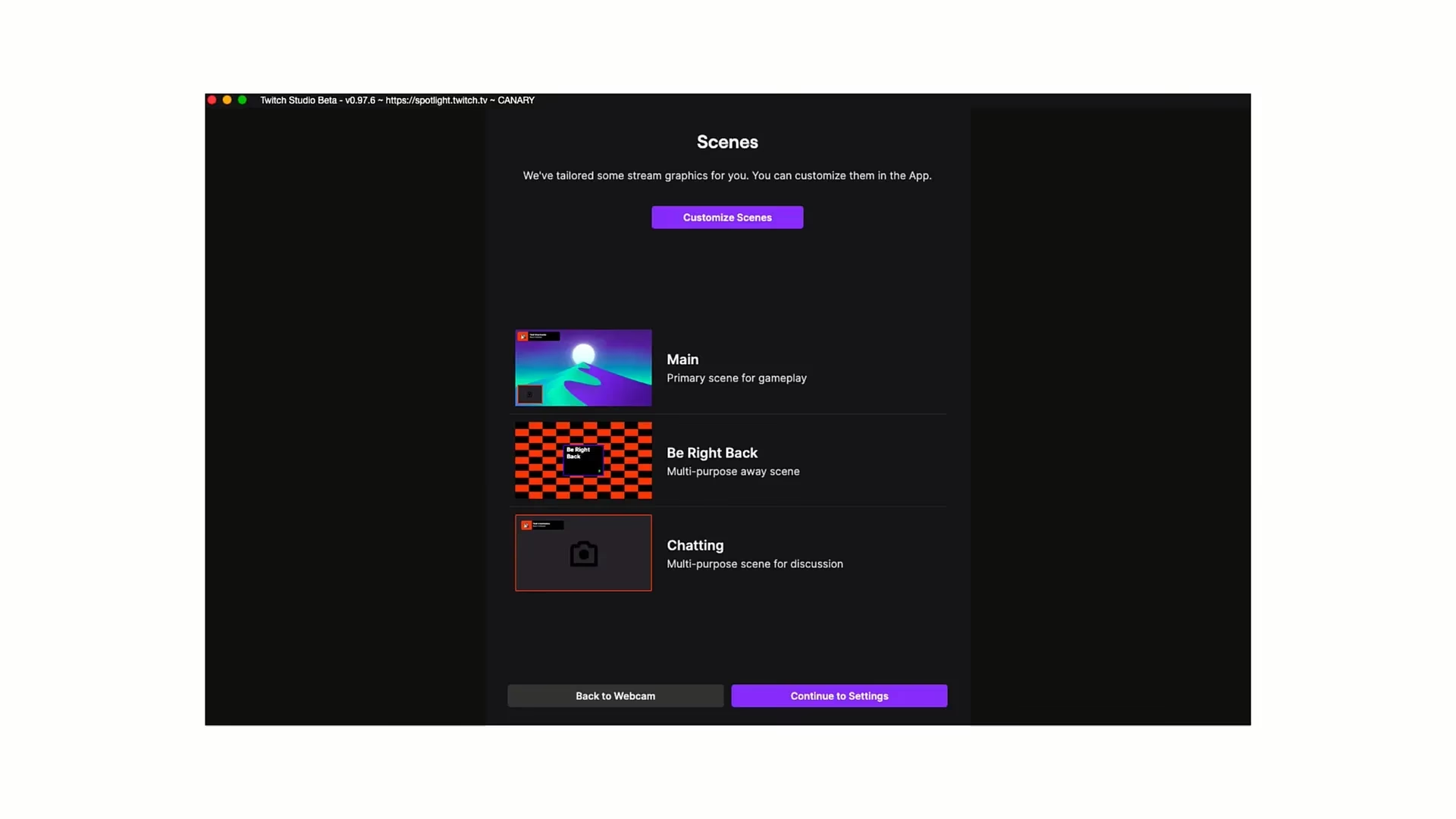

Der Schritt, auf Twitch mit einer Kamera live zu gehen, öffnet eine Welt neuer Möglichkeiten für Interaktion und Engagement mit Ihrem Publikum. Es geht darum, eine persönliche Verbindung aufzubauen, Emotionen zu teilen und Ihre Leidenschaft authentisch zu präsentieren. Doch bevor Sie live gehen können, ist die richtige technische Ausstattung entscheidend. Ein reibungsloser Stream, der gut aussieht und sich noch besser anhört, beginnt mit der Auswahl der passenden Komponenten.
Es ist nicht immer einfach zu wissen, wo man anfangen soll, insbesondere wenn man neu in der Welt des Streamings ist. Welche Art von Computer benötige ich? Kann ich einfach meine Laptop-Kamera verwenden? Und was ist mit dem Ton – wie stelle ich sicher, dass meine Stimme klar und deutlich ist? Diese Fragen sind absolut berechtigt und der Schlüssel zu einem erfolgreichen Start. In diesem Artikel beleuchten wir die wesentlichen Elemente, die Sie benötigen, um mit Ihrer Kamera auf Twitch zu streamen, basierend auf den gängigen Anforderungen und verfügbaren Optionen.
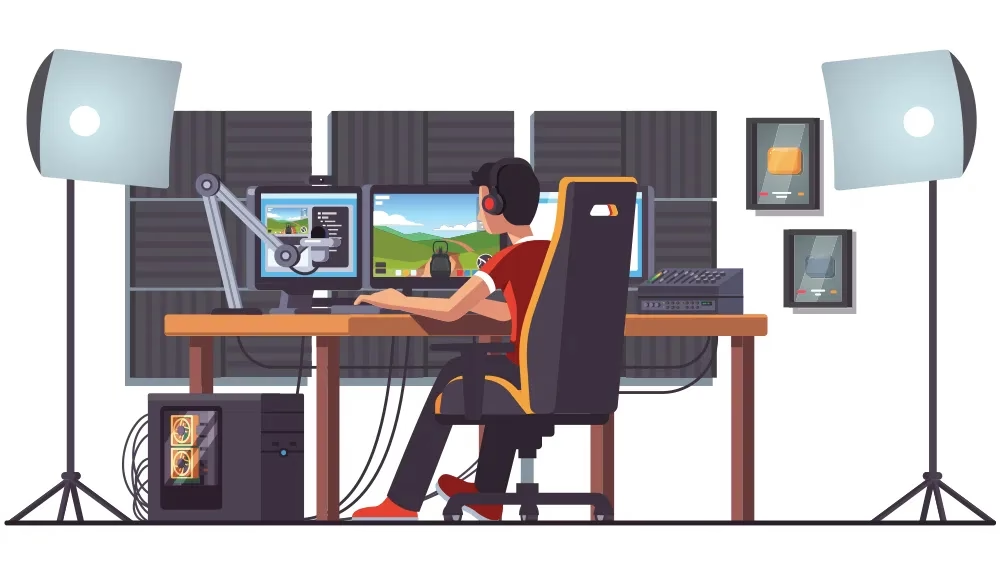
Der Grundstein: Ihr Computer
Ein leistungsfähiger Computer ist das Herzstück Ihres Streaming-Setups. Er muss nicht nur Ihr Spiel oder Ihre Anwendung flüssig ausführen können, sondern gleichzeitig Video und Audio in Echtzeit kodieren und an Twitch senden. Das erfordert signifikante Rechenleistung.
Laptops sind eine beliebte Wahl für Streamer, die Mobilität benötigen. Ein PC-Laptop bietet oft eine gute Balance aus Leistung und Portabilität, ideal für Gaming-Streamer, die unterwegs sind, oder für Kreative, die in verschiedenen Umgebungen streamen möchten, sei es in einer Küche oder einem Kunstatelier.
Mac Laptops sind ebenfalls bei Kreativen sehr beliebt, insbesondere bei Musikern. Wenn Sie sich für einen Mac entscheiden, sollten Sie jedoch beachten, dass Sie wahrscheinlich zusätzliche Hardware benötigen, um Ihr Setup zu vervollständigen.
Beispielsweise wird ein MacBook Pro 13” mit einem 1.4GHz 8th Gen i5 Prozessor und 128GB Speicher als eine mögliche Option genannt. Für Mac-Benutzer ist ein Hub oft unerlässlich. Ein USB-C Hub Adapter mit Ethernet-, HDMI- und USB 3.0-Anschlüssen ist wichtig, damit Sie Ihre USB-Interfaces und Ethernet-Netzwerkkabel anschließen können. Diese Adapter ermöglichen es Ihnen, die begrenzten Anschlüsse eines Laptops zu erweitern und alle notwendigen Geräte gleichzeitig zu verbinden.
Zusammenfassend lässt sich sagen, dass ein solider Computer mit ausreichender Leistung für die Kodierung unerlässlich ist. Die Wahl zwischen PC und Mac hängt von Ihren Vorlieben ab, aber stellen Sie sicher, dass Sie bei einem Mac die notwendigen Adapter für Ihre Peripheriegeräte einplanen.
Die visuelle Komponente: Ihre Kamera wählen
Die Kamera ist das Auge Ihres Streams und das, was Ihr Publikum von Ihnen sieht. Es gibt viele Möglichkeiten, von der integrierten Kamera Ihres Laptops bis hin zu hochwertigen Kameras, die spezielle Hardware benötigen.
Die gute Nachricht ist: Ja, Sie können Ihre Laptop-Kamera zum Streamen auf Twitch verwenden. Dies ist oft der einfachste Weg, um zu starten, da keine zusätzliche Hardware erforderlich ist. Allerdings bieten integrierte Laptop-Kameras oft nicht die beste Bildqualität, insbesondere bei schlechten Lichtverhältnissen.
Für eine bessere Bildqualität können Sie auf dedizierte USB-Kameras umsteigen. Diese sind in der Regel einfach einzurichten und bieten eine deutlich verbesserte Auflösung, Bildrate und Farbwiedergabe im Vergleich zu den meisten Laptop-Kameras. Sie werden einfach über USB an Ihren Computer angeschlossen und sind schnell einsatzbereit.
Wenn Sie höchste Bildqualität anstreben, können Sie auch hochwertige Kameras wie DSLRs oder spiegellose Kameras verwenden. Diese erfordern jedoch eine spezielle Capture Card, um das Videosignal an Ihren Computer zu übertragen. Capture Cards wandeln das Signal der Kamera in ein Format um, das Ihr Computer und Ihre Streaming-Software verarbeiten können. Obwohl diese Option die beste Bildqualität liefert, ist sie auch die komplexeste und teuerste.
Die Wahl der Kamera hängt also stark von Ihrem Budget und Ihren Qualitätsansprüchen ab. Für den Anfang ist die Laptop-Kamera eine Option, aber eine dedizierte USB-Kamera bietet einen guten Kompromiss zwischen Qualität und Einfachheit.
Kristallklarer Ton: Mikrofone und Audio-Interfaces
Ein oft unterschätzter Aspekt des Streamings ist die Audioqualität. Guter Ton kann Ihren Stream aufwerten, schlechter Ton ihn jedoch schnell unattraktiv machen. Um Ihr Audiogerät mit Ihrem Streaming-Computer zu verbinden, benötigen Sie ein Interface oder einen Mixer mit USB-Ausgang.
Audio-Interfaces sind Geräte, die Mikrofone (oft über XLR-Anschlüsse) und andere Audioquellen in ein digitales Signal umwandeln, das der Computer verarbeiten kann. Effekte und EQ werden in der Regel über Software gesteuert.
Mixer hingegen bieten oft eine physische Steuerung für Lautstärke, EQ und Effekte direkt am Gerät. Sie können auch mehrere Audioquellen gleichzeitig verarbeiten und diese zu einem Signal für Ihren Stream zusammenmischen.
Beispiele für Basis-Mixer sind der Yamaha AG03, der Effekte und EQ integriert hat und über eine Loopback-Steuerung verfügt, sowie 3 Eingänge und eine USB-Verbindung bietet. Der Yamaha AG03 wird für etwa 150 USD gelistet.
Bei Interfaces ist der Focusrite Scarlett 2i2 ein beliebter Einstiegspunkt. Er bietet 2 Eingänge und eine USB-Verbindung und kostet etwa 159 USD.
Für höhere Anforderungen gibt es Midrange-Mixer wie den Yamaha MG10XU (ca. 209 USD) oder den Mackie ProFXv2 (ca. 229 USD). Beide sind 8-10 Kanal-Mixer mit Effekten und EQ an Bord und einer USB-Schnittstelle, die auch für Live-Auftritte geeignet sind, aber größer ausfallen.
Ein High-End-Interface wie das Steinberg UR44 Audio Interface (ca. 299 USD) bietet 6 Kanäle in einem kleineren Formfaktor und eine USB-Verbindung, erfordert aber fortgeschrittenes Wissen über DAW-Software, um Effekte und EQ hinzuzufügen.
Die Wahl zwischen Interface und Mixer hängt davon ab, ob Sie die Kontrolle lieber physisch am Gerät oder per Software haben möchten und wie viele Audioquellen Sie anschließen müssen.
Mikrofon-Auswahl
Das Mikrofon ist das Gerät, das Ihre Stimme oder Ihren Sound aufnimmt. Es gibt Mikrofone mit eigener USB-Verbindung, die kein separates Interface benötigen, und Standard-Mikrofone, die über XLR angeschlossen werden und ein Interface erfordern.
USB-Mikrofone sind ideal für den Einstieg, da sie einfach anzuschließen sind. Beispiele sind das Basic Condenser Yeti Blue (ca. 129 USD), das gut für Gruppen ist, aber Umgebungsgeräusche aufnehmen kann, oder das Midrange Condenser AT2020 (ca. 149 USD), das ebenfalls in einer USB-Version erhältlich ist.
Standard-Mikrofone (XLR) erfordern ein Interface. Das Basic Cardioid Shure SM58 (ca. 99 USD) ist ein einfaches, aber robustes Mikrofon, das auch gut für die Bühne geeignet ist. Das High-End Cardioid Shure SM7B (ca. 399 USD) gilt als Industriestandard für vielseitige Mikrofone.
Beim Mikrofontyp gibt es zwei Hauptarten: Cardioid und Condenser. Cardioid-Mikrofone nehmen den Schall hauptsächlich von vorne auf und blenden Geräusche von der Seite und hinten gut aus. Sie sind gut für einzelne Sprecher oder Instrumente. Condenser-Mikrofone sind empfindlicher und eignen sich gut, um mehrere Personen oder Instrumente (wie Gesang und Gitarre) aufzunehmen, können aber auch unerwünschte Umgebungsgeräusche einfangen.
Hier ist ein kleiner Vergleich der genannten Audio-Geräte:
| Gerät | Typ | Preis (ca. USD) | Eingänge | Besonderheiten |
|---|---|---|---|---|
| Yamaha AG03 | Mixer | 150 | 3 | Integrierte Effekte/EQ, Loopback, USB |
| Focusrite Scarlett 2i2 | Interface | 159 | 2 | Einstiegslevel, USB |
| Yamaha MG10XU | Mixer | 209 | 10 | Integrierte Effekte/EQ, USB, für Live-Gigs geeignet |
| Mackie ProFXv2 | Mixer | 229 | 8 | Integrierte Effekte/EQ, USB, für Live-Gigs geeignet |
| Steinberg UR44 | Interface | 299 | 6 | Kompakt, USB, erfordert DAW-Kenntnisse |
Ein weiteres wichtiges Element für guten Sound ist die Platzierung des Mikrofons, oft unterstützt durch Ständer oder Halterungen.
Die Wahl des richtigen Mikrofons und Interfaces ist entscheidend für eine professionelle Audioqualität, die Ihr Publikum schätzen wird.
Beleuchtung: Setzen Sie sich ins rechte Licht
Digitalkameras, insbesondere Webcams und die meisten Laptop-Kameras, mögen keine schlecht beleuchteten Räume. Gute Beleuchtung kann einen enormen Unterschied in der Bildqualität machen. Sie hilft der Kamera, ein klareres, schärferes Bild mit besseren Farben und weniger Bildrauschen zu erzeugen.
Eine einfache Schreibtischlampe oder ein Ringlicht, das auf Sie gerichtet ist, kann bereits Wunder wirken. Die Beleuchtung ist ein oft übersehener, aber sehr wichtiger Faktor für einen visuell ansprechenden Stream.
Zubehör und Verbindungen
Neben den Hauptkomponenten Computer, Kamera, Mikrofon und Audio-Interface/Mixer gibt es noch weiteres Zubehör, das Ihr Setup verbessern kann. Ständer und Halterungen für Mikrofone und Kameras helfen dabei, die Geräte optimal zu positionieren. Wie bereits erwähnt, ist für Mac-Benutzer ein Hub oft notwendig, um alle Geräte gleichzeitig anschließen zu können.
Eine stabile Internetverbindung, idealerweise über Ethernet (Kabel), ist ebenfalls kritisch für einen unterbrechungsfreien Stream, obwohl dies nicht direkt zur Kamera- oder Audio-Hardware gehört, ist es für das Gesamtsetup unerlässlich.
Häufig gestellte Fragen (FAQs)
Wie kann man auf Twitch mit Kamera streamen?
Um auf Twitch mit Kamera zu streamen, benötigen Sie einen leistungsfähigen Computer, eine Kamera (Laptop-Kamera, USB-Kamera oder hochwertige Kamera mit Capture Card), ein Mikrofon (USB oder Standard mit Interface) und eine stabile Internetverbindung. Sie verbinden die Hardware mit Ihrem Computer, richten sie in Ihrer Streaming-Software ein (z.B. OBS, Streamlabs) und starten dann Ihren Stream.
Warum funktioniert meine Kamera auf Twitch nicht?
Basierend auf den hier besprochenen Informationen gibt es mehrere mögliche Gründe. Es könnte an der Verbindung liegen (z.B. benötigt ein Mac einen Hub für bestimmte Anschlüsse), an fehlender oder inkompatibler Hardware (z.B. versuchen, eine DSLR ohne Capture Card anzuschließen), oder an den Einstellungen in Ihrer Streaming-Software. Stellen Sie sicher, dass die Kamera korrekt angeschlossen ist, vom Computer erkannt wird und in Ihrer Streaming-Software als Quelle ausgewählt und konfiguriert ist. Überprüfen Sie auch, ob die Kamera von anderen Anwendungen verwendet wird.
Kann ich meine Laptop-Kamera zum Streamen auf Twitch verwenden?
Ja, Sie können Ihre Laptop-Kamera zum Streamen auf Twitch verwenden. Dies ist oft der einfachste Weg, um zu beginnen, da keine zusätzliche Hardware erforderlich ist. Beachten Sie jedoch, dass die Bildqualität im Vergleich zu dedizierten Webcams oder höherwertigen Kameras möglicherweise begrenzt ist, insbesondere bei schlechten Lichtverhältnissen.
Fazit
Der Weg zum erfolgreichen Streaming auf Twitch mit einer Kamera erfordert die richtige Kombination aus Hardware. Ein leistungsstarker Computer, eine passende Kamera, hochwertiges Audio-Equipment (Mikrofon und Interface/Mixer) und gute Beleuchtung sind die Hauptkomponenten. Beginnen Sie vielleicht mit dem, was Sie haben (z.B. Laptop-Kamera), und rüsten Sie Ihr Setup schrittweise auf, um die Qualität Ihres Streams kontinuierlich zu verbessern. Mit dem richtigen Setup steht Ihrem Auftritt auf Twitch nichts mehr im Wege.
Hat dich der Artikel Twitch Streaming: Kamera & Setup Guide interessiert? Schau auch in die Kategorie Ogólny rein – dort findest du mehr ähnliche Inhalte!