

Es ist eine frustrierende Situation: Sie haben ein Foto, das Ihnen sehr wichtig ist, aber es ist leider verpixelt und unscharf. Vielleicht wurde es zu stark vergrößert, falsch gespeichert oder hatte von Anfang an eine zu niedrige Auflösung. Die gute Nachricht ist, dass Sie in vielen Fällen nicht hilflos zusehen müssen. Auch wenn Sie ein stark verpixeltes Bild nicht immer in ein gestochen scharfes Meisterwerk verwandeln können, gibt es doch effektive Methoden und Werkzeuge, um die sichtbare Pixelation zu reduzieren und das Bild deutlich zu verbessern.

Was genau bedeutet "verpixelt"?
Um zu verstehen, wie man Pixelation behebt, muss man wissen, was sie verursacht. Digitale Bilder bestehen aus winzigen Quadraten, den sogenannten Pixeln. Jedes Pixel hat eine bestimmte Farbe. Wenn Sie ein Bild betrachten, das eine hohe Auflösung hat (viele Pixel pro Zoll oder Zentimeter) und die Pixel klein genug sind, verschmelzen sie für unser Auge zu einem glatten, detaillierten Bild. Pixelation tritt auf, wenn die einzelnen Pixel so groß werden, dass sie deutlich sichtbar sind und das Bild blockartig und unscharf erscheint. Dies geschieht typischerweise, wenn ein Bild mit niedriger Auflösung stark vergrößert wird oder wenn Informationen durch Komprimierung verloren gehen.
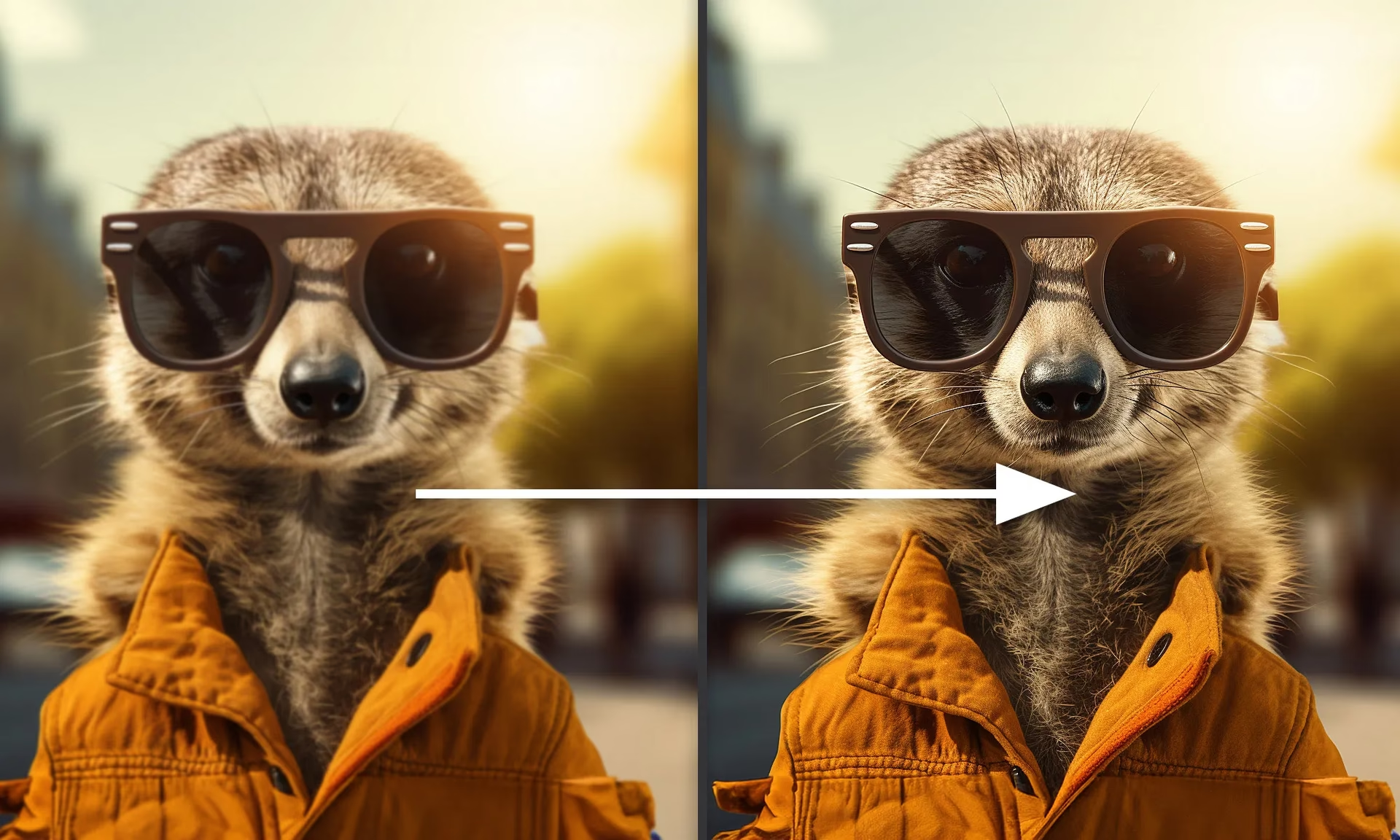
Warum werden Bilder verpixelt? Ursachen und Entstehung
Es gibt mehrere Hauptgründe, warum ein Bild verpixelt aussehen kann:
- Niedrige Ursprungsauflösung: Wenn das Bild von Anfang an mit einer Kamera oder einem Gerät aufgenommen wurde, das nur wenige Pixel erfasst hat (z. B. eine alte Handykamera oder ein stark verkleinertes Bild aus dem Internet).
- Übermäßiges Vergrößern (Skalieren): Wenn Sie ein Bild, das für eine kleine Größe optimiert ist, stark vergrößern, muss die Software die fehlenden Informationen "erraten". Da nicht genügend Originalpixel vorhanden sind, werden die vorhandenen einfach größer dargestellt, was zur Pixelation führt.
- Starke Komprimierung: Speziell bei Formaten wie JPEG, die verlustbehaftet komprimieren, werden Bildinformationen dauerhaft entfernt, um die Dateigröße zu reduzieren. Bei zu starker Komprimierung entstehen sichtbare Blockartefakte, die ähnlich wie Pixelation aussehen.
- Falsches Speicherformat: Die wiederholte Speicherung eines Bildes im JPEG-Format kann zu einer fortschreitenden Verschlechterung der Qualität und zunehmender Pixelation führen.
Kann man Pixelation vollständig entfernen? Realistische Erwartungen
Es ist wichtig, realistische Erwartungen zu haben. Wenn ein Bild einmal verpixelt ist, sind die ursprünglichen Details, die verloren gegangen sind, in der Regel unwiederbringlich weg. Sie können die Pixelation reduzieren und das Bild glatter und ansprechender machen, aber Sie können keine Details "erfinden", die nie da waren. Stellen Sie sich vor, Sie haben ein kleines Mosaik und versuchen, es auf die Größe eines Wandgemäldes aufzublasen – die einzelnen Steine (Pixel) werden größer, aber das Bild wird nicht detaillierter. Moderne Technologien, insbesondere das KI-Upscaling, können jedoch erstaunliche Ergebnisse erzielen, indem sie fehlende Details intelligent "hinzuerfinden" versuchen, basierend auf dem Training mit Millionen von Bildern.
Methoden und Software zur Reduzierung von Pixelation
Es gibt verschiedene Techniken und Tools, um Pixelation zu bekämpfen. Die Wahl der Methode hängt davon ab, wie stark die Pixelation ist, welche Software Ihnen zur Verfügung steht und wie viel Aufwand Sie betreiben möchten.
1. Klassische Bildbearbeitungstechniken
Diese Techniken werden in gängiger Bildbearbeitungssoftware wie Adobe Photoshop, GIMP (kostenlos), Affinity Photo oder Corel PaintShop Pro angewendet.
a) Vorsichtiges Skalieren (Vergrößern)
Wenn Sie das Bild vergrößern müssen, tun Sie dies mit einer intelligenten Interpolationsmethode. Programme bieten verschiedene Methoden an (Nearest Neighbor, Bilinear, Bicubic, Bicubic Smoother/Smoother). Methoden wie "Bicubic Smoother" oder einfach "Glatter" sind darauf ausgelegt, Kanten weicher zu zeichnen und Pixelation zu reduzieren, wenn auch auf Kosten etwas Schärfe. Vergrößern Sie das Bild schrittweise in kleinen Schritten (z. B. 10% auf einmal) und wenden Sie dazwischen andere Korrekturen an, anstatt es in einem Schritt riesig zu machen.
b) Rauschreduzierung (Rauschreduktion)
Pixelation geht oft Hand in Hand mit Bildrauschen, besonders bei geringer Auflösung oder starker Komprimierung. Eine gezielte Rauschreduzierung kann das Bild glatter erscheinen lassen und die sichtbare Pixelation mindern. Seien Sie vorsichtig, da zu starke Rauschreduzierung Details verwischen und das Bild plastisch oder "gemalt" aussehen lassen kann.
c) Nachschärfen (Schärfen)
Es klingt paradox, aber leichtes Nachschärfen kann helfen, Kanten und Details, die durch die Pixelation weichgezeichnet wurden, wieder hervorzuheben. Hierbei ist äußerste Vorsicht geboten! Zu starkes Schärfen wird die Pixelation und eventuell vorhandenes Rauschen nur noch stärker betonen und unschöne Halo-Effekte erzeugen. Verwenden Sie Werkzeuge wie den Unscharf-Maskieren-Filter oder den Filter "Schlaues Schärfen" (Smart Sharpen) in Photoshop mit niedrigen Werten für Stärke und Radius.
d) Weichzeichnen (Gaußscher Weichzeichner etc.)
Als letzte Notlösung können Sie das Bild leicht weichzeichnen, um die harten Kanten der Pixel zu glätten. Dies ist oft ein Kompromiss, da es das Bild insgesamt unscharfer macht, aber die blockartige Struktur weniger sichtbar wird. Wenden Sie dies nur sehr sparsam an.
2. Spezialisierte Software und KI-Tools
In den letzten Jahren haben sich Tools entwickelt, die speziell für die Verbesserung von Bildern mit geringer Qualität oder Pixelation konzipiert sind. Viele dieser Tools nutzen künstliche Intelligenz (KI).
a) KI-Upscaling-Software
Diese Programme verwenden maschinelles Lernen, um Bilder zu vergrößern und gleichzeitig Details zu "halluzinieren" oder zu "erraten", die im Original nicht vorhanden waren. Sie sind oft erstaunlich gut darin, verpixelte Bilder zu glätten und gleichzeitig Kanten und Texturen realistisch wiederherzustellen. Beispiele sind Topaz Gigapixel AI, Luminar Neo (mit speziellen Erweiterungen) oder verschiedene Online-Dienste. Die Ergebnisse können je nach Bild und KI-Modell variieren, sind aber oft deutlich besser als traditionelle Skalierungsmethoden.
b) Tools zur Artefaktreduktion
Manche Software bietet spezifische Filter zur Reduzierung von JPEG-Artefakten, die oft mit Pixelation verwechselt werden oder gemeinsam auftreten. Diese Filter versuchen, die blockartigen Muster und Farbabrisse zu glätten, die durch starke Komprimierung entstehen.
Schritt-für-Schritt-Ansatz (Allgemein)
Auch wenn die genauen Schritte je nach Software variieren, ist der grundlegende Prozess oft ähnlich:
- Bild öffnen: Laden Sie das verpixelte Bild in Ihre bevorzugte Bildbearbeitungssoftware oder ein Online-Tool.
- Duplizieren (Optional, aber empfohlen): Erstellen Sie eine Kopie der Ebene oder des Bildes, um nicht-destruktiv arbeiten zu können.
- Rauschreduzierung anwenden (falls nötig): Beginnen Sie mit einer leichten Rauschreduzierung, um störendes Korn oder Farbrauschen zu entfernen, das die Pixelation verstärkt. Passen Sie die Einstellungen vorsichtig an.
- Bildgröße anpassen (falls nötig): Wenn Sie das Bild vergrößern müssen, tun Sie dies jetzt. Verwenden Sie eine glättende Interpolationsmethode oder, noch besser, ein spezialisiertes KI-Upscaling-Tool.
- Nachschärfen anwenden: Wenden Sie einen Schärfefilter mit sehr geringen Werten an, um Kanten leicht hervorzuheben. Übertreiben Sie es nicht. Manchmal kann es helfen, nur bestimmte Bereiche des Bildes zu schärfen (z. B. Gesichter, wichtige Objekte).
- Feinabstimmung: Betrachten Sie das Bild in verschiedenen Zoomstufen. Müssen Sie die Rauschreduzierung oder das Schärfen anpassen? Vielleicht ist leichtes Weichzeichnen die letzte Option, um die härtesten Kanten zu glätten.
- Speichern: Speichern Sie das verbesserte Bild. Wählen Sie ein geeignetes Format. Wenn Sie es später weiterbearbeiten möchten, ist ein verlustfreies Format wie TIFF oder PNG besser. Für die Webnutzung ist JPEG mit geringer Komprimierung (hohe Qualitätseinstellung) akzeptabel, aber vermeiden Sie erneute starke Komprimierung.
Vergleich verschiedener Methoden
Hier ist ein kurzer Überblick über die Vor- und Nachteile der gängigsten Ansätze:
| Methode | Vorteile | Nachteile | Geeignet für |
|---|---|---|---|
| Manuelle Bearbeitung (Software) | Volle Kontrolle über jeden Schritt, Präzision, oft kostenlos (GIMP) oder Teil bestehender Abonnements (Photoshop). | Kann zeitaufwendig sein, erfordert Wissen über die Werkzeuge, Ergebnisse bei starker Pixelation begrenzt. | Leichte bis moderate Pixelation, Fotografen und Grafiker mit Software-Kenntnissen. |
| KI-Upscaling-Software | Automatisiert, kann beeindruckende Ergebnisse bei starker Vergrößerung liefern, "erfindet" Details. | Kann teuer sein, Ergebnisse sind nicht immer perfekt (künstliche Artefakte möglich), weniger manuelle Kontrolle über den Prozess. | Starke Pixelation, wenn signifikante Vergrößerung nötig ist, schnelle Ergebnisse gewünscht sind. |
| Online-Tools | Einfach zu bedienen, keine Installation nötig, oft kostenlos für grundlegende Funktionen. | Eingeschränkte Funktionen und Kontrolle, Datenschutzbedenken beim Hochladen sensibler Bilder, Ergebnisse variieren stark. | Schnelle, einfache Korrekturen bei leichter Pixelation, Gelegenheitsnutzer. |
Grenzen der Verbesserung
Es ist wichtig zu betonen, dass selbst die beste Software und die ausgefeiltesten Techniken keine Wunder vollbringen können. Wenn ein Bild extrem niedrig aufgelöst ist und stark verpixelt aussieht, ist es unwahrscheinlich, dass Sie es in ein hochauflösendes Bild mit feinen Details verwandeln können. Die Verbesserung zielt darauf ab, die sichtbaren Pixelblöcke zu glätten und das Bild insgesamt ansprechender zu machen, nicht darauf, verlorene Informationen magisch wiederherzustellen.
Wie vermeide ich Pixelation zukünftig?
Die beste Strategie ist, Pixelation von vornherein zu vermeiden:
- Starten Sie mit hoher Auflösung: Nehmen Sie Fotos und erstellen Sie Grafiken immer in der höchstmöglichen Auflösung, die Sie benötigen oder die Ihr Gerät erlaubt.
- Vermeiden Sie übermäßiges Zoomen: Zoomen Sie beim Fotografieren oder Scannen so nah wie möglich an das Motiv heran, anstatt später einen kleinen Ausschnitt stark zu vergrößern.
- Speichern Sie korrekt: Verwenden Sie verlustfreie Formate wie TIFF oder PNG für die Bearbeitung und Archivierung, wenn Qualität entscheidend ist. Wenn Sie JPEG verwenden müssen, wählen Sie eine hohe Qualitätseinstellung (geringe Komprimierung) und vermeiden Sie wiederholtes Speichern.
- Seien Sie vorsichtig beim Verkleinern: Wenn Sie Bilder für das Web oder andere Zwecke verkleinern, speichern Sie eine Master-Kopie in hoher Auflösung.
Häufig gestellte Fragen (FAQs)
Warum sehen meine Bilder im Internet oft pixelig aus?
Das liegt oft an starker Komprimierung, die angewendet wird, um die Ladezeiten zu verkürzen. Auch das Hochladen von Bildern in einer zu kleinen Größe, die dann vom Browser oder der Plattform vergrößert werden muss, kann Pixelation verursachen.
Kann ich ein kleines Bild verlustfrei vergrößern?
Traditionell nein, da beim Vergrößern Pixel hinzugefügt werden müssen, für die keine Originalinformationen vorliegen. KI-Upscaling-Tools sind hier die vielversprechendste Technologie, da sie versuchen, die fehlenden Informationen intelligent zu rekonstruieren, aber auch sie können keine 100%ige Originalqualität garantieren.
Welche Software ist am besten, um Pixelation zu entfernen?
Das hängt von Ihren Bedürfnissen ab. Für maximale Kontrolle und wenn Sie bereits Erfahrung haben, sind Programme wie Photoshop oder GIMP sehr leistungsfähig. Wenn Sie primär vergrößern und gleichzeitig Pixelation reduzieren möchten, sind spezialisierte KI-Upscaling-Tools oft die beste Wahl.
Ist es möglich, ein stark verpixeltes Bild komplett wiederherzustellen?
In den meisten Fällen ist eine vollständige Wiederherstellung nicht möglich. Sie können die Pixelation deutlich reduzieren und das Bild verbessern, aber die ursprünglichen feinen Details, die verloren gegangen sind, lassen sich nicht einfach wiederherstellen. Die Verbesserung zielt darauf ab, das Bild ansprechender und nutzbarer zu machen.
Hilft es, das Bild als PNG statt JPEG zu speichern?
Wenn das Bild bereits verpixelt ist, repariert das Speichern als PNG die vorhandene Pixelation nicht. PNG ist ein verlustfreies Format, das heißt, es fügt bei der Speicherung keine neuen Komprimierungsartefakte hinzu und eignet sich gut für die Archivierung oder weitere Bearbeitung. Es verhindert aber nicht die sichtbare Pixelation, die bereits im Bild vorhanden ist.
Fazit
Verpixelte Bilder sind ärgerlich, aber nicht immer ein hoffnungsloser Fall. Mit einer Kombination aus klassischen Bildbearbeitungstechniken wie vorsichtigem Skalieren, leichter Rauschreduzierung und gezieltem Nachschärfen sowie modernen KI-gestützten Werkzeugen können Sie die sichtbare Pixelation deutlich reduzieren und die Bildqualität verbessern. Denken Sie jedoch daran, dass es Grenzen gibt und verlorene Details nicht einfach wiederhergestellt werden können. Die beste Strategie bleibt immer, Pixelation von vornherein zu vermeiden, indem Sie Bilder in ausreichender Auflösung aufnehmen und korrekt speichern.
Hat dich der Artikel Verpixelte Bilder schärfen: Ultimativer Guide interessiert? Schau auch in die Kategorie Bildbearbeitung rein – dort findest du mehr ähnliche Inhalte!