


Das Verschieben von Objekten innerhalb eines Bildes ist eine der grundlegendsten und gleichzeitig mächtigsten Operationen in der digitalen Bildbearbeitung. In Adobe Photoshop stehen Ihnen hierfür spezialisierte Werkzeuge zur Verfügung, die Ihnen ermöglichen, Bildelemente frei zu bewegen, anzupassen und neu zu positionieren, um die perfekte Komposition zu erzielen oder störende Elemente zu entfernen. Das Beherrschen dieser Werkzeuge ist essenziell für jeden Photoshop-Anwender, vom Anfänger bis zum Profi.

Auch wenn das Konzept des Verschiebens simpel klingt, bietet Photoshop Funktionen, die weit über das einfache Bewegen hinausgehen. Wir betrachten die wichtigsten Werkzeuge und Techniken, die Ihnen helfen, Objekte effektiv und flexibel zu handhaben.
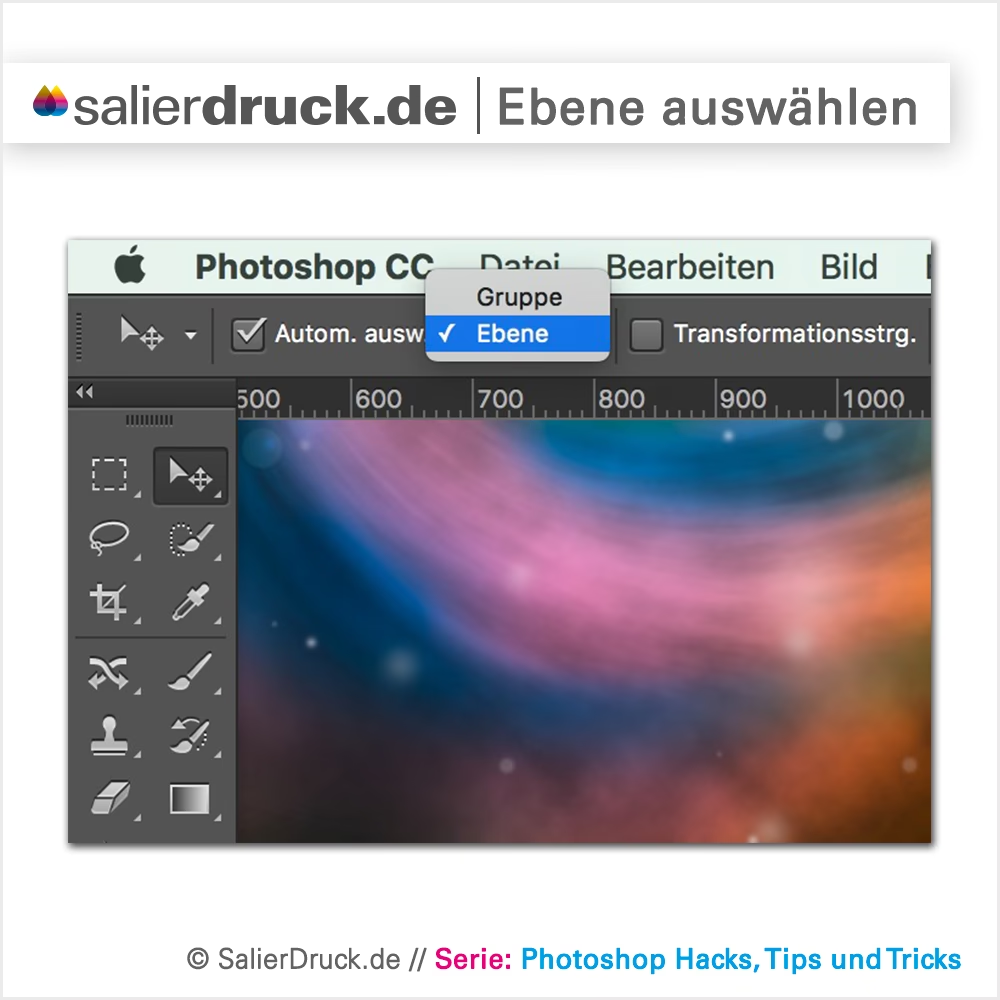
Das Standard-Verschieben-Werkzeug (V)
Das Verschieben-Werkzeug ist das primäre Werkzeug in Photoshop, wenn es darum geht, Ebeneninhalte oder Auswahlen zu bewegen. Es ist so fundamental, dass es eines der ersten Werkzeuge ist, die man kennenlernt. Sie finden es in der Werkzeugleiste ganz oben links, und sein Tastenkürzel ist, sehr einprägsam, der Buchstabe V. Es ist ratsam, sich dieses Tastenkürzel sofort einzuprägen, da Sie es ständig verwenden werden.
Die grundlegende Funktionsweise des Verschieben-Werkzeugs ist denkbar einfach: Sie wählen das Werkzeug aus, klicken auf das Objekt oder die Ebene, die Sie bewegen möchten, und ziehen es an die gewünschte Stelle auf Ihrer Arbeitsfläche. Photoshop zeigt Ihnen dabei oft Hilfslinien an, die Ihnen helfen, Objekte an anderen Elementen oder am Dokumentrand auszurichten.
Es gibt zwei Hauptanwendungsfälle für das Standard-Verschieben-Werkzeug:
- Verschieben ganzer Ebenen oder Ebeneninhalte: Wenn Sie eine Ebene im Ebenen-Bedienfeld ausgewählt haben und mit dem Verschieben-Werkzeug auf das Bild klicken und ziehen, bewegen Sie den gesamten Inhalt dieser Ebene. Dies ist nützlich, um zum Beispiel Textfelder, separate Bildelemente, Formen oder Smart Objects neu zu positionieren.
- Verschieben einer Auswahl: Manchmal möchten Sie nicht die gesamte Ebene bewegen, sondern nur einen bestimmten Bereich davon. In diesem Fall verwenden Sie zunächst ein Auswahlwerkzeug (wie das Rechteck-Auswahlwerkzeug, Lasso-Werkzeug, Zauberstab oder Schnellauswahl-Werkzeug), um den gewünschten Bereich auszuwählen. Sobald eine aktive Auswahl besteht, können Sie mit dem Verschieben-Werkzeug innerhalb dieser Auswahl klicken und ziehen. Dadurch wird nur der Inhalt *innerhalb* der Auswahl auf der aktuell ausgewählten Ebene bewegt. Der Bereich, aus dem der Inhalt verschoben wurde, wird dabei transparent, wenn die Ebene Transparenz unterstützt (was bei den meisten Ebenen außer der Hintergrundebene der Fall ist, es sei denn, sie wurde in eine normale Ebene umgewandelt).
Das Verschieben-Werkzeug ist unverzichtbar für Layouts, Collagen, das Anordnen von Textelementen oder das einfache Neupositionieren von Bildelementen auf einer Ebene.
Präzises Verschieben durch "Nudging"
Neben dem freien Ziehen mit der Maus gibt es eine Methode, die Ihnen absolute Präzision beim Verschieben ermöglicht: das sogenannte „Nudging“. Wenn Sie das Verschieben-Werkzeug (oder ein anderes Werkzeug, während Sie eine Auswahl getroffen haben) aktiv haben und eine Ebene oder Auswahl ausgewählt ist, können Sie die Pfeiltasten auf Ihrer Tastatur verwenden, um das ausgewählte Element zu bewegen.
Jeder Druck auf eine Pfeiltaste verschiebt das Element um genau einen Pixel in die entsprechende Richtung (oben, unten, links oder rechts). Dies ist unglaublich nützlich für feine Anpassungen, bei denen das Ziehen mit der Maus zu ungenau wäre. Möchten Sie das Element in größeren Schritten verschieben? Halten Sie die Shift-Taste gedrückt, während Sie die Pfeiltasten verwenden. Dies verschiebt das Element standardmäßig in Schritten von 10 Pixeln (dieser Wert kann in den Voreinstellungen geändert werden). Das Nudging ist perfekt, um Elemente exakt auszurichten oder kleine Korrekturen an ihrer Position vorzunehmen.
Effizienter Arbeiten: Tastenkürzel für einen Schnellen Workflow
Die Nutzung von Tastenkürzeln ist der Schlüssel zu einem schnellen und effizienten Workflow in Photoshop. Wir haben bereits das Tastenkürzel V für das Verschieben-Werkzeug erwähnt. Ein weiteres extrem nützliches Tastenkürzel, das oft in Verbindung mit dem Verschieben-Werkzeug verwendet wird, ist die Leertaste.
Wenn Sie gerade ein anderes Werkzeug ausgewählt haben, aber schnell Ihre Arbeitsfläche verschieben möchten, um zu einem anderen Bereich des Bildes zu gelangen, müssen Sie nicht extra das Hand-Werkzeug auswählen. Halten Sie einfach die Leertaste gedrückt. Solange die Leertaste gedrückt ist, wechselt Ihr Cursor temporär zum Hand-Werkzeug (dem kleinen Hand-Symbol). Sie können dann mit gedrückter linker Maustaste Ihre Arbeitsfläche verschieben. Sobald Sie die Leertaste loslassen, kehrt Photoshop automatisch zu dem Werkzeug zurück, das Sie zuvor aktiv hatten (in diesem Fall hoffentlich das Verschieben-Werkzeug, wenn Sie es gerade benutzt haben). Diese Fähigkeit, schnell zwischen dem Verschieben und dem Navigieren (Schwenken) der Arbeitsfläche zu wechseln, ohne ständig Werkzeuge in der Palette auswählen zu müssen, spart enorm viel Zeit und macht Ihren Bearbeitungsprozess viel flüssiger.
Das Magische: Inhaltsbasiertes Verschieben
Neben dem Standard-Verschieben-Werkzeug bietet Photoshop ein intelligenteres Werkzeug für komplexere Verschiebungen: das Inhaltsbasierte Verschieben-Werkzeug (Content-Aware Move Tool). Dieses Werkzeug ist besonders nützlich, wenn Sie ein Objekt in einem Bild verschieben möchten, ohne eine offensichtliche Lücke an seiner ursprünglichen Position zu hinterlassen. Photoshop nutzt seine "Content-Aware"-Technologie, um den Bereich, aus dem das Objekt verschoben wurde, automatisch und nahtlos mit passenden Bildinformationen aus der Umgebung zu füllen.
Dieses Werkzeug fühlt sich oft wie Magie an, da es in vielen Fällen erstaunlich gute Ergebnisse liefert und Ihnen mühsame manuelle Retuschearbeit erspart. Es ist ideal, um die Komposition eines Fotos zu verbessern, indem Sie zum Beispiel eine Person oder ein Objekt leicht neu positionieren, oder um störende Elemente dezent aus dem Bildbereich zu verschieben, wo sie weniger auffallen oder ganz verschwinden.
So wenden Sie Inhaltsbasiertes Verschieben an
Die Anwendung des Inhaltsbasierten Verschieben-Werkzeugs erfordert ein paar einfache Schritte, um optimale Ergebnisse zu gewährleisten:
Vorbereitung: Ebene duplizieren
Bevor Sie mit dem Inhaltsbasierten Verschieben arbeiten, ist es eine bewährte Praxis, die Ebene, auf der sich das zu verschiebende Objekt befindet, zu duplizieren. Klicken Sie dazu im Ebenen-Bedienfeld mit der rechten Maustaste auf die Ebene und wählen Sie "Ebene duplizieren", oder ziehen Sie die Ebene auf das Symbol "Neue Ebene erstellen" am unteren Rand des Bedienfelds. Blenden Sie die Originalebene aus (klicken Sie auf das Augensymbol daneben), indem Sie auf das Augensymbol links neben der Ebene klicken. Dies stellt sicher, dass Ihre ursprünglichen Bilddaten erhalten bleiben und Sie jederzeit zur Ausgangssituation zurückkehren können, falls das Ergebnis des inhaltsbasierten Verschiebens nicht Ihren Erwartungen entspricht. Non-destruktives Arbeiten ist in Photoshop immer zu empfehlen.
Werkzeug auswählen
Das Inhaltsbasierte Verschieben-Werkzeug ist in der Werkzeugleiste unter dem Standard-Verschieben-Werkzeug gruppiert. Klicken Sie auf das Verschieben-Werkzeug und halten Sie die Maustaste gedrückt, um die verborgenen Werkzeuge anzuzeigen. Wählen Sie dort das "Inhaltsbasiertes Verschieben-Werkzeug" aus. Es sieht aus wie ein Cursor mit einem kleinen umgebenden Rechteck.
Objekt auswählen
Nachdem Sie das Werkzeug ausgewählt haben, müssen Sie das Objekt, das Sie verschieben möchten, auswählen. Das Inhaltsbasierte Verschieben-Werkzeug funktioniert auch als Auswahlwerkzeug. Zeichnen Sie einfach mit dem Werkzeug eine Auswahl um das Objekt, das Sie verschieben möchten. Eine präzise Auswahl ist wichtig für ein gutes Ergebnis. Sie können die Auswahl verfeinern, wie bei anderen Auswahlwerkzeugen auch.
Objekt verschieben
Sobald das Objekt ausgewählt ist, klicken Sie innerhalb der Auswahl und ziehen Sie das Objekt an die gewünschte neue Position. Während Sie ziehen, sehen Sie eine Vorschau des Objekts an seiner neuen Stelle. Lassen Sie die Maustaste los, wenn das Objekt dort ist, wo Sie es haben möchten.
Lücke füllen lassen
Nachdem Sie die Maustaste losgelassen haben, beginnt Photoshop mit der Analyse der Umgebung der ursprünglichen Position des Objekts und der neuen Position. Es füllt den Bereich, aus dem das Objekt verschoben wurde, automatisch mit Bildinformationen aus der Umgebung. Das Ergebnis kann variieren, je nachdem, wie komplex der Hintergrund ist. Manchmal sind kleinere manuelle Nacharbeiten mit Retusche-Werkzeugen wie dem Kopierstempel oder dem Reparatur-Pinsel erforderlich.
Auswahl aufheben und Ergebnis prüfen
Heben Sie die Auswahl auf (z. B. über Auswahl > Auswahl aufheben oder Tastenkürzel Strg+D / Cmd+D), um das endgültige Ergebnis zu sehen. Prüfen Sie sorgfältig, ob die Füllung nahtlos ist und ob das verschobene Objekt an der neuen Position gut integriert ist.
Das Inhaltsbasierte Verschieben-Werkzeug hat Optionen in der Optionsleiste, die das Verhalten beeinflussen können, wie den Modus (z. B. "Verschieben" oder "Erweitern") und die Struktur/Farbanpassung. Experimentieren Sie mit diesen Optionen, um das beste Ergebnis für Ihr spezifisches Bild zu erzielen.
Häufig gestellte Fragen
Hier sind Antworten auf einige typische Fragen zum Verschieben von Objekten in Photoshop:
- Kann ich nur einen kleinen Teil einer Ebene verschieben?
Ja, das ist möglich. Verwenden Sie zuerst eines der Auswahlwerkzeuge (wie z.B. das Lasso-Werkzeug oder das Auswahlrechteck), um den Bereich auf der Ebene auszuwählen, den Sie verschieben möchten. Wechseln Sie dann zum Standard-Verschieben-Werkzeug (V) und klicken und ziehen Sie innerhalb der aktiven Auswahl. Nur der Inhalt innerhalb der Auswahl wird bewegt. - Wie bewege ich ein Objekt ganz genau um eine kleine Distanz?
Nutzen Sie die "Nudging"-Technik mit den Pfeiltasten auf Ihrer Tastatur. Jeder Tastendruck verschiebt die ausgewählte Ebene oder Auswahl um einen Pixel. Für größere Schritte halten Sie die Shift-Taste gedrückt, während Sie die Pfeiltasten verwenden. - Was ist der Hauptunterschied zwischen dem Standard-Verschieben-Werkzeug und dem Inhaltsbasierten Verschieben-Werkzeug?
Das Standard-Verschieben-Werkzeug bewegt einfach den Inhalt einer Ebene oder Auswahl und hinterlässt an der ursprünglichen Stelle eine Transparenz oder füllt diese mit der Hintergrundfarbe (je nach Ebene und Einstellungen). Das Inhaltsbasierte Verschieben-Werkzeug wurde entwickelt, um ein Objekt zu bewegen und gleichzeitig die entstandene Lücke intelligent und nahtlos mit passenden Bildinformationen aus der Umgebung zu füllen. - Warum sollte ich meine Ebene duplizieren, bevor ich das Inhaltsbasierte Verschieben verwende?
Das Duplizieren der Ebene ist eine Form des non-destruktiven Arbeitens. Es ermöglicht Ihnen, die ursprünglichen Bilddaten unberührt zu lassen. Falls das Ergebnis des Inhaltsbasierten Verschiebens nicht zufriedenstellend ist, können Sie einfach die duplizierte Ebene löschen oder ausblenden und von vorne beginnen, ohne Ihr Originalbild beschädigt zu haben. - Gibt es ein schnelles Tastenkürzel, um das Verschieben-Werkzeug auszuwählen?
Ja, das Tastenkürzel für das Standard-Verschieben-Werkzeug ist V. Dies ist eines der am häufigsten verwendeten Tastenkürzel und sollte von jedem Photoshop-Nutzer beherrscht werden.
Das Beherrschen des Verschieben-Werkzeugs und des Inhaltsbasierten Verschieben-Werkzeugs ist ein entscheidender Schritt, um Ihre Fähigkeiten in Photoshop zu verbessern. Diese Werkzeuge ermöglichen Ihnen nicht nur das einfache Neuanordnen von Elementen, sondern eröffnen auch kreative Möglichkeiten zur Bildbearbeitung und Retusche. Üben Sie die verschiedenen Techniken – das einfache Ziehen, das präzise Nudging mit den Pfeiltasten und die Anwendung des Inhaltsbasierten Verschieben – um Ihren Workflow zu optimieren und beeindruckende Ergebnisse zu erzielen. Denken Sie immer daran, die Ebene zu duplizieren bei komplexeren Operationen!
Hat dich der Artikel Objekte verschieben in Photoshop meistern interessiert? Schau auch in die Kategorie Photoshop rein – dort findest du mehr ähnliche Inhalte!