


In der Welt der Fotografie und Bildbearbeitung spielt die Farbe eine zentrale Rolle. Sie kann Emotionen hervorrufen, die Stimmung eines Bildes definieren und die Aufmerksamkeit des Betrachters lenken. Doch manchmal wirken Farben in einem Foto blass oder unterbelichtet, und wir möchten ihnen mehr Leben einhauchen. Hier kommt Adobe Photoshop ins Spiel, ein mächtiges Werkzeug, das uns zahlreiche Möglichkeiten zur Farbkorrektur bietet. Eines der effektivsten und oft am meisten unterschätzten Werkzeuge dafür ist die Funktion 'Dynamik'. Sie ermöglicht es uns, die Farbintensität auf intelligente Weise zu steigern, um beeindruckende, aber dennoch natürlich wirkende Ergebnisse zu erzielen.
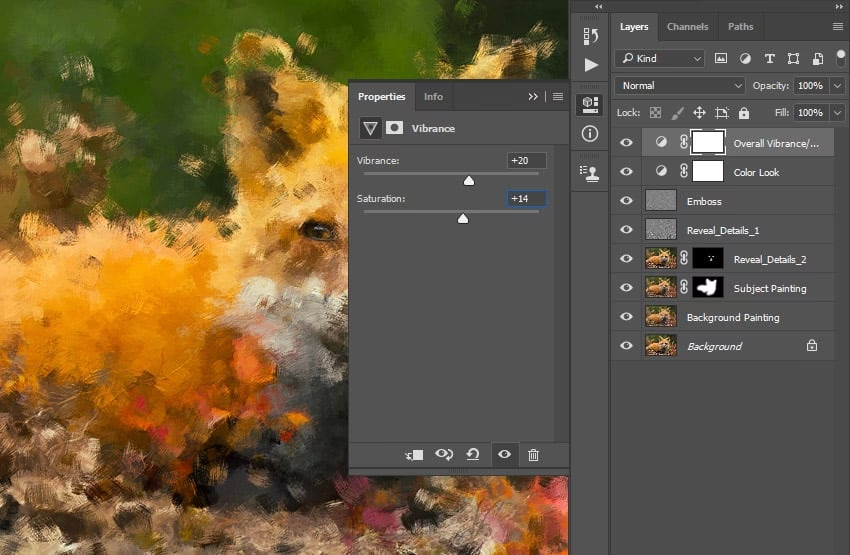
Im Gegensatz zur einfachen Sättigungsanpassung, die alle Farben im Bild gleichermaßen verstärkt (und dabei leicht zu übertriebenen, unnatürlichen Resultaten führen kann), arbeitet die Dynamik subtiler. Sie wurde speziell entwickelt, um verblasste oder gedämpfte Farben stärker zu beeinflussen und gleichzeitig bereits gesättigte Bereiche sowie besonders wichtige Elemente wie Hauttöne zu schonen. Dies macht sie zu einem unverzichtbaren Werkzeug, wenn Sie Ihren Bildern mehr Pep verleihen möchten, ohne die Gefahr der Übersättigung einzugehen.
Was genau ist Dynamik in Photoshop?
Stellen Sie sich ein Bild vor, das sowohl lebendige rote Blumen als auch sanfte blaue Himmel und Porträtgesichter enthält. Wenn Sie die Sättigung erhöhen, werden die roten Blumen schnell grell und unnatürlich gesättigt, lange bevor der Himmel oder die Hauttöne die gewünschte Intensität erreicht haben. Die Dynamik-Funktion vermeidet dieses Problem. Sie analysiert die vorhandenen Farben im Bild und konzentriert ihre Wirkung hauptsächlich auf die Bereiche, die am wenigsten gesättigt sind. Gedämpfte Blautöne im Himmel werden verstärkt, während die bereits satten Rottöne der Blumen nur minimal oder gar nicht beeinflusst werden. Ebenso werden Hauttöne, die eine sehr spezifische und empfindliche Farbmischung darstellen, weitgehend geschützt, um ein unnatürliches Aussehen zu vermeiden.
Dieses intelligente Verhalten macht die Dynamik besonders nützlich für eine Vielzahl von Bildtypen, insbesondere für Porträts und Landschaftsaufnahmen, bei denen natürliche Farben und Hauttöne erhalten bleiben sollen.
So wenden Sie die Dynamik-Anpassung an
Die Anwendung der Dynamik-Anpassung in Photoshop ist denkbar einfach und kann auf zwei Hauptarten erfolgen:
Methode 1: Direkte Anpassung (weniger empfohlen)
- Öffnen Sie das Bild in Photoshop.
- Wählen Sie in der Menüleiste Bild > Anpassungen > Dynamik (oder Lebendigkeit, je nach Photoshop-Version und Spracheinstellung).
- Es öffnet sich ein Dialogfeld mit zwei Schiebereglern: „Dynamik“ und „Sättigung“.
- Ziehen Sie den Schieberegler „Dynamik“ nach rechts, um die Intensität der gedämpften Farben zu erhöhen.
- Der Schieberegler „Sättigung“ beeinflusst die allgemeine Farbsättigung aller Farben gleichmäßig.
- Experimentieren Sie mit beiden Reglern, bis Sie das gewünschte Ergebnis erzielen.
- Bestätigen Sie mit „OK“.
Obwohl diese Methode schnell ist, hat sie einen großen Nachteil: Sie ist destruktiv. Das bedeutet, die Änderungen werden direkt auf die Pixelebene des Bildes angewendet und können nachträglich nicht mehr einfach bearbeitet oder entfernt werden, ohne das Bild zu verschlechtern. Für professionelle und flexible Bearbeitung ist Methode 2 die klare Empfehlung.
Methode 2: Verwendung einer Einstellungsebene (empfohlen)
Die Verwendung einer Einstellungsebene ist der Standardweg in der nicht-destruktiven Bildbearbeitung. Sie ermöglicht es Ihnen, Anpassungen jederzeit zu ändern, zu maskieren oder zu entfernen, ohne das Originalbild zu beschädigen.
- Öffnen Sie das Bild in Photoshop.
- Gehen Sie zum Bedienfeld „Ebenen“. Wenn es nicht sichtbar ist, finden Sie es unter Fenster > Ebenen.
- Klicken Sie am unteren Rand des Ebenenbedienfelds auf das Symbol für neue Füll- oder Einstellungsebene (ein Halbkreis, der zur Hälfte schwarz und zur Hälfte weiß ist).
- Wählen Sie im Popup-Menü Dynamik.
- Es wird eine neue Einstellungsebene „Dynamik“ über Ihrer Bildebene erstellt. Gleichzeitig öffnet sich das Bedienfeld „Eigenschaften“ (oder „Korrekturen“, je nach Photoshop-Version), das die Schieberegler für „Dynamik“ und „Sättigung“ enthält.
- Ziehen Sie im Bedienfeld „Eigenschaften“ den Schieberegler für die Dynamik nach rechts. Ein guter Ausgangspunkt, wie oft empfohlen, ist ein Wert um +80. Beobachten Sie dabei das Bild, wie sich die Farben verändern.
- Falls gewünscht, können Sie auch den Schieberegler „Sättigung“ leicht anpassen, um eine allgemeinere Intensität zu erzielen, aber seien Sie hier vorsichtiger.
- Da es sich um eine Einstellungsebene handelt, können Sie das Bedienfeld „Eigenschaften“ jederzeit wieder öffnen, indem Sie doppelt auf das Symbol der Einstellungsebene im Ebenenbedienfeld klicken, um die Werte anzupassen.
- Sie können auch die standardmäßig mit der Einstellungsebene erstellte Ebenenmaske verwenden, um die Dynamik-Anpassung auf bestimmte Bereiche des Bildes zu beschränken oder davon auszunehmen (mit einem weichen schwarzen Pinsel auf die Maske malen, um die Anpassung auszublenden, oder mit einem weißen Pinsel, um sie anzuzeigen).
Dynamik vs. Sättigung: Der entscheidende Unterschied
Auch wenn beide Regler in der Dynamik-Anpassung vorhanden sind und scheinbar ähnliches tun, ist ihr Wirkprinzip grundlegend anders. Das Verständnis dieses Unterschieds ist entscheidend für die effektive Nutzung beider Werkzeuge.
Dynamik (Vibrance):
- Erhöht die Intensität von gedämpften, weniger gesättigten Farben stärker.
- Schont bereits gesättigte Farben und Hauttöne.
- Führt tendenziell zu natürlicheren Ergebnissen.
- Ideal für Porträts und Szenen, bei denen Hauttöne wichtig sind.
- Kann auch verwendet werden, um Farben in einem Bild „aufzuwecken“, die etwas leblos aussehen.
Sättigung (Saturation):
- Erhöht oder verringert die Intensität aller Farben im Bild gleichermaßen.
- Kann schnell zu unnatürlicher Übersättigung führen, insbesondere bei bereits lebendigen Farben.
- Beeinflusst Hauttöne genauso stark wie andere Farben, was zu unnatürlichen Orange- oder Rottönen führen kann.
- Nützlich für sehr spezifische Effekte, wie z. B. das vollständige Entfernen von Farbe (Sättigung auf -100%) oder das Erzeugen eines dramatisch übersättigten Looks (mit Vorsicht zu genießen).
Hier ist eine vergleichende Tabelle, die die Unterschiede verdeutlicht:
| Merkmal | Dynamik (Vibrance) | Sättigung (Saturation) |
|---|---|---|
| Wirkung auf Farben | Stärker auf gedämpfte Farben | Gleichmäßig auf alle Farben |
| Schutz von Hauttönen | Ja, schont Hauttöne | Nein, beeinflusst Hauttöne stark |
| Schutz von gesättigten Farben | Ja, schont bereits gesättigte Bereiche | Nein, sättigt auch bereits gesättigte Bereiche weiter |
| Ergebnis | Tendenz zu natürlicheren Farben | Kann schnell zu unnatürlichen, grellen Farben führen |
| Empfohlene Anwendung | Porträts, Landschaften, allgemeine Farbauffrischung | Spezifische Effekte, Entfärbung, sehr gezielte Anwendung |
Tipps für die Optimale Nutzung der Dynamik
- Immer Einstellungsebenen verwenden: Wie bereits erwähnt, ist dies der Schlüssel zur nicht-destruktiven Bearbeitung. Sie können die Anpassung jederzeit ändern, duplizieren oder löschen.
- Mit dem Dynamik-Regler beginnen: Ziehen Sie diesen Regler zuerst nach rechts, um zu sehen, wie sich die weniger gesättigten Farben entwickeln. Oft reicht dies bereits aus, um das gewünschte Ergebnis zu erzielen.
- Sättigung sparsam einsetzen: Wenn Sie nach der Anpassung der Dynamik das Gefühl haben, dass das Bild insgesamt noch mehr Farbkraft vertragen könnte, erhöhen Sie den Sättigungsregler nur sehr vorsam. Kleine Schritte machen hier einen großen Unterschied.
- Beobachten Sie das Histogramm: Während Sie die Regler ziehen, werfen Sie einen Blick auf das Histogramm (Fenster > Histogramm). Extreme Spitzen an den Rändern des Farbhistogramms können ein Hinweis auf abgeschnittene oder übersättigte Farben sein.
- Achten Sie auf Hauttöne: Überprüfen Sie bei Porträts immer, wie sich die Hauttöne verändern. Die Dynamik schützt sie zwar gut, aber bei extremen Einstellungen oder in Kombination mit anderen Anpassungen kann es dennoch zu unerwünschten Effekten kommen.
- Verwenden Sie Masken: Wenn Sie die Dynamik nur auf bestimmte Teile Ihres Bildes anwenden möchten (z. B. nur auf den Himmel oder die Vegetation, aber nicht auf eine Person), verwenden Sie die Ebenenmaske der Einstellungsebene. Malen Sie mit Schwarz, wo die Anpassung nicht sichtbar sein soll, und mit Weiß, wo sie sichtbar sein soll.
- Vergleichen Sie vorher/nachher: Blenden Sie die Einstellungsebene im Ebenenbedienfeld ein und aus (durch Klicken auf das Augensymbol), um den Effekt Ihrer Anpassung direkt mit dem Original zu vergleichen.
Häufig gestellte Fragen zur Dynamik in Photoshop
Hier beantworten wir einige gängige Fragen zur Verwendung des Dynamik-Werkzeugs:
Was ist der Hauptunterschied zwischen Dynamik und Sättigung?
Der Hauptunterschied liegt darin, wie die Werkzeuge Farben beeinflussen. Die Dynamik wirkt gezielt auf gedämpfte Farben und schont bereits gesättigte Bereiche und Hauttöne. Die Sättigung hingegen verstärkt oder schwächt alle Farben im Bild gleichermaßen.
Wann sollte ich Dynamik anstelle von Sättigung verwenden?
Verwenden Sie Dynamik, wenn Sie die Farbkraft Ihrer Bilder auf natürliche Weise steigern möchten, insbesondere bei Porträts oder Szenen mit wichtigen Hauttönen. Dynamik ist ideal, um einem Bild Leben einzuhauchen, ohne es künstlich wirken zu lassen. Sättigung ist nützlicher für künstlerische Effekte oder wenn Sie wirklich *alle* Farben gleichmäßig beeinflussen möchten (oft mit dem Risiko der Übersättigung).
Beeinflusst die Dynamik auch Schwarz-Weiß-Bilder?
Nein. Dynamik und Sättigung wirken auf die Farbinformationen eines Bildes. Schwarz-Weiß-Bilder enthalten keine Farbinformationen (sie bestehen nur aus Helligkeitswerten). Daher haben diese Anpassungen keine Auswirkung auf reine Schwarz-Weiß-Bilder.
Kann ich die Dynamik-Anpassung rückgängig machen?
Ja, wenn Sie eine Einstellungsebene verwendet haben. Löschen Sie einfach die Einstellungsebene im Ebenenbedienfeld oder machen Sie ihre Sichtbarkeit durch Klicken auf das Augensymbol unsichtbar. Wenn Sie die direkte Anpassung über das Menü „Bild“ verwendet haben, können Sie den Schritt nur sofort über „Bearbeiten“ > „Rückgängig“ (Strg+Z oder Cmd+Z) zurücknehmen. Sobald Sie weitere Schritte gemacht oder das Dokument geschlossen haben, ist die direkte Anpassung permanent.
Gibt es einen empfohlenen Wert für den Dynamik-Regler?
Es gibt keinen universellen „perfekten“ Wert, da jedes Bild anders ist. Ein oft genannter guter Ausgangspunkt ist jedoch, den Regler auf etwa +80 zu ziehen. Dies ist ein aggressiver Wert, der die Wirkung der Dynamik gut zeigt. Von dort aus können Sie den Wert reduzieren oder erhöhen, je nach gewünschtem Ergebnis. Vertrauen Sie Ihren Augen!
Fazit
Das Dynamik-Werkzeug in Photoshop ist ein unglaublich nützliches und intelligentes Werkzeug zur Farbverbesserung. Es ermöglicht Ihnen, Ihren Fotos mehr Farbkraft und Lebendigkeit zu verleihen, ohne dabei die Gefahr der Übersättigung einzugehen oder wichtige Bildbereiche wie Hauttöne unnatürlich zu verändern. Indem Sie die Dynamik-Anpassung als Einstellungsebene verwenden und den Unterschied zur Sättigung verstehen, können Sie Ihre Bilder präzise optimieren und professionell aussehende Ergebnisse erzielen. Experimentieren Sie mit den Reglern, beobachten Sie die Wirkung und entdecken Sie, wie Sie mit nur wenigen Klicks das Beste aus den Farben Ihrer Fotos herausholen können.
Nutzen Sie die Dynamik, um verblasste Farben aufzuwecken, und setzen Sie die Sättigung nur sparsam für globale Effekte ein. Die Kombination dieser beiden Schieberegler auf einer Einstellungsebene gibt Ihnen die volle Kontrolle über die Farbdarstellung Ihrer Bilder.
Hat dich der Artikel Farben meistern: Dynamik-Tool in Photoshop interessiert? Schau auch in die Kategorie Bildbearbeitung rein – dort findest du mehr ähnliche Inhalte!