
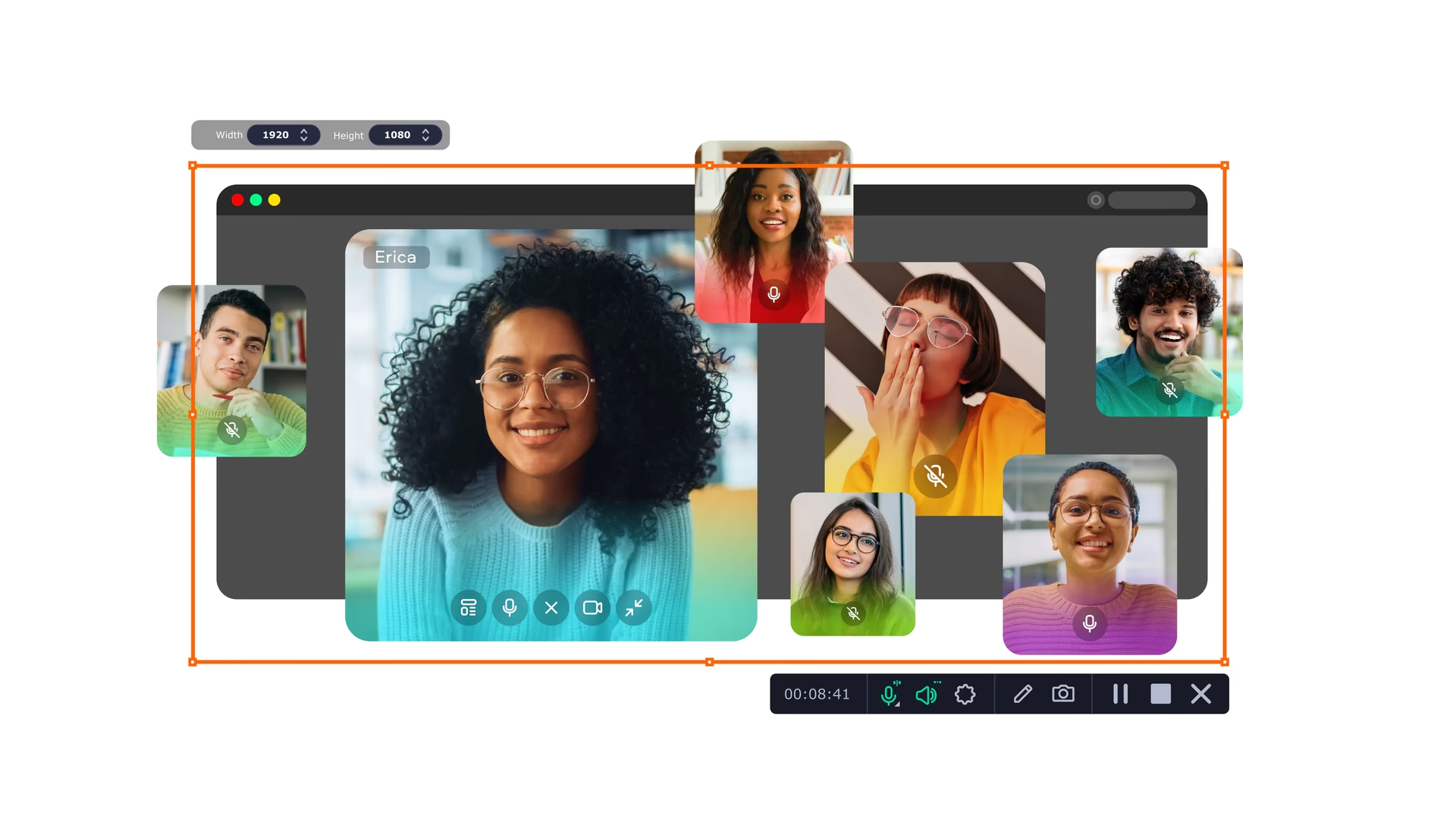

Die Aufnahme von Bildschirmaktivitäten ist in vielen Situationen äußerst nützlich. Ob Sie ein Tutorial für Kollegen erstellen, einen Bug dokumentieren, eine Präsentation vorbereiten oder einfach nur eine interessante Online-Sitzung festhalten möchten – die Möglichkeit, den eigenen Bildschirm als Video aufzuzeichnen, ist ein mächtiges Werkzeug. Viele denken sofort an teure oder komplizierte Drittanbieter-Software. Doch wussten Sie, dass Windows 10 bereits ein leistungsfähiges Werkzeug dafür an Bord hat? Sie müssen nichts herunterladen oder installieren. Windows verfügt über eine integrierte Funktion, die ursprünglich für Gamer entwickelt wurde, aber genauso gut für jede andere Art der Bildschirmaufnahme verwendet werden kann: die Game Bar.

Diese Funktion ist in Windows 10 (und auch in Windows 11) verfügbar und ermöglicht es Ihnen nicht nur, das Geschehen auf Ihrem Bildschirm aufzuzeichnen, sondern auch gleichzeitig Audio über Ihr Mikrofon oder den Systemton aufzunehmen. Die erstellten Videos werden als standardmäßige MP4-Dateien gespeichert, die Sie dann einfach mit jedem Videobearbeitungsprogramm weiterverarbeiten können. In diesem Artikel erfahren Sie detailliert, wie Sie die Game Bar unter Windows 10 für Ihre Bildschirmaufnahmen einrichten und nutzen.

Die Game Bar verstehen und einrichten
Die Game Bar ist eine Overlay-Funktion, die Sie über jeder Anwendung oder jedem Spiel einblenden können. Sie bietet schnellen Zugriff auf verschiedene Tools, darunter auch die Aufnahmefunktion. Bevor Sie mit der Aufnahme beginnen, ist es ratsam, einige Einstellungen anzupassen, um sicherzustellen, dass die Aufzeichnung Ihren Anforderungen entspricht.
Zugriff auf die Aufnahme-Einstellungen
Um die relevanten Einstellungen für die Bildschirmaufnahme zu finden, gehen Sie wie folgt vor:
- Öffnen Sie die Einstellungen von Windows 10 (Windows-Taste + I).
- Klicken Sie auf Spielen.
- Wählen Sie in der linken Navigation Aufnahmen aus.
In diesem Bereich finden Sie verschiedene Optionen, die das Verhalten der Game Bar und insbesondere der Aufnahmefunktion steuern.
Speicherort der Aufnahmen festlegen
Standardmäßig speichert Windows Ihre Bildschirmaufnahmen im Ordner 'Videos\Aufnahmen' in Ihrem Benutzerverzeichnis. Dieser Pfad sieht in der Regel so aus: C:\Benutzer\[IhrBenutzername]\Videos\Aufnahmen. Wenn Sie Ihre Aufnahmen lieber an einem anderen Ort speichern möchten, können Sie den Speicherort ändern. Die Einstellungsoberfläche bietet hierfür oft einen Link oder Hinweis. Die Änderung erfordert in der Regel, dass Sie den 'Aufnahmen'-Ordner über den Datei-Explorer an den gewünschten neuen Speicherort verschieben. Zukünftige Aufnahmen werden dann automatisch dort gespeichert.
Aufnahmedauer im Hintergrund konfigurieren
Eine interessante Funktion der Game Bar ist die Möglichkeit, die letzten Sekunden oder Minuten einer Aktivität aufzuzeichnen, selbst wenn Sie die Aufnahme nicht manuell gestartet haben. Dies ist besonders nützlich, wenn unerwartet etwas passiert, das Sie festhalten möchten (z.B. ein wichtiger Moment in einem Spiel oder ein Fehler, der nur kurz auftritt). In den Einstellungen unter 'Aufnahmen' finden Sie die Option 'Im Hintergrund aufzeichnen, während ich ein Spiel spiele'. Obwohl es für Spiele gedacht ist, funktioniert es auch für andere Anwendungen, wenn die Game Bar aktiviert ist.
Sie können hier festlegen, wie viel Zeit rückwirkend aufgezeichnet werden soll, meist zwischen 15 Sekunden und 10 Minuten. Beachten Sie, dass diese Funktion Systemressourcen verbraucht, da sie ständig einen Puffer der Bildschirmaktivität vorhält. Stellen Sie sicher, dass die Option 'Auch aufzeichnen, wenn der PC nicht angeschlossen ist' (falls relevant für Laptops) und 'Aufzeichnen, während mein Bildschirm drahtlos projiziert wird' aktiviert sind, falls Sie diese Szenarien abdecken möchten.
Maximale Aufnahmelänge bestimmen
Unter 'Aufnahmen' können Sie auch die maximale Dauer einer einzelnen Videoaufnahme festlegen. Standardmäßig sind hier oft Optionen wie 30 Minuten, 1 Stunde, 2 Stunden oder 4 Stunden verfügbar. Wählen Sie eine Dauer, die Ihren typischen Aufnahmebedürfnissen entspricht, um zu verhindern, dass Aufnahmen unnötig lang werden, oder um sicherzustellen, dass eine wichtige, längere Sitzung nicht unterbrochen wird.
Audioaufnahme einrichten
Eine Bildschirmaufnahme ist oft erst dann wirklich aussagekräftig, wenn auch der Ton dabei ist. Die Game Bar ermöglicht die Aufnahme von Audio aus verschiedenen Quellen:
- Mikrofon: Nehmen Sie Ihre Stimme oder Umgebungsgeräusche auf. Dies ist essentiell für Tutorials oder Kommentare. Aktivieren Sie die Option 'Audio aufzeichnen, wenn ich ein Spiel aufzeichne'.
- System-Audio: Nehmen Sie alle Töne auf, die Ihr Computer erzeugt (z.B. Sounds von Anwendungen, Musik, Benachrichtigungstöne).
In den Einstellungen können Sie die Qualität des aufgezeichneten Audios festlegen sowie die Lautstärke für das Mikrofon und den Systemton separat anpassen. Dies gibt Ihnen Kontrolle über die Audio-Balance in Ihrer Aufnahme.
Videoqualität und Bildrate
Die Qualität und Flüssigkeit Ihrer Bildschirmaufnahme hängen stark von der Bildrate (Frames per Second, FPS) ab. Eine höhere Bildrate führt zu flüssigeren Videos, benötigt aber auch mehr Speicherplatz und Rechenleistung. Unter 'Aufnahmen' können Sie die Bildrate festlegen. Standardmäßig sind oft 30 FPS eingestellt, was für die meisten Anwendungen und Tutorials völlig ausreichend ist und ein gutes Gleichgewicht zwischen Qualität und Dateigröße bietet. Für schnelle Bewegungen oder Spiele können Sie auch 60 FPS wählen.
Sie können oft auch die Videoqualität anpassen (z.B. Standard oder Hoch). 'Hoch' liefert ein schärferes Bild, aber auch größere Dateien.
Mauszeiger in der Aufnahme
Für Tutorials oder Demonstrationen ist es meist wichtig, dass der Mauszeiger in der Aufnahme sichtbar ist, um dem Zuschauer zu zeigen, wohin er klicken oder schauen soll. Standardmäßig ist der Mauszeiger in den Aufnahmen der Game Bar sichtbar. Es gibt jedoch eine Option ('Mauscursor bei der Aufnahme eines Spiels erfassen'), die Sie deaktivieren können, falls Sie den Cursor ausblenden möchten.
Tastenkombinationen kennen
Die Game Bar lässt sich am schnellsten über Tastenkombinationen steuern. Die wichtigsten sind:
- Windows-Taste + G: Öffnet die Game Bar Oberfläche.
- Windows-Taste + Alt + R: Startet oder stoppt eine Aufnahme. Dies ist die schnellste Methode, um eine Aufnahme zu beginnen oder zu beenden, ohne die Game Bar vollständig öffnen zu müssen. Ein kleines Overlay zeigt Ihnen an, dass die Aufnahme läuft.
- Windows-Taste + Alt + G: Nimmt die letzten 30 Sekunden (oder die in den Einstellungen festgelegte Dauer) der Bildschirmaktivität auf (sofern die Hintergrundaufnahme aktiviert ist).
- Windows-Taste + Alt + PrtScn: Erstellt einen statischen Screenshot Ihrer Bildschirmaktivität.
Sie können diese Tastenkombinationen in den Einstellungen der Game Bar (über Windows-Taste + G, dann auf das Zahnrad-Symbol) einsehen und bei Bedarf ändern.
Bildschirmaufnahme mit der Game Bar durchführen
Nachdem Sie die Einstellungen nach Ihren Wünschen angepasst haben, ist die Aufnahme selbst denkbar einfach.
Vorbereitung und Start
Bereiten Sie die Anwendung oder den Bereich des Bildschirms vor, den Sie aufzeichnen möchten. Wenn alles bereit ist, haben Sie zwei Hauptoptionen, um die Aufnahme zu starten:
- Über die Game Bar Oberfläche: Drücken Sie Windows-Taste + G, um die Game Bar einzublenden. Suchen Sie im Game Bar Overlay das Fenster 'Aufzeichnen' (oder 'Aufnahme'). Klicken Sie dort auf den runden 'Aufzeichnen'-Button (sieht aus wie ein Punkt).
- Direkt per Tastenkombination: Drücken Sie einfach Windows-Taste + Alt + R. Dies startet die Aufnahme sofort, ohne dass die vollständige Game Bar Oberfläche erscheint. Am Bildschirmrand wird ein kleines, verschiebbares Overlay eingeblendet, das die laufende Aufnahme anzeigt, inklusive der bisherigen Dauer und Schaltflächen zum Stoppen und zur Steuerung des Mikrofons.
Sobald die Aufnahme läuft, können Sie die gewünschten Aktionen auf Ihrem Bildschirm ausführen.
Aufnahme stoppen
Um die Aufnahme zu beenden, haben Sie ebenfalls zwei Möglichkeiten:
- Über das Aufnahme-Overlay: Klicken Sie auf das kleine Aufnahme-Overlay, das während der Aufzeichnung sichtbar ist, und dort auf den quadratischen 'Stopp'-Button.
- Per Tastenkombination: Drücken Sie erneut Windows-Taste + Alt + R.
Nachdem Sie die Aufnahme gestoppt haben, erhalten Sie in der Regel eine Benachrichtigung, dass der 'Spielclip' aufgezeichnet wurde. Ein Klick auf diese Benachrichtigung oder das erneute Öffnen der Game Bar (Windows-Taste + G) bringt Sie zur Galerie der Game Bar, wo Sie Ihre letzte Aufnahme sehen und abspielen können.
Aufnahmen finden und verwalten
Alle Aufnahmen, die Sie mit der Game Bar erstellen, werden automatisch im zuvor festgelegten Speicherort abgelegt. Standardmäßig ist dies der Ordner 'Videos\Aufnahmen' in Ihrem Benutzerverzeichnis. Sie können diesen Ordner einfach über den Datei-Explorer öffnen, um auf Ihre Videodateien zuzugreifen. Die Dateien werden im MP4-Format gespeichert, was sie mit den meisten Mediaplayern und Videobearbeitungsprogrammen kompatibel macht.
Innerhalb der Game Bar selbst gibt es ebenfalls eine 'Galerie'-Funktion, die Ihnen eine Übersicht über Ihre letzten Aufnahmen gibt. Sie können Videos direkt in der Game Bar ansehen, umbenennen oder löschen.
Häufig gestellte Fragen zur Bildschirmaufnahme unter Windows 10 mit der Game Bar
Kann die Game Bar jede Bildschirmaktivität aufzeichnen?
Ja, obwohl sie 'Game Bar' heißt, kann sie in den meisten Anwendungen und auf dem Desktop verwendet werden, um die Bildschirmaktivität aufzuzeichnen. Es gibt jedoch einige Ausnahmen, insbesondere bei bestimmten Systemkomponenten oder Fenstern, die möglicherweise nicht korrekt erfasst werden.
Warum startet die Aufnahme nicht oder die Game Bar lässt sich nicht öffnen?
Stellen Sie sicher, dass die Game Bar in den Windows-Einstellungen ('Spielen' -> 'Game Bar') aktiviert ist. Manchmal können auch Treiberprobleme oder Konflikte mit anderer Software (insbesondere Overlay-Software oder andere Aufnahmeprogramme) die Funktion beeinträchtigen. Ein Neustart des Computers kann oft helfen. Überprüfen Sie auch, ob Windows auf dem neuesten Stand ist.
Kann ich nur ein bestimmtes Fenster aufnehmen?
Die Game Bar nimmt standardmäßig den gesamten Bildschirm oder die aktive Anwendung auf, in der sie gestartet wird. Sie bietet keine integrierte Funktion, um nur einen spezifischen Bereich oder ein einzelnes Fenster auszuwählen und den Rest auszublenden. Für komplexere Szenarien benötigen Sie möglicherweise eine spezialisiertere Software.
Meine Aufnahme ist ruckelig oder hat schlechte Qualität. Was kann ich tun?
Dies kann mehrere Ursachen haben:
- Systemleistung: Bildschirmaufnahme ist ressourcenintensiv. Wenn Ihr Computer während der Aufnahme stark beansprucht wird (z.B. durch viele offene Programme oder eine anspruchsvolle Anwendung, die Sie aufnehmen), kann dies zu Rucklern führen. Schließen Sie unnötige Programme.
- Bildrate/Qualitätseinstellungen: Versuchen Sie, eine niedrigere Bildrate (z.B. 30 FPS statt 60 FPS) oder eine geringere Videoqualität in den Aufnahme-Einstellungen zu wählen.
- Grafikkartentreiber: Stellen Sie sicher, dass Ihre Grafikkartentreiber aktuell sind.
- Speicherort: Stellen Sie sicher, dass der Speicherort der Aufnahmen auf einer schnellen Festplatte liegt und genügend Speicherplatz vorhanden ist.
Wo finde ich die aufgenommenen Videos?
Standardmäßig im Ordner 'Videos\Aufnahmen' in Ihrem Benutzerverzeichnis. Sie können den genauen Pfad in den Windows-Einstellungen unter 'Spielen' -> 'Aufnahmen' überprüfen und ändern.
Wie kann ich die aufgenommenen Videos bearbeiten?
Die Videos werden als MP4-Dateien gespeichert. Sie können sie mit jedem Videobearbeitungsprogramm öffnen und bearbeiten. Windows 10 enthält standardmäßig die Foto-App, die auch einfache Videobearbeitungsfunktionen bietet. Für komplexere Bearbeitungen gibt es viele kostenlose und kostenpflichtige Programme.
Ein kurzer Blick auf Windows 11 und das Snipping Tool
Es ist erwähnenswert, dass mit neueren Versionen von Windows 11 auch das Snipping Tool (Snip & Sketch) eine Bildschirmaufnahmefunktion erhalten hat. Diese ist jedoch primär ein Feature von Windows 11 und erfordert eine relativ neue Build-Nummer des Betriebssystems. Da sich dieser Artikel auf Windows 10 konzentriert, ist die Game Bar die relevante und universell verfügbare Methode für die Bildschirmaufnahme unter Windows 10. Das Snipping Tool in Windows 10 bietet diese Videoaufnahmefunktion nicht.
Fazit
Die Bildschirmaufnahme unter Windows 10 ist dank der integrierten Game Bar einfacher als gedacht. Sie müssen keine zusätzliche Software installieren, um schnell und unkompliziert Videos Ihrer Bildschirmaktivitäten zu erstellen. Mit ein paar Anpassungen in den Einstellungen können Sie die Aufnahmequalität, die Audioquellen und die Speicherdauer steuern. Die Game Bar ist ein vielseitiges Werkzeug, das weit über Gaming hinaus nützlich ist und Ihnen hilft, Tutorials, Präsentationen oder die Lösung technischer Probleme effektiv zu dokumentieren. Probieren Sie es aus – das Drücken von Windows-Taste + Alt + R ist oft alles, was Sie brauchen, um loszulegen!
Hat dich der Artikel Bildschirmaufnahme unter Windows 10 interessiert? Schau auch in die Kategorie Ogólny rein – dort findest du mehr ähnliche Inhalte!