
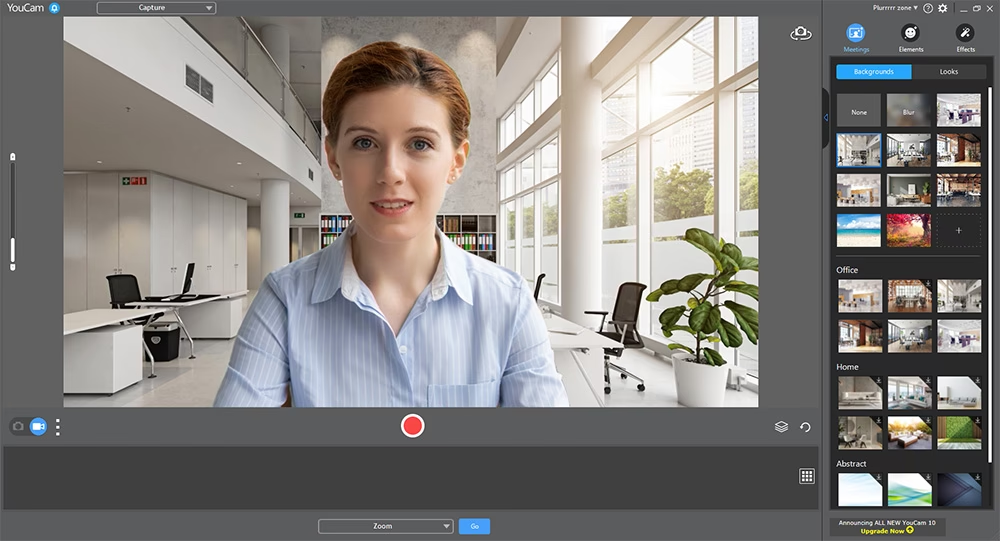

Die Erstellung von Videos ist heutzutage ein fester Bestandteil vieler digitaler Aktivitäten, sei es für die Arbeit, das Studium oder einfach nur zum Spaß. Ob Sie Tutorials erstellen, Ihre Bildschirmaktivitäten dokumentieren, Spiele aufzeichnen oder Videotelefonate festhalten möchten – die Möglichkeit, Videos unter Windows 10 aufzunehmen, ist äußerst nützlich. Glücklicherweise bietet das Betriebssystem sowohl integrierte Funktionen als auch die Kompatibilität mit einer Vielzahl leistungsstarker externer Tools, die Ihnen dabei helfen, hochwertige Videoaufnahmen zu erstellen, die genau Ihren Anforderungen entsprechen.

Die integrierte Videoaufnahmefunktion: Die Xbox Game Bar
Viele Nutzer fragen sich, ob Windows 10 von Haus aus eine Funktion zur Videoaufnahme bietet. Die Antwort lautet ja! Windows 10 verfügt über eine integrierte Bildschirmaufnahmefunktion namens Xbox Game Bar. Ursprünglich für Gamer konzipiert, um Spielszenen aufzuzeichnen, eignet sich dieses Tool auch hervorragend für die Aufnahme anderer Anwendungen. Es ist ein nativ installiertes Programm, was bedeutet, dass Sie keine zusätzliche Software herunterladen müssen, um einfache Bildschirmaufnahmen zu erstellen. Dies macht es zu einer schnellen und bequemen Option für spontane Aufnahmen.
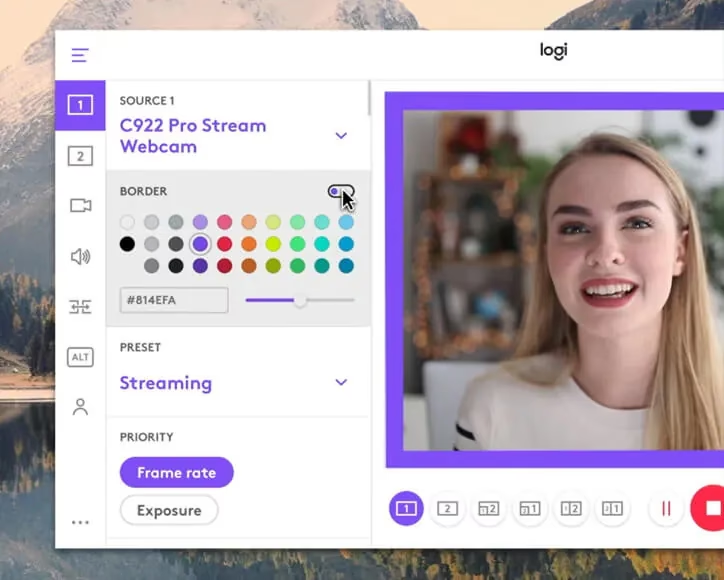
Die Nutzung der Xbox Game Bar ist denkbar einfach. Sie können sie über Tastenkombinationen aufrufen, ohne Ihre aktuelle Arbeit unterbrechen zu müssen. Hier ist eine einfache Schritt-für-Schritt-Anleitung:
- Öffnen Sie die Anwendung oder das Spiel, das Sie aufzeichnen möchten.
- Drücken Sie die Windows-Logo-Taste + Alt + R, um die Aufnahme zu starten.
- Ein kleines schwebendes Widget zeigt an, dass die Aufnahme läuft.
- Wenn Sie mit der Aufnahme fertig sind, drücken Sie dieselbe Tastenkombination (Windows-Logo-Taste + Alt + R) erneut, oder klicken Sie auf das Stopp-Symbol im Widget. Die Aufnahme wird automatisch beendet und gespeichert.
- Um Ihre aufgezeichneten Videos anzusehen, können Sie die Xbox Game Bar mit Windows-Logo-Taste + G öffnen. Navigieren Sie zum Bereich 'Aufzeichnungen' (oder 'Galerie'), um Ihre Clips und Screenshots zu finden.
Standardmäßig speichert Windows 10 Ihre Videoaufnahmen im Ordner 'Aufzeichnungen' im Verzeichnis 'Videos' Ihres Benutzerprofils. Dies ist ein schneller Weg, um Ihre Aufnahmen zu finden und darauf zuzugreifen.
Aufnahme mit der Webcam unter Windows 10
Neben der Bildschirmaufnahme bietet Windows 10 auch eine einfache Möglichkeit, Videos direkt mit Ihrer Webcam aufzunehmen. Die einfachste Methode hierfür ist die integrierte Kamera-App von Windows. Auch wenn die Qualität bei eingebauten Laptop-Webcams oft begrenzt ist, ist diese App perfekt für schnelle Videoaufnahmen oder Fotos.
Bevor Sie mit der Aufnahme beginnen, stellen Sie sicher, dass Ihre Kamera und Ihr Mikrofon für Apps zugänglich sind. Dies ist ein wichtiger Schritt aus Datenschutzgründen:
- Klicken Sie auf die Windows-Start-Taste und öffnen Sie die Einstellungen (Zahnrad-Symbol).
- Wählen Sie 'Datenschutz'.
- Wählen Sie im linken Menü unter 'App-Berechtigungen' die Option 'Kamera'.
- Stellen Sie sicher, dass die Option 'Apps den Zugriff auf Ihre Kamera gestatten' auf Ein geschaltet ist. Überprüfen Sie in der Liste darunter, dass die Kamera-App ebenfalls aktiviert ist.
- Wiederholen Sie diesen Vorgang für das Mikrofon. Wählen Sie im linken Menü 'Mikrofon' unter 'App-Berechtigungen'.
- Stellen Sie sicher, dass 'Apps den Zugriff auf Ihr Mikrofon gestatten' auf Ein geschaltet ist und die Kamera-App (oder andere benötigte Apps) in der Liste aktiviert sind.
Nachdem die Berechtigungen korrekt eingestellt sind, können Sie die Kamera-App öffnen:
- Klicken Sie auf die Windows-Start-Taste und scrollen Sie durch die App-Liste, bis Sie 'Kamera' finden und auswählen.
- Wenn die Kamera-App startet, sehen Sie Optionen zum Aufnehmen von Fotos oder Videos. Klicken Sie auf das Symbol für die Videokamera.
- Um die Aufnahme zu starten, drücken Sie den runden Aufnahme-Button (mit einem Kamerasymbol). Während der Aufnahme verwandelt sich der Button in einen Kreis mit einem roten Quadrat in der Mitte.
- Um die Aufnahme zu pausieren oder zu beenden, drücken Sie den Button erneut.
Für qualitativ hochwertigere Aufnahmen, insbesondere in höheren Auflösungen wie 4K, ist oft eine externe Webcam empfehlenswert. Solche Kameras bieten oft bessere Sensoren, Optiken und zusätzliche Funktionen wie Autofokus, automatische Bildausschnitte oder sogar Gestensteuerung. Ein Beispiel für eine fortschrittliche 4K-Webcam, die in der Quelle erwähnt wird, ist die OBSBOT Tiny 2, die Features wie KI-gestütztes Tracking und 4K-Auflösung bietet.
Webcam-Einstellungen unter Windows 10 anpassen
Seit Windows 10 Build 21354 bietet das Betriebssystem auch native Optionen zur Anpassung grundlegender Webcam-Einstellungen wie Helligkeit und Kontrast direkt in den Systemeinstellungen. Dies ist besonders nützlich, wenn Ihre Webcam keine eigene Software zur Einstellung dieser Parameter mitbringt.
So passen Sie die Einstellungen an:
- Öffnen Sie die Einstellungen (Windows-Start-Taste > Zahnrad-Symbol).
- Gehen Sie zu 'Geräte' und klicken Sie im linken Menü auf 'Kameras'.
- Im rechten Bereich 'Kameras' finden Sie Ihre installierten Kameras. Wählen Sie die Kamera aus, die Sie konfigurieren möchten, indem Sie darauf klicken.
- Klicken Sie auf die Schaltfläche 'Konfigurieren'.
- Auf der nächsten Seite sehen Sie Schieberegler für verschiedene Parameter, die Ihre Kamera unterstützt, wie Helligkeit, Kontrast, Drehung, High Dynamic Range (HDR) oder Augenkorrektur. Passen Sie die Schieberegler nach Bedarf an.
Während Sie die Einstellungen anpassen, sehen Sie eine Vorschau des Kamerabilds, sodass Sie die Auswirkungen Ihrer Änderungen sofort sehen können. Beachten Sie, dass die verfügbaren Optionen von den Funktionen Ihrer spezifischen Webcam abhängen. Wenn Schieberegler für Helligkeit oder Kontrast fehlen, unterstützt Ihre Kamera diese Einstellung möglicherweise nicht über die Windows-Einstellungen.
Sollten Sie mit den vorgenommenen Änderungen unzufrieden sein, können Sie die Standardeinstellungen der Kamera ganz einfach wiederherstellen:
- Öffnen Sie die Einstellungen > Geräte > Kameras.
- Wählen Sie Ihre Kamera aus und klicken Sie auf 'Konfigurieren'.
- Klicken Sie auf der Einstellungsseite der Kamera auf die Schaltfläche 'Standard wiederherstellen'.
Problembehandlung bei Webcams unter Windows 10
Wenn Ihre Webcam nicht richtig funktioniert, bietet Windows 10 integrierte Tools zur Fehlerbehebung. Sie können den Troubleshooter direkt über die Kamera-Einstellungen aufrufen, indem Sie auf die Schaltfläche 'Problembehandlung' klicken. Alternativ finden Sie Troubleshooter auch in den allgemeinen Windows-Einstellungen:
- Öffnen Sie die Einstellungen > Update und Sicherheit.
- Wählen Sie im linken Menü 'Problembehandlung'.
- Klicken Sie auf 'Zusätzliche Problembehandlungen'.
- Suchen Sie in der Liste nach 'Kamera' und führen Sie den Troubleshooter aus.
Diese Tools überprüfen grundlegende Einstellungen und Verbindungen, um sicherzustellen, dass die Kamera ordnungsgemäß funktioniert und mit dem Betriebssystem kommuniziert.
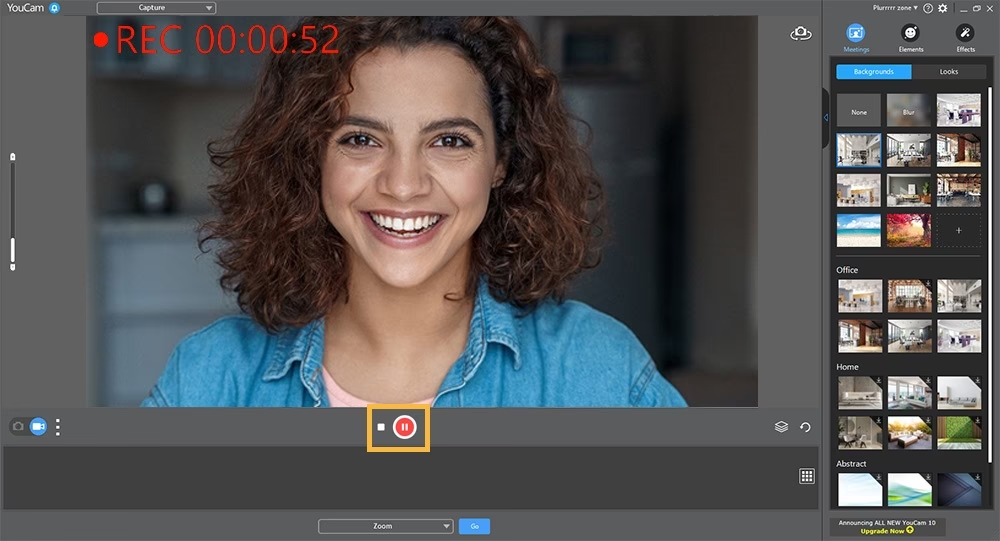
Die besten Videoaufnahme-Programme für Windows 10 (Externe Software)
Während die integrierten Tools für einfache Aufgaben ausreichen, benötigen viele Nutzer erweiterte Funktionen wie Video-Editing, professionelle Aufnahmeoptionen, oder die Möglichkeit, den gesamten Desktop aufzunehmen. Hier kommen externe Bildschirmaufnahme-Programme ins Spiel. Es gibt eine große Auswahl an Software, von kostenlosen Open-Source-Lösungen bis hin zu professionellen Bezahlprogrammen. Hier stellen wir einige der in der Quelle genannten besten Optionen vor:
1. VideoProc Converter AI
VideoProc Converter AI ist eine vielseitige Toolbox, die auch einen leistungsstarken Bildschirmrekorder enthält. Im Gegensatz zur Xbox Game Bar, die auf einzelne Anwendungen beschränkt ist, kann VideoProc Converter AI den gesamten Desktop, ein bestimmtes Fenster oder einen benutzerdefinierten Bereich aufzeichnen. Es unterstützt die Aufnahme von internem Systemaudio, Mikrofon-Audio oder beidem. Besonders nützlich für Tutorials oder Streaming ist der Bild-in-Bild-Modus (mit Chroma Key), der die gleichzeitige Aufnahme von Bildschirm und Webcam ermöglicht. Die Software wirbt zudem mit KI-Funktionen zur Verbesserung und Hochskalierung von Aufnahmen.
2. Movavi Screen Recorder
Movavi Screen Recorder gilt als anfängerfreundliche Software. Sie ermöglicht die Aufnahme des gesamten Bildschirms oder eines ausgewählten Bereichs und bietet separate Modi für reine Audio- oder Webcam-Aufnahmen. Fortgeschrittene Funktionen wie ein Aufnahmeplaner, Zeichenwerkzeuge während der Aufnahme, Hervorhebung des Mauszeigers und Tastenkombinationen sind ebenfalls vorhanden. Obwohl es keine vollwertigen Video-Editing-Funktionen bietet, können Videos nach der Aufnahme zugeschnitten werden. Verschiedene Ausgabeformate (MP4, MKV, AVI) werden unterstützt, und der direkte Export zu YouTube oder Google Drive ist möglich.
3. ActivePresenter
ActivePresenter von Atomi Systems ist eine All-in-One-Lösung, die Bildschirmaufnahme und Video-Editing kombiniert. Sie richtet sich an Ersteller von Tutorials, Schulungsvideos und Software-Simulationen. Die kostenlose Version ist ohne Wasserzeichen nutzbar, solange man sich auf die kostenlosen Funktionen beschränkt. Sie bietet grundlegende Editing-Tools wie Schneiden, Teilen, Anpassen von Geschwindigkeit und Lautstärke sowie das Hinzufügen von Anmerkungen und Animationen. Komplexere Bearbeitungsfunktionen sind in den kostenpflichtigen Versionen verfügbar.
4. OBS Studio
OBS Studio ist eine beliebte, kostenlose und Open-Source-Software, die sowohl für die Bildschirmaufnahme als auch für Live-Streaming genutzt wird. Sie ist besonders bei Gamern und Streamern sehr verbreitet. OBS Studio kann den gesamten Bildschirm, einzelne Fenster, Webcams und Audioquellen aufnehmen. Es bietet umfangreiche Optionen zur Szenenkomposition und zum Mischen von Audioquellen. Ein Nachteil ist, dass OBS Studio keinen integrierten Video-Editor besitzt; Aufnahmen müssen separat bearbeitet werden. Die Software ist werbefrei und hat keine Zeitlimits oder Wasserzeichen.
5. Flashback Express
Flashback Express ist eine kostenlose Software zur Bildschirm-, Webcam- und Audioaufnahme. Sie zeichnet sich durch die Abwesenheit von Wasserzeichen und Aufnahmezeitlimits aus. Sie unterstützt die Aufnahme auf mehreren Monitoren und bietet eine Planungsfunktion für Aufnahmen zu bestimmten Zeiten oder beim Start einer Anwendung. Die kostenlose Version von Flashback Express bietet weniger Bearbeitungsfunktionen als die kostenpflichtige Pro-Version. Direktes Hochladen zu YouTube und Speichern in gängigen Formaten (MP4, AVI, WMV) sind möglich.
6. Camtasia
Camtasia von TechSmith ist eine der bekanntesten und gleichzeitig eine der teureren Softwarelösungen auf dem Markt. Sie wird als All-in-One-Tool für Bildschirmaufnahme und professionelles Video-Editing beworben. Camtasia bietet eine Fülle von Bearbeitungsfunktionen, Vorlagen (Intros, Outros), Effekten und Medienelementen. Es ist eine leistungsstarke Software für die Erstellung hochwertiger, professioneller Videos. Eine 30-tägige Testversion mit Wasserzeichen ist verfügbar.
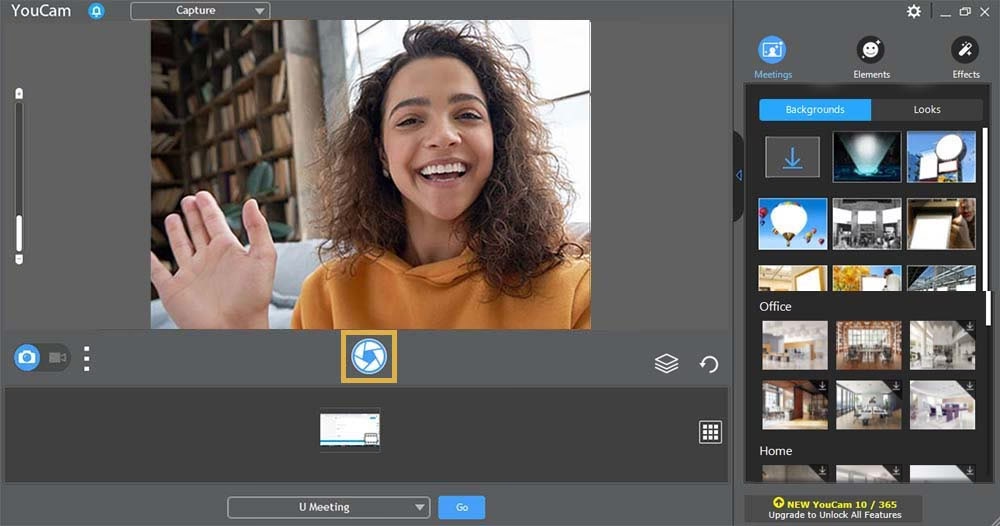
7. Bandicam
Bandicam ist eine beliebte Bildschirmaufnahme-Software, die oft für ihre hohe Leistung bei der Aufnahme von Spielen gelobt wird. Sie kann Spiele in 4K UHD mit bis zu 144 Bildern pro Sekunde aufnehmen. Neben Spielen kann sie auch allgemeine Bildschirmbereiche, Webcams und andere Videoquellen erfassen. Bandicam konzentriert sich stark auf die Aufnahme und bietet nur sehr grundlegende Bearbeitungsfunktionen (Schneiden, Teilen, Zusammenfügen) in Kombination mit dem zugehörigen Tool Bandicut. Die kostenlose Version ist auf 10 Minuten Aufnahmezeit pro Video begrenzt und fügt ein Wasserzeichen hinzu.
| Software | Kosten | Bildschirmaufnahme | Webcam-Aufnahme | Audio-Aufnahme | Video-Editor integriert | Wasserzeichen / Zeitlimit (Kostenlose Version) |
|---|---|---|---|---|---|---|
| Xbox Game Bar (integriert) | Kostenlos | Anwendung/Spiel | Nein (nur Bildschirm + Audio) | Ja | Nein | Nein / Nein |
| Windows Kamera App (integriert) | Kostenlos | Nein (nur Webcam) | Ja | Ja | Nein | Nein / Nein |
| VideoProc Converter AI | Kostenpflichtig (Testversion verfügbar) | Ja (Desktop, Bereich, Fenster) | Ja | Ja | Ja (einfache Tools) | Ja / Ja (in Testversion) |
| Movavi Screen Recorder | Kostenpflichtig (Testversion verfügbar) | Ja (Bereich, Vollbild) | Ja | Ja | Ja (Trimmer) | Ja / Ja (in Testversion) |
| ActivePresenter | Kostenlos (mit kostenpflichtigen Upgrades) | Ja (Bereich, Fenster, Vollbild) | Ja | Ja | Ja (umfangreich) | Nein / Nein (für kostenlose Funktionen) |
| OBS Studio | Kostenlos (Open Source) | Ja (Bereich, Fenster, Vollbild) | Ja | Ja | Nein | Nein / Nein |
| Flashback Express | Kostenlos (mit kostenpflichtigem Upgrade) | Ja (Bereich, Fenster, Vollbild, Multi-Monitor) | Ja | Ja | Nein (in kostenloser Version) | Nein / Nein (für Aufnahme) |
| Camtasia | Kostenpflichtig (Testversion verfügbar) | Ja | Ja | Ja | Ja (sehr umfangreich) | Ja / Ja (in Testversion) |
| Bandicam | Kostenpflichtig (kostenlose Version verfügbar) | Ja (Bereich, Vollbild, Spiel) | Ja | Ja | Nein (grundlegende Tools mit Bandicut) | Ja / Ja (in kostenloser Version) |
Diese Tabelle bietet einen schnellen Überblick über die Fähigkeiten der vorgestellten Software. Die Wahl des richtigen Tools hängt stark von Ihren spezifischen Anforderungen und Ihrem Budget ab.
Häufig gestellte Fragen zur Videoaufnahme unter Windows 10
Verfügt Windows 10 über eine integrierte Videoaufnahmefunktion?
Ja, Windows 10 (und auch Windows 11) verfügt über eine integrierte Bildschirmaufnahmefunktion namens Xbox Game Bar, mit der Sie Videos von Ihrem Bildschirm aufnehmen können.
Wie kann ich unter Windows sofort eine Aufnahme starten?
Öffnen Sie die Anwendung oder das Spiel, das Sie aufnehmen möchten. Drücken Sie dann die Tastenkombination Windows-Logo-Taste + Alt + R, um die Aufnahme sofort zu starten.
Wo speichert Windows 10 Videoaufnahmen?
Standardmäßig speichert Windows 10 die mit der Xbox Game Bar erstellten Videoaufnahmen und Screenshots im Ordner 'Aufzeichnungen' innerhalb Ihres Benutzerordners 'Videos'. Sie können diesen Ordner auch schnell über die Xbox Game Bar (Windows-Logo-Taste + G) im Bereich 'Aufzeichnungen' aufrufen.
Fazit
Wie Sie sehen, bietet Windows 10 eine Vielzahl von Möglichkeiten zur Videoaufnahme, von den einfachen und sofort verfügbaren integrierten Tools wie der Xbox Game Bar und der Kamera-App bis hin zu leistungsstarken externen Programmen für anspruchsvollere Aufgaben. Egal, ob Sie schnelle Clips von Ihrem Bildschirm erstellen, Webcam-Videos aufnehmen oder professionelle Tutorials mit umfassenden Bearbeitungsfunktionen produzieren möchten – es gibt eine passende Lösung für Ihre Bedürfnisse. Mit dieser Anleitung sollten Sie gut gerüstet sein, um sofort mit der Videoaufnahme unter Windows 10 zu beginnen und das für Sie beste Tool zu finden.
Hat dich der Artikel Videoaufnahme unter Windows 10 leicht gemacht interessiert? Schau auch in die Kategorie Ogólny rein – dort findest du mehr ähnliche Inhalte!