

Adobe Photoshop ist weltbekannt als leistungsstarkes Werkzeug für die Bildbearbeitung, doch viele wissen nicht, dass seine Fähigkeiten weit über statische Bilder hinausgehen. Tatsächlich bietet Photoshop auch beeindruckende Möglichkeiten zur Videobearbeitung. Auch wenn es nicht die volle Funktionalität von Programmen wie Premiere Pro für lange Spielfilme bietet, ist es ein exzellentes Werkzeug für die Bearbeitung kurzer Clips, Promos, Werbespots, Social Media Inhalte und Motion Graphics.
In diesem Artikel zeigen wir Ihnen, wie Sie Videos in Photoshop importieren und bearbeiten können, von den Grundlagen bis hin zu fortgeschrittenen Techniken wie der Anwendung von Filtern und Einstellungsebenen auf Videomaterial. Sie werden sehen, dass viele der Ihnen bekannten Photoshop-Techniken auch auf Videos anwendbar sind.

Importieren von Videos in Photoshop
Der erste Schritt, um mit der Videobearbeitung in Photoshop zu beginnen, ist das Importieren Ihres Videomaterials. Dies ist ein sehr einfacher Prozess.
Um ein Video zu importieren, gehen Sie im Menü auf Datei > Öffnen. Navigieren Sie zu der Videodatei, die Sie bearbeiten möchten, wählen Sie sie aus und klicken Sie auf „Öffnen“. Photoshop wird das Video in einem neuen Dokument öffnen.
Sobald das Video geöffnet ist, wird automatisch der Zeitstrahl (Timeline) in Photoshop angezeigt. Sollte der Zeitstrahl nicht sichtbar sein, können Sie ihn manuell über Fenster > Zeitstrahl einblenden. Der Zeitstrahl ist Ihr zentrales Werkzeug für die Videobearbeitung, ähnlich wie in dedizierten Videoschnittprogrammen.
Arbeiten mit dem Zeitstrahl (Timeline)
Der Zeitstrahl in Photoshop ist der Bereich, in dem Sie Ihre Videoclips sehen, anordnen und bearbeiten. Er zeigt die Dauer Ihres Videos und die einzelnen Clips als Spuren an.
Der Abspielkopf (Playhead) ist die vertikale Linie auf dem Zeitstrahl, die anzeigt, welche Stelle des Videos gerade angezeigt wird. Sie können den Abspielkopf ziehen (scrubben), um schnell durch das Video zu navigieren und verschiedene Teile anzusehen.
Clips kürzen und neu anordnen
Nachdem Sie Ihr Video importiert haben, möchten Sie wahrscheinlich einzelne Clips kürzen, um nur die benötigten Teile zu verwenden. Dies ist ein wichtiger Schritt, um Ihr Video prägnant und ansprechend zu gestalten.
Um einen Videoclip zu kürzen, ziehen Sie einfach am Anfang oder Ende des Clips direkt auf dem Zeitstrahl. Ein Vorschaufenster kann erscheinen, um Ihnen beim präzisen Kürzen zu helfen. Es ist oft ratsam, Clips auf nur wenige Sekunden zu kürzen, um die Aufmerksamkeit des Betrachters zu halten.
Um weitere Clips hinzuzufügen, klicken Sie auf das '+'-Symbol links im Zeitstrahl. Wählen Sie dann „Medien hinzufügen“. Sie können zu weiteren Videodateien navigieren und einzelne oder mehrere Clips gleichzeitig auswählen und öffnen.
Wenn Sie mehrere Clips auf dem Zeitstrahl haben, können Sie deren Reihenfolge einfach ändern, indem Sie sie im Zeitstrahl oder im Ebenen-Bedienfeld ziehen. Im Ebenen-Bedienfeld entspricht die unterste Ebene dem ersten Clip und die oberste Ebene dem letzten Clip im Video. Stellen Sie sicher, dass Sie jeden Clip nach Bedarf kürzen, indem Sie die Enden auf dem Zeitstrahl ziehen.
Das Organisieren, Anordnen und Kürzen Ihrer Clips ist der erste fundamentale Schritt bei der Videobearbeitung. Versuchen Sie, eine Geschichte zu erzählen: einen Anfang, einen Mittelteil und ein Ende.
Audio anpassen
Videoclips enthalten oft Audio, das Sie möglicherweise anpassen oder entfernen möchten. Wenn ein Clip Audio enthält, können Sie es direkt im Zeitstrahl bearbeiten.
Klicken Sie mit der rechten Maustaste auf den Clip im Zeitstrahl. Klicken Sie auf das Notensymbol. Hier können Sie das Audio anpassen, einschließlich der Option, den Ton stummzuschalten (mute). Dies ist nützlich, wenn Sie Hintergrundgeräusche entfernen oder eigene Musik hinzufügen möchten.
Filter und Effekte anwenden
Eine der mächtigsten Funktionen von Photoshop ist die Möglichkeit, Filter und Effekte anzuwenden. Sie können diese Werkzeuge auch auf Ihre Videoclips anwenden, um das Aussehen Ihres Videos zu verändern und zu verbessern.
Um Filter auf einen Videoclip anzuwenden, müssen Sie den Videoclip in ein Smart-Objekt konvertieren. Wenn Sie dies nicht tun, wird der Filter nur auf einen einzigen Frame angewendet, nicht auf das gesamte Video. Die Konvertierung in ein Smart-Objekt ermöglicht die Anwendung von Filtern, die nicht-destruktiv sind und auf alle Frames des Videos angewendet werden können.
Klicken Sie im Ebenen-Bedienfeld mit der rechten Maustaste auf die Videoebene und wählen Sie „In Smart-Objekt konvertieren“. Nun können Sie fast jeden gewünschten Filter anwenden, sogar den Camera Raw-Filter. Beachten Sie, dass die Wiedergabe mit angewendeten Filtern, insbesondere komplexen wie Camera Raw, zunächst etwas langsam sein kann, da Photoshop eine große Menge an Daten berechnen muss. Nach dem Rendern wird die Wiedergabe jedoch flüssig sein.
Einstellungsebenen für Farbkorrektur
Neben Filtern können Sie auch Einstellungsebenen verwenden, um Farbkorrekturen oder kreative Effekte auf Ihre Videos anzuwenden. Einstellungsebenen sind ebenfalls nicht-destruktiv und sehr flexibel.
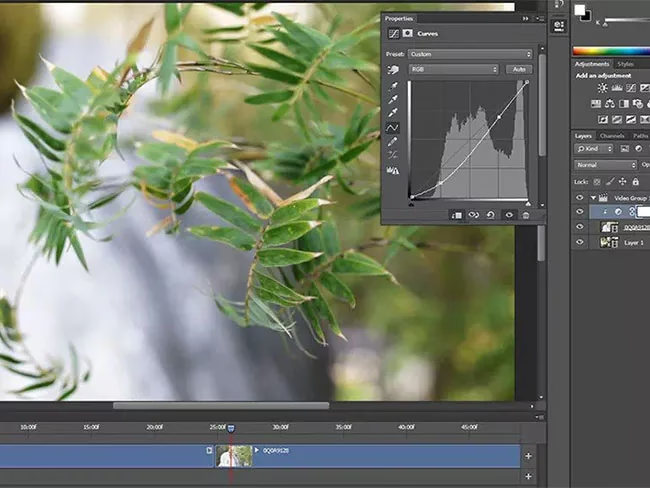
Um eine Einstellungsebene anzuwenden, wählen Sie zuerst den Clip im Ebenen-Bedienfeld aus, auf den die Anpassung angewendet werden soll. Wählen Sie dann die gewünschte Einstellungsebene, z. B. Gradationskurven, Farbbalance oder eine Verlaufsüberlagerung.
Eine Einstellungsebene wirkt sich standardmäßig auf alle darunter liegenden Ebenen aus. Wenn Sie möchten, dass die Anpassung nur einen bestimmten Videoclip betrifft, müssen Sie die Einstellungsebene an diesen Clip „clippen“. Dies können Sie tun, indem Sie die Alt/Option-Taste gedrückt halten und mit der Maus zwischen die Einstellungsebene und die Videoebene im Ebenen-Bedienfeld klicken. Ein kleiner Pfeil erscheint, der anzeigt, dass die Einstellungsebene geclippt ist und nur die direkt darunter liegende Ebene beeinflusst.
Sie können auch mehrere Einstellungsebenen stapeln, um komplexe Looks zu erzielen. Experimentieren Sie mit verschiedenen Anpassungen und Mischmodi (Blending Modes) der Einstellungsebenen, um den gewünschten Effekt zu erzielen. Zum Beispiel kann das Ändern des Mischmodus einer Einstellungsebene von „Normal“ zu „Weiches Licht“ (Soft Light) und das Reduzieren der Deckkraft subtile Farb- und Tonanpassungen ermöglichen.
Wenn Sie eine Anpassung auf mehrere Clips oder das gesamte Video anwenden möchten, platzieren Sie die Einstellungsebene einfach ganz oben im Ebenen-Bedienfeld (oberhalb der Video-Gruppe) und stellen Sie sicher, dass sie nicht an eine einzelne Ebene geclippt ist. Im Zeitstrahl wird dies oft als lila Leiste dargestellt, die Sie über die gesamte Dauer der gewünschten Clips ziehen können.
Übergänge hinzufügen
Übergänge sind Effekte, die beim Wechsel von einem Videoclip zum nächsten verwendet werden, um den Übergang weicher oder interessanter zu gestalten als einen einfachen harten Schnitt.
Links im Zeitstrahl finden Sie ein Feld mit einem diagonal geteilten Quadrat (schwarz und weiß). Dies ist das Übergangsmenü. Klicken Sie darauf, um die verfügbaren Übergänge anzuzeigen.
Um einen Übergang anzuwenden, ziehen Sie ihn einfach aus dem Menü an den Anfang, das Ende oder zwischen Ihre Clips auf dem Zeitstrahl. Ein gängiger Übergang ist die „Überblendung“ (Dissolve), die einen sanften Übergang zwischen zwei Clips erzeugt, indem der eine Clip aus- und der andere eingeblendet wird.
Clips stapeln und überlagern
Photoshop ermöglicht es Ihnen, mehrere Videoclips oder andere Elemente wie Bilder und Grafiken übereinander zu stapeln, um komplexe Kompositionen zu erstellen. Dies ist besonders nützlich für Überlagerungseffekte oder Bild-in-Bild-Layouts.
Um einen Clip über einem anderen zu platzieren, ziehen Sie ihn im Ebenen-Bedienfeld über die Ebene des Clips, den Sie überlagern möchten (oft über die gesamte Video-Gruppe). Im Zeitstrahl erscheint dieser Clip als neue Spur.
Verschieben Sie den Clip im Zeitstrahl horizontal, sodass er über dem gewünschten Abschnitt des darunter liegenden Clips liegt. Sie können dann den Mischmodus (Blending Mode) der oberen Ebene ändern, um verschiedene Überlagerungseffekte zu erzielen. Zum Beispiel kann der Mischmodus „Negativ multiplizieren“ (Screen) verwendet werden, um hellere Bereiche des oberen Clips durchscheinen zu lassen und so einen Bokeh-Effekt oder andere leuchtende Elemente zu überlagern.
Sie können auch die Geschwindigkeit eines Clips ändern, um Zeitlupen- oder Zeitraffereffekte zu erzeugen. Klicken Sie mit der rechten Maustaste auf den Clip im Zeitstrahl und passen Sie die Geschwindigkeitseinstellung an (z. B. 50 % für halbe Geschwindigkeit).
Musik und Audio hinzufügen
Sound und Musik sind entscheidend für die Wirkung eines Videos. Sie können Ihrem Video in Photoshop ganz einfach Audiotracks hinzufügen.
Im Zeitstrahl gibt es eine spezielle Audiospur. Klicken Sie auf das Symbol zum Hinzufügen von Audio (oft ein Notensymbol oder ein kleines Plus neben der Audiospur). Navigieren Sie zu Ihrer Audiodatei (z. B. MP3, WAV) und öffnen Sie diese.
Der Audiotrack wird als grüne Leiste im Zeitstrahl angezeigt. Sie können mehrere Audiospuren hinzufügen, um Musik, Soundeffekte und Voice-Overs zu kombinieren. Wie bei Videoclips können Sie den Audiotrack kürzen, indem Sie am Ende oder Anfang ziehen.
Stellen Sie sicher, dass die Länge des Audiotracks zu Ihrem Video passt, oder kürzen Sie ihn entsprechend.
Text und Animation
Photoshop unterstützt auch das Hinzufügen von Text zu Ihrem Video. Sie können Textebenen erstellen und sogar einfache Animationen anwenden, obwohl die Möglichkeiten für komplexe Animationen in After Effects umfangreicher sind.
Speichern Sie Ihr Projekt regelmäßig im PSD-Format. Dieses Dateiformat speichert alle Ebenen und Einstellungen Ihres Videoprojekts.
Das Video rendern und exportieren
Der letzte Schritt ist die Ausgabe Ihres fertigen Videoprojekts in einem Format, das Sie teilen oder hochladen können. Diesen Prozess nennt man Rendern.
Wählen Sie im Menü Datei > Exportieren > Video rendern.
Es öffnet sich ein Dialogfeld mit vielen Einstellungen. Für die meisten Zwecke ist das Standardformat H.264 eine ausgezeichnete Wahl, da es eine gute Balance zwischen Dateigröße und Qualität bietet und weit verbreitet ist.
Wählen Sie ein Preset, das Ihrem Verwendungszweck am nächsten kommt. Für YouTube oder andere Online-Plattformen sind Presets wie „YouTube HD (1920x1080)“ oder ähnliche ideal. Sie können auch den Speicherort und den Namen der Ausgabedatei festlegen.
Klicken Sie auf „Rendern“. Photoshop beginnt nun, Ihr Projekt zu verarbeiten und die Videodatei zu erstellen. Die Dauer des Rendervorgangs hängt von der Länge und Komplexität Ihres Videos sowie der Leistung Ihres Computers ab.
Sobald der Renderfortschritt abgeschlossen ist, finden Sie Ihr fertiges Video im ausgewählten Speicherort. Es ist nun bereit, hochgeladen, geteilt oder anderweitig verwendet zu werden.
Photoshop vs. Premiere Pro: Wann welches Programm nutzen?
Die Frage, wann Photoshop und wann ein spezialisiertes Programm wie Adobe Premiere Pro für die Videobearbeitung besser geeignet ist, hängt stark von Ihren Anforderungen ab. Hier eine kurze Einordnung:
| Merkmal | Adobe Photoshop (für Video) | Adobe Premiere Pro |
|---|---|---|
| Ideal für | Kurze Clips, Social Media, Motion Graphics, einfache Animationen, Bild- & Video-Kombinationen, Projekte, die stark von Photoshop-typischen Effekten/Ebenen profitieren. | Längere Videos, Spielfilme, Dokumentationen, komplexe Schnittprojekte, umfangreiche Audiobearbeitung, professionelle Farbkorrektur (Lumetri Color), Multi-Kamera-Schnitt. |
| Benutzeroberfläche | Integriert in die bekannte Photoshop-Umgebung, Zeitstrahl als zusätzliches Panel. | Dedizierte Oberfläche, optimiert für Videoproduktion mit verschiedenen Arbeitsbereichen (Schnitt, Farbe, Audio etc.). |
| Leistung | Kann bei komplexen Projekten oder langen Clips langsamer werden, da es primär auf Bildbearbeitung ausgelegt ist. | Für Videobearbeitung optimiert, oft schneller und stabiler bei großen Projekten und hochauflösendem Material. |
| Funktionen | Stark bei der Anwendung von Photoshop-Filtern, Smart Objects, Einstellungsebenen, Ebenenstapelung, Compositing. Grundlegender Schnitt und Übergänge. | Umfassende Schnittwerkzeuge, professionelle Audio-Mixing-Tools, erweiterte Übergänge & Effekte, Multi-Kamera-Schnitt, umfassende Exportoptionen. |
Zusammenfassend lässt sich sagen: Für schnelle Edits, Social Media Content oder Projekte, die eng mit Photoshop-Grafiken oder -Effekten verbunden sind, ist Photoshop eine ausgezeichnete und oft schnellere Lösung, besonders wenn Sie bereits mit der Oberfläche vertraut sind. Für professionelle, längere oder sehr komplexe Videoprojekte ist Premiere Pro die bessere Wahl.
Häufig gestellte Fragen zur Videobearbeitung in Photoshop
Wie importiere ich ein Video in Photoshop?
Gehen Sie zu Datei > Öffnen und wählen Sie Ihre Videodatei aus. Photoshop öffnet das Video und zeigt automatisch den Zeitstrahl an.
Kann ich mehr als einen Videoclip hinzufügen?
Ja. Klicken Sie im Zeitstrahl auf das '+'-Symbol links und wählen Sie „Medien hinzufügen“. Sie können einzelne oder mehrere Clips auswählen.
Wie ordne ich die Reihenfolge der Clips neu an?
Ziehen Sie die Clips direkt im Zeitstrahl oder im Ebenen-Bedienfeld an die gewünschte Position. Die Reihenfolge von unten nach oben im Ebenen-Bedienfeld entspricht der Abspielreihenfolge im Zeitstrahl.
Wie kürze ich einen Videoclip?
Ziehen Sie am Anfang oder Ende des Clips direkt auf dem Zeitstrahl, um ihn zu trimmen.
Wie stelle ich den Ton eines Videoclips stumm?
Klicken Sie mit der rechten Maustaste auf den Clip im Zeitstrahl, klicken Sie auf das Notensymbol und wählen Sie die Stummschaltungsoption.
Wie wende ich einen Photoshop-Filter auf ein Video an?
Konvertieren Sie zuerst die Videoebene in ein Smart-Objekt (Rechtsklick auf die Ebene > In Smart-Objekt konvertieren). Dann können Sie den Filter über Filter im Menü anwenden.
Wie verwende ich Einstellungsebenen für Farbkorrekturen auf Videos?
Wählen Sie die Videoebene aus und fügen Sie eine Einstellungsebene hinzu (z. B. über das Symbol im Ebenen-Bedienfeld). Um die Anpassung nur auf diesen Clip anzuwenden, clippen Sie die Einstellungsebene an die Videoebene (Alt/Option + Klick zwischen den Ebenen im Ebenen-Bedienfeld).
Wie füge ich Übergänge zwischen Clips hinzu?
Öffnen Sie das Übergangsmenü (diagonal geteiltes Quadrat links im Zeitstrahl) und ziehen Sie den gewünschten Übergang zwischen die Clips auf dem Zeitstrahl.
Wie füge ich Musik oder andere Audio-Dateien hinzu?
Klicken Sie im Zeitstrahl auf das Symbol zum Hinzufügen von Audio (neben der Audiospur) und wählen Sie Ihre Audiodatei aus.
Wie exportiere ich mein fertiges Video?
Gehen Sie zu Datei > Exportieren > Video rendern. Wählen Sie das Format (H.264 empfohlen) und ein passendes Preset (z. B. für YouTube) und klicken Sie auf „Rendern“.
Wie Sie sehen, bietet Photoshop eine Fülle von Werkzeugen für die Videobearbeitung, die weit über einfache Schnitte hinausgehen. Mit den hier beschriebenen Schritten können Sie Ihre Videoclips importieren, bearbeiten, mit Effekten versehen und exportieren, um ansprechende Inhalte zu erstellen.
Hat dich der Artikel Video bearbeiten in Photoshop: Ein Leitfaden interessiert? Schau auch in die Kategorie Bildbearbeitung rein – dort findest du mehr ähnliche Inhalte!