


Als Fotograf oder Bildbearbeiter ist die genaue Darstellung von Farben auf Ihrem Bildschirm von entscheidender Bedeutung. Was nützt die beste Kamera und die sorgfältigste Bearbeitung, wenn Ihr Monitor die Farben nicht korrekt wiedergibt? Ein unkalibrierter Bildschirm kann dazu führen, dass Ihre Bilder auf anderen Geräten oder im Druck völlig anders aussehen als erwartet. Die gute Nachricht ist: Sie können die Farbtreue Ihres Monitors verbessern, oft sogar mit Bordmitteln Ihres Betriebssystems. Dieser Artikel führt Sie durch den Prozess der Monitorkalibrierung unter Windows 10 und Windows 11, damit Sie Ihre Bilder endlich so sehen können, wie sie wirklich sind.

Warum ist Monitorkalibrierung so wichtig?
Stellen Sie sich vor, Sie verbringen Stunden damit, die Farben und Töne eines Fotos perfekt abzustimmen, nur um dann festzustellen, dass das gedruckte Bild oder die Ansicht auf einem anderen Gerät völlig anders aussieht. Das ist frustrierend und kann professionelle Ergebnisse beeinträchtigen. Monitore haben ab Werk oft eine Standardeinstellung, die für allgemeine Büroarbeiten oder Medienkonsum optimiert ist, aber nicht unbedingt für die kritische Farbbeurteilung, die bei der Fotobearbeitung notwendig ist. Jeder Monitor ist einzigartig, selbst Modelle desselben Herstellers und derselben Serie können leichte Abweichungen aufweisen. Zudem ändern sich die Eigenschaften eines Monitors im Laufe der Zeit.
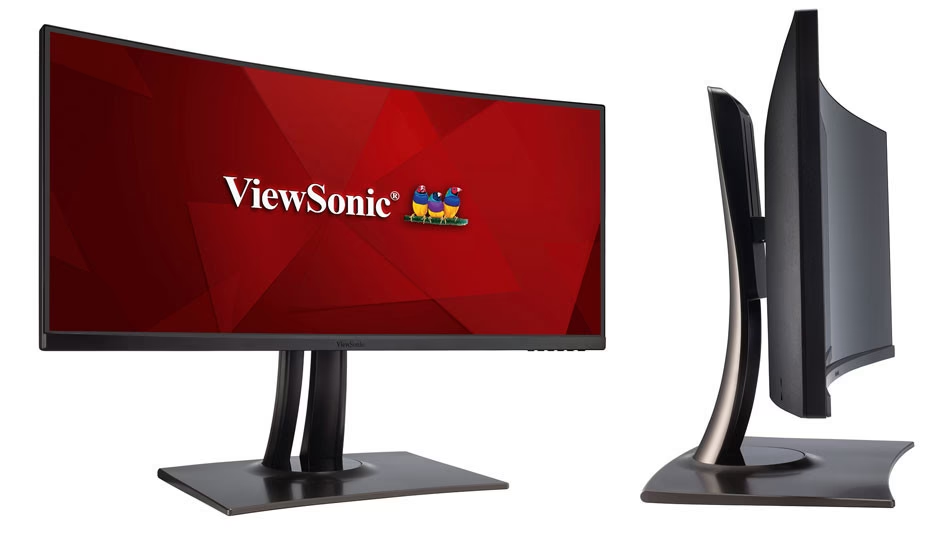
Eine korrekte Kalibrierung stellt sicher, dass:
- Schwarztöne wirklich schwarz und Weißtöne wirklich weiß sind, ohne Farbstiche.
- Mitteltöne (Gamma) korrekt dargestellt werden, was für die Detailwiedergabe in Schatten und Lichtern wichtig ist.
- Farben konsistent über verschiedene Geräte hinweg angezeigt werden (zumindest annähernd, wenn die anderen Geräte ebenfalls kalibriert sind).
- Die Darstellung auf dem Bildschirm besser mit dem übereinstimmt, was Sie im Druck erwarten können.
Kurz gesagt: Kalibrierung ist der Grundstein für eine zuverlässige Bildbearbeitung.
Vorbereitung auf die Kalibrierung
Bevor Sie mit der eigentlichen Kalibrierung beginnen, gibt es ein paar wichtige Schritte, die Sie beachten sollten, um die besten Ergebnisse zu erzielen.
Monitor aufwärmen
Schalten Sie Ihren Monitor mindestens 30 Minuten vor der Kalibrierung ein. Elektronische Komponenten, insbesondere LCD-Panels, benötigen eine gewisse Zeit, um ihre Betriebstemperatur zu erreichen und eine stabile Helligkeit und Farbdarstellung zu gewährleisten. Eine Kalibrierung bei "kaltem" Monitor würde ungenaue Ergebnisse liefern.
Monitor auf Werkseinstellungen zurücksetzen
Es ist ratsam, den Monitor vor der Software-Kalibrierung auf seine Werkseinstellungen zurückzusetzen. Dies schaffen Sie in der Regel über das On-Screen-Menü (OSD) des Monitors, das Sie über die Tasten am Gerät erreichen. Suchen Sie nach einer Option wie "Werkseinstellungen", "Reset" oder "Zurücksetzen".
Wichtiger Hinweis zum Gamma: Wenn Ihr Monitor eine Einstellung für das Gamma im OSD-Menü bietet, stellen Sie diesen Wert idealerweise auf 2.2 ein. Dies ist der Standard-Gammawert für Windows und viele Bildbearbeitungs-Workflows. Wenn 2.2 nicht verfügbar ist, wählen Sie den nächstgelegenen Wert. Wenn keine Gamma-Einstellung verfügbar ist oder Sie unsicher sind, überspringen Sie diesen Schritt und verlassen Sie sich auf die Software-Kalibrierung.
Das Windows-Kalibrierungswerkzeug starten
Windows 10 und Windows 11 verfügen über ein integriertes Werkzeug zur Farbkalibrierung des Bildschirms, das eine gute Grundlage für eine verbesserte Farbdarstellung bietet. So finden und starten Sie es:
- Klicken Sie auf das Lupensymbol in der Taskleiste unten links, um die Windows-Suche zu öffnen.
- Geben Sie "Farbe des Bildschirms kalibrieren" (oder "Calibrate display color" auf Englisch) in das Suchfeld ein.
- Klicken Sie auf das Suchergebnis, um das Werkzeug zu öffnen.
Alternativ können Sie das Werkzeug auch über die Einstellungen erreichen: Gehen Sie zu Einstellungen > System > Anzeige > Erweiterte Anzeigeeinstellungen (oder verwandte Optionen, je nach Windows-Version) und suchen Sie dort nach der Kalibrierungsoption. Die Suche ist in der Regel der schnellste Weg.
Ein neues Fenster mit dem Titel "Willkommen bei der Bildschirm-Farbkalibrierung" wird angezeigt. Klicken Sie auf "Weiter", um den Prozess zu starten. Sie werden zwischen den folgenden Schritten mehrmals auf "Weiter" klicken müssen.
Schritt-für-Schritt-Anleitung zur Kalibrierung
Das Windows-Werkzeug führt Sie durch die Anpassung von Gamma, Helligkeit, Kontrast und Farbbalance. Folgen Sie den Anweisungen auf dem Bildschirm und nutzen Sie die bereitgestellten Testbilder.
1. Gamma anpassen
Das Gamma beeinflusst, wie die Mitteltöne (Graustufen zwischen Schwarz und Weiß) dargestellt werden. Eine falsche Gamma-Einstellung kann dazu führen, dass Details in Schatten oder Lichtern verloren gehen oder dass das Bild insgesamt zu hell oder zu dunkel wirkt.
Das Werkzeug zeigt Ihnen ein Bild mit Punkten in der Mitte an. Ihre Aufgabe ist es, den Schieberegler so zu verschieben, dass die Punkte in der Mitte des Bildes so wenig sichtbar wie möglich sind. Dies passt die Helligkeit und Farbe des Bildschirms in den Mitteltönen an.
Tipp: Machen Sie sich keine Sorgen, wenn Sie die Punkte nicht vollständig verschwinden lassen können. Die Möglichkeit, dies zu tun, hängt stark von der Qualität Ihres Monitors ab. Ein besserer Test ist das Gamma-Korrektur-Testbild, das oft online verfügbar ist. Hier versuchen Sie, so viele Zahlen wie möglich in den oberen und unteren Balken zu sehen. Bei hochwertigeren Monitoren können Sie oft sechs Zahlen in jedem Balken erkennen, während bei einfacheren Monitoren nur vier sichtbar sind.
Wichtiger Hinweis: Wenn der Schieberegler im Windows-Werkzeug deaktiviert ist, müssen Sie die Gamma-Einstellungen direkt über das OSD-Menü Ihres Monitors anpassen. Halten Sie dabei das Windows-Fenster und ggf. das Online-Testbild geöffnet, um die Auswirkungen Ihrer Anpassungen am Monitor zu sehen.
Klicken Sie auf "Weiter", wenn Sie mit der Gamma-Einstellung zufrieden sind.
2. Helligkeit einstellen
Die Helligkeit (Brightness) bestimmt, wie hell das gesamte Bild ist, insbesondere die dunklen Bereiche. Eine zu hohe Helligkeit lässt Schwarztöne verwaschen aussehen (Schwarz wird zu Grau), eine zu niedrige Helligkeit lässt Details in Schattenbereichen verschwinden.
Das Windows-Werkzeug zeigt Ihnen ein Bild, typischerweise mit einer Person in Anzug und Hemd vor einer Wand mit einem "X". Verwenden Sie die Steuertasten an Ihrem Monitor (nicht die Windows-Einstellungen!), um die Helligkeit anzupassen. Ziel ist es, das Hemd und den Anzug im Bild klar erkennen zu können, aber nicht so sehr, dass das "X" stark von der Wand abhebt oder die Wand völlig ausgewaschen aussieht. Sie sollten das "X" noch sehen können, aber die Wand dahinter sollte nicht strahlend weiß wirken, wenn sie eigentlich grau sein soll.
Tipp: Die wahrgenommene Helligkeit kann je nach Blickwinkel variieren. Für die besten Ergebnisse treten Sie ein wenig vom Monitor zurück und betrachten Sie das Bild aus einer normalen Betrachtungsdistanz.
Klicken Sie auf "Weiter", wenn Sie die Helligkeit eingestellt haben.
3. Kontrast einstellen
Der Kontrast (Contrast) bestimmt den Unterschied zwischen den hellsten und dunkelsten Bereichen des Bildes. Ein hoher Kontrast bedeutet große Unterschiede, ein niedriger Kontrast lässt das Bild flach aussehen. Eine falsche Kontrasteinstellung kann zum Verlust von Details in den hellsten Bereichen (Lichtern) führen.

Das Werkzeug zeigt Ihnen ein Bild, oft dasselbe wie bei der Helligkeitseinstellung, oder ein ähnliches, das Details in hellen Bereichen hervorhebt. Verwenden Sie erneut die Steuertasten an Ihrem Monitor, um den Kontrast einzustellen. Sie möchten den Kontrast so einstellen, dass Sie Falten und Knöpfe auf dem Hemd der Person im Bild klar erkennen können. Der Hintergrund des Bildes sollte nicht einfach nur strahlend weiß sein, sondern noch Struktur oder leichte Graustufen aufweisen, falls vorhanden.
Tipp: Achten Sie darauf, dass die hellsten Bereiche nicht "ausfressen", d.h., dass keine Details mehr sichtbar sind, weil sie zu hell sind. Der Kontrastregler beeinflusst hauptsächlich die hellen Bildbereiche.
Klicken Sie auf "Weiter", wenn Sie den Kontrast eingestellt haben.
4. Farbbalance anpassen
Die Farbbalance (Color Balance) beeinflusst die Gesamtfarbe des Bildes und stellt sicher, dass neutrale Graustufen tatsächlich grau und nicht von einem Farbstich (z.B. rötlich, grünlich, bläulich) betroffen sind. Dies ist entscheidend für eine korrekte Farbwiedergabe.
Das Werkzeug zeigt Ihnen Balken in verschiedenen Graustufen. Verwenden Sie die Schieberegler für Rot, Grün und Blau (RGB) am unteren Rand des Fensters, um die Farbe anzupassen. Verschieben Sie die Regler, bis alle Balken so neutral grau wie möglich erscheinen. Das erfordert etwas Übung.
Tipp: Wenn es Ihnen schwerfällt, die Neutralität der Graubalken zu beurteilen, können Sie ein Bild mit einer Reihe von Graustufen oder einem Farbbalkenmuster herunterladen und dieses Bild verwenden, um zu sehen, ob Ihre Farben einen Stich haben. Ein wirklich neutrales Grau sollte bei jeder RGB-Werte-Kombination, bei der R=G=B ist (z.B. 128,128,128), auch wirklich grau aussehen.
Klicken Sie auf "Weiter", wenn Sie mit der Farbbalance zufrieden sind.
Überprüfung und Abschluss der Kalibrierung
Nachdem Sie alle Anpassungen vorgenommen haben, zeigt Ihnen das Werkzeug eine Abschlussseite. Hier haben Sie die Möglichkeit, die "Vorherige Kalibrierung" und die "Aktuelle Kalibrierung" zu vergleichen. Klicken Sie auf die entsprechenden Buttons, um zwischen den beiden Zuständen zu wechseln. Dies hilft Ihnen zu beurteilen, ob die vorgenommenen Änderungen eine Verbesserung darstellen.
Wenn Sie mit dem Ergebnis nicht zufrieden sind, können Sie jederzeit zurückgehen, indem Sie auf den Pfeil in der oberen linken Ecke des Fensters klicken, und einzelne Schritte erneut durchführen. Wenn Sie zufrieden sind, klicken Sie auf "Fertigstellen".
Windows speichert nun das erstellte Farbprofil und wendet es auf Ihren Monitor an. Dieses Profil wird in der Regel beim Systemstart geladen.
Was tun, wenn das Windows-Werkzeug nicht ausreicht?
Das Windows-Kalibrierungswerkzeug ist ein nützlicher erster Schritt und für viele Anwender ausreichend, insbesondere wenn der Monitor von guter Qualität ist. Es handelt sich jedoch um eine "Software-Kalibrierung", die die Grafikkarte anweist, das ausgehende Signal anzupassen. Das Ergebnis ist nicht so präzise wie eine "Hardware-Kalibrierung".
Für professionelle Ansprüche, bei denen absolute Farbtreue unerlässlich ist (z.B. für Druckvorstufe), empfiehlt sich die Anschaffung eines Hardware-Kalibrators (auch Kolorimeter oder Spektralfotometer genannt). Diese Geräte messen die tatsächliche Farbwiedergabe Ihres Monitors direkt auf der Bildschirmfläche und erstellen ein hochpräzises Farbprofil. Solche Geräte werden mit eigener Software geliefert, die oft auch die Helligkeit, den Weißpunkt und das Gamma genauer einstellen kann als das Windows-Werkzeug.
Ein weiterer Faktor, der die Farbwahrnehmung beeinflusst, ist das Umgebungslicht. Arbeiten Sie idealerweise in einem Raum mit konstanter, neutraler Beleuchtung und vermeiden Sie direktes Sonnenlicht auf dem Bildschirm.
Häufig gestellte Fragen zur Monitorkalibrierung
Wie oft sollte ich meinen Monitor kalibrieren?
Die Eigenschaften von Monitoren ändern sich im Laufe der Zeit. Eine monatliche oder vierteljährliche Kalibrierung wird empfohlen, um eine konstante Farbtreue zu gewährleisten, insbesondere wenn Sie häufig professionelle Bildbearbeitung betreiben.
Ich kann die Zahlen im Gamma-Testbild oder die Details im Helligkeits-/Kontrastbild nicht sehen. Woran liegt das?
Dies kann an der Qualität Ihres Monitors liegen. Nicht jeder Monitor kann den vollen Bereich an Helligkeits- und Kontraststufen darstellen. Auch das Umgebungslicht im Raum spielt eine Rolle. Stellen Sie sicher, dass Ihr Raum nicht zu hell ist und dass keine Lichtquelle direkt auf den Bildschirm scheint.
Funktioniert das Windows-Werkzeug für jeden Monitor?
Ja, das Werkzeug funktioniert mit den meisten Monitoren, die an einen Windows-Computer angeschlossen sind. Die erzielbaren Ergebnisse hängen jedoch stark von der Qualität und den Einstellmöglichkeiten (über das OSD-Menü) Ihres spezifischen Monitors ab.
Was genau ist Gamma und warum ist 2.2 der Standard?
Gamma beschreibt die Beziehung zwischen dem Eingabewert (vom Computer) und der Ausgabelichstärke (vom Monitor). Ein Gamma von 1.0 würde eine lineare Beziehung bedeuten, aber das menschliche Auge nimmt Helligkeit nicht linear wahr. Ein Gamma von 2.2 simuliert besser die nicht-lineare Helligkeitswahrnehmung des menschlichen Auges und ist der Standard für Windows, den sRGB-Farbraum und viele professionelle Workflows.
Fazit
Die Kalibrierung Ihres Monitors ist ein unverzichtbarer Schritt für jeden, der ernsthaft Fotografie betreibt und seine Bilder so sehen möchte, wie sie wirklich sind. Das integrierte Windows-Werkzeug bietet eine zugängliche Möglichkeit, eine grundlegende Kalibrierung durchzuführen und die Bildqualität deutlich zu verbessern. Auch wenn es nicht die Präzision einer Hardware-Kalibrierung erreicht, ist es ein wichtiger erster Schritt zu mehr Konsistenz und Farbtreue in Ihrem Bearbeitungsprozess. Nehmen Sie sich die Zeit, Ihren Monitor zu kalibrieren – Ihre Augen und Ihre Bilder werden es Ihnen danken!
Hat dich der Artikel Monitor kalibrieren: Farben sehen wie nie! interessiert? Schau auch in die Kategorie Fotografie rein – dort findest du mehr ähnliche Inhalte!